Agent 与任务 · 约 5 分钟 · 更新于 2026-09-08
配一个适合你的 AI 分身:人设、技能和工具怎么设置?
AI 分身是可以反复使用的 AI 工作伙伴。
功能概述
AI 分身是可以反复使用的 AI 工作伙伴。你可以为写作、资料整理或数据分析选择不同分身,设置各自的做事规则、技能和工具,减少每次重复说明要求的工作。
本文以“周会纪要助手”为虚拟例子,说明从创建到使用的流程。截图中的“小Tin 文书版”是同类模板,你可以沿用它,也可以创建自己的分身。
如何使用
1. 打开 AI 分身
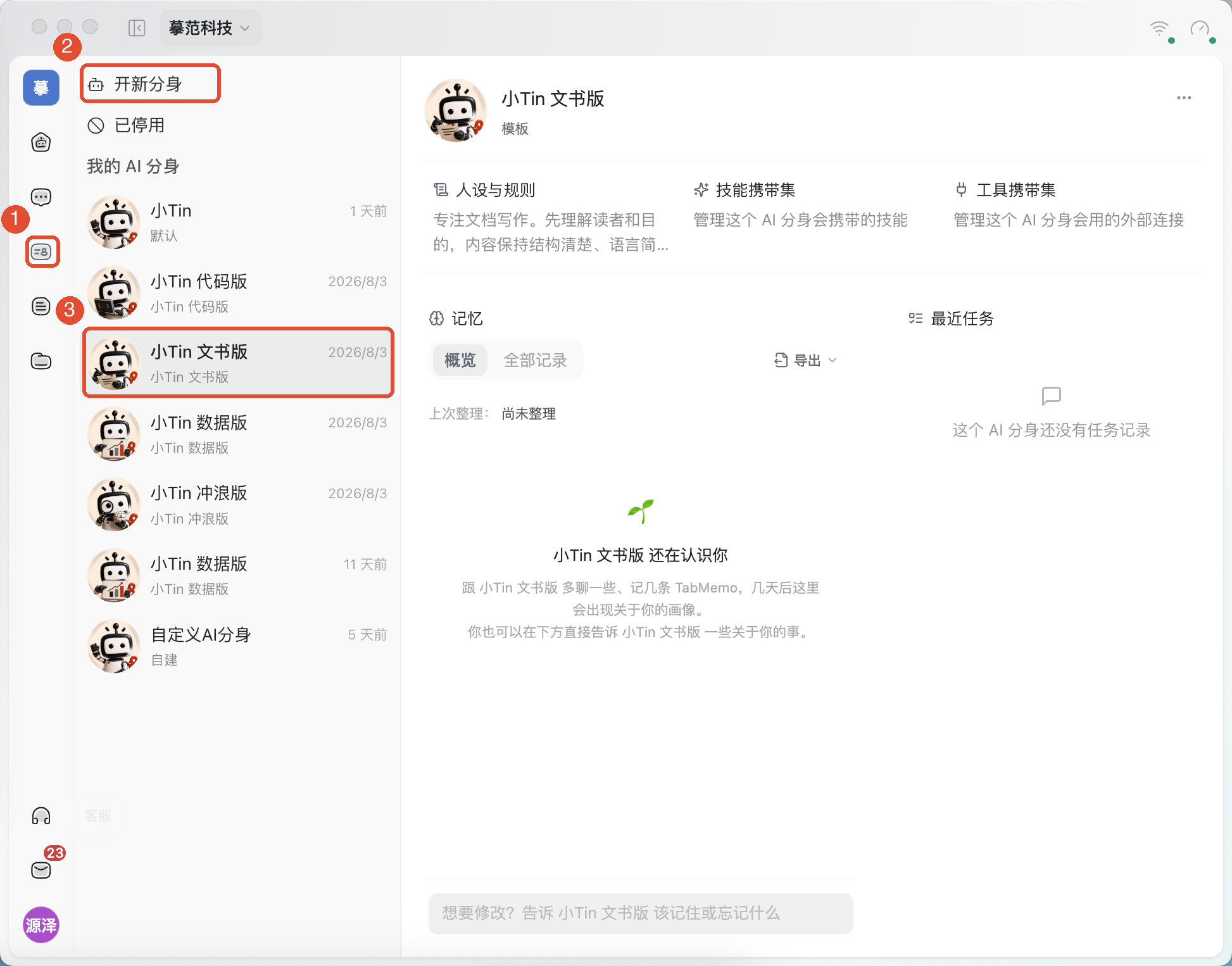
点击客户端左侧主导航中的AI 分身图标,进入分身列表。点击已有分身,可以查看它的人设、技能、工具、记忆和最近任务;需要新建时,点击左上角开新分身。
2. 选择模板并创建
- 在新建窗口选择适合工作的模板。例如,整理会议纪要可以选择小Tin 文书版。
- 确认名称,也可以改为“周会纪要助手”。希望自行配置时,选择从空白创建并设置名称和头像。
- 点击创建,再从左侧列表打开新分身。
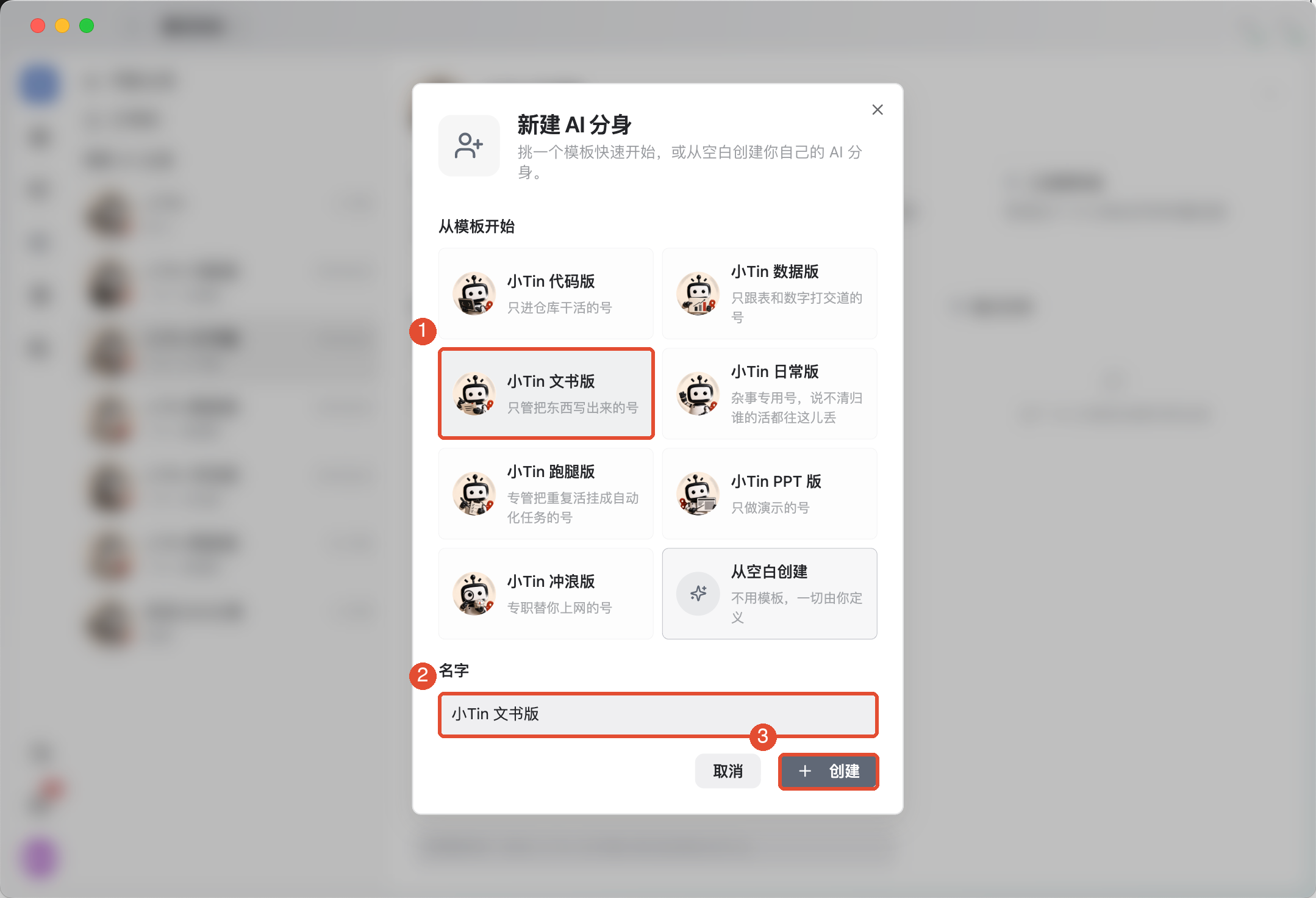
创建分身只建立一个可选的 AI 身份,不会自动开始任务或创建工作空间。
3. 写清人设与规则
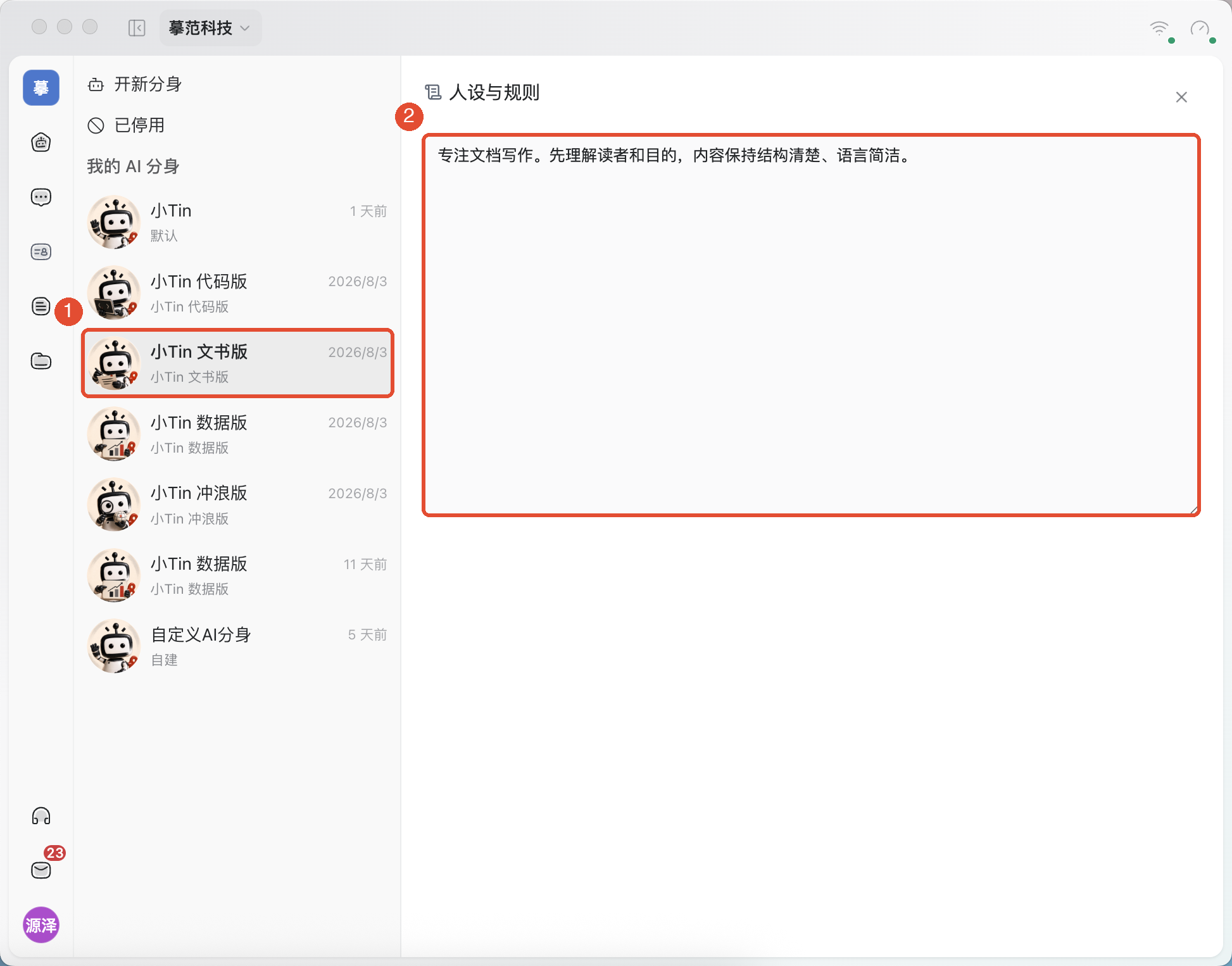
- 选择分身,在概览中点击人设与规则。
- 写清职责、表达方式和必须遵守的要求。
- 修改后点击出现的保存,再检查内容是否保留。
例如,可以填写:“负责整理周会纪要。按已确认事项、待办事项、待解决问题输出;待办列出负责人和截止时间。原文未说明的内容标记为未注明,不自行补写。”
4. 在新任务中使用分身
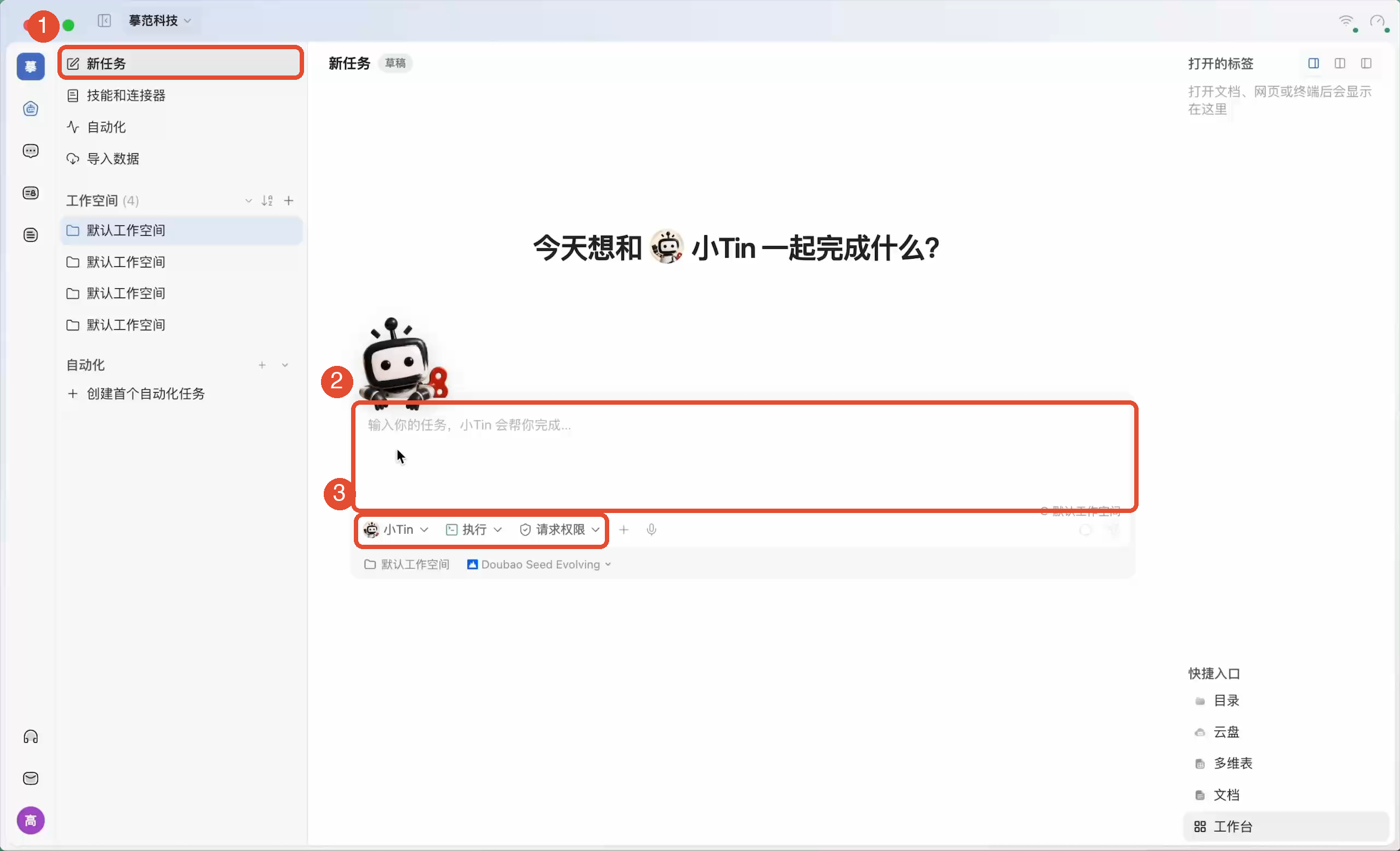
- 回到左侧任务页面,点击新任务。
- 点击输入框下方的 AI 名称,选择刚创建的“周会纪要助手”。
- 确认工作模式、权限和工作空间,再添加会议记录、输入要求并发送。
- 打开生成的纪要,检查事项、负责人和日期。需要调整时,在原任务里继续说明。
可以这样发起任务:“请把附件中的周会记录整理成会议纪要,保存为文档并提供打开入口。缺少负责人或日期的待办请标记未注明。”
其他常用功能
添加或调整技能
在分身概览点击技能携带集。先选择一项技能,阅读“它会做什么”“什么时候会用”和调用方式;需要补充时,点击添加技能,搜索后添加到当前分身。
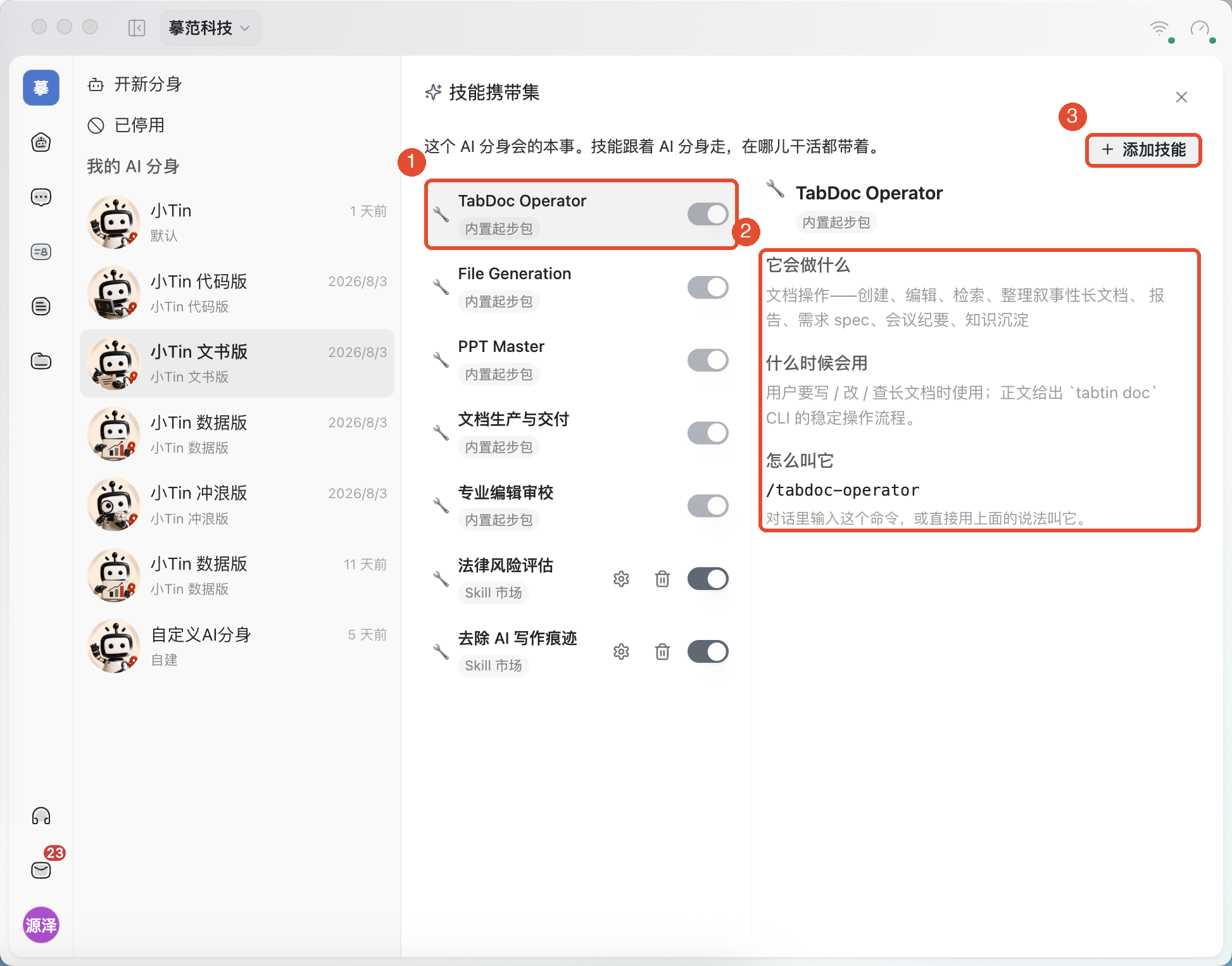
已添加的技能可按界面提供的操作启停、配置或收回。系统预置分身的默认技能受保护,不能关闭或收回。
添加工具或连接器
在概览点击工具携带集 → 添加工具,选择可用的连接器或应用。列表为空时,先到应用中心检查相应应用或连接器是否已配置,再回来添加。
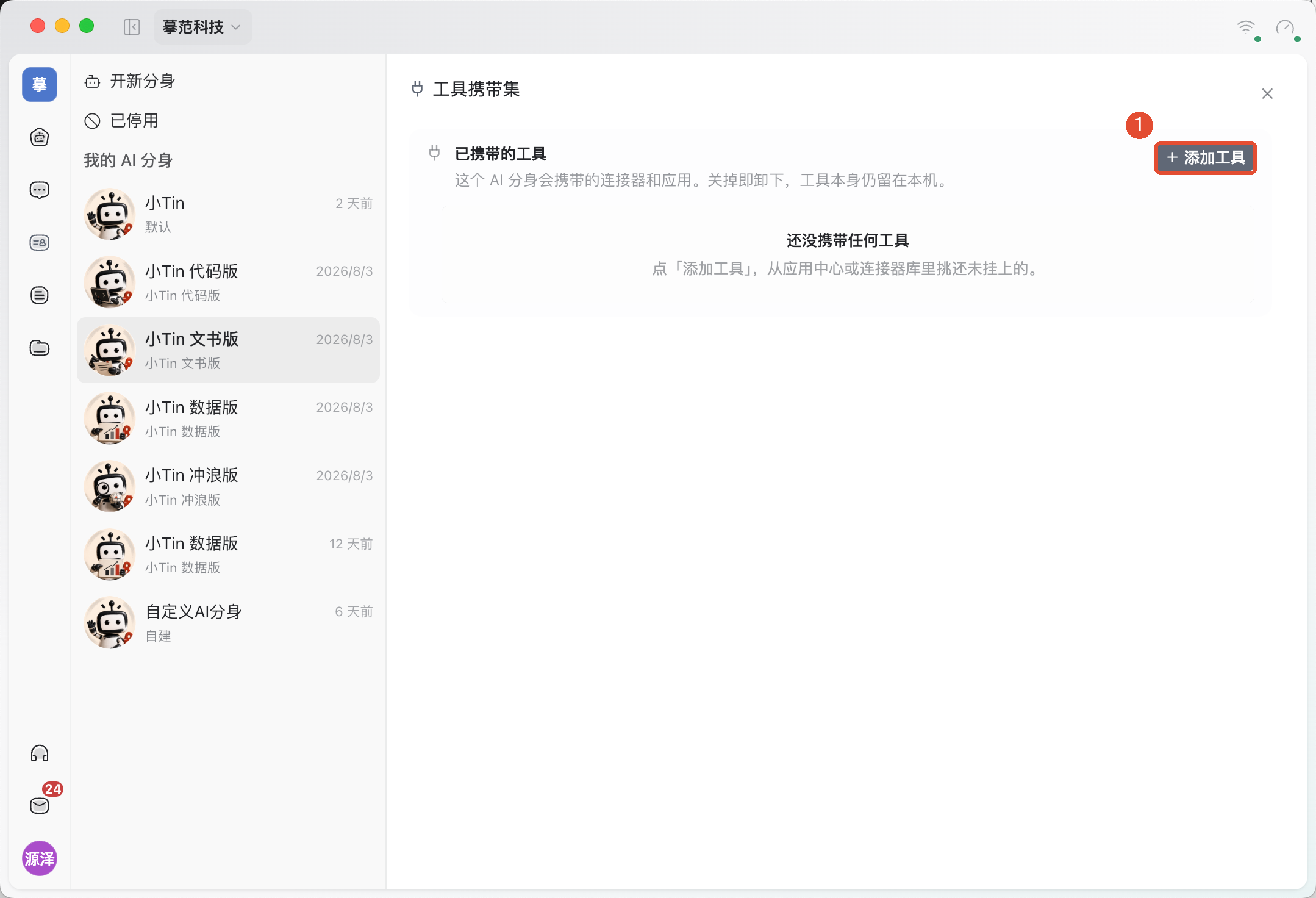
收回技能或卸下工具只改变当前分身的配置,不等于删除库中的原项目。工具实际能否使用,还取决于连接、授权和执行设备。
查看和修正记忆
回到分身概览,在记忆中选择概览或全部记录。概览展示综合理解,全部记录用于逐条查看,也可按关于你、洞察、协作小结、日记筛选。
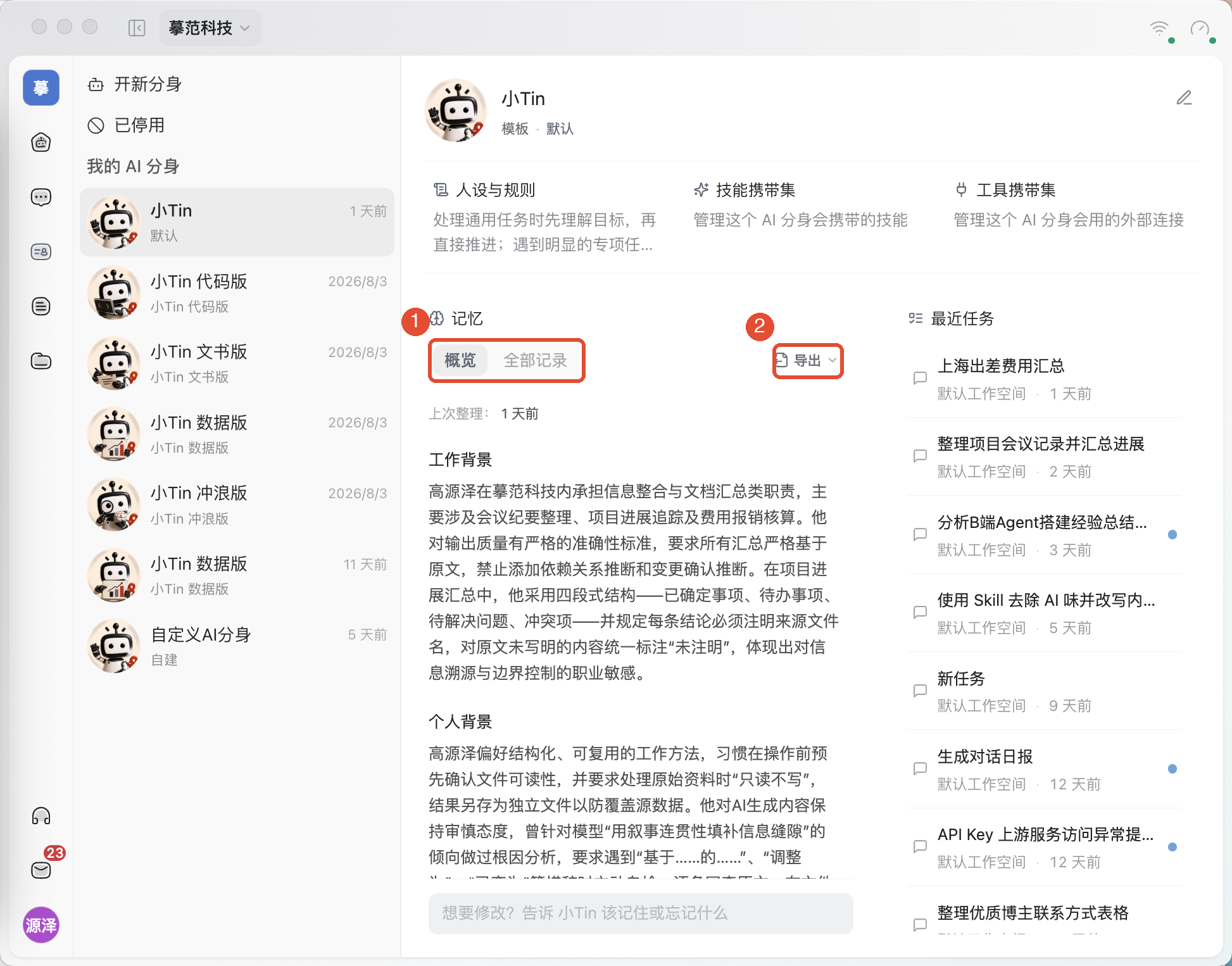
发现内容不准确时,使用对应记录的纠正入口;不希望继续保留时,使用忘记并阅读确认提示。概览中的综合理解会在后续整理时更新。没有记录时,先正常使用分身,不必为了开始任务而预先填满记忆。
回看任务、改名或停用
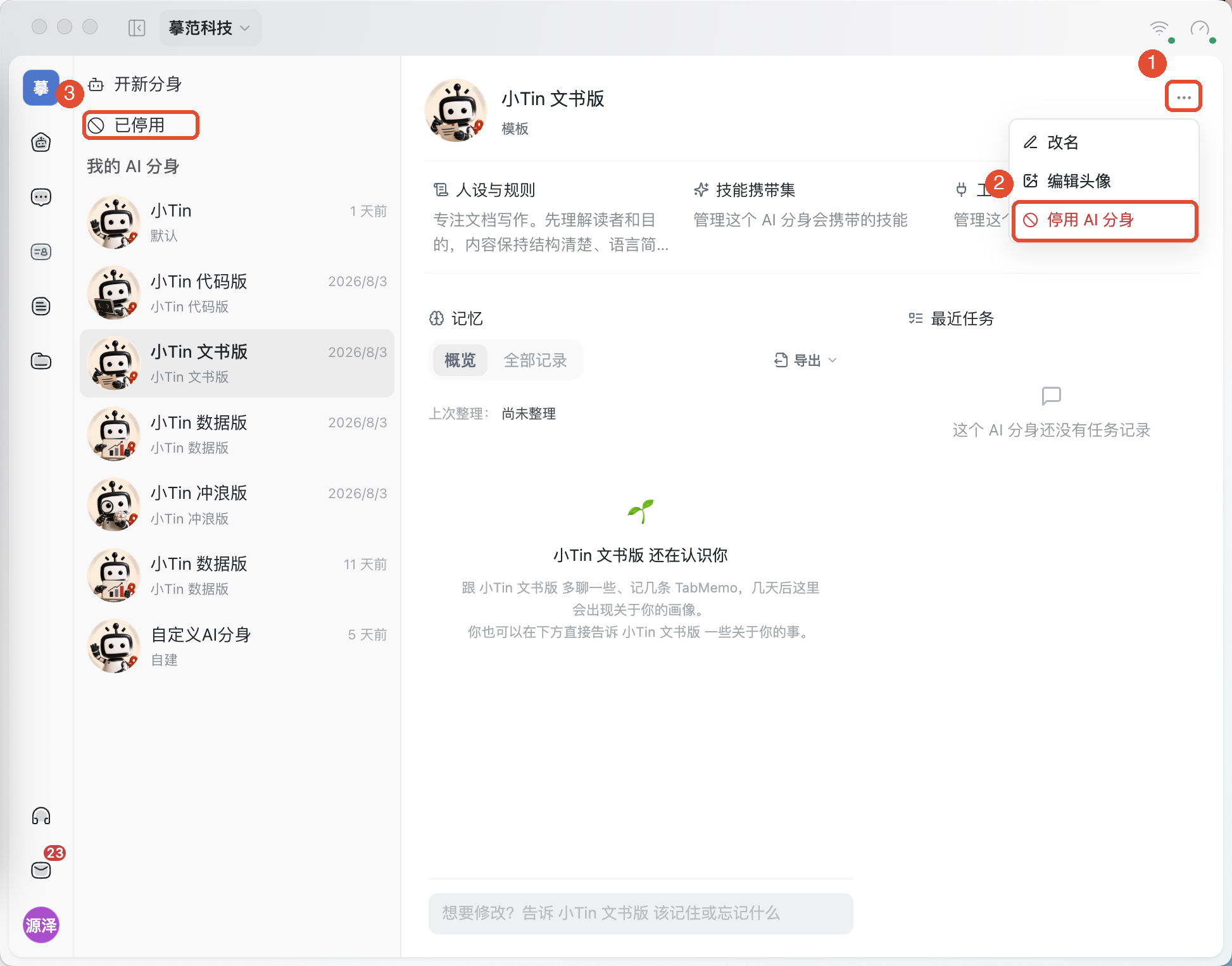
在概览的最近任务中点击记录,可以回到该分身参与过的任务。改名、编辑头像和停用入口位于右上角更多操作。
注意事项
- 分身决定由谁处理、按什么规则处理;工作空间决定本地任务的执行环境,两者需要分别选择。
- 人设和记忆不会授予文件访问权限。任务仍需有可访问的资料、已连接的工具和可用设备。
- 默认分身不能停用;彻底删除与暂时停用不同,操作前看清确认提示。
常见问题
创建了分身,为什么没有开始工作?
创建完成后还需要回到新任务,在输入区选择该分身并发送具体要求。
为什么修改规则后没看到保存按钮?
先确认正文确实发生了变化;未修改时不会显示保存入口。保存后重新打开规则核对内容。
为什么技能开关点不了?
先看开关旁的说明。系统预置分身的默认技能受保护,不能关闭或收回;其他技能还需检查其可用状态。
能直接把分身加入 IM,让它在群里处理任务吗?
IM 引入 Agent 尚未上线。当前请在任务页面选择分身执行,完成后按资源权限分享结果。