Organisation et collaboration · 6 min de lecture · Mis à jour le 2026-09-08
Organiser les sujets, les documents et les collègues dans un projet
Suivez un projet de développement pour le créer, le diviser en éléments de travail et lancer une tâche collaborative.
Avec l’exemple « Livraison de l’optimisation de recherche de la base de connaissances d’entreprise », décomposez les besoins, préparez les documents et lancez une tâche Petit Tin depuis un élément.
Distinguer projet, élément de travail et conversation de tâche
Un projet organise les éléments, membres et ressources autour d’un objectif commun. Un élément précise le livrable, le responsable et l’avancement. Une conversation de tâche retrace un travail effectué avec Petit Tin. Un élément peut être associé à plusieurs conversations.
Les captures montrent un véritable projet d’exemple créé dans TabTin. Il suit un processus de développement comprenant besoins, développement, intégration, tests et préparation de livraison ; cela ne signifie pas que ces travaux sont terminés ou déployés.
1. Créer un projet avec un objectif clair
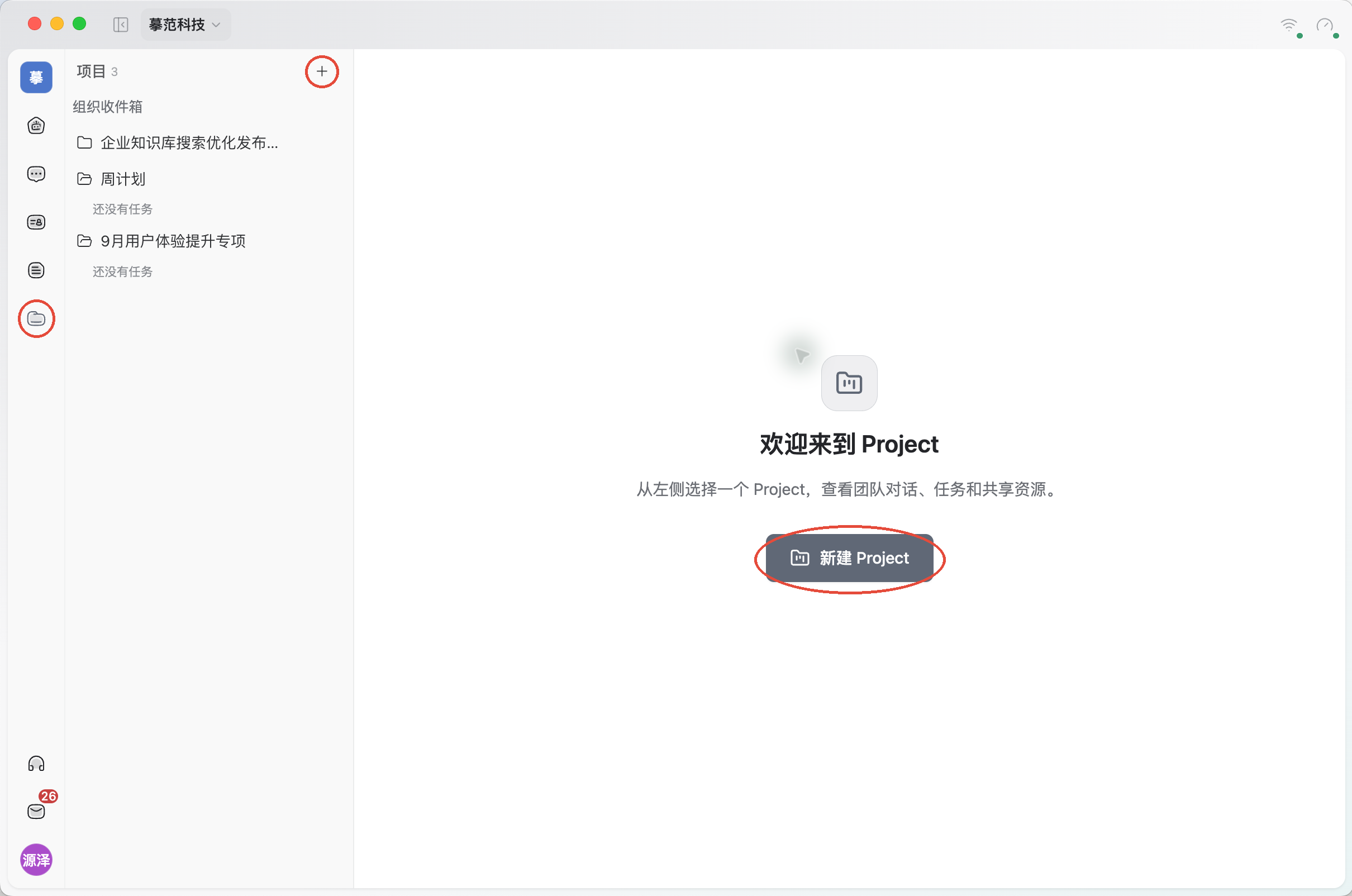
Ouvrez « Projets » à gauche et cliquez sur + près de la liste, ou sur « Nouveau Project » dans l’accueil. Les cercles rouges ci-dessous indiquent ces accès.
Saisissez le nom et l’objectif, puis cliquez sur « Créer ». Par exemple, nommez-le « Livraison de l’optimisation de recherche de la base de connaissances d’entreprise » et précisez les améliorations, livrables et critères de validation.
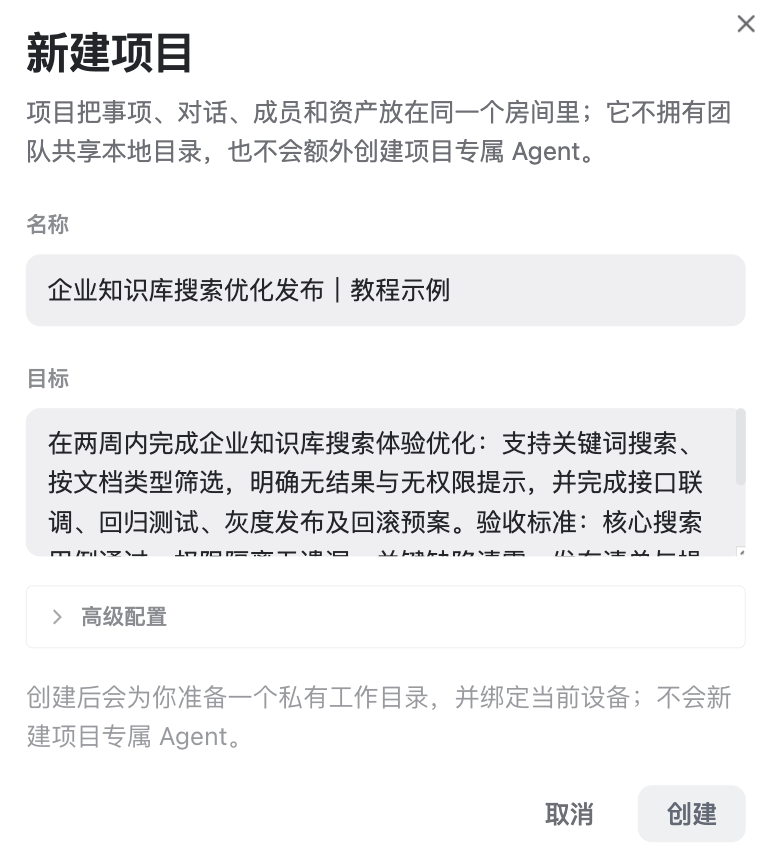
L’objectif de cet exemple est de réaliser en deux semaines la recherche par mots-clés, le filtrage par type et les messages d’absence de résultat ou de droits, puis de préparer intégration, régression, livraison et retour arrière. Pour commencer, le nom et l’objectif suffisent ; ouvrez « Configuration avancée » si des informations supplémentaires sont nécessaires.
2. Inviter les collègues participants
Dans le projet, ouvrez « Plus → Membres ». Recherchez les collègues sous « Inviter des membres de l’Organization », sélectionnez-les et cliquez sur « Inviter ». Organization désigne votre organisation ; l’adhésion n’est terminée qu’après leur acceptation sur leur appareil.
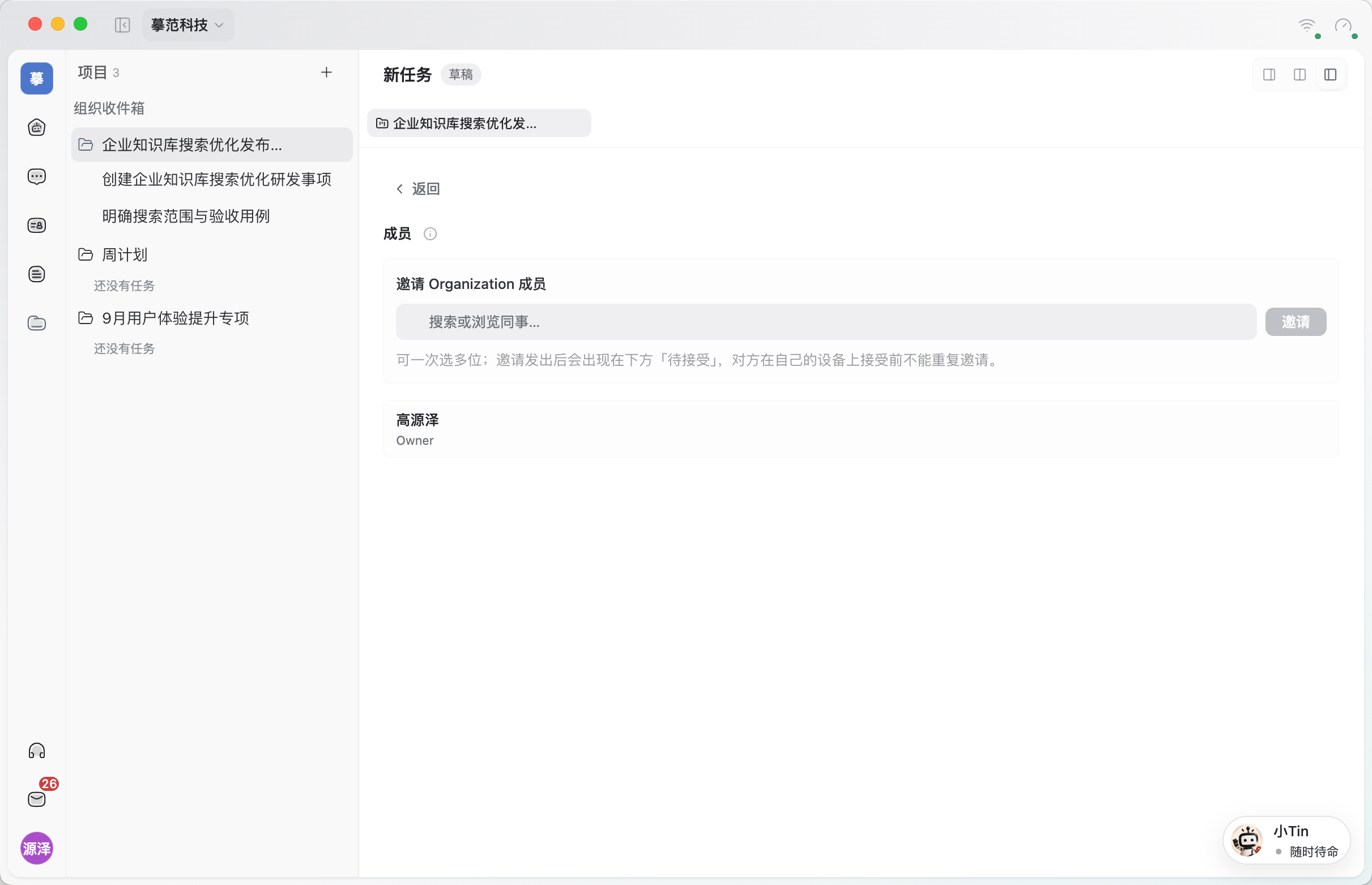
Aucune invitation n’a été envoyée dans cet exemple. Le créateur gère temporairement les éléments ; les rôles produit, front-end, back-end, tests et exploitation figurent dans leurs descriptions. Dans une équipe réelle, après l’arrivée des membres, attribuez les responsables et échéances dans les détails des éléments.
3. Préparer les besoins et les critères de validation
Préparez d’abord « Besoins et liste de validation de la livraison de recherche », avec objectif, périmètre, cas de validation, dépendances et conditions de livraison. Ouvrez « Ressources → Référencer une ressource du disque cloud », recherchez le document et sélectionnez-le. Pour un document local, utilisez « Importer une ressource ».
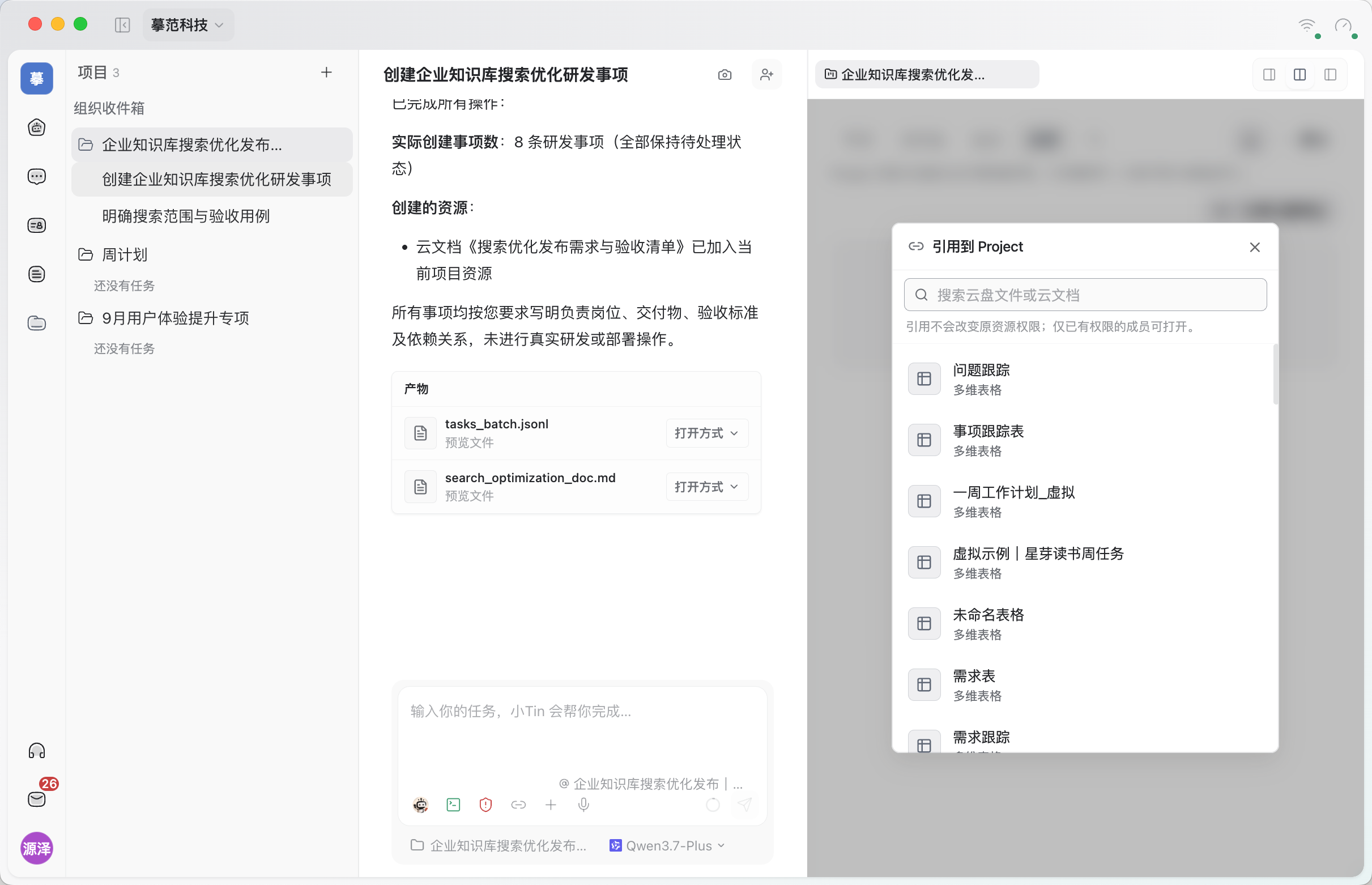
La référence utilise la ressource d’origine, sans copie ni changement de droits. Revenez à la liste et vérifiez que le document apparaît et s’ouvre ; ne vous fiez pas uniquement au message de Petit Tin. Les livrables d’une tâche ne sont pas non plus ajoutés automatiquement aux ressources du projet.
4. Décomposer l’objectif de développement en éléments livrables
Revenez à « Éléments ». Utilisez « Créer manuellement » ou demandez à Petit Tin de les créer selon une liste précise. Indiquez au minimum le rôle responsable, le livrable, les critères de validation et les dépendances. L’équipe confirme les personnes et les dates.
- Définir le périmètre et les cas de validation : le produit précise les mots-clés, filtres par type et scénarios sans résultat ou sans droits.
- Concevoir l’API de recherche et le contrôle des droits : le back-end définit paramètres, pagination, codes d’erreur et règles d’accès.
- Réaliser l’interface de résultats et de filtres : le front-end crée liste, filtres, chargement et états vides.
- Intégrer l’API de recherche : front-end et back-end vérifient champs, pagination et messages d’erreur.
- Rédiger les tests d’isolation des droits et de régression : les testeurs préparent les cas normaux, limites et d’accès.
- Exécuter la régression et fermer les défauts critiques : produire le rapport et vérifier la résolution des blocages de livraison.
- Préparer la livraison progressive et le retour arrière : l’exploitation précise étapes, surveillance et conditions de restauration.
- Rédiger les instructions et les notes de livraison : le produit consigne changements, limites et suites.
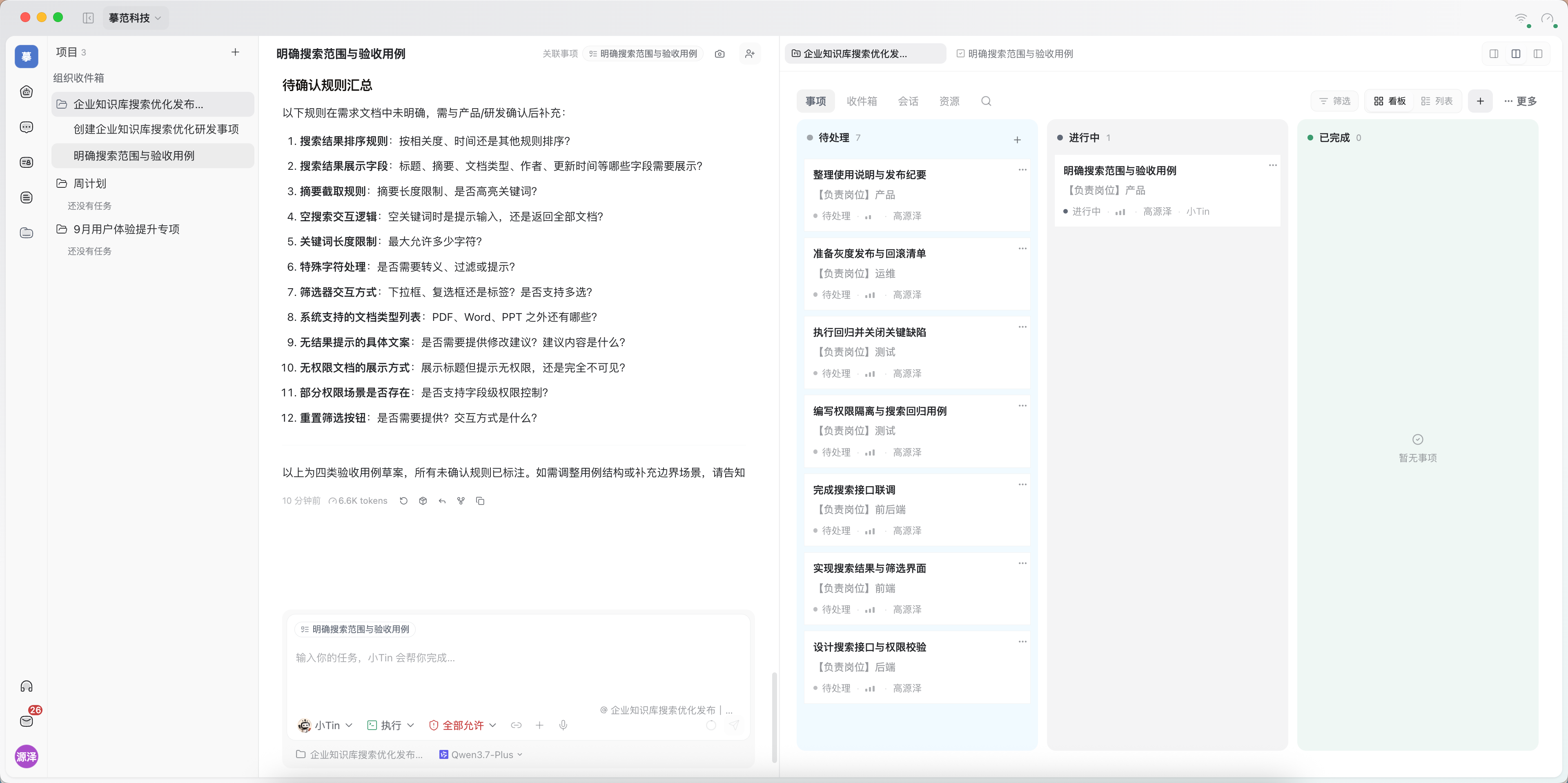
L’ordre est : validation des besoins → développement de l’API et de l’interface → intégration et régression → préparation de livraison. Basculer entre « Tableau / Liste » change l’affichage sans dupliquer les éléments.
5. Lancer une tâche concrète depuis un élément
Ouvrez « Définir le périmètre et les cas de validation » et vérifiez description, responsable, priorité et échéance. Dans « Conversations associées », cliquez sur « S’en occuper ».
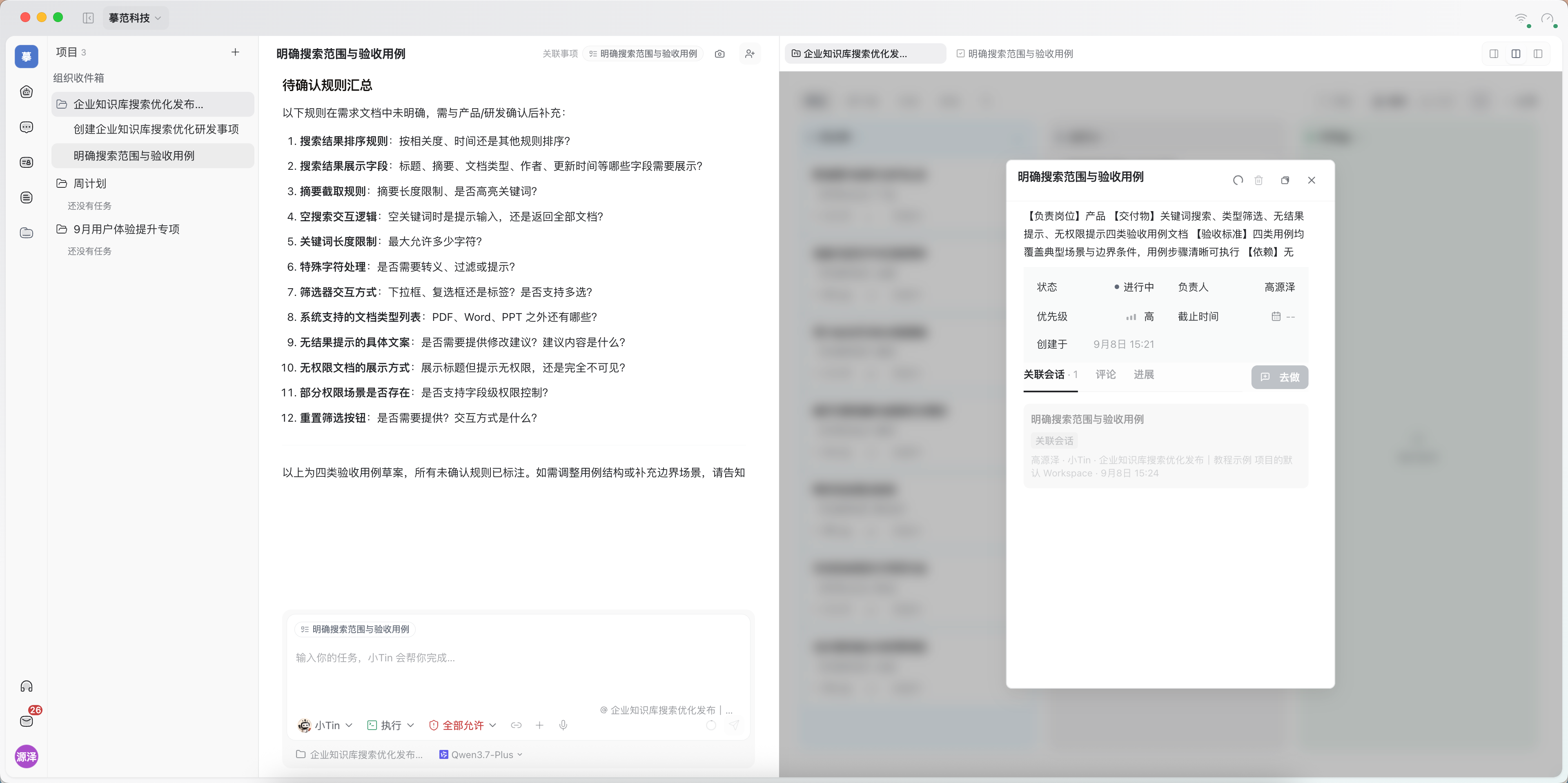
Dans la conversation, vérifiez l’« Élément associé » en haut, puis décrivez le travail à Petit Tin :
Prépare quatre catégories de cas de validation pour cet élément : recherche par mots-clés, filtre par type, absence de résultat et absence de droits. Pour chacune, indique préconditions, étapes et résultat attendu. Marque les règles non confirmées comme à confirmer et propose d’abord un brouillon.
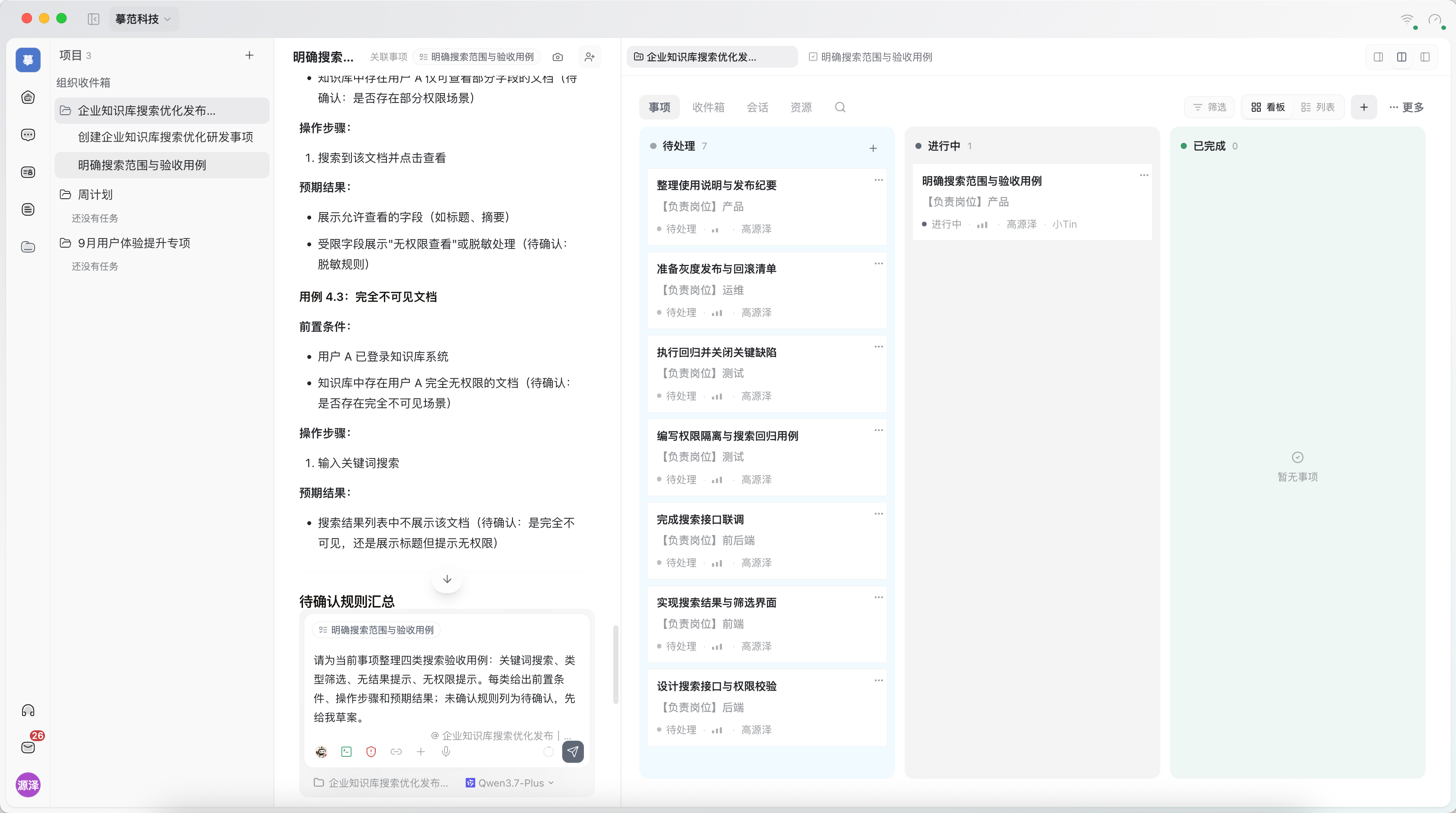
Vérifiez la couverture des besoins, précisez les règles manquantes ou demandez des ajustements. Un brouillon de cas ne signifie ni que les tests ont réussi ni que l’élément entier est terminé.
6. Collaborer, consigner l’avancement et valider
Pour faire participer un collègue, cliquez sur « Partager avec des collègues » en haut à droite et vérifiez destinataire et méthode avant l’envoi. Inviter au projet et partager une tâche sont deux accès distincts : le premier ajoute au projet, le second à une conversation précise.
Pour la méthode détaillée, voir Travailler ensemble ou confier la suite à un collègue ? Collaborer sur les tâches IA.
Dans les « Commentaires » de l’élément, notez le travail accompli, les résultats, questions ouvertes et prochaines étapes. Actualisez le statut dans les propriétés : « En cours » au démarrage, puis « Terminé » après validation des critères.
Dans cet exemple, le brouillon de tests attend encore la confirmation des règles par le produit ; la validation n’est donc pas terminée. Les éléments d’intégration, de régression et de livraison doivent également être validés selon leurs propres livrables.
Pour suivre le travail, ouvrez la « Boîte de réception » du projet ou utilisez les « Filtres » des éléments par statut, responsable ou échéance. Si l’équipe doit réutiliser les résultats, partagez-les explicitement dans le projet et vérifiez leur accès parmi les ressources.
Questions fréquentes
Pourquoi Petit Tin annonce-t-il la fin sans changement du tableau ou des ressources ?
Vérifiez le projet et les filtres actuels, puis rouvrez l’onglet concerné. Si une référence reste absente après un message de réussite, conservez ce message et le nom du document pour signaler le problème, sans multiplier créations ou références.
Pourquoi les documents restent-ils inaccessibles après l’adhésion au projet ?
L’appartenance au projet ne donne pas accès à toutes les sources. Demandez au propriétaire de vérifier les droits du fichier d’origine.
Peut-on solliciter Petit Tin plusieurs fois pour un même élément ?
Oui. Une conversation peut servir à la recherche, la suivante à la proposition. Retrouvez l’historique dans « Conversations associées » ou démarrez un nouveau travail avec « S’en occuper ».
Le projet est-il un dossier local partagé par l’équipe ?
Non. Il organise éléments, conversations, membres et ressources. L’espace d’exécution possède ses propres réglages d’appareil et de répertoire. Créer un projet ne crée pas non plus automatiquement un avatar IA dédié.