組織與協作 · 約 6 分鐘 · 更新於 2026-09-08
用一個項目,把事項、資料和同事組織起來
跟著一個研發項目,完成創建、拆分事項和發起協作任務。
以研發團隊的“企業知識庫搜索優化發佈”為例,把需求拆成事項,準備項目資料,再從事項發起一次小Tin任務。
先分清:項目、事項和任務會話
項目用來組織一個共同目標下的事項、成員和資源;事項寫清要交付什麼、誰負責、進展如何;任務會話則記錄你與小Tin開展某次工作的過程。一條事項可以關聯多次會話。
本文螢幕截圖來自在 TabTin 中實際創建的教程示例項目。它採用真實研發流程,覆蓋需求、開發、聯調、測試與發佈準備;並不表示這些研發工作已經完成或上線。
1. 創建一個目標明確的項目
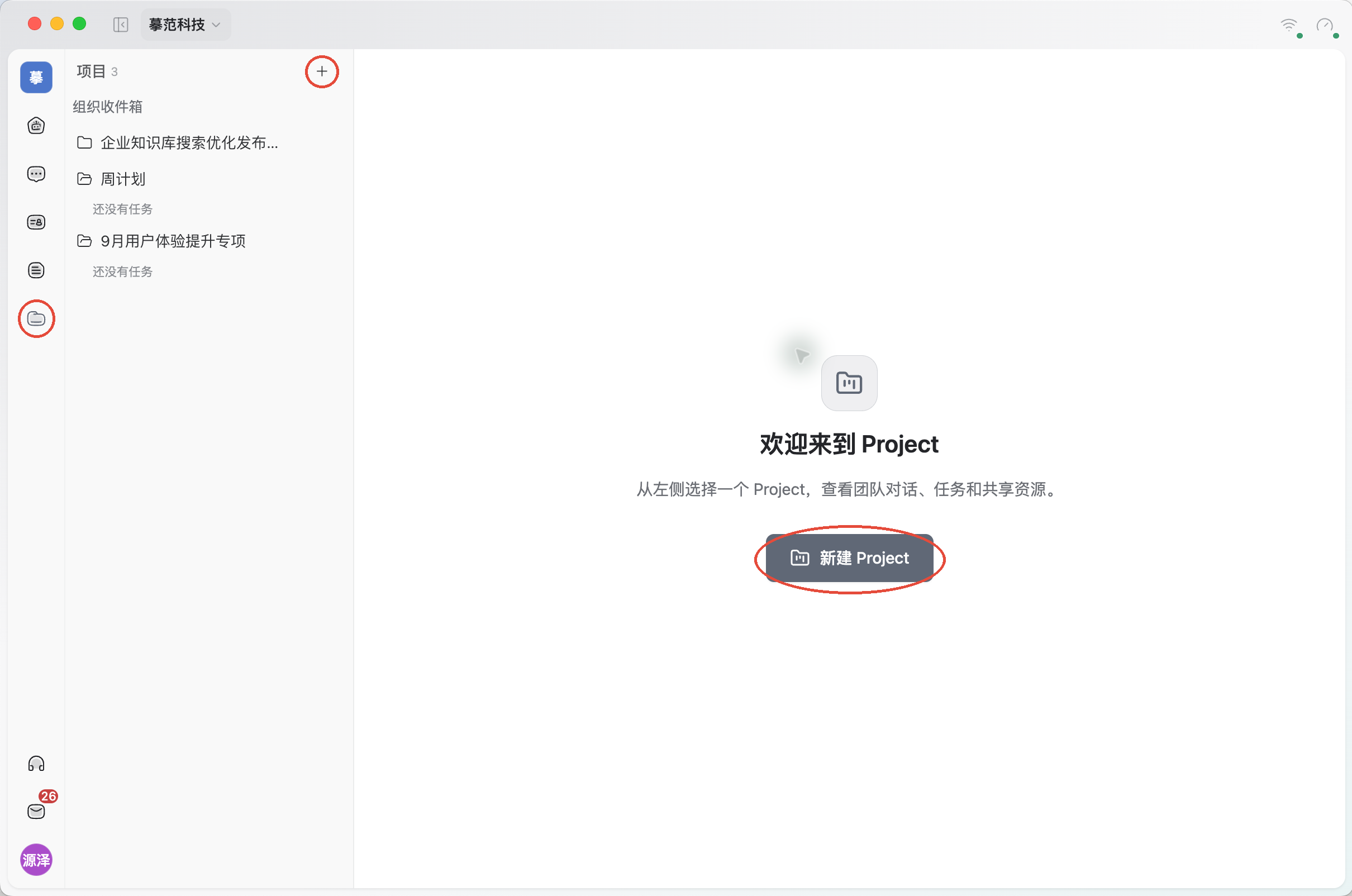
進入左側“項目”,點選項目列表旁的“+”,也可以點選歡迎頁中的“新建 Project”。下圖紅圈標出了這些入口。
填寫項目名稱和目標,再點選“創建”。例如名稱填寫“企業知識庫搜索優化發佈”,目標說明要改進的功能、預期交付和驗收要求。
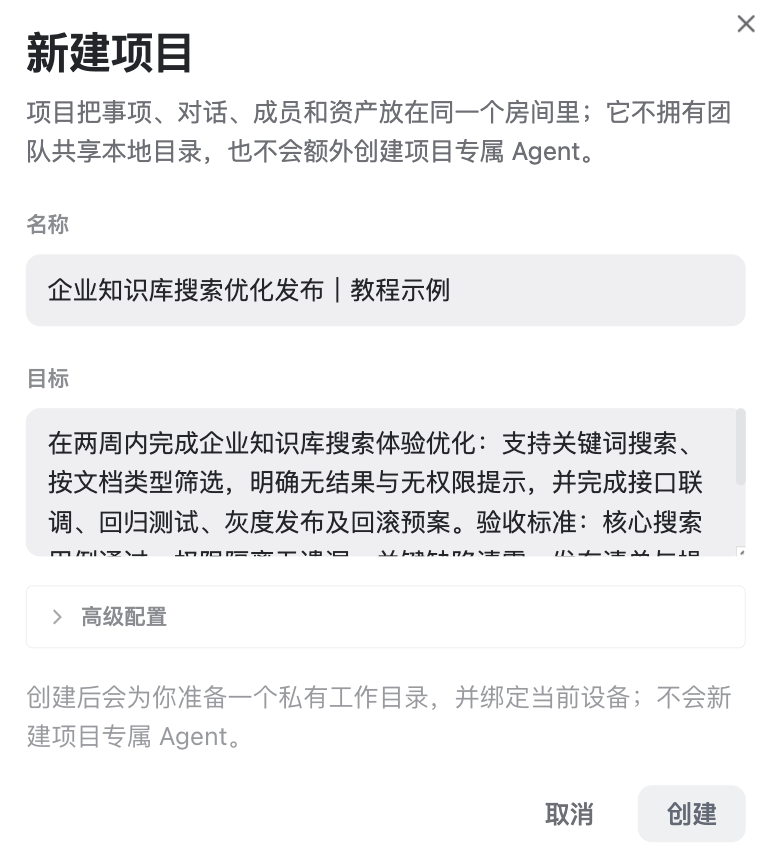
本例目標是在兩周內完成關鍵詞搜索、類型篩選及無結果與無權限提示,準備聯調、回歸和發佈回滾方案。第一次使用先填寫名稱和目標即可,需要額外事項資訊時再展開“高級配置”。
2. 邀請參與項目的同事
在項目中打開“更多 → 成員”。在“邀請 Organization 成員”下搜索同事,選中後點選“邀請”。這裡的 Organization 指你所在的組織;對方在自己的設備上接受後,才完成加入。
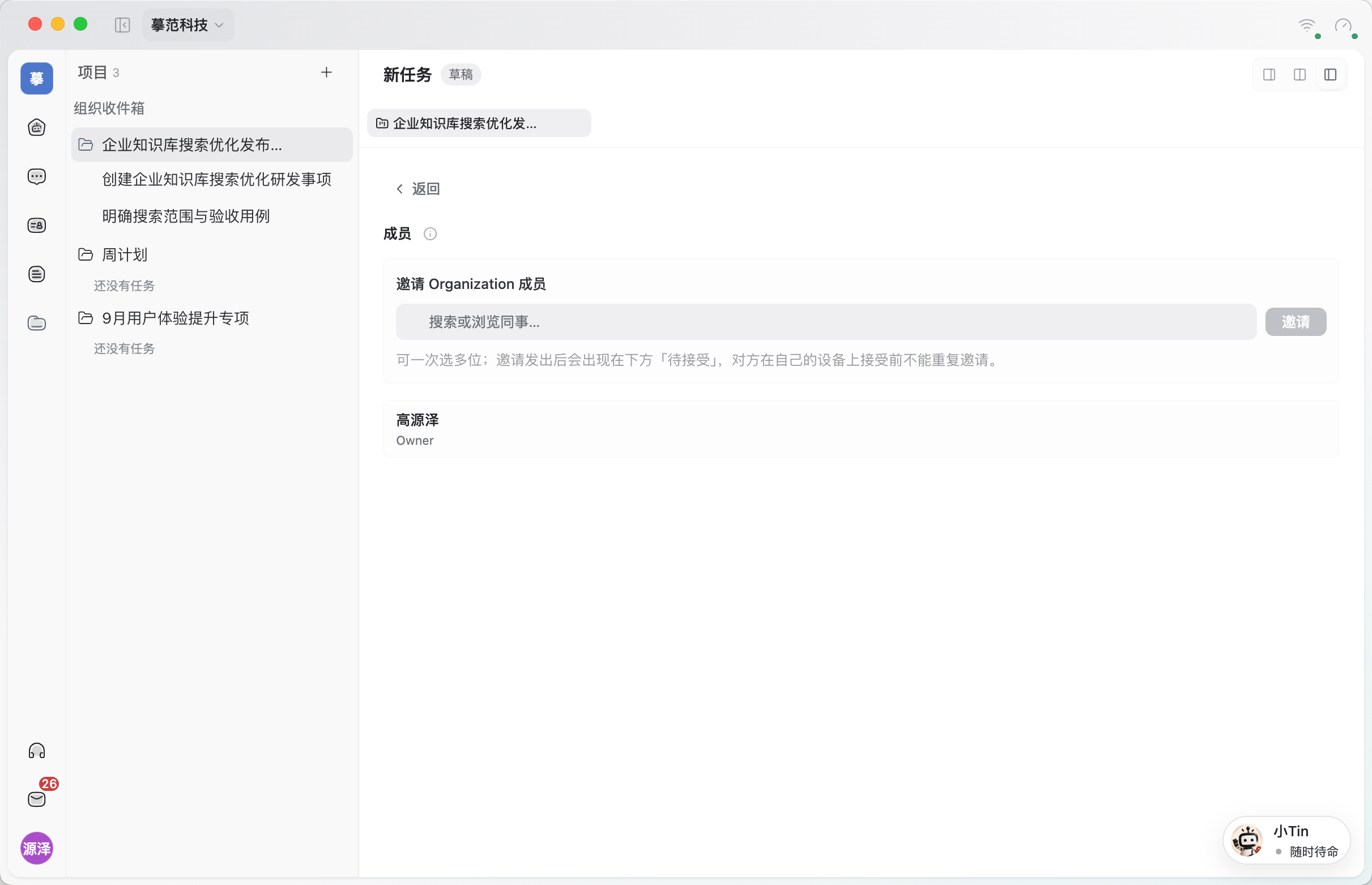
本例沒有發送邀請,事項由創建者暫管,產品、前端、後端、測試和運維等崗位寫在事項說明中。實際團隊使用時,待成員加入後,再在事項詳情里選擇負責人和截止日期。
3. 準備需求與驗收資料
先準備《搜索優化發佈需求與驗收清單》,寫清目標、範圍、驗收用例、依賴順序和發佈門檻。打開項目“資源 → 引用雲盤資源”,搜索資料名稱並選擇;資料在本地時,可使用“上傳資源”。
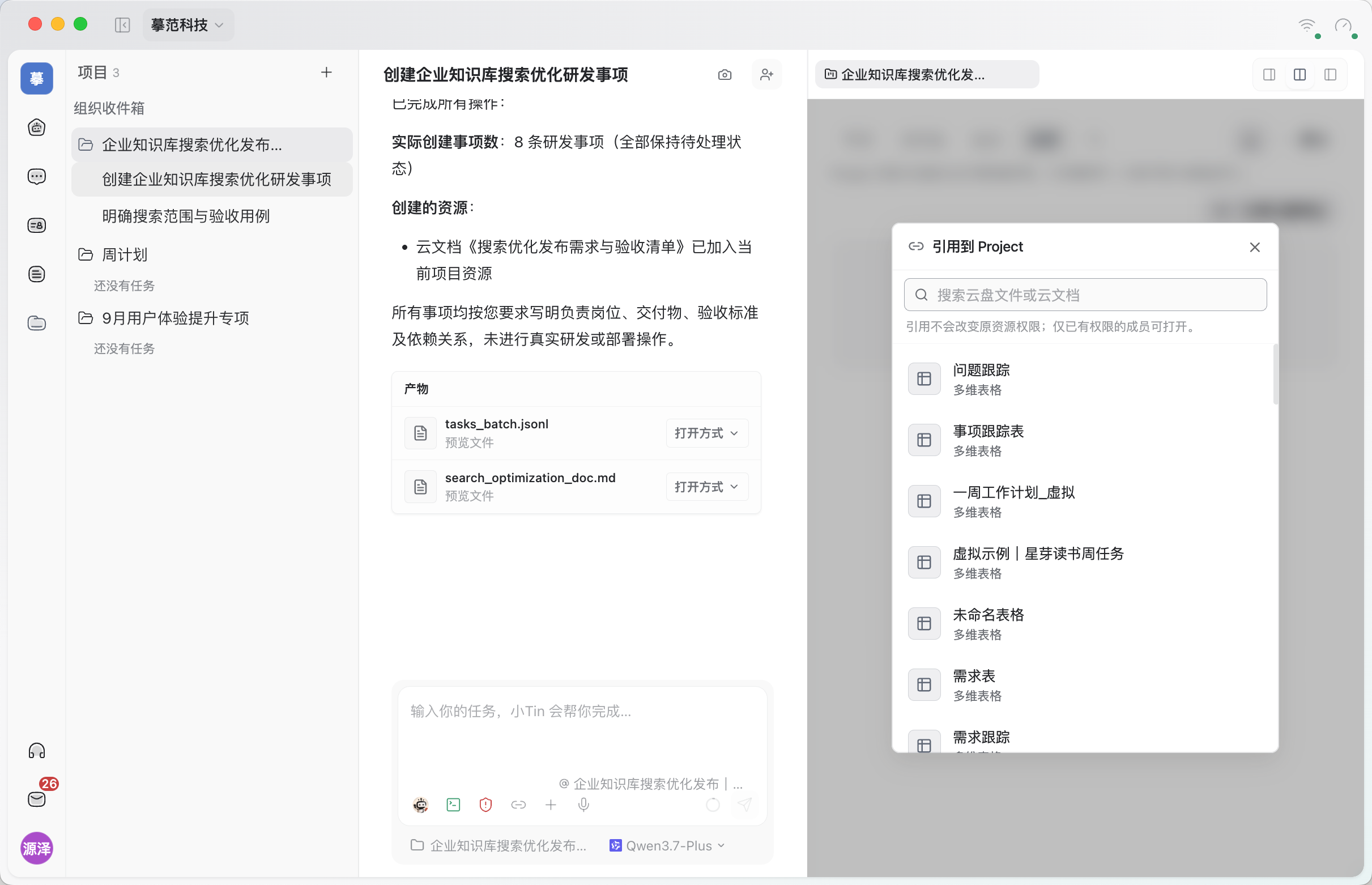
引用使用原資源,不創建副本,也不會改變原資料權限。操作後回到資源列表,確認資料出現並能打開;不要只依據小Tin的完成回復判斷。任務里生成的產物也不會自動進入項目資源。
4. 把一項研發目標拆成可交付的事項
切回“事項”,可以“手動新建”,也可以打開小Tin,讓它按明確的清單創建事項。每項至少寫清負責崗位、交付物、驗收標準和依賴;負責人和日期由團隊確認。
- 明確搜索範圍與驗收用例:產品梳理關鍵詞、類型篩選、無結果和無權限場景。
- 設計搜索接口與權限校驗:後端定義參數、分頁、錯誤碼和權限規則。
- 實現搜索結果與篩選界面:前端完成列表、篩選和載入與空狀態。
- 完成搜索接口聯調:前後端核對字段、分頁和錯誤提示。
- 編寫權限隔離與搜索回歸用例:測試準備正常、邊界和權限場景。
- 執行回歸並關閉關鍵缺陷:形成回歸報告,確認發佈阻斷項已解決。
- 準備灰度發佈與回滾清單:運維明確發佈步驟、監控與回滾條件。
- 整理使用說明與發佈紀要:產品記錄變化、限制和後續事項。
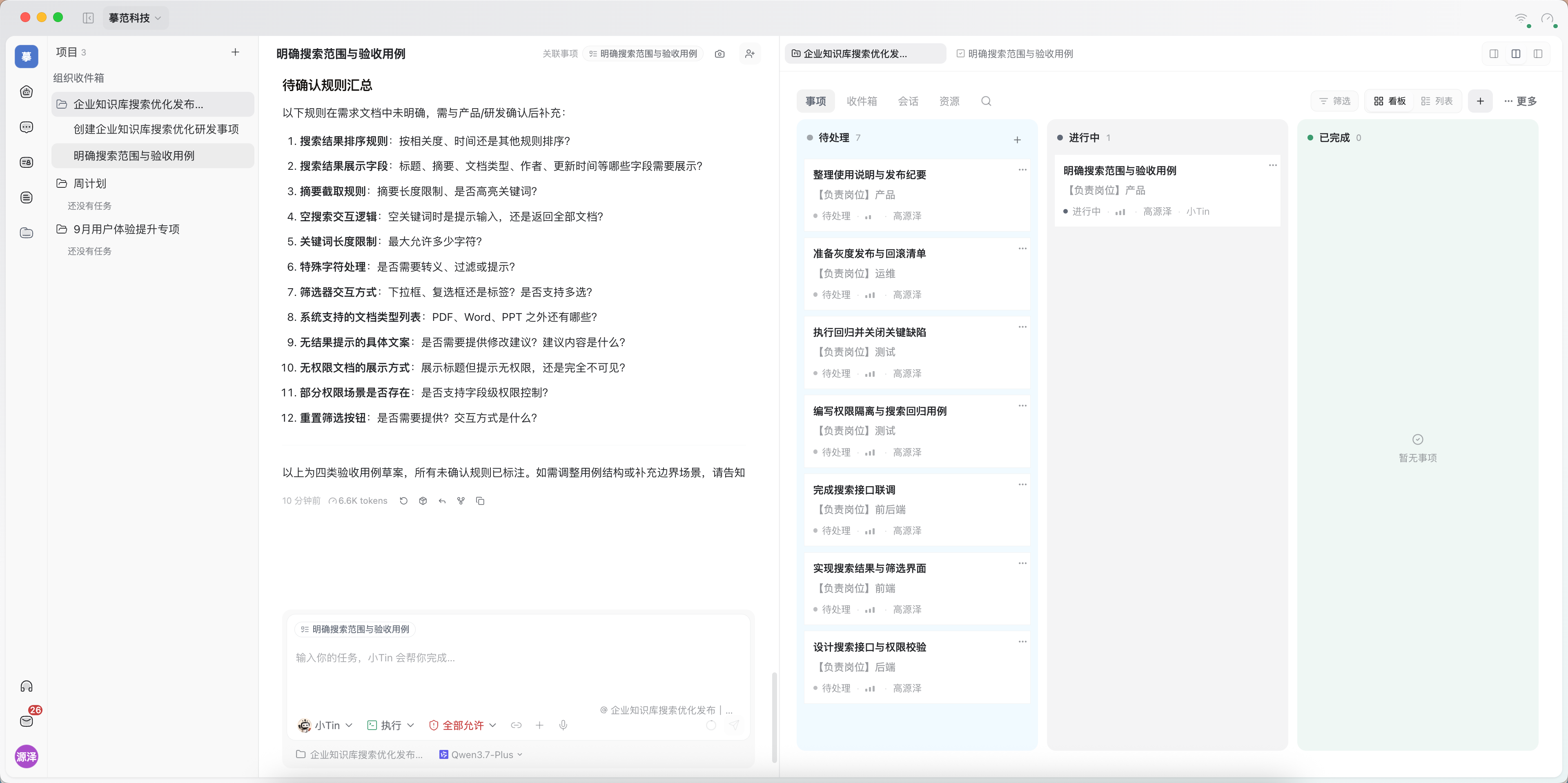
這些事項的順序是:需求確認 → 接口與界面開發 → 聯調和回歸 → 發佈準備。切換“看板 / 列表”可以換一種方式查看,事項內容不會因此複製一份。
5. 從事項開始一次具體任務
打開“明確搜索範圍與驗收用例”,檢查說明、負責人、優先級和截止時間。在“關聯會話”里點選“去做”。
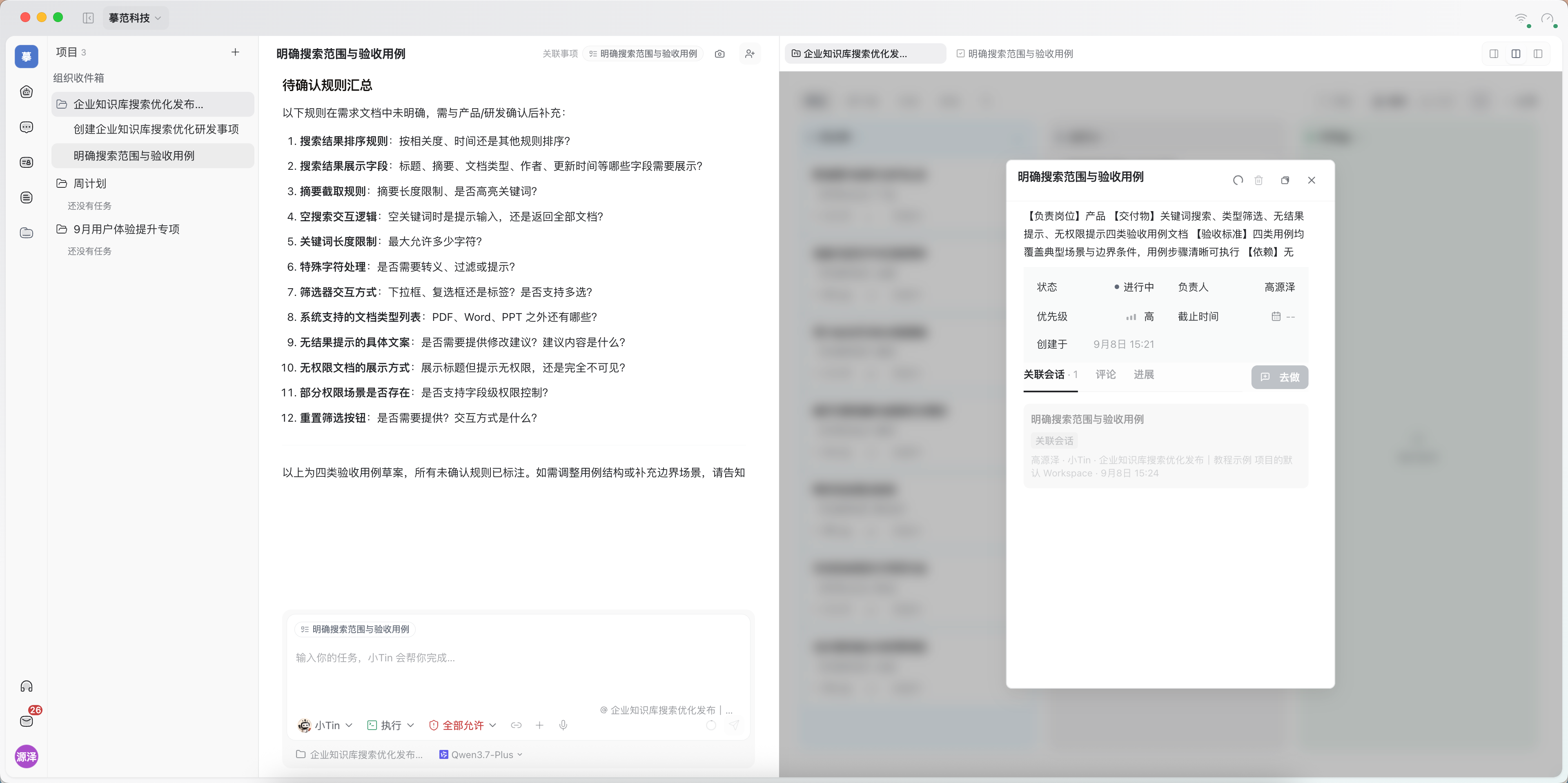
進入會話後,確認頂部“關聯事項”正確,再向小Tin描述本次要完成的工作:
請為當前事項整理四類搜索驗收用例:關鍵詞搜索、類型篩選、無結果提示、無權限提示。每類給出前置條件、操作步驟和預期結果;未確認規則列為待確認,先給我草案。
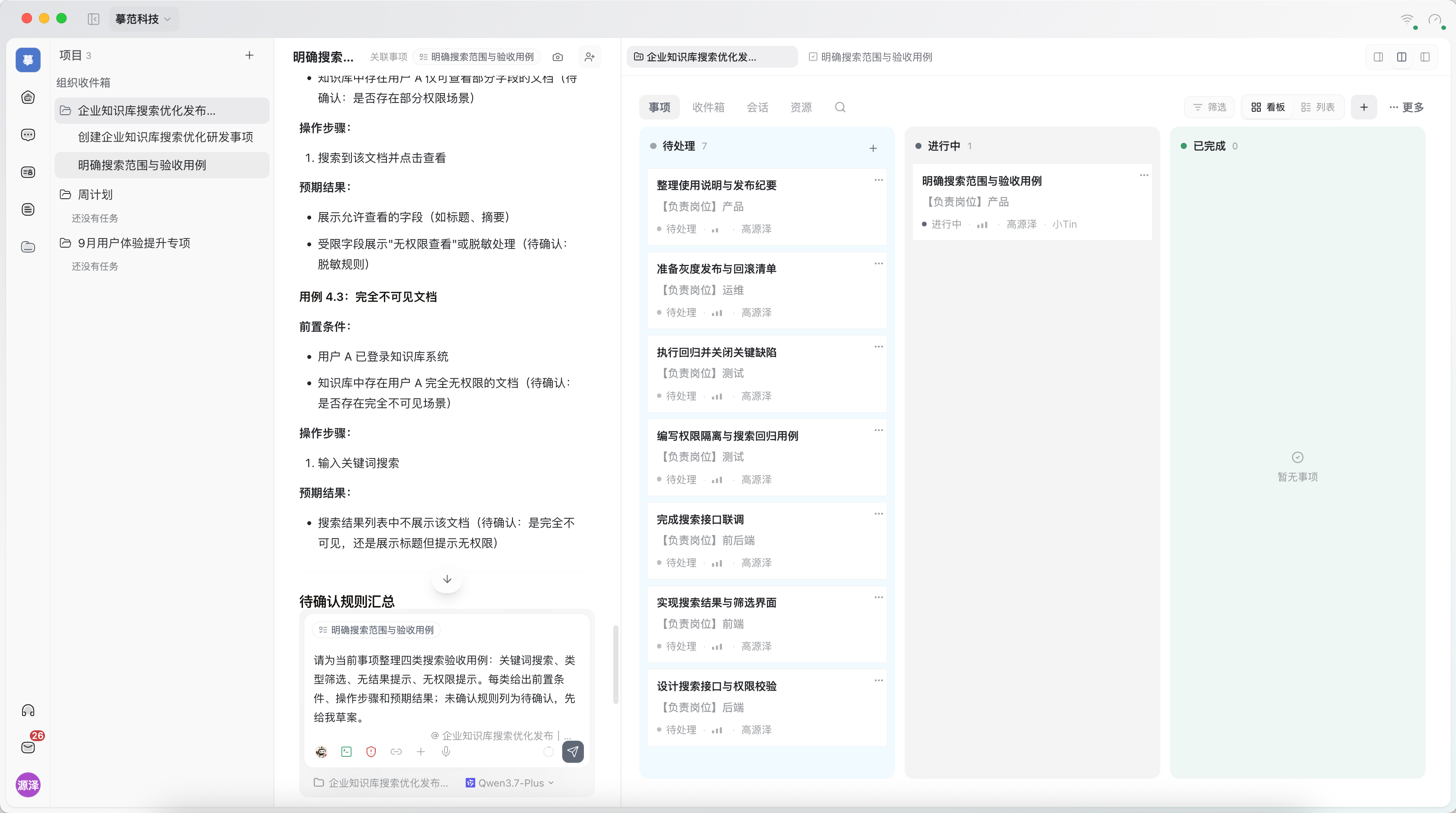
檢查返回結果是否覆蓋需求,繼續追問缺失的規則,或要求調整用例。生成用例草案不等於測試已經通過,也不代表整條事項已經完成。
6. 協作、記錄進展,再驗收收口
需要同事參與這次任務時,點選會話右上角“共享給同事”,核對接收人和協作方式後發送。項目成員邀請和任務共享是兩個不同入口:前者加入項目,後者參與具體會話。
具體方法見一起做,還是交給同事繼續?AI 任務的協作方法。
打開事項的“評論”,記錄已完成內容、成果位置、待確認問題和下一步;在事項屬性中更新狀態。開始處理後設為“進行中”,按驗收標準檢查通過後再設為“已完成”。
例如,本例先產出驗收用例草案,還需要產品確認搜索規則,因此這條事項不能直接視為驗收結束。後續聯調、回歸和發佈事項也應分別檢查各自交付物。
需要跟進工作時,可切換項目“收件箱”,或使用事項頁“篩選”查找對應狀態、負責人和截止日期。任務成果需要團隊繼續使用時,再主動共享到項目並核對資源入口。
常見問題
為什麼小Tin說完成了,看板或資源列表卻沒變化?
先確認當前項目和篩選條件,再重新打開對應標籤核對。資源引用收到成功提示後仍未顯示時,先保留提示與資料名稱反饋問題,避免反復創建或重復引用。
加入項目後,為什麼還打不開資料?
項目成員身份不等於擁有所有原資料的訪問權限。請資料所有者核對原檔案的權限。
一條事項能不能多次找小Tin處理?
可以。一次會話完成調研,下一次繼續整理方案;從事項的“關聯會話”中找回已有過程,或通過“去做”開始新的工作。
項目是不是團隊共用的本地資料夾?
不是。項目組織事項、會話、成員與資源;執行任務的工作空間有自己的設備和目錄配置。創建項目也不會自動新建項目專屬 AI 分身。