Applications et Skills · 6 min de lecture · Mis à jour le 2026-09-08
Ajouter des compétences à Petit Tin : trouver le Skill adapté
Un Skill (compétence) est une méthode réutilisable indiquant à l’IA les étapes d’un type de tâche et le contenu attendu du résultat.
Présentation de la fonction
Un Skill (compétence) est une méthode réutilisable indiquant à l’IA les étapes d’un type de tâche et le contenu attendu du résultat. Choisissez-en un pour rapports, documents ou analyses de tableaux afin de moins répéter vos instructions.
L’exemple transforme des notes hebdomadaires en plan de présentation. Trouvez la compétence, attribuez-la à l’avatar choisi, puis sélectionnez-la dans une tâche et fournissez les sources. L’avatar est Petit Tin ou un autre assistant sélectionnable en bas à gauche du champ.
Utilisation
1. Ouvrir la liste des compétences
Ouvrez TabTin et vérifiez l’organisation en haut à gauche. Dans la navigation principale, cliquez sur Tâche, puis dans la barre latérale sur Centre d’applications, et choisissez en haut l’onglet Compétences. Il n’est pas nécessaire d’ouvrir d’abord le plan de travail à droite.
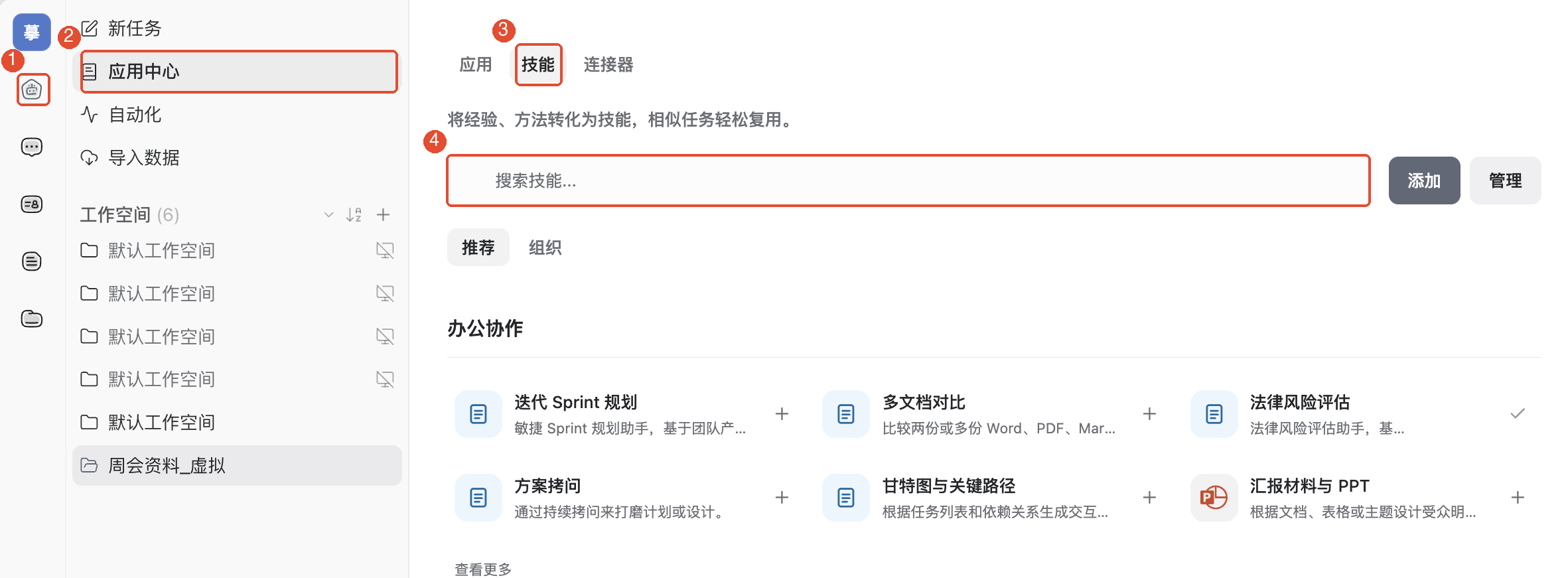
2. Trouver la compétence adaptée
Recherchez « présentation » pour trouver Supports de présentation et PPT, puis cliquez sur le nom pour voir les détails.
Lisez la description pour confirmer l’usage, puis le processus pour connaître les informations nécessaires : public, durée, sources, etc. Sous le nom,/presentation-builder est l’identifiant d’invocation permettant de retrouver la compétence dans une tâche.
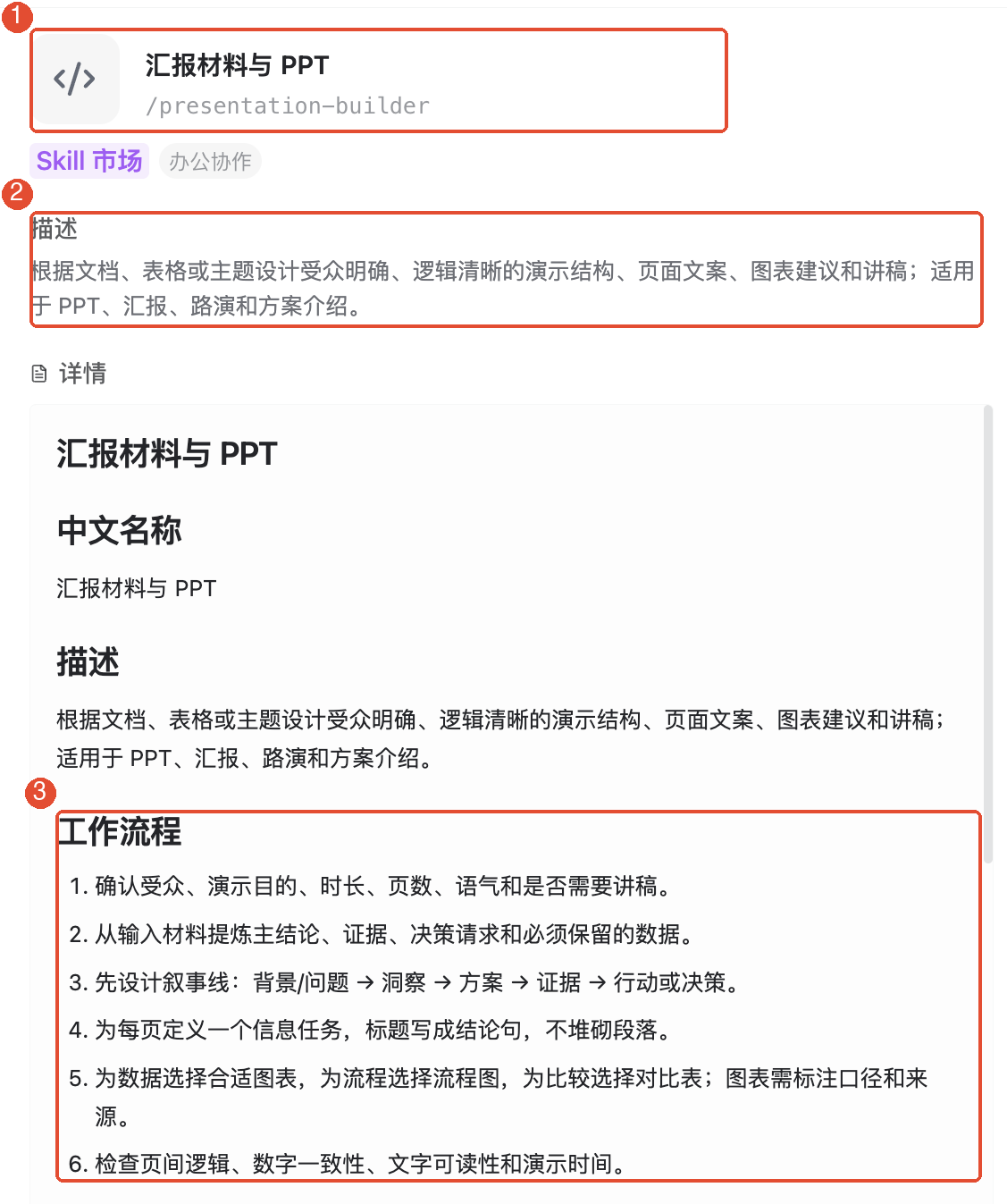
3. Configurer les avatars utilisateurs
Fermez les détails, revenez à la liste et repérez Supports de présentation et PPT ; à sa droite, cliquez sur + pour ouvrir « Configurer la compétence ».
Dans cet exemple, choisissez Avatars spécifiques et attribuez-la uniquement à Petit Tin rédacteur. Si tous les avatars sont sélectionnés, cliquez d’abord sur Tout désélectionner, puis choisissez Petit Tin rédacteur. Vérifiez qu’un seul avatar est sélectionné et cliquez sur Enregistrer (1 avatar).
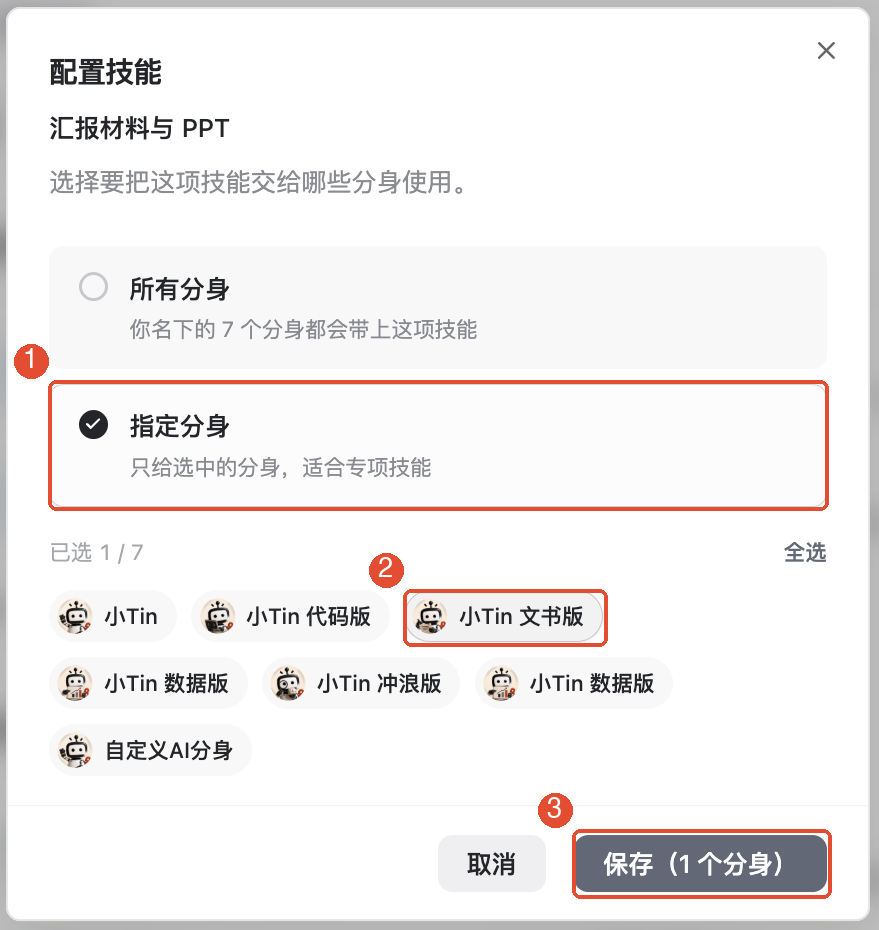
Pour plusieurs avatars, cochez-les ; pour tous ceux de la fenêtre, choisissez Tous les avatars. Après enregistrement, vérifiez le retour de la liste pour confirmer la configuration.
4. Sélectionner le même avatar et la compétence dans la tâche
- Dans la barre latérale, cliquez sur Nouvelle tâche.
- Cliquez sur le nom en bas à gauche du champ et choisissez l’avatar configuré,Petit Tin rédacteur.
- Cliquez dans le champ et saisissez /, puis presentation pour rechercher la compétence.
- Vérifiez le nom dans les suggestions et choisissez Supports de présentation et PPT. Ajoutez ensuite les instructions de cette tâche.
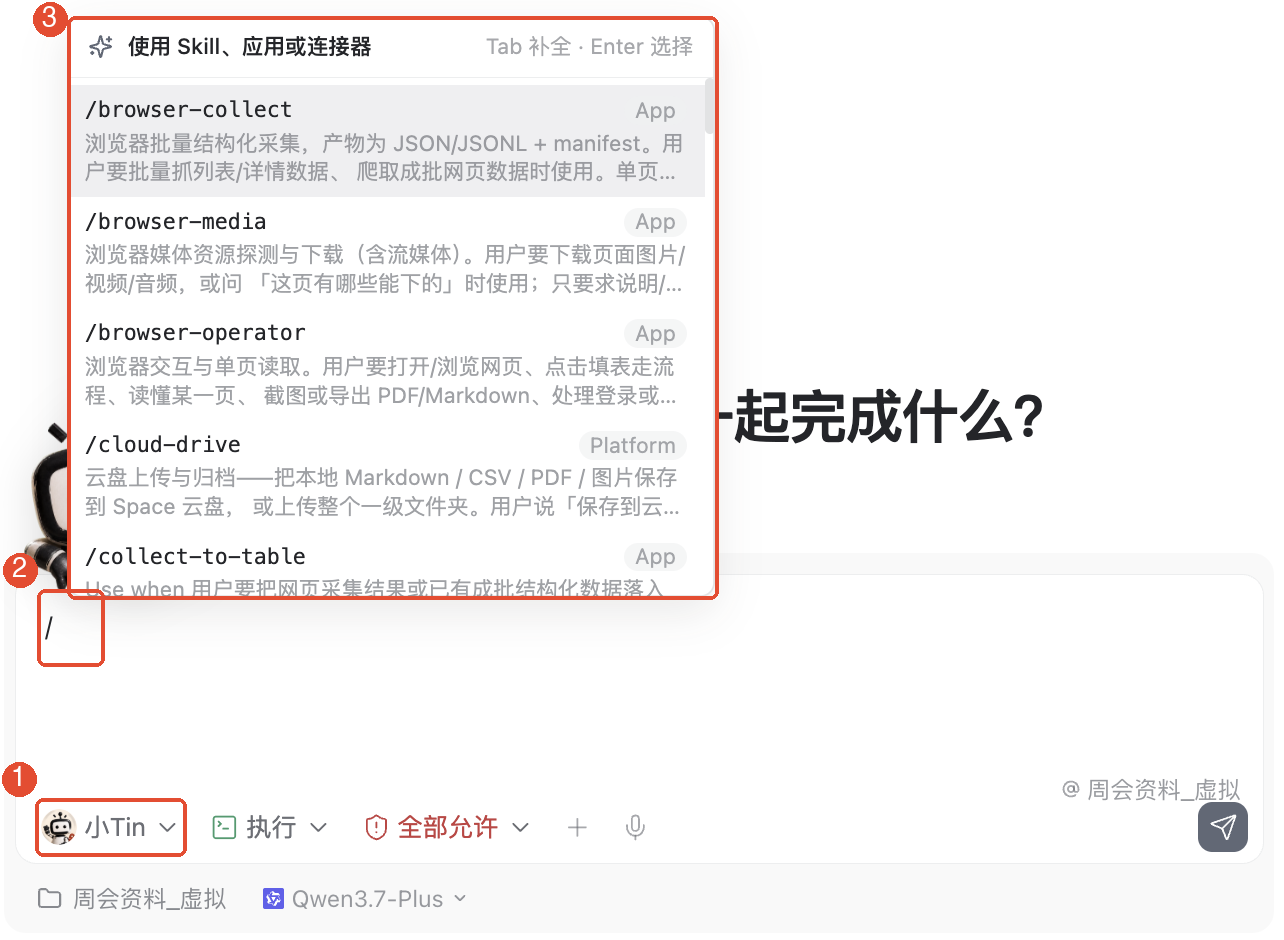
La liste peut aussi contenir applications et capacités intégrées. Choisissez selon le nom et l’identifiant, pas forcément la première entrée. Si la compétence manque, vérifiez l’avatar de l’étape 3 et l’enregistrement de la configuration.
5. Fournir les documents et les exigences
La compétence sélectionnée ne précise pas encore le contenu à traiter. À côté du champ, cliquez sur + pour joindre les notes de réunion, ou collez directement leur texte.
Vous pouvez vous exercer avec ces notes fictives :
« Cette semaine, la première version de la page d’inscription est terminée ; l’affiche reste à valider. La semaine prochaine, finaliser l’affiche et ouvrir les inscriptions. Lin gère la page, Chen l’affiche ; échéance à confirmer. »
Ajoutez ensuite :
« Transforme ces notes en plan de présentation hebdomadaire de 5 diapositives, pour l’équipe, d’une durée de 5 minutes. Inclue avancement, problèmes ouverts et programme de la semaine prochaine, avec notes orales par diapositive. N’ajoute aucun fait absent ; marque les informations manquantes comme À confirmer. »
Vérifiez avatar, compétence, sources et instructions, puis envoyez. Choisir la compétence définit la méthode, sans remplacer vos sources.
6. Vérifier et améliorer le résultat
Vérifiez les 5 diapositives, leurs notes orales et la concordance des responsables et progrès avec la source. Les échéances absentes doivent rester À confirmer.
Pour ajuster, poursuivez dans la même tâche : « Remplace la diapositive 3 par une liste d’actions regroupées par responsable ; garde les autres. » Inutile de recréer la tâche ou de rajouter la compétence.
Autres fonctions courantes
Gérer les compétences ajoutées
Dans le centre d’applications, cliquez en haut à droite sur Gérer, ouvrez Applications locales et choisissez Compétences pour voir les éléments existants. Pour trouver d’autres compétences, cliquez sur Voir le catalogue pour revenir à la liste.
Choisir selon la tâche
Cherchez une compétence de présentation pour un exposé, de comparaison multidocument pour deux fichiers ou d’analyse de tableaux pour leurs conclusions. Lisez description et périmètre avant de choisir, sans vous fier seulement au nom.
Points à prendre en compte
- Utilisez dans la tâche l’avatar auquel la compétence est attribuée. Ouvrir les détails ne la configure pas.
- Le Skill fournit une méthode, pas un accès automatique à vos fichiers. Joignez les sources, collez le contenu ou fournissez des ressources accessibles.
- Un nom contenant PPT ne garantit pas un fichier PPT automatique. L’exemple demande un plan et des notes ; pour un fichier, demandez-le explicitement et vérifiez qu’il s’ouvre.
- Vérifiez toujours faits, nombres et données manquantes. Si les sources sont incomplètes, ne prenez pas les ajouts de l’IA pour des faits.
Questions fréquentes
Pourquoi la compétence n’apparaît-elle pas après / ?
Confirmez l’enregistrement de l’étape 3 et l’avatar en bas à gauche. Ajoutez des mots du nom ou de l’identifiant pour réduire la recherche.
Faut-il l’ajouter à chaque fois ?
Après enregistrement, non. Choisissez l’avatar correspondant, sélectionnez la compétence et fournissez de nouvelles sources dans la tâche suivante.
Pourquoi faut-il encore écrire des instructions ?
La compétence conserve une méthode générale ; vous devez préciser les sources, le public, la longueur et le livrable de cette fois.
Pourquoi seulement un plan, sans fichier PPT ?
L’exemple demande précisément un plan et des notes. Pour un PPT, demandez un fichier ; sa création dépend aussi des outils disponibles.