Apps und Skills · 6 Min. Lesezeit · Aktualisiert am 2026-09-08
XiaoTin Skills hinzufügen: passende Arbeitsmethoden finden
Ein Skill ist eine wiederverwendbare Arbeitsmethode, die KI Schritte und erwartete Ergebnisse für eine Aufgabenart vorgibt.
Funktionsübersicht
Ein Skill ist eine wiederverwendbare Arbeitsmethode, die KI Schritte und erwartete Ergebnisse für eine Aufgabenart vorgibt. Für Berichte, Dokumentordnung oder Tabellenanalyse reduziert ein passender Skill wiederholte Erklärungen.
Das Beispiel erstellt aus Wochenmeetingnotizen eine Berichtsgliederung. Finde einen Skill, weise ihn der Persona zu, wähle ihn in der Aufgabe und liefere Material. Die Persona ist XiaoTin oder ein anderer Assistent unten links an der Eingabe.
Verwendung
1. Skill-Liste öffnen
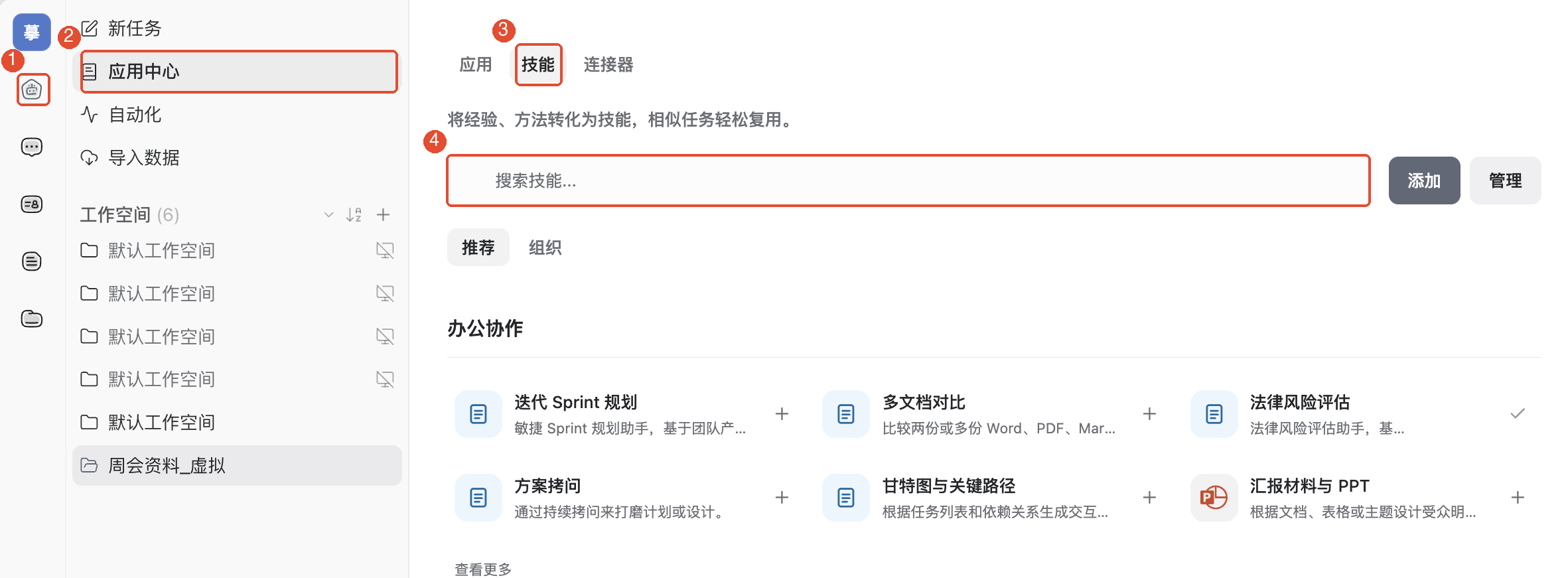
Öffne TabTin und prüfe oben links die Organisation. Klicke links auf Aufgaben, dann in der Seitenleiste auf App-Center und oben auf den Reiter Skills. Die rechte Workbench muss dafür nicht geöffnet werden.
2. Passenden Skill finden
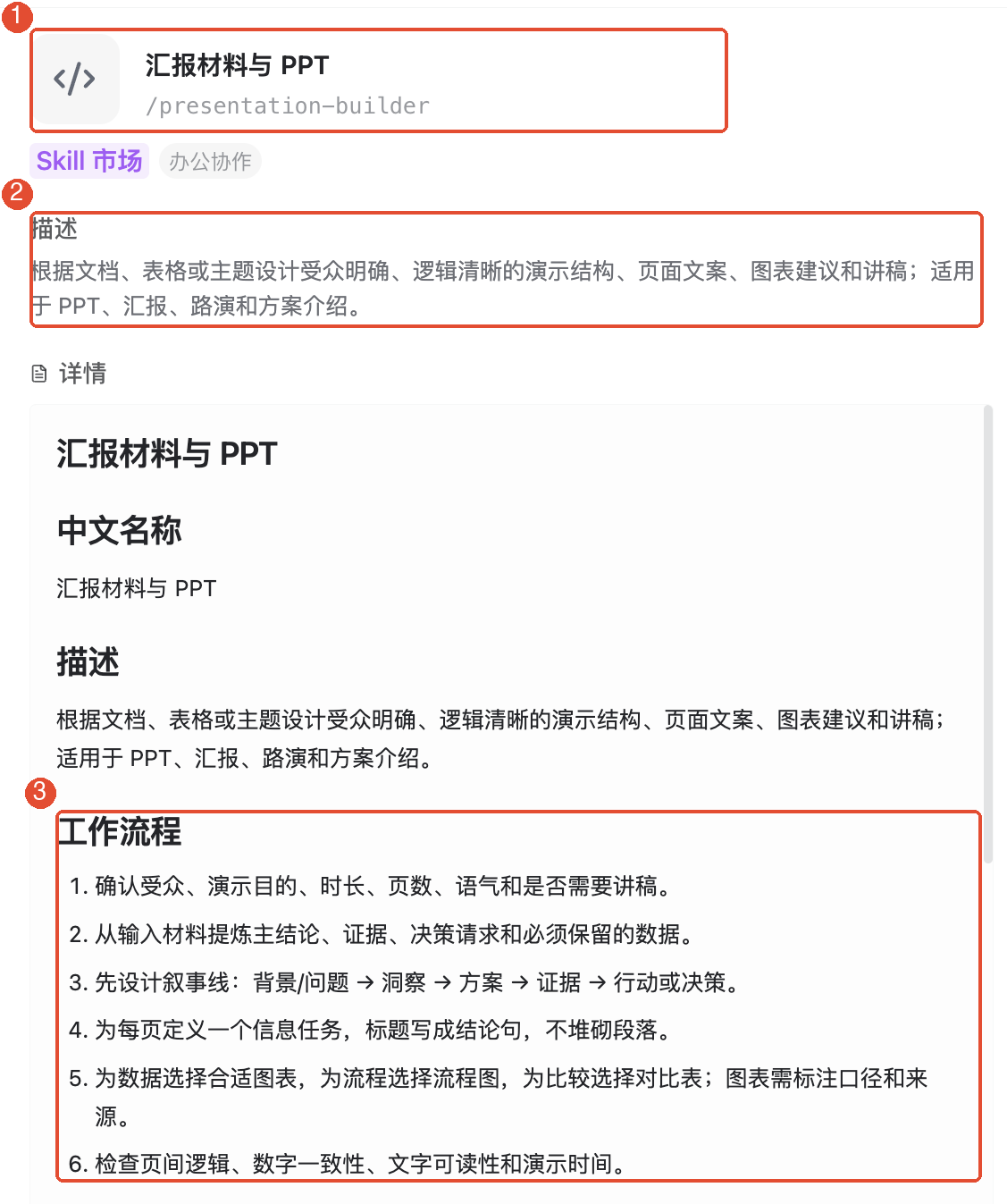
Suche nach Bericht und finde Berichtsmaterial und PPT; Namen für Details anklicken.
Prüfe Eignung in der Beschreibung und benötigte Angaben im Ablauf, etwa Zielgruppe, Dauer und Quellen. Unter dem Namen steht /presentation-builder als Aufrufkennung, mit der du den Skill später findest.
3. Gewünschter Persona zuweisen
Schließe die Details und kehre zur Skill-Liste zurück. Bei Berichtsmaterial und PPT klicke rechts auf + klicken, um Skill konfigurieren zu öffnen.
Im Beispiel wähle Bestimmte Personas und weise ihn nur XiaoTin Schreibversion zu. Sind alle ausgewählt, zuerst Alle abwählen, dann XiaoTin Schreibversion wählen. Ausgewählt muss 1 zeigen; klicke Speichern (1 Persona).
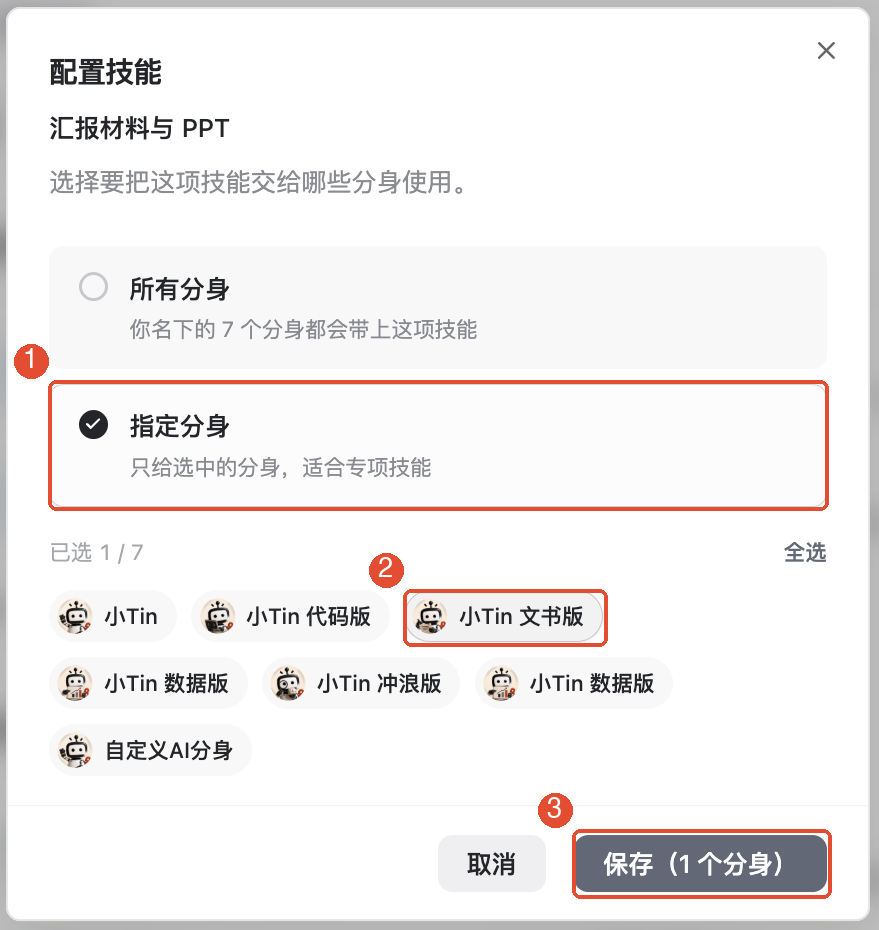
Für mehrere Personas mehrere Häkchen setzen; für sämtliche im Fenster aufgeführten wähle Alle Personas. Nach Speichern Listenfeedback auf Erfolg prüfen.
4. Dieselbe Persona und denselben Skill in der Aufgabe wählen
- Klicke in der Seitenleiste auf Neue Aufgabe.
- Klicke unten links den Personanamen und wähle die konfigurierte XiaoTin Schreibversion.
- Klicke ins Eingabefeld und tippe /, anschließend presentation zur Skillsuche.
- Prüfe Namen in der Auswahlliste und wähle Berichtsmaterial und PPT. Ergänze dann die aktuellen Anforderungen.
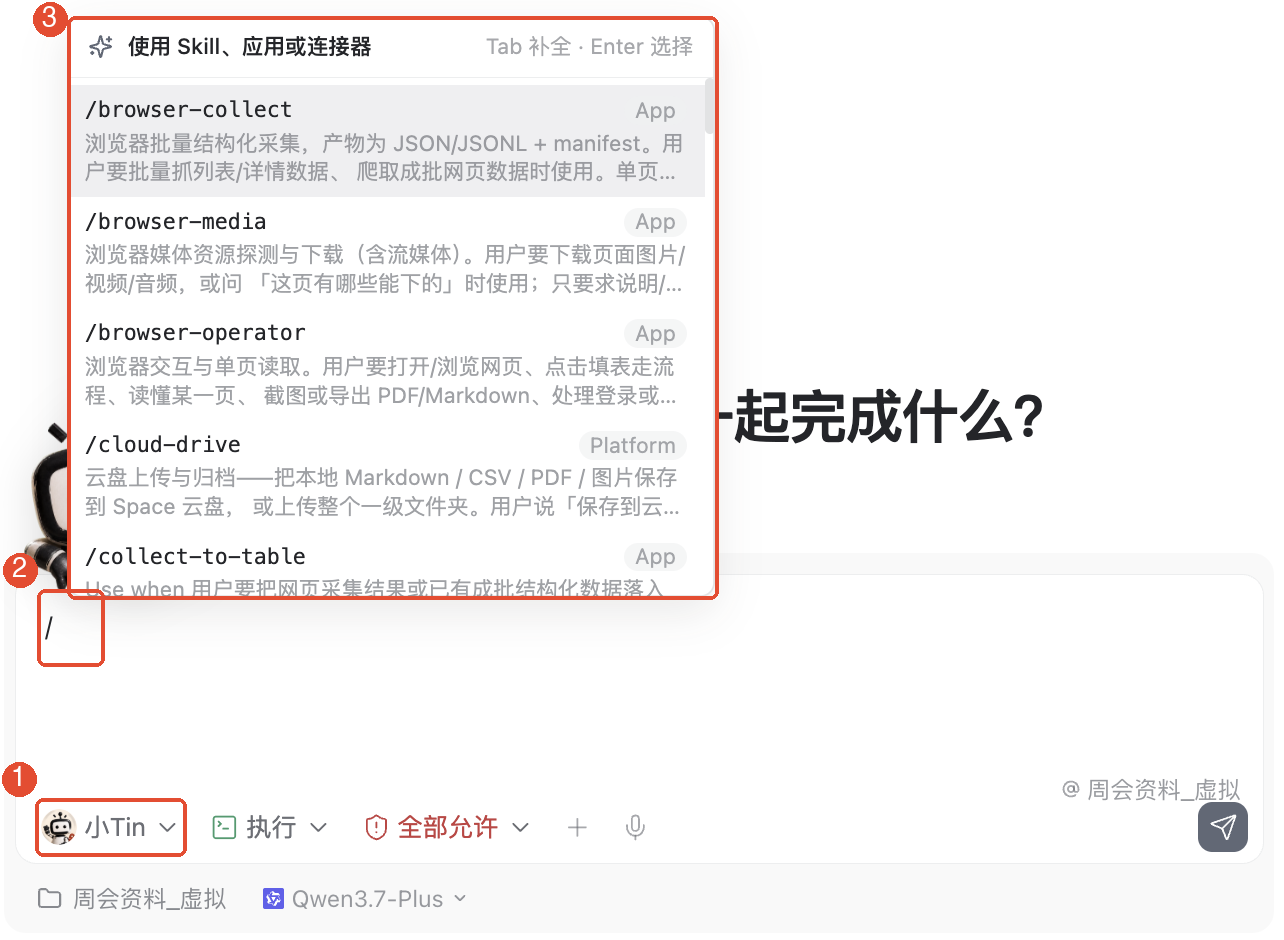
Die Liste kann auch Apps und interne Funktionen enthalten. Wähle nach Name und Aufrufkennung, nicht einfach den ersten Treffer. Bei fehlendem Skill Persona aus Schritt 3 und Speicherung prüfen.
5. Material und aktuelle Anforderungen liefern
Nach der Skill-Auswahl fehlt noch die konkrete Aufgabe. Klicke neben der Eingabe auf + für die Notizdatei oder füge Text direkt ein.
Übe mit diesen fiktiven Notizen:
„Diese Woche wurde der erste Entwurf der Anmeldeseite fertig; das Werbeplakat braucht noch Bestätigung. Nächste Woche Plakat fertigstellen und Anmeldung öffnen. Lin betreut die Seite, Chen das Plakat; Fristen offen.“
Ergänze:
„Erstelle eine fünfseitige Wochenmeeting-Präsentationsgliederung für Teamkollegen und fünf Minuten Vortrag: Fortschritt, offene Fragen und nächste Woche, mit Sprechtext pro Folie. Keine zusätzlichen Fakten; Fehlendes als zu bestätigen markieren.“
Prüfe Persona, Skill, Material und Anfrage, dann senden. Der Skill bestimmt die Methode, ersetzt aber keine Originalunterlagen.
6. Ergebnis prüfen und verbessern
Prüfe fünf Folien, jeweilige Sprechtexte sowie Verantwortliche und Fortschritt gegen die Quelle. Fehlende Fristen bleiben Zu bestätigen.
Für Änderungen in derselben Aufgabe: „Folie 3 als Aufgabenliste nach Verantwortlichen, übrige Folien behalten.“ Weder neue Aufgabe noch erneutes Hinzufügen desselben Skills nötig.
Weitere häufige Funktionen
Hinzugefügte Skills verwalten
Klicke im App-Center oben rechts auf Verwaltung, öffne Lokale Apps und wähle Skills für vorhandene Einträge. Für weitere Skills nutze Marktplatz ansehen zurück zum Verzeichnis.
Skills nach Aufgabe wählen
Berichtskills für Vorträge, Mehrdokumentvergleich für Dateivergleiche, Tabellenanalyse für Tabellenerkenntnisse. Vor Auswahl Beschreibung und Umfang lesen, nicht nur Namen.
Hinweise
- Wähle in Aufgaben die Persona, der du den Skill zugewiesen hast. Details öffnen ist keine Konfiguration.
- Ein Skill liefert Methoden, keine Dateien. Stelle Material als Anhang, Text oder zugängliche Ressource bereit.
- PPT im Skillnamen garantiert keine PPT-Datei bei jeder Nutzung. Dieses Beispiel verlangt Gliederung und Sprechtext. Bei Dateibedarf ausdrücklich anfordern und Öffnen prüfen.
- Prüfe Fakten, Zahlen und fehlende Angaben auch bei Skill-Ausgaben. KI-Ergänzungen zu unvollständigem Material nicht ungeprüft als Fakten übernehmen.
Häufige Fragen
Warum finde ich den Skill nach / nicht?
Prüfe erfolgreiche Speicherung in Schritt 3 und richtige Persona unten links. Ergänze Begriffe aus Namen oder Aufrufkennung.
Muss ich ihn jedes Mal hinzufügen?
Nach gespeicherter Konfiguration nicht. Wähle beim nächsten Mal dieselbe Persona, den Skill und neue Materialien.
Warum braucht ein ausgewählter Skill noch Anforderungen?
Er enthält allgemeine Methoden; aktuelles Material, Zielgruppe, Länge und Lieferformat musst du beschreiben.
Warum nur Gliederung statt PPT-Datei?
Das Beispiel verlangt Gliederung und Sprechtext. Fordere eine PPT-Datei ausdrücklich an; die Erzeugung hängt von verfügbaren Dateitools ab.