应用与 Skills · 约 6 分钟 · 更新于 2026-09-08
给小Tin添加技能:找到适合任务的 Skill
Skill(技能)是一套可以重复使用的工作方法,告诉 AI 处理某类任务时该按什么步骤做、结果应包含什么。
功能概述
Skill(技能)是一套可以重复使用的工作方法,告诉 AI 处理某类任务时该按什么步骤做、结果应包含什么。遇到写汇报、整理文档、分析表格等任务,可以选择适合的技能,减少重复说明。
本文用“把周会记录整理成汇报大纲”作为例子。你只需找到技能、配置给要使用的 AI 分身,再在任务里选择它并提供资料。AI 分身就是输入框左下方可以选择的小Tin或其他助手。
如何使用
1. 打开技能列表
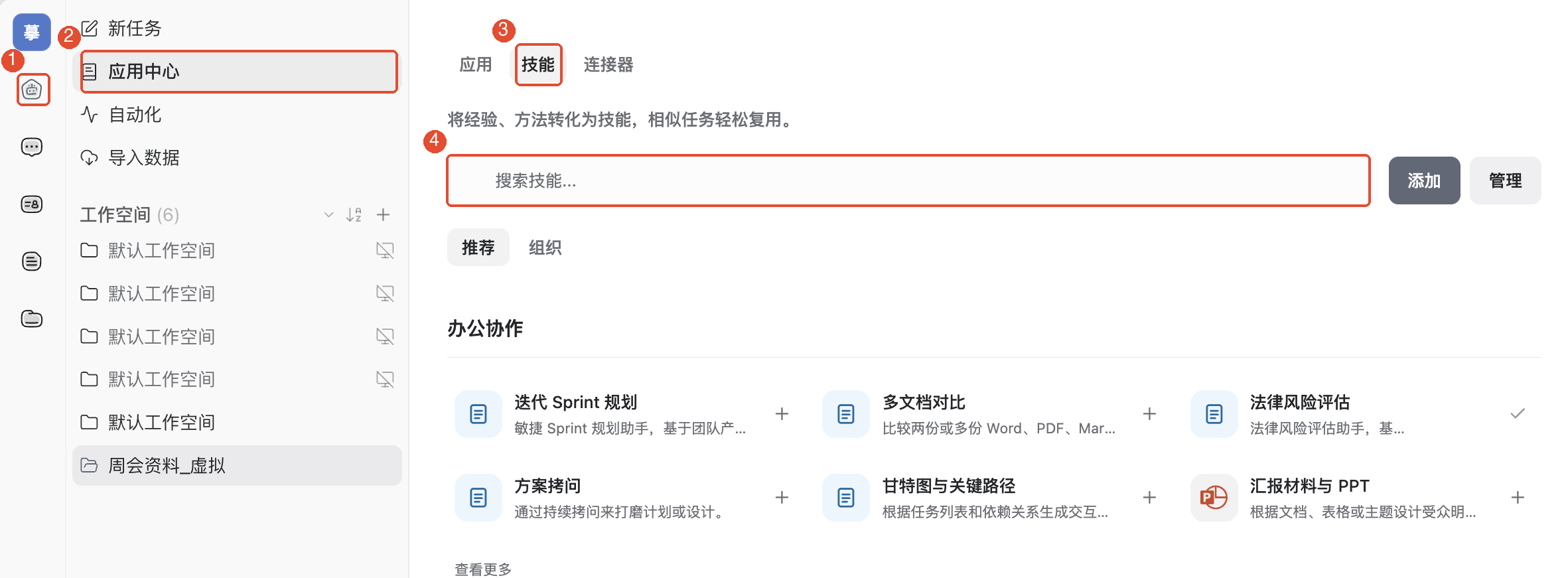
打开 TabTin,确认左上角当前组织。点击左侧主导航中的任务,再点击侧栏的应用中心,选择顶部的技能页签。无需先打开右侧工作台。
2. 找到适合这次任务的技能
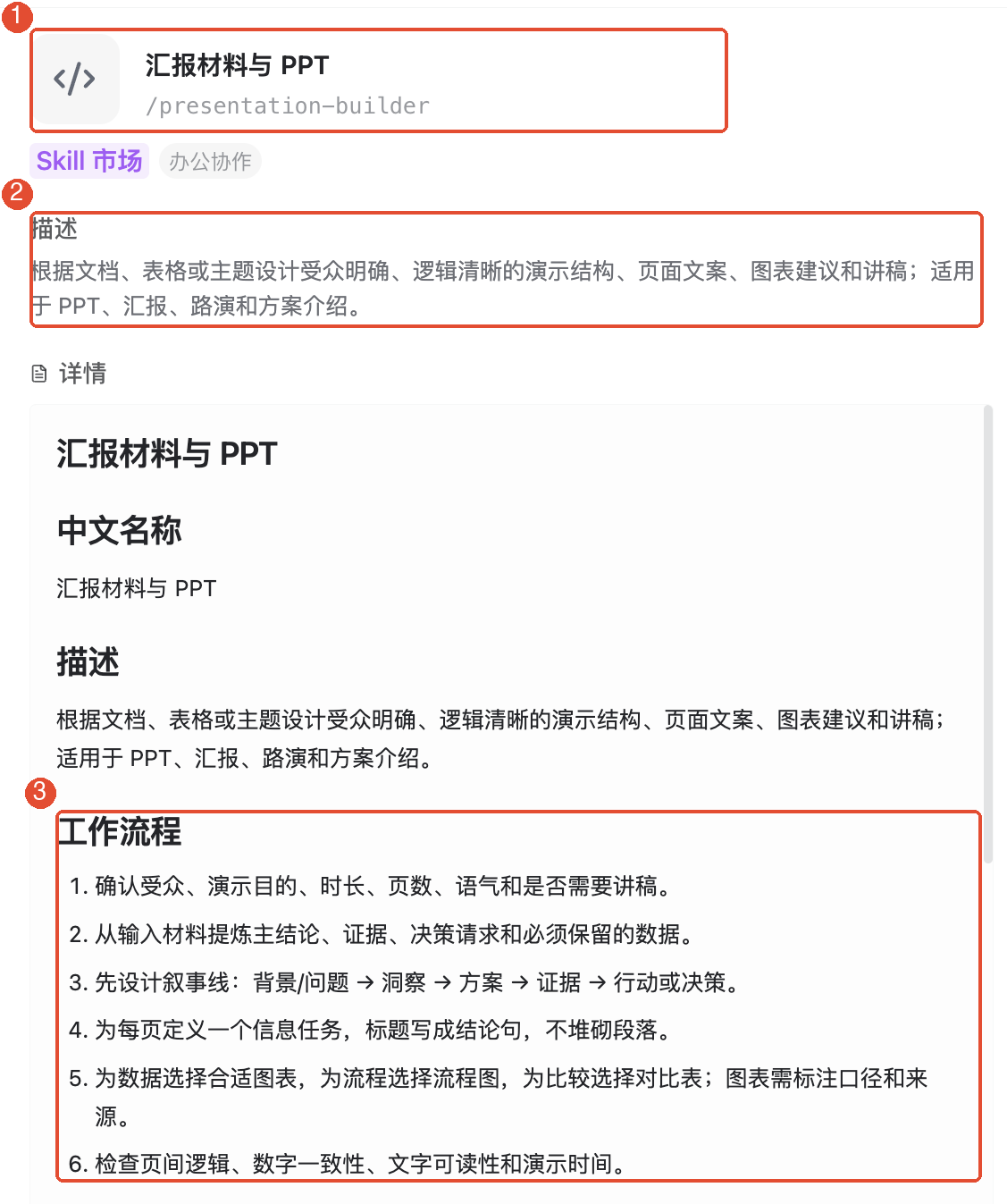
在搜索框输入“汇报”,找到汇报材料与 PPT,点击名称查看详情。
先看描述,确认适合准备汇报;再看工作流程,了解需要提供受众、时长和原始资料等信息。名称下的/presentation-builder是这个技能的调用标识,稍后可以在任务中用它查找。
3. 配置给要使用的分身
关闭详情,回到技能列表,点击汇报材料与 PPT右侧的+,打开“配置技能”。
本例选择指定分身,只交给小Tin 文书版使用。如果显示已经选中了所有分身,先点击取消全选,再选择“小Tin 文书版”。检查“已选”数量为1,点击保存(1个分身)。
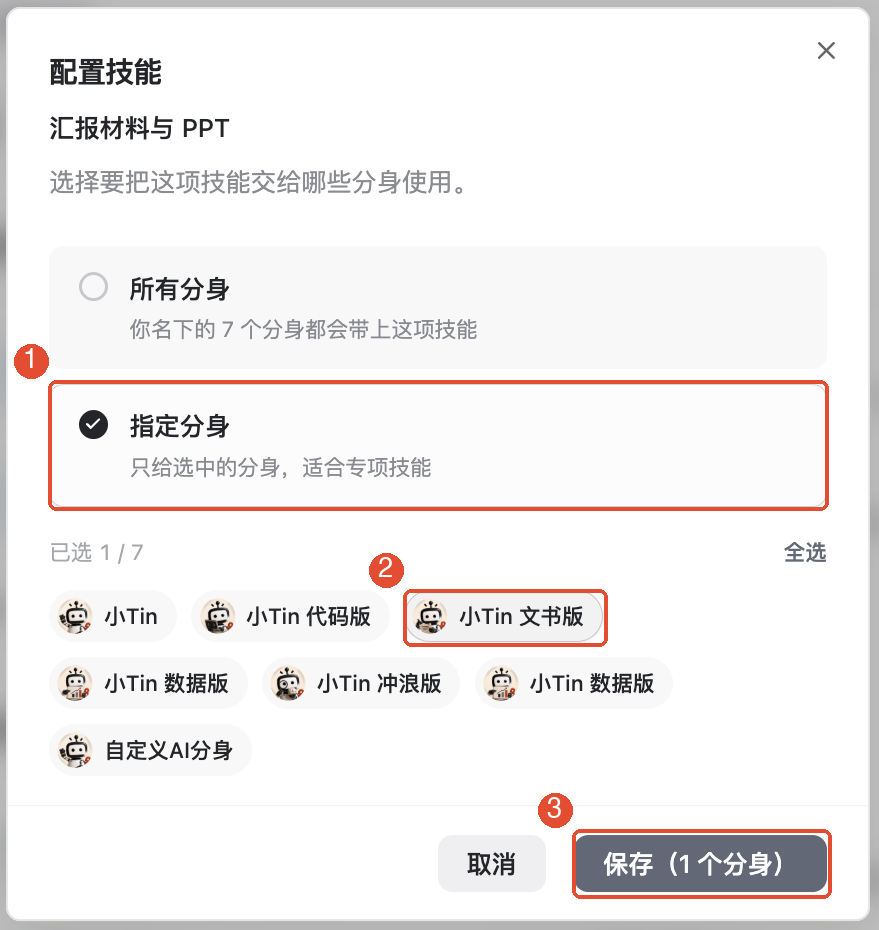
需要多个分身使用时,可以勾选多个;希望窗口中列出的全部分身都使用时,选择所有分身。保存后检查列表反馈,确认配置成功。
4. 在任务中选择同一个分身和技能
- 点击侧栏新任务。
- 点击输入框左下方的分身名称,选择刚才配置的小Tin 文书版。
- 点击输入框,输入/,继续输入presentation查找技能。
- 在候选列表中核对名称,选择汇报材料与 PPT。选中后,再补充本次任务要求。
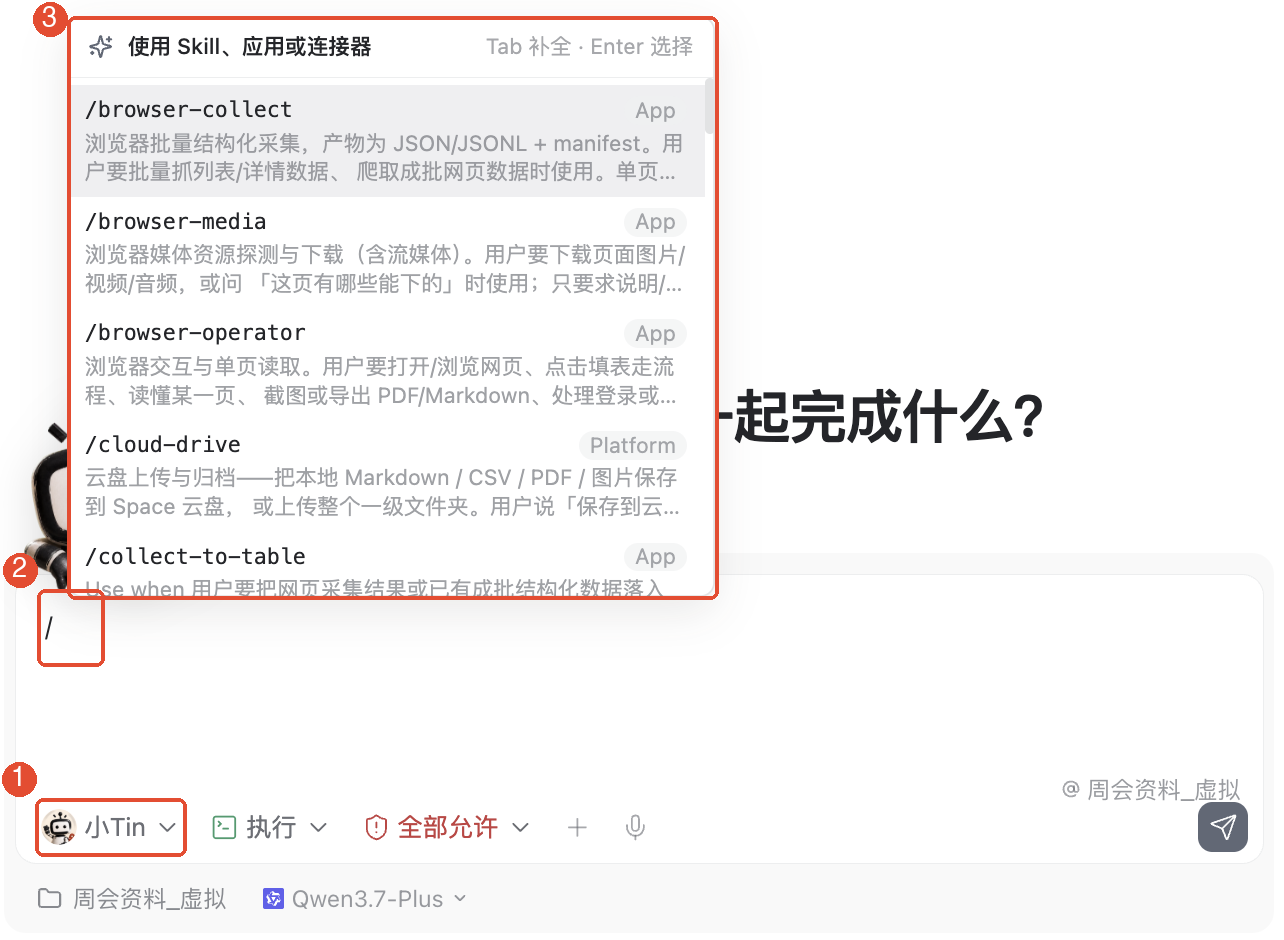
列表中也可能出现应用和内置能力。按技能名称及调用标识选择,不必选列表中的第一项。找不到时,先检查当前分身是否与第3步一致,以及配置是否已保存。
5. 提供资料,说明本次要求
选中技能后,仍需告诉 AI 这次处理什么。点击输入框旁的+添加会议记录文件,也可以直接粘贴记录文字。
可以用下面这段虚拟记录练习:
“本周完成了活动报名页面初稿;宣传海报还需确认。下周计划完成海报并开始报名。小林负责页面,小陈负责海报,截止时间待确认。”
接着补充要求:
“请把这份记录整理为5页周会汇报大纲,面向团队同事,预计讲5分钟。包括本周进展、待解决问题和下周计划,每页附讲稿。不要补写原文没有的事实,缺失信息标为待确认。”
核对分身、已选技能、资料和要求后,点击发送。选择技能只是确定处理方法,不会代替你提供原始资料。
6. 检查结果,继续修改
收到结果后,检查是否有5页大纲、每页是否有讲稿,以及负责人和进展是否与原始记录一致。原文没有的截止时间应保留“待确认”。
需要调整时,直接在同一任务中补充:“把第3页改成待办清单,按负责人分组,其他页面保留。”无需重新创建任务或再次添加同一个技能。
其他常用功能
管理已添加的技能
在应用中心点击右上角管理,进入“本地应用”,选择技能查看已有项目。需要寻找其他技能时,点击查看市场返回目录。
按任务选择不同技能
准备汇报时查找汇报类技能;比较两份文件时查找多文档对比;整理表格结论时查找表格分析。选择前先看描述和适用范围,避免只凭名称判断。
注意事项
- 配置给哪个分身,就在任务中选用对应分身。仅打开技能详情不等于已经配置。
- Skill 提供处理方法,不会自动获得你的文件。需要处理的资料应通过附件、粘贴内容或可访问的资源提供。
- 技能名称包含 PPT,不代表每次都会自动生成 PPT 文件。本例要求的是大纲与讲稿;需要文件时明确提出,并核对是否收到可打开的文件。
- 技能输出仍需核对事实、数字和缺失信息。原始资料不完整时,不要把 AI 补出的内容直接当成事实。
常见问题
添加后,为什么输入 / 还是找不到技能?
先确认第3步保存成功,再检查输入框左下方是否选中了对应分身。继续输入技能名称或调用标识中的关键词缩小范围。
是不是每次都要重新添加?
配置保存后,不必每次重新添加。下次选用对应分身,在任务中选择所需技能并提供新的资料即可。
为什么选择技能后还要写要求?
技能保存的是通用方法,本次的资料、受众、篇幅和交付形式仍需要你说明。
为什么只得到大纲,没有 PPT 文件?
本例要求的就是大纲和讲稿。需要 PPT 时,明确要求生成文件;最终能否生成,还取决于当前可用的文件生成工具。