組織與協作 · 約 5 分鐘 · 更新於 2026-09-08
一起做,還是交給同事繼續?AI 任務的協作方法
任務協作讓同事接著已有的 AI 對話一起工作,不用從頭重復說明背景。
功能概述
任務協作讓同事接著已有的 AI 對話一起工作,不用從頭重復說明背景。你可以邀請同事實時協作,也可以把已有上下文交給對方,讓對方在自己的任務里繼續。
需要自己嘗試另一個方案時,可以分叉任務,保留原對話並獨立修改。本文使用虛構的項目會議記錄,演示如何分享整理結果、繼續補充待辦。
如何使用
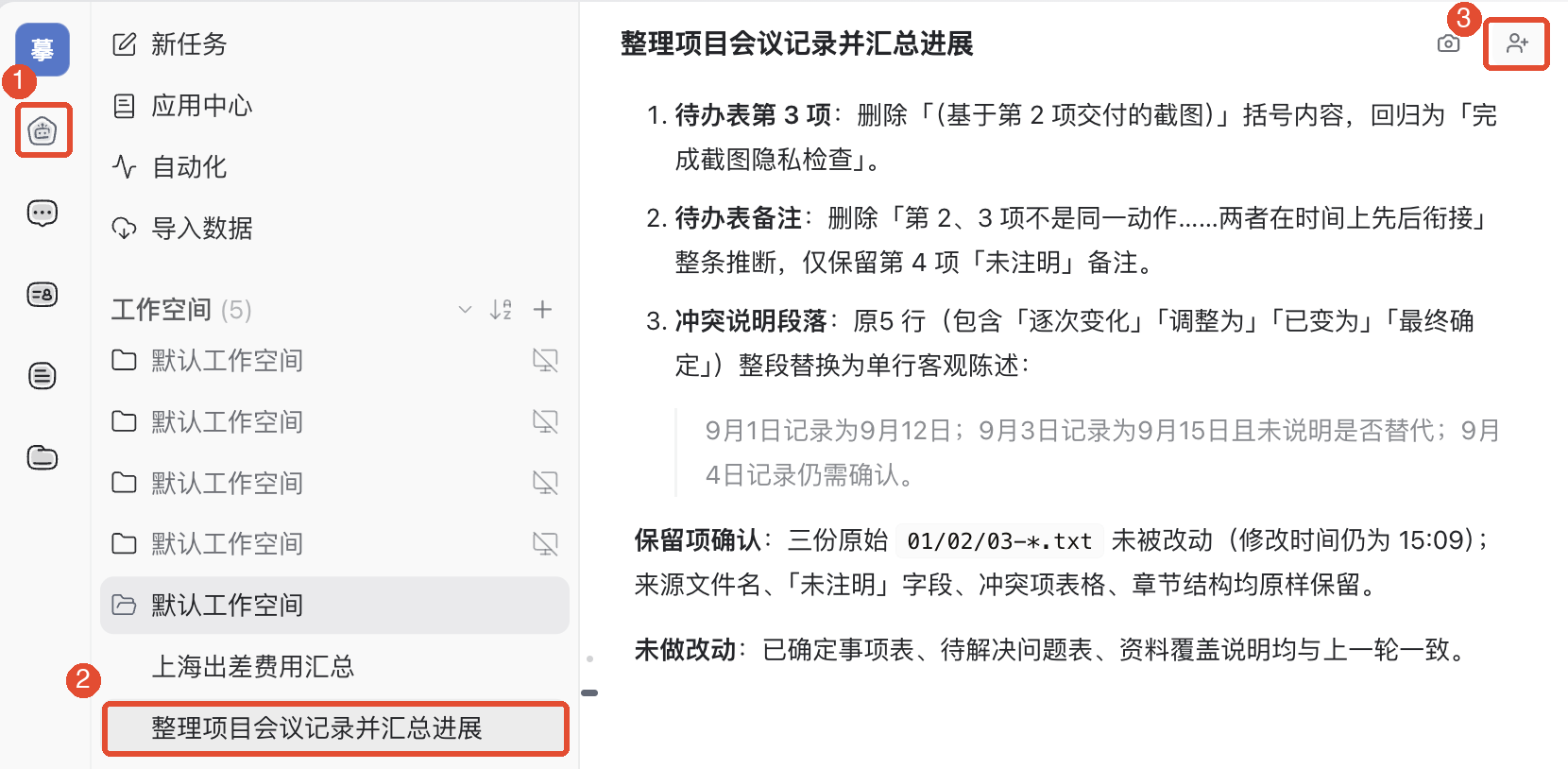
1. 打開要分享的任務
點選左側主導航中的任務,展開對應工作空間,打開要分享的對話。核對任務名稱和最新內容後,點選對話標題右側的共享給同事圖標,打開“共享任務”窗口。
2. 搜索並選擇同事
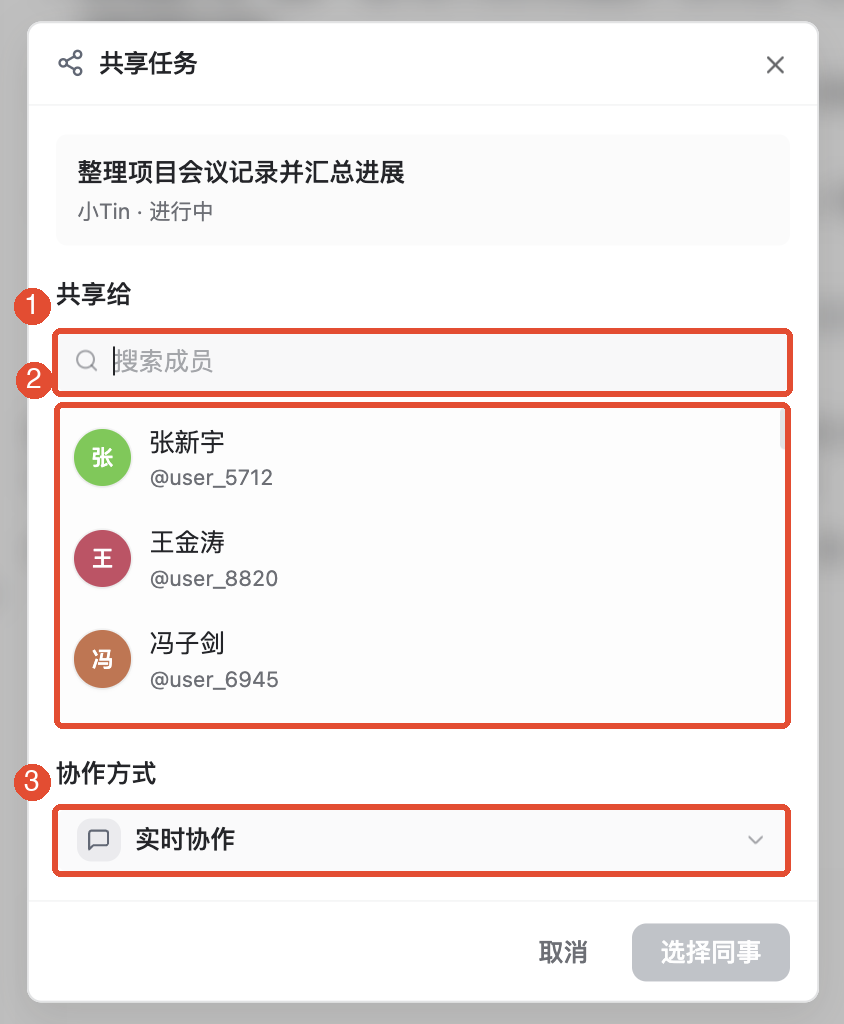
在“共享給”下方的搜尋成員中輸入同事姓名,核對列表中的名稱和帳號,再點選目標成員。選中後,窗口會顯示接收人的卡片;選錯時點選卡片右側的叉號重新選擇。
3. 選擇實時協作或交給同事繼續
開啟協作方式下拉菜單,根據你希望對方做的事情選擇:
- 實時協作:希望同事在原任務中補充要求、一起推進。例如一起核對會議結論。協作者可以發言驅動 Agent,執行、審批與費用仍由原任務一方負責。
- 交給同事繼續:希望對方接著現有內容獨立完成工作。例如由同事繼續補充待辦事項。此方式凍結已有上下文,並創建對方自己的任務。
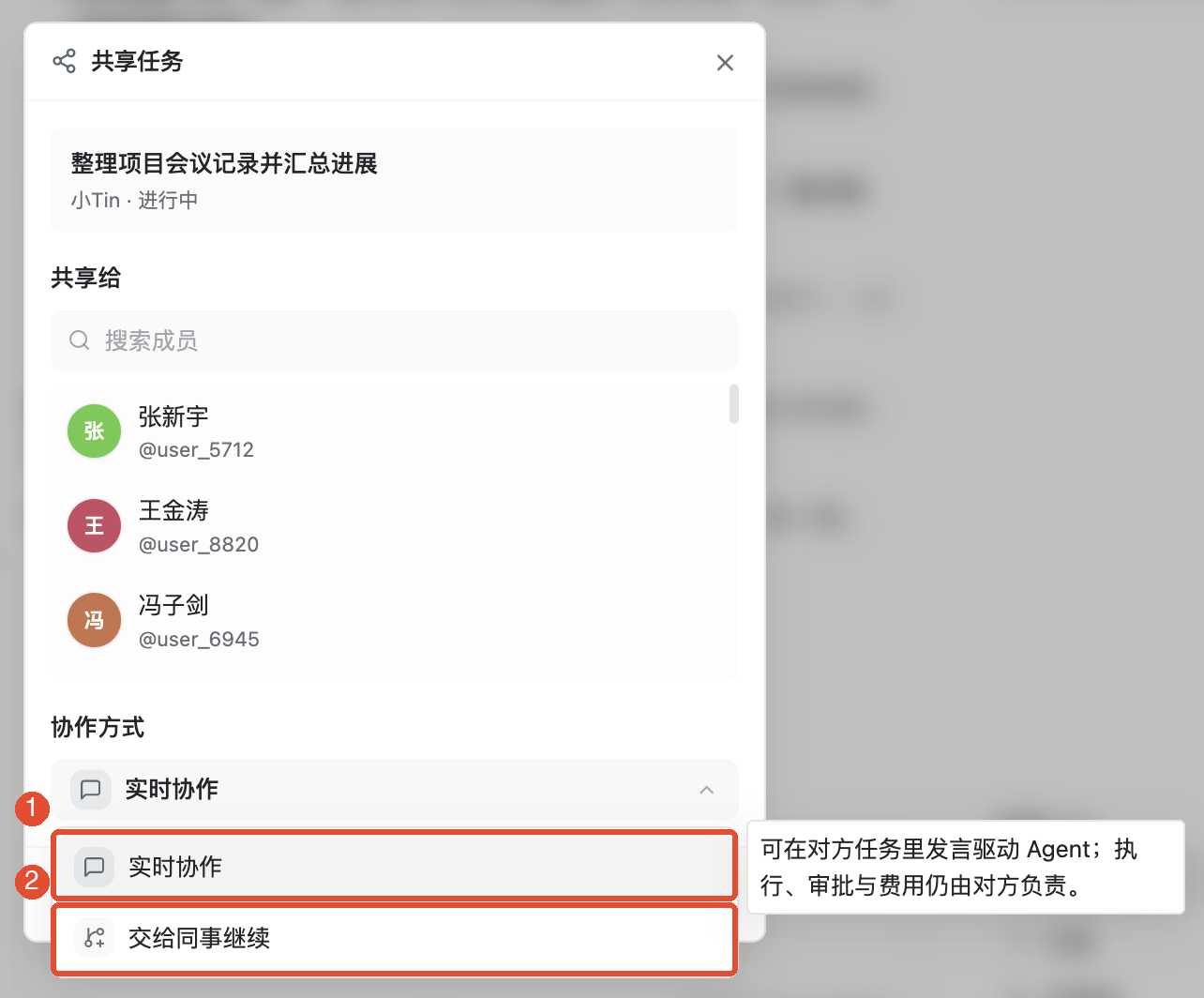
兩種方式的關鍵區別是繼續原任務,還是在對方自己的任務里繼續。確定後,再檢查接收人和任務名稱。
4. 確認分享,讓同事從消息中打開
以交接為例:選擇交給同事繼續後,確認按鈕會顯示交給+同事姓名。核對接收人、協作方式和任務後,點選確認。
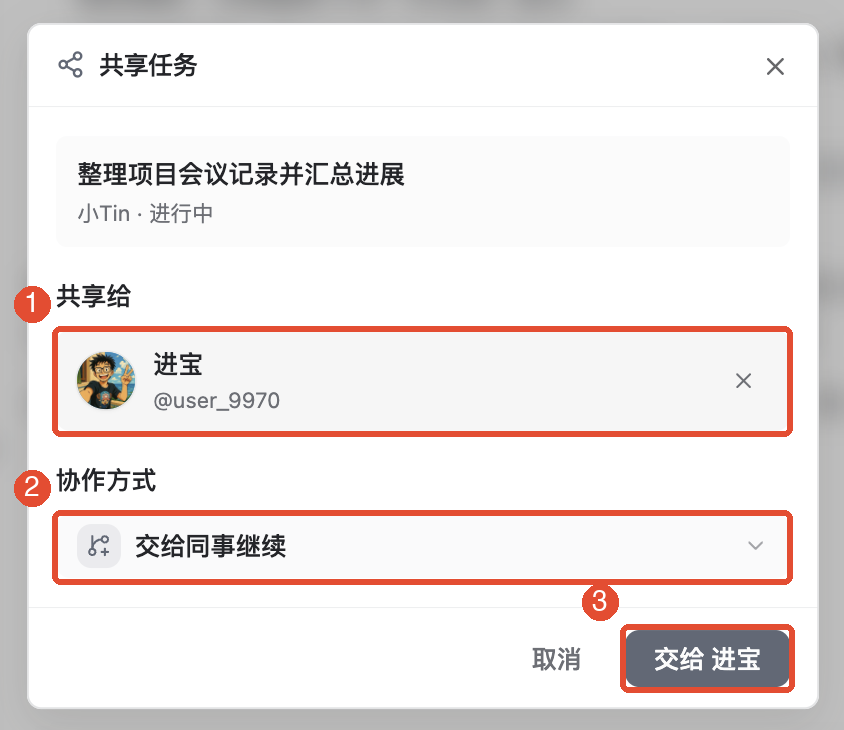
分享後檢查完成提示,讓同事在雙方的 IM 私信中查找任務卡片。接收者打開後,先閱讀任務來源和已有內容,再繼續工作。實時協作應進入原任務;獨立續接應確認已經進入自己的任務。
為了讓同事更快接手,可以在私信中補充一句:“會議記錄已經匯總,請繼續整理事項、負責人和截止時間;沒有明確的資訊標為待確認。”
5. 自己分叉,嘗試另一種方案
分叉是基於已有對話建立一個獨立任務。適合保留當前方案,同時嘗試另一種整理方式。
- 在左側任務列表中,右鍵點選目標任務。
- 選擇分叉任務。
- 等待創建完成,確認進入新任務後,再輸入新的要求。例如:“基於已有會議記錄,另外整理一份按負責人分組的待辦清單。”
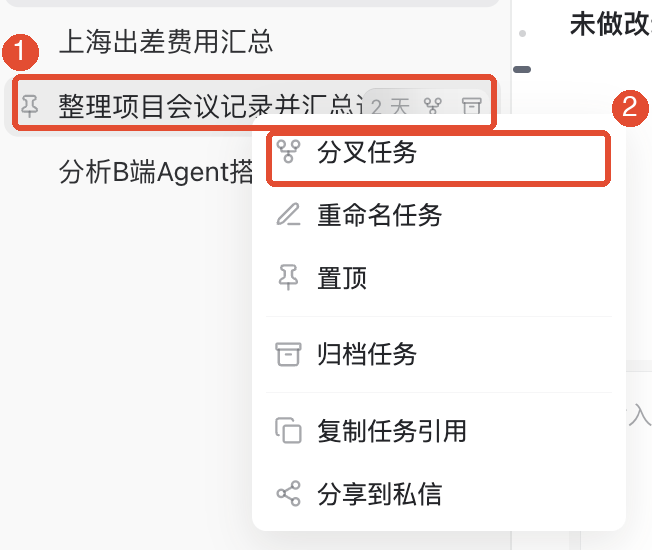
分叉後的對話與原對話分別繼續,後續消息不會自動合併。兩份任務如果引用同一份雲文檔,編輯時仍需留意修改的是同一個檔案。
其他常用功能
從某條消息開始分叉
只想復用對話中的某個階段時,在目標消息的操作欄使用從此處分叉。它複製該條及之前的消息,不包含後面的消息。選擇前先確認起點,避免漏掉需要的結論。
從任務菜單發起分享
也可以右鍵點選任務,選擇分享到私信,打開共享任務窗口,再選擇同事和協作方式。無需為了分享重新創建任務。
只發送成果檔案
如果同事只需要最終檔案,可以直接分享文檔或附件。需要理解工作過程、補充要求或繼續執行時,再使用任務協作。消息和附件操作見《IM 消息》。
注意事項
- 實時協作允許對方發言驅動原任務的 Agent。發送前確認接收人和協作方式,執行、審批與費用的歸屬不會因此自動轉移。
- 交接和分叉不會自動賦予對方文檔、檔案或連接器權限。自己的本地路徑也不代表同事能夠訪問。
- 本頁所示共享窗口按組織成員選擇接收人。群聊加號菜單顯示“群聊暫不支援”時,請使用這裡的同事分享入口。
- 交接後原任務的新消息不會自動加入已經凍結的上下文;後續新增資料需要另外補充給接收者。
常見問題
應該選實時協作,還是交給同事繼續?
希望雙方圍繞同一個任務共同推進,選實時協作;希望同事在自己的任務里獨立完成,選交給同事繼續。
為什麼搜索不到同事?
檢查當前組織、姓名和帳號,清空關鍵詞後查看成員列表。列表載入失敗時先重試,不要把載入失敗當作沒有成員。
同事能打開任務,為什麼打不開裡面的檔案?
任務與資源的訪問權限分別判斷。檢查原檔案是否已分享,以及它是否只存在於自己的電腦上。
點了分叉,為什麼沒有進入新任務?
先等待創建結果,查看任務列表和錯誤提示。確認失敗後再重試,避免連續點選產生重復任務。
交給同事後,對方會接管我的電腦嗎?
交給同事繼續會基於凍結的上下文創建對方自己的任務,不等於交出原任務的電腦目錄、帳號或審批權限。
關於協作者能做什麼、執行與資源權限的邊界,參見將 Agent 任務分享給同事後,對方能看到什麼?。