Organisation et collaboration · 5 min de lecture · Mis à jour le 2026-09-08
Travailler ensemble ou confier la suite à un collègue ? Collaborer sur les tâches IA
La collaboration permet de poursuivre une conversation IA existante avec des collègues sans réexpliquer le contexte.
Présentation de la fonction
La collaboration permet de poursuivre une conversation IA existante avec des collègues sans réexpliquer le contexte. Invitez-les en temps réel ou transmettez-leur le contexte pour qu’ils poursuivent dans leur propre tâche.
Pour essayer vous-même une autre approche, créez une branche afin de conserver l’original et de modifier indépendamment. L’article utilise des notes de réunion fictives pour montrer le partage d’un récapitulatif et l’ajout d’actions.
Utilisation
1. Ouvrir la tâche à partager
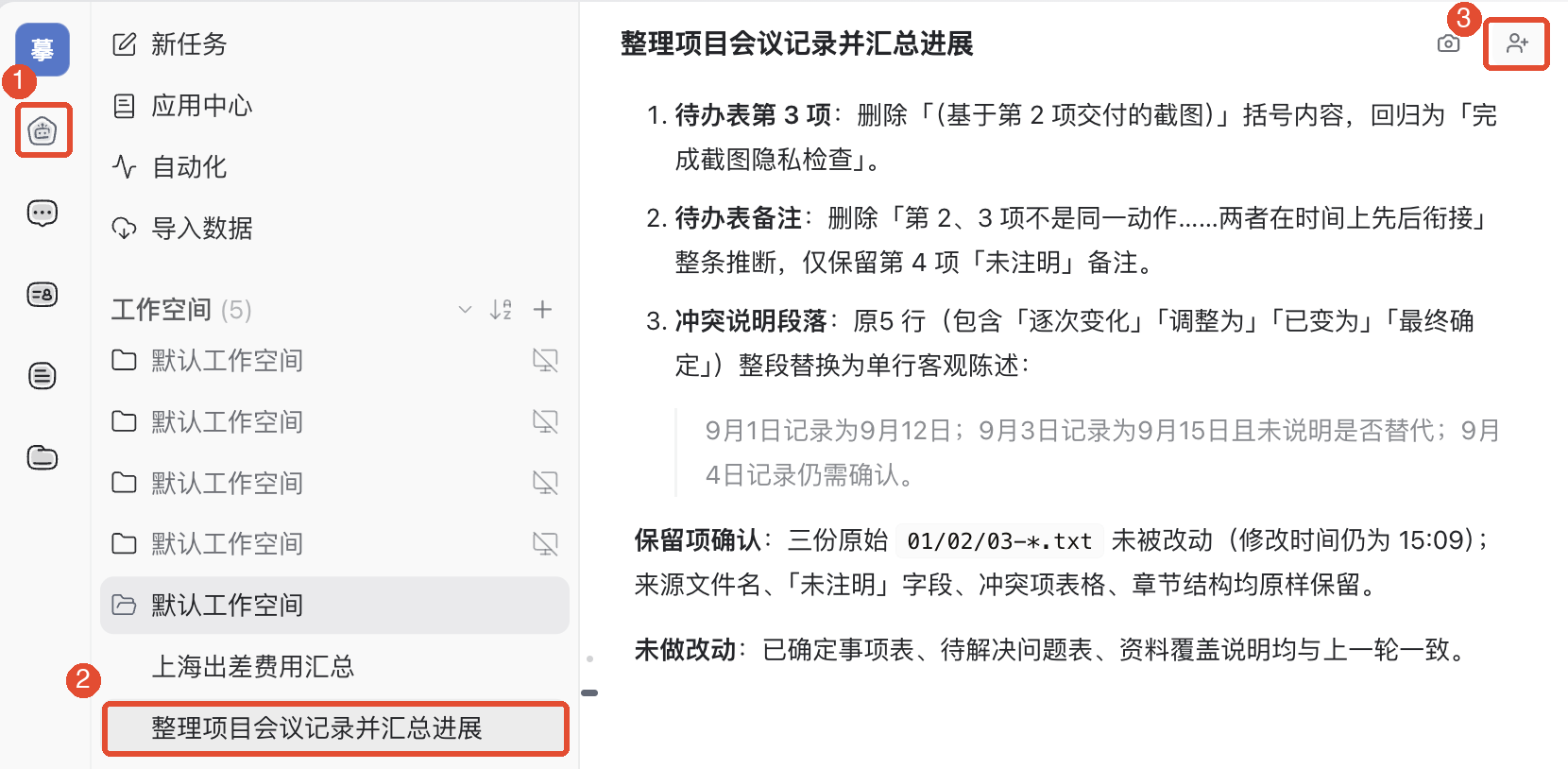
Dans la navigation principale à gauche, cliquez sur Tâche, développez l’espace correspondant et ouvrez la conversation. Vérifiez son nom et son contenu récent, puis cliquez à droite du titre sur l’icône Partager avec des collègues pour ouvrir « Partager la tâche ».
2. Rechercher et choisir un collègue
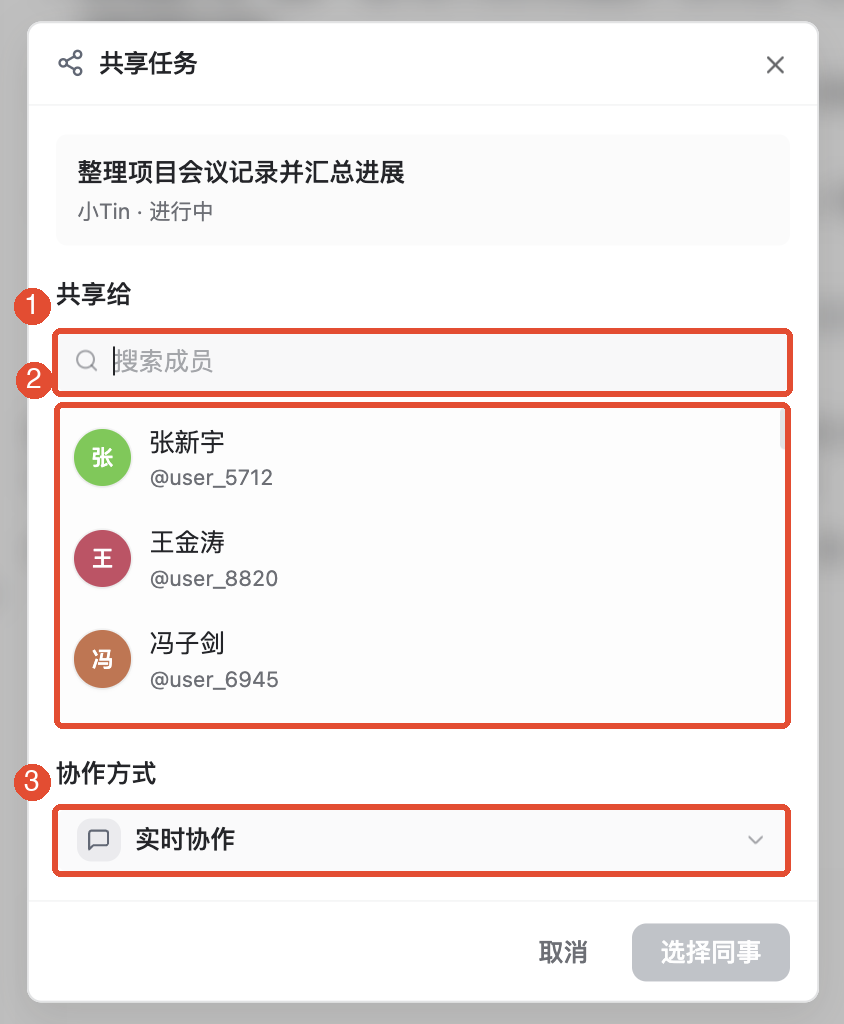
Sous « Partager avec », dans Rechercher des membres, saisissez le nom, vérifiez le nom et le compte dans la liste et cliquez sur le membre. Sa carte apparaît ; en cas d’erreur, retirez-la avec la croix à droite et recommencez.
3. Choisir la collaboration en temps réel ou la transmission
Ouvrir Méthode, puis choisissez selon le rôle souhaité :
- Collaboration en temps réel :pour ajouter des instructions et avancer ensemble dans l’original, par exemple vérifier les conclusions d’une réunion. Le collaborateur peut diriger l’Agent ; exécution, approbations et coûts restent du côté de la tâche d’origine.
- Confier la suite à un collègue :pour poursuivre indépendamment à partir de l’existant, par exemple compléter les actions. Cette méthode fige le contexte et crée la propre tâche du collègue.
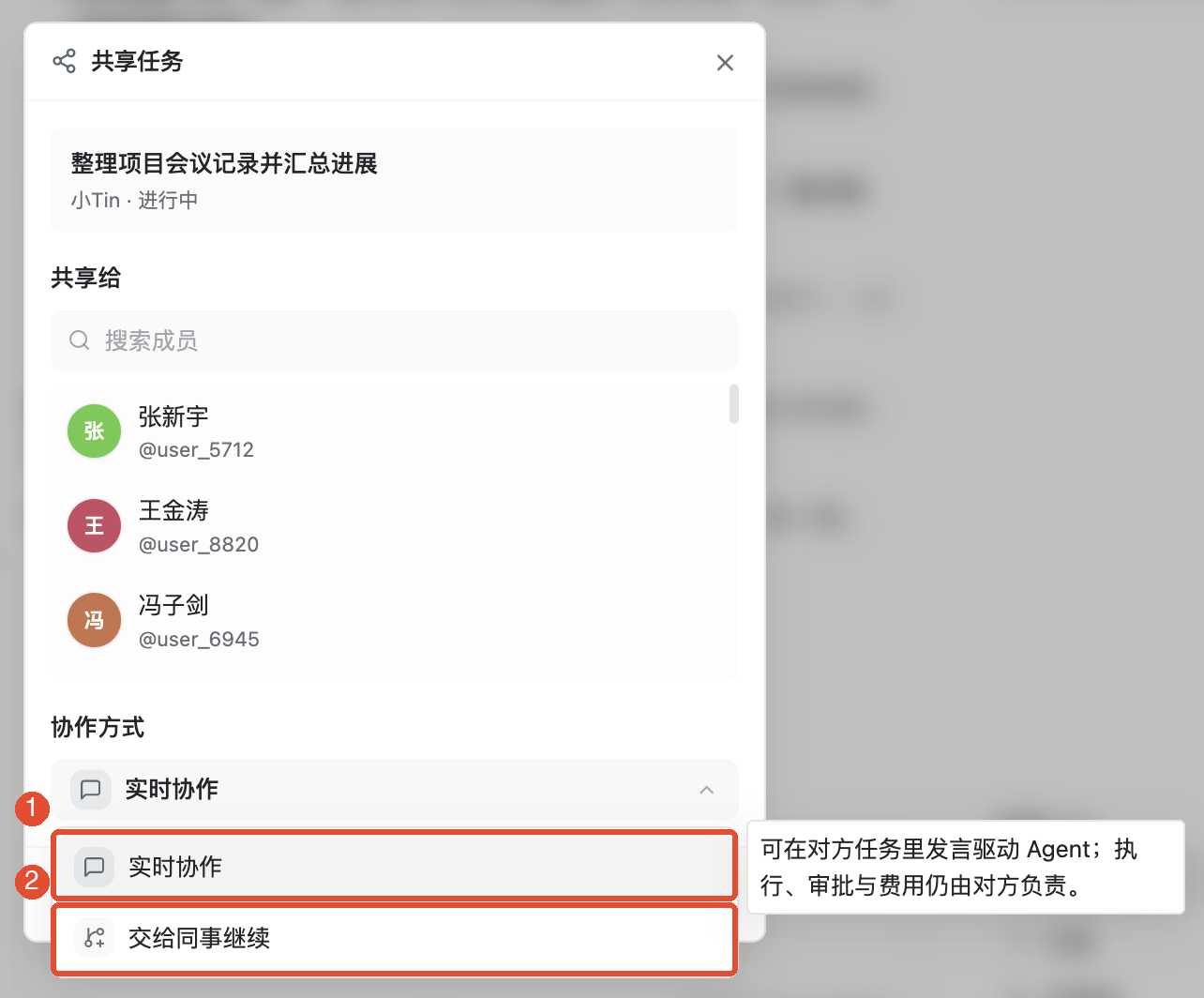
La différence essentielle est de poursuivre l’original ou travailler dans la propre tâche du collègue. Après ce choix, vérifiez à nouveau le destinataire et le nom de la tâche.
4. Confirmer et faire ouvrir la tâche depuis les messages
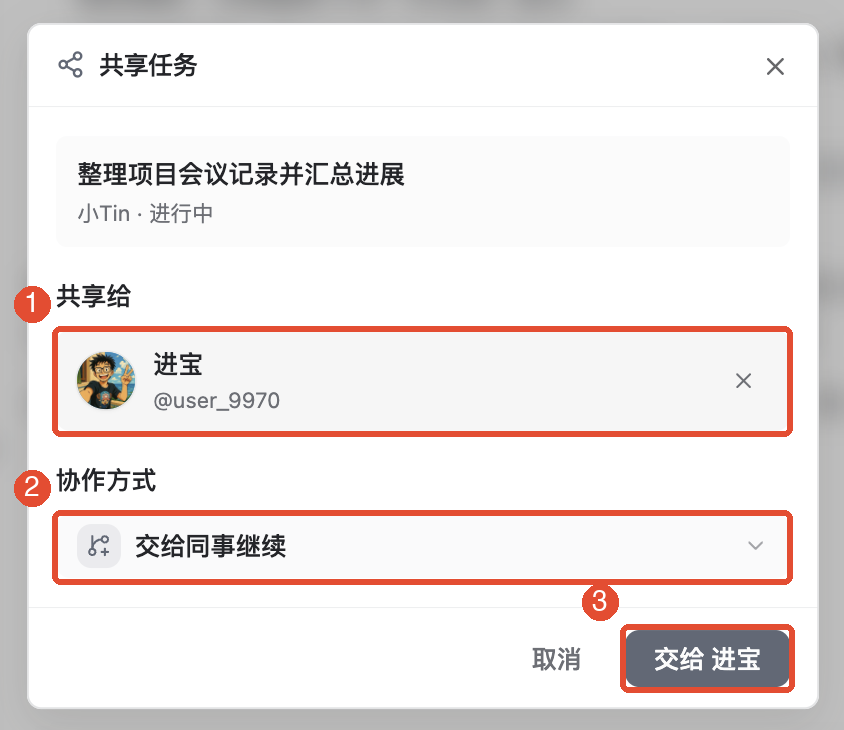
Pour une transmission, par exemple : après sélection de Confier la suite à un collègue, le bouton de confirmation affiche Confier à + nom du collègue. Vérifiez destinataire, méthode et tâche, puis confirmez.
Après le partage, vérifiez la confirmation et demandez au collègue de trouver la carte dans votre conversation privée IM. Il doit lire la provenance et le contenu avant de poursuivre. En temps réel, il ouvre l’original ; en reprise indépendante, il vérifie qu’il est dans sa propre tâche.
Pour faciliter la reprise, ajoutez en privé : « Les notes de réunion sont résumées. Complète les actions, responsables et échéances ; marque les informations non explicites comme À confirmer. »
5. Créer une branche pour essayer une autre approche
Créer une branche crée une tâche indépendante à partir de la conversation existante. C’est utile pour conserver l’approche actuelle et tester une autre organisation.
- Dans la liste de gauche, faites un clic droit sur la tâche.
- Si vous choisissez Créer une branche de la tâche.
- Attendez la création, vérifiez que vous êtes dans la nouvelle tâche et saisissez les instructions, par exemple : « À partir des notes existantes, crée une autre liste d’actions regroupées par responsable. »
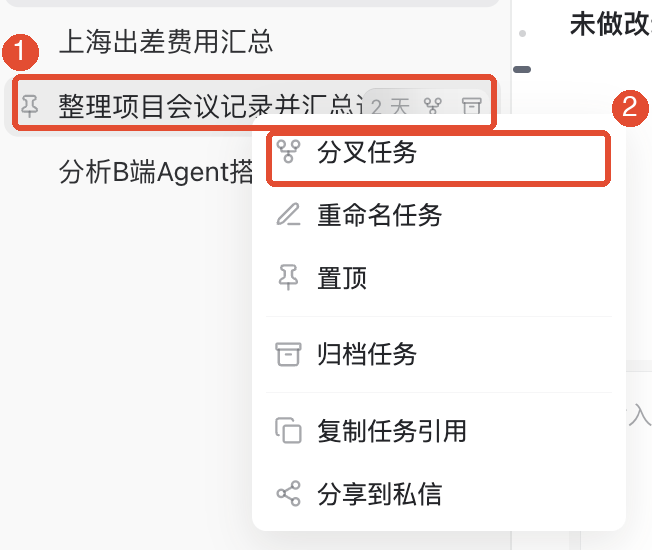
La branche et l’original évoluent séparément, sans fusion automatique des messages. S’ils référencent le même document cloud, faites attention : les modifications touchent toujours le même fichier.
Autres fonctions courantes
Créer une branche depuis un message
Pour réutiliser seulement une étape de la conversation, utilisez dans les actions du message Créer une branche à partir d’ici. Cette action copie ce message et les précédents, pas les suivants. Vérifiez le point de départ pour inclure les conclusions nécessaires.
Partager depuis le menu de la tâche
Vous pouvez aussi faire un clic droit sur la tâche et choisir Partager en message privé, puis sélectionner collègue et méthode dans la fenêtre. Inutile de recréer la tâche pour la partager.
Envoyer seulement le livrable
Si le collègue a seulement besoin du fichier final, partagez le document ou la pièce jointe. Utilisez la collaboration pour comprendre le déroulement, ajouter des instructions ou poursuivre l’exécution. Pour les messages et pièces jointes, voir « Messages IM ».
Points à prendre en compte
- En temps réel, le collègue peut diriger l’Agent de l’original. Vérifiez destinataire et méthode ; la responsabilité de l’exécution, des approbations et des coûts n’est pas automatiquement transférée.
- Transmettre ou créer une branche n’accorde pas automatiquement les droits sur documents, fichiers ou connecteurs. Vos chemins locaux ne garantissent pas l’accès des collègues.
- La fenêtre illustrée sélectionne les destinataires parmi les membres de l’organisation. Si le menu + du groupe indique « Groupes non pris en charge », utilisez ce partage avec les collègues.
- Les nouveaux messages de l’original ne rejoignent pas automatiquement le contexte figé après transmission. Envoyez séparément les nouveaux documents.
Questions fréquentes
Faut-il choisir le temps réel ou confier la suite ?
Choisissez le temps réel pour avancer ensemble sur la même tâche ; confiez la suite pour que le collègue termine indépendamment dans sa propre tâche.
Pourquoi la recherche ne trouve-t-elle pas mon collègue ?
Vérifiez organisation, nom et compte, puis effacez les mots-clés pour consulter la liste. En cas d’échec de chargement, réessayez ; cela ne signifie pas qu’il n’y a aucun membre.
Pourquoi le collègue ouvre-t-il la tâche, mais pas ses fichiers ?
Les droits de tâche et de ressources sont séparés. Vérifiez le partage du fichier d’origine et s’il existe uniquement sur votre ordinateur.
Pourquoi la création d’une branche n’ouvre-t-elle pas de nouvelle tâche ?
Attendez le résultat, consultez la liste et les erreurs. Ne réessayez qu’après confirmation de l’échec pour éviter les doublons.
Le collègue prendra-t-il le contrôle de mon ordinateur ?
La transmission crée sa propre tâche à partir du contexte figé ; elle ne transfère pas les répertoires, le compte ou les droits d’approbation de l’original.
Pour les capacités des collaborateurs et les limites des droits d’exécution et de ressources, voir Que peut voir un collègue lorsque vous lui partagez une tâche d’Agent ?.