Organisation und Zusammenarbeit · 5 Min. Lesezeit · Aktualisiert am 2026-09-08
Gemeinsam arbeiten oder übergeben? Zusammenarbeit bei KI-Aufgaben
Aufgabenzusammenarbeit lässt Kollegen an einem vorhandenen KI-Gespräch weiterarbeiten, ohne den Hintergrund erneut erklären zu müssen.
Funktionsübersicht
Aufgabenzusammenarbeit lässt Kollegen an einem vorhandenen KI-Gespräch weiterarbeiten, ohne den Hintergrund erneut erklären zu müssen. Lade sie zur Echtzeit-Zusammenarbeit ein oder übergib den Kontext zur Fortsetzung in einer eigenen Aufgabe.
Für einen eigenen Alternativansatz kannst du die Aufgabe abzweigen, das Original bewahren und unabhängig bearbeiten. Fiktive Projektnotizen zeigen hier das Teilen einer Übersicht und Ergänzen von Aufgaben.
Verwendung
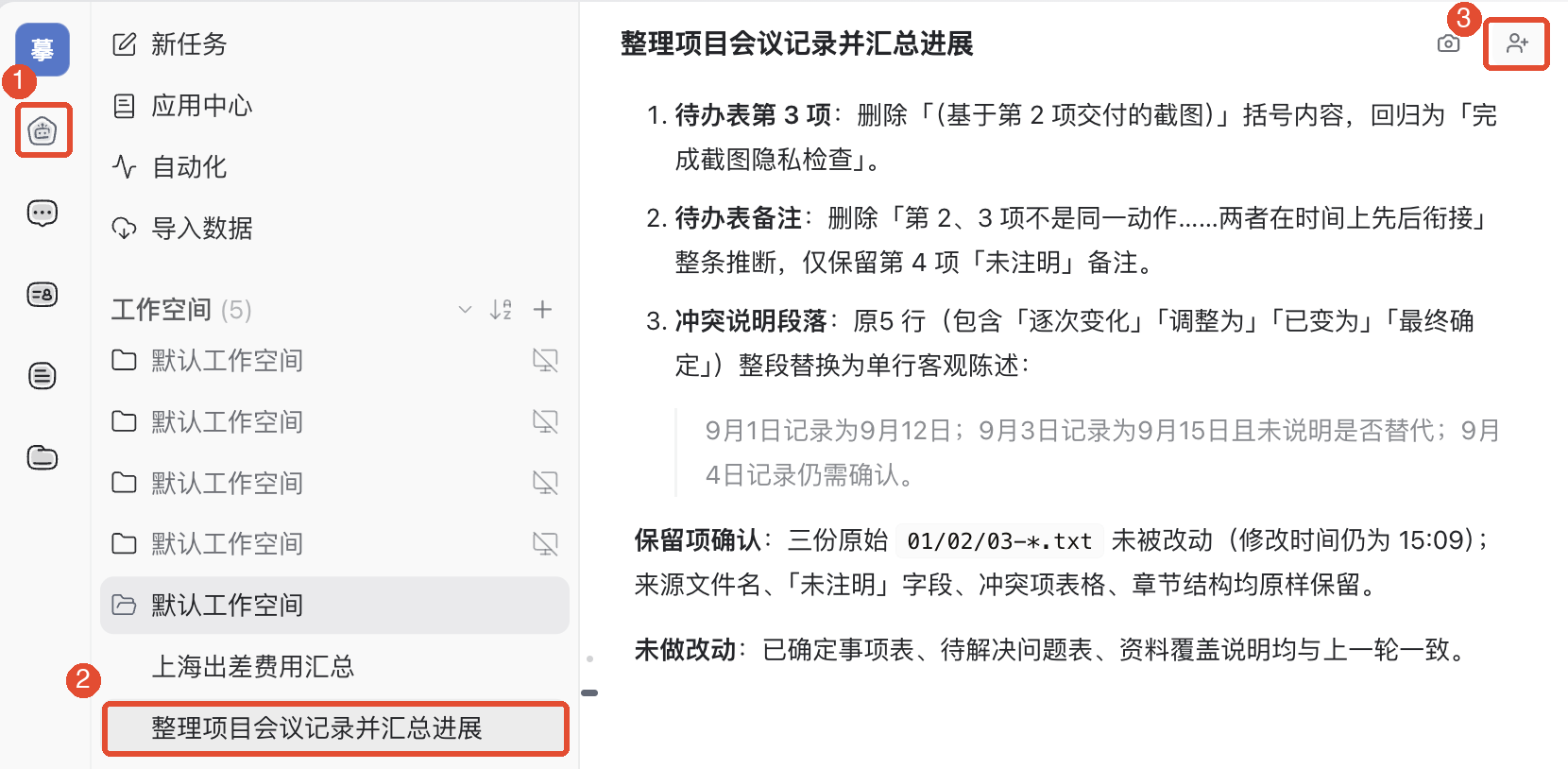
1. Zu teilende Aufgabe öffnen
Klicke links in der Hauptnavigation auf Aufgaben, erweitere den Arbeitsbereich und öffne das Gespräch. Prüfe Namen und aktuellen Inhalt und klicke rechts neben dem Titel auf das Mit Kollegen teilen-Symbol für Aufgabe teilen.
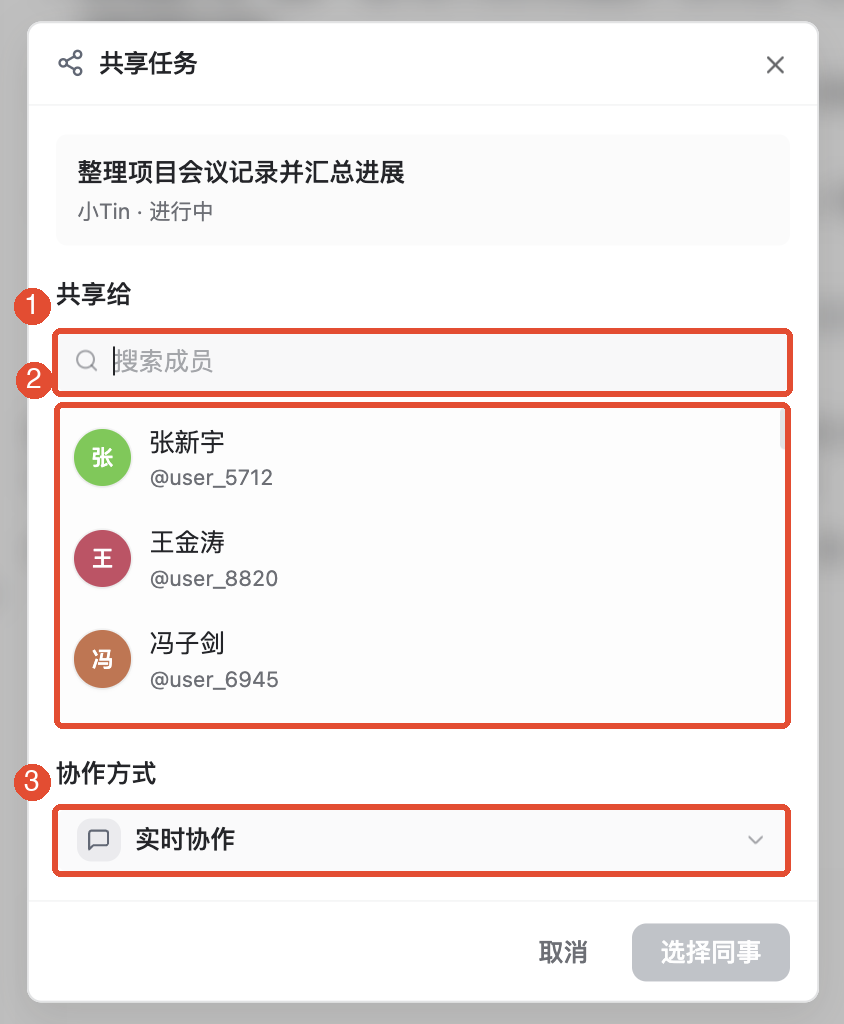
2. Kollegen suchen und auswählen
Unter Teilen mit gib in Mitglieder suchen den Namen ein. Prüfe Namen und Konto und wähle das Mitglied. Eine Empfängerkarte erscheint; eine falsche Auswahl entfernst du rechts mit ×.
3. Echtzeit-Zusammenarbeit oder Übergabe wählen
Öffnen Zusammenarbeitsart-Dropdown entsprechend deinem Ziel:
- Echtzeit-Zusammenarbeit: Kollegen ergänzen Anforderungen und arbeiten in der Originalaufgabe mit, etwa zur Prüfung von Meetingentscheidungen. Sie können den Agenten per Nachricht steuern; Ausführung, Genehmigungen und Kosten bleiben bei der Originalseite.
- An Kollegen übergeben: Der Empfänger erledigt Arbeit unabhängig auf vorhandener Grundlage, etwa weitere Aufgaben ergänzen. Der Kontext wird eingefroren und eine eigene Empfängeraufgabe angelegt.
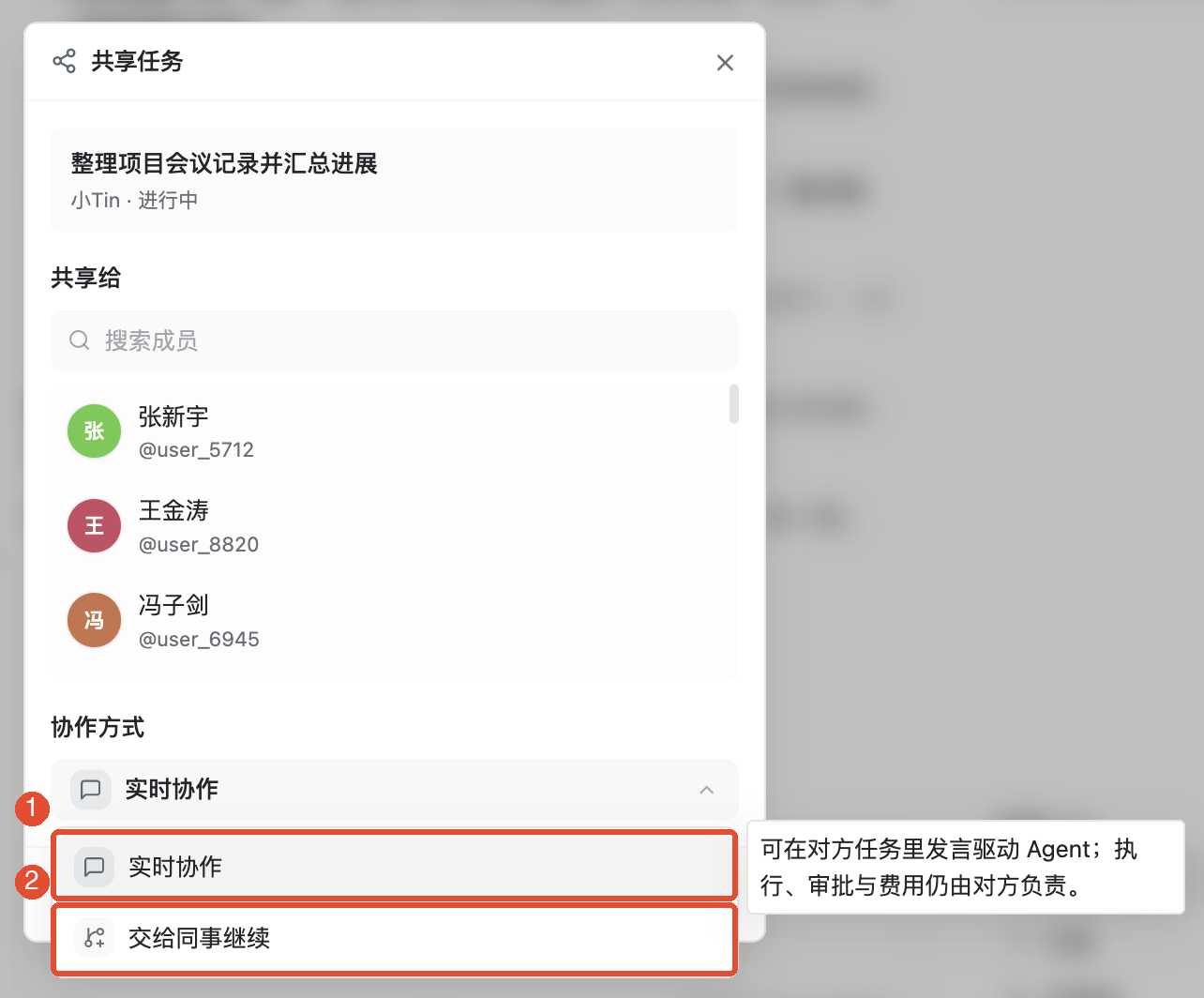
Entscheidend ist, ob im Original oder in einer eigenen Empfängeraufgabe weitergearbeitet wird. Prüfe danach Empfänger und Aufgabenname erneut.
4. Freigabe bestätigen und über Nachrichten öffnen lassen
Bei Übergabe wähle An Kollegen übergeben; die Bestätigung zeigt dann Übergeben an + Kollegenname. Prüfe Empfänger, Art und Aufgabe und bestätige.
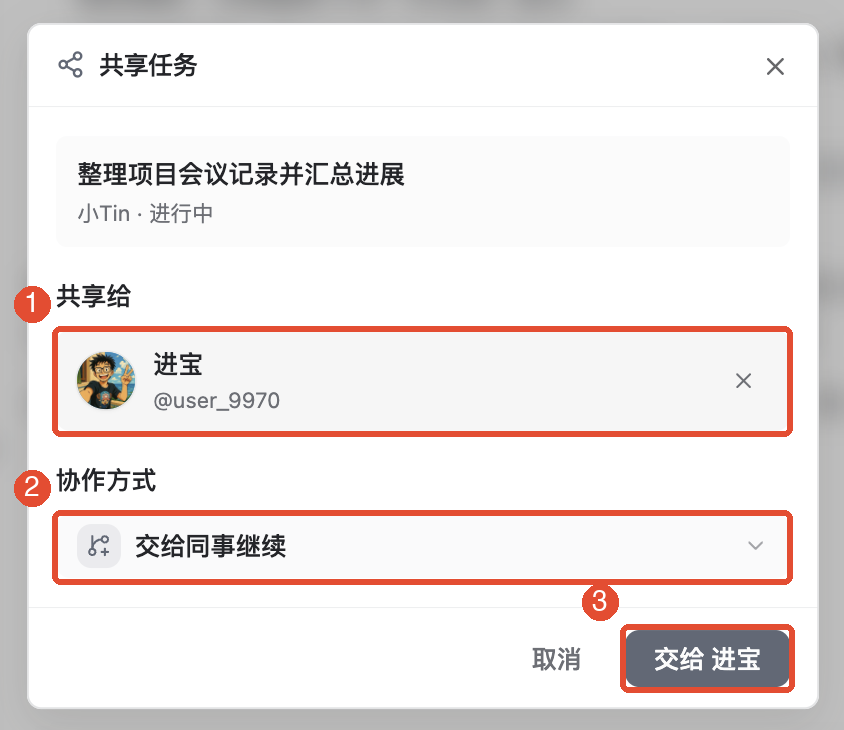
Prüfe die Erfolgsmeldung und lasse die Aufgabenkarte in eurer IM-Direktunterhaltung öffnen. Der Empfänger liest zuerst Herkunft und vorhandene Inhalte. Echtzeit öffnet das Original; unabhängige Fortsetzung muss die eigene Aufgabe öffnen.
Für leichtere Übernahme ergänze etwa: „Die Notizen sind zusammengefasst. Bitte ordne Aufgaben, Verantwortliche und Fristen weiter; Unklares als zu bestätigen markieren.“
5. Selbst abzweigen und einen anderen Ansatz testen
Fork erstellt eine unabhängige Aufgabe aus dem vorhandenen Gespräch. So bleibt der aktuelle Ansatz erhalten, während du anders ordnest.
- Klicke links in der Aufgabenliste mit rechts auf die Zielaufgabe.
- Bei Auswahl von Aufgabe abzweigen.
- Warte auf Erstellung und prüfe die neue Aufgabe vor weiteren Anweisungen. Beispiel: „Erstelle anhand der vorhandenen Notizen zusätzlich eine Aufgabenliste nach Verantwortlichen.“
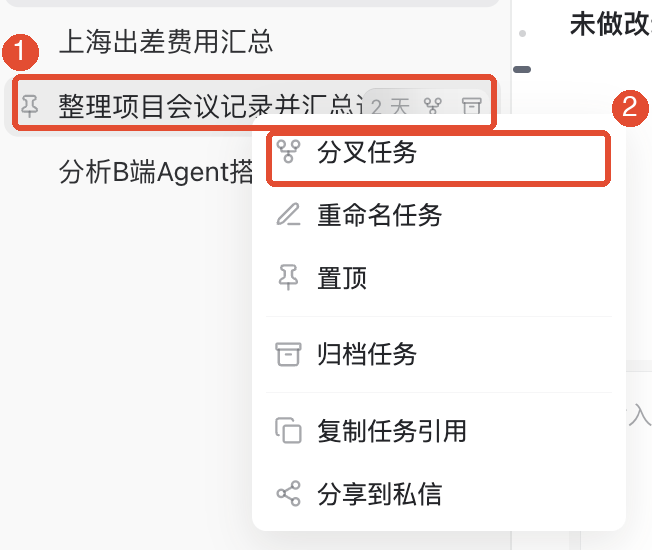
Abzweigung und Original laufen getrennt weiter; spätere Nachrichten werden nicht zusammengeführt. Bei derselben Cloud-Dokumentreferenz bearbeiten beide weiterhin dieselbe Datei.
Weitere häufige Funktionen
Ab einer Nachricht abzweigen
Für einen bestimmten Gesprächsstand nutze an der Zielnachricht Ab hier forken. Kopiert werden diese und frühere Nachrichten, keine späteren. Prüfe den Ausgangspunkt, damit erforderliche Schlussfolgerungen enthalten sind.
Über das Aufgabenmenü teilen
Alternativ Rechtsklick auf die Aufgabe und In Direktnachricht teilen wählen. Im Freigabefenster dann Kollegen und Art wählen. Dafür muss keine neue Aufgabe entstehen.
Nur die Ergebnisdatei senden
Braucht der Kollege nur die Enddatei, teile Dokument oder Anhang direkt. Für Ablaufverständnis, Ergänzungen oder weitere Ausführung nutze Aufgabenzusammenarbeit. Nachrichten und Anhänge siehe IM-Nachrichten.
Hinweise
- Echtzeit erlaubt dem Empfänger, den Originalagenten per Nachricht zu steuern. Prüfe Empfänger und Art; Ausführung, Genehmigungen und Kosten gehen nicht automatisch über.
- Übergaben und Abzweigungen verleihen keine Dokument-, Datei- oder Connectorrechte. Dein lokaler Pfad ist nicht automatisch für Kollegen erreichbar.
- Das gezeigte Fenster wählt Organisationsmitglieder. Meldet das Gruppen-Plusmenü fehlende Gruppenunterstützung, nutze diesen Kollegenzugang.
- Neue Originalnachrichten werden nach Übergabe nicht in eingefrorenen Kontext übernommen; weitere Materialien separat ergänzen.
Häufige Fragen
Echtzeit oder Übergabe wählen?
Für gemeinsames Vorankommen in derselben Aufgabe wähle Echtzeit; für unabhängige Arbeit in einer eigenen Aufgabe die Übergabe.
Warum finde ich den Kollegen nicht?
Prüfe Organisation, Namen und Konto und entferne Suchbegriffe. Bei Ladefehlern erneut laden; das bedeutet nicht, dass Mitglieder fehlen.
Warum öffnet der Kollege die Aufgabe, aber nicht ihre Dateien?
Aufgaben- und Ressourcenzugriff werden getrennt geprüft. Prüfe Originalfreigabe und ob die Datei nur auf deinem Computer liegt.
Warum öffnet Abzweigen keine neue Aufgabe?
Warte auf das Ergebnis und prüfe Liste sowie Fehler. Erst nach bestätigtem Fehlschlag wiederholen, um Duplikate zu vermeiden.
Übernimmt mein Kollege nach Übergabe meinen Computer?
Nein. Er erhält eine eigene Aufgabe auf eingefrorenem Kontext, nicht deine Computerverzeichnisse, Konten oder Genehmigungsrechte.
Zu Fähigkeiten von Mitwirkenden sowie Ausführungs- und Ressourcengrenzen siehe Was sehen Teammitglieder, wenn ich eine Agent-Aufgabe teile?.