组织与协作 · 约 5 分钟 · 更新于 2026-09-08
一起做,还是交给同事继续?AI 任务的协作方法
任务协作让同事接着已有的 AI 对话一起工作,不用从头重复说明背景。
功能概述
任务协作让同事接着已有的 AI 对话一起工作,不用从头重复说明背景。你可以邀请同事实时协作,也可以把已有上下文交给对方,让对方在自己的任务里继续。
需要自己尝试另一个方案时,可以分叉任务,保留原对话并独立修改。本文使用虚构的项目会议记录,演示如何分享整理结果、继续补充待办。
如何使用
1. 打开要分享的任务
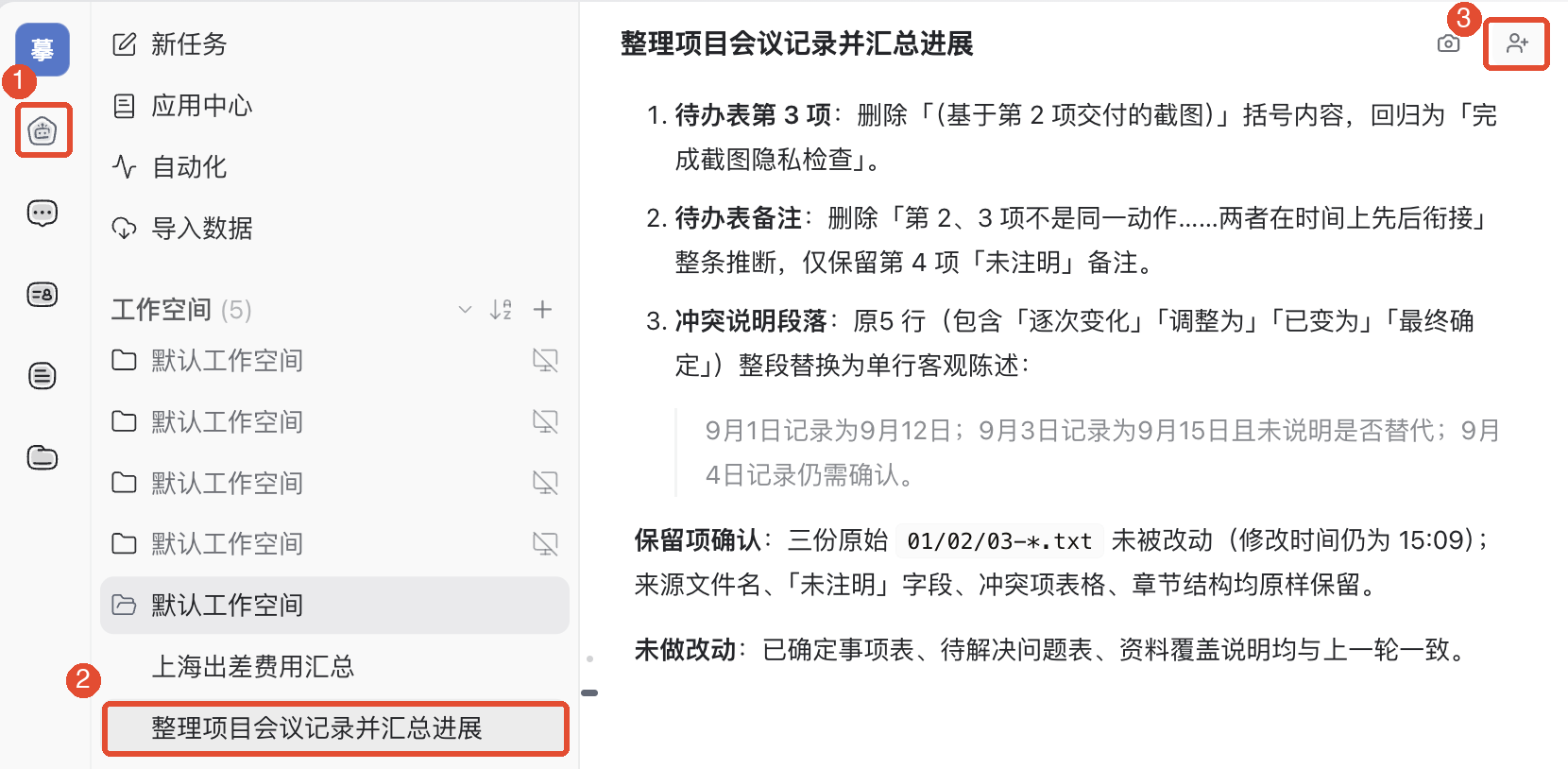
点击左侧主导航中的任务,展开对应工作空间,打开要分享的对话。核对任务名称和最新内容后,点击对话标题右侧的共享给同事图标,打开“共享任务”窗口。
2. 搜索并选择同事
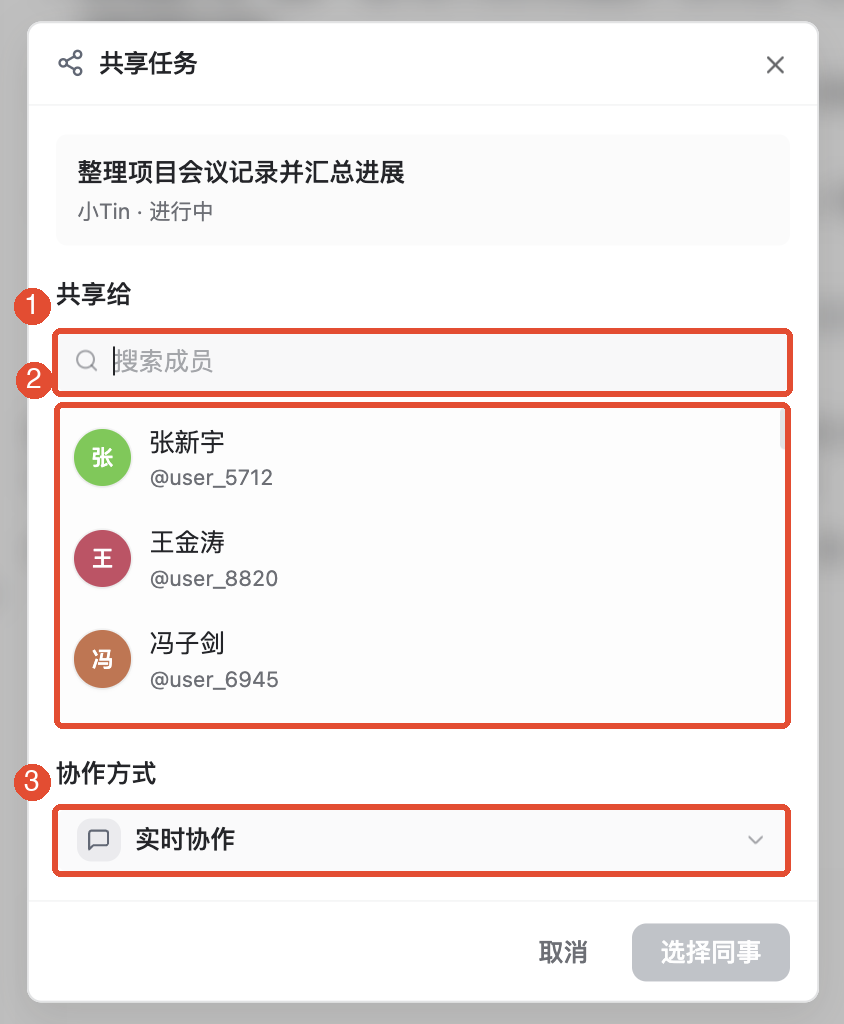
在“共享给”下方的搜索成员中输入同事姓名,核对列表中的名称和账号,再点击目标成员。选中后,窗口会显示接收人的卡片;选错时点击卡片右侧的叉号重新选择。
3. 选择实时协作或交给同事继续
打开协作方式下拉菜单,根据你希望对方做的事情选择:
- 实时协作:希望同事在原任务中补充要求、一起推进。例如一起核对会议结论。协作者可以发言驱动 Agent,执行、审批与费用仍由原任务一方负责。
- 交给同事继续:希望对方接着现有内容独立完成工作。例如由同事继续补充待办事项。此方式冻结已有上下文,并创建对方自己的任务。
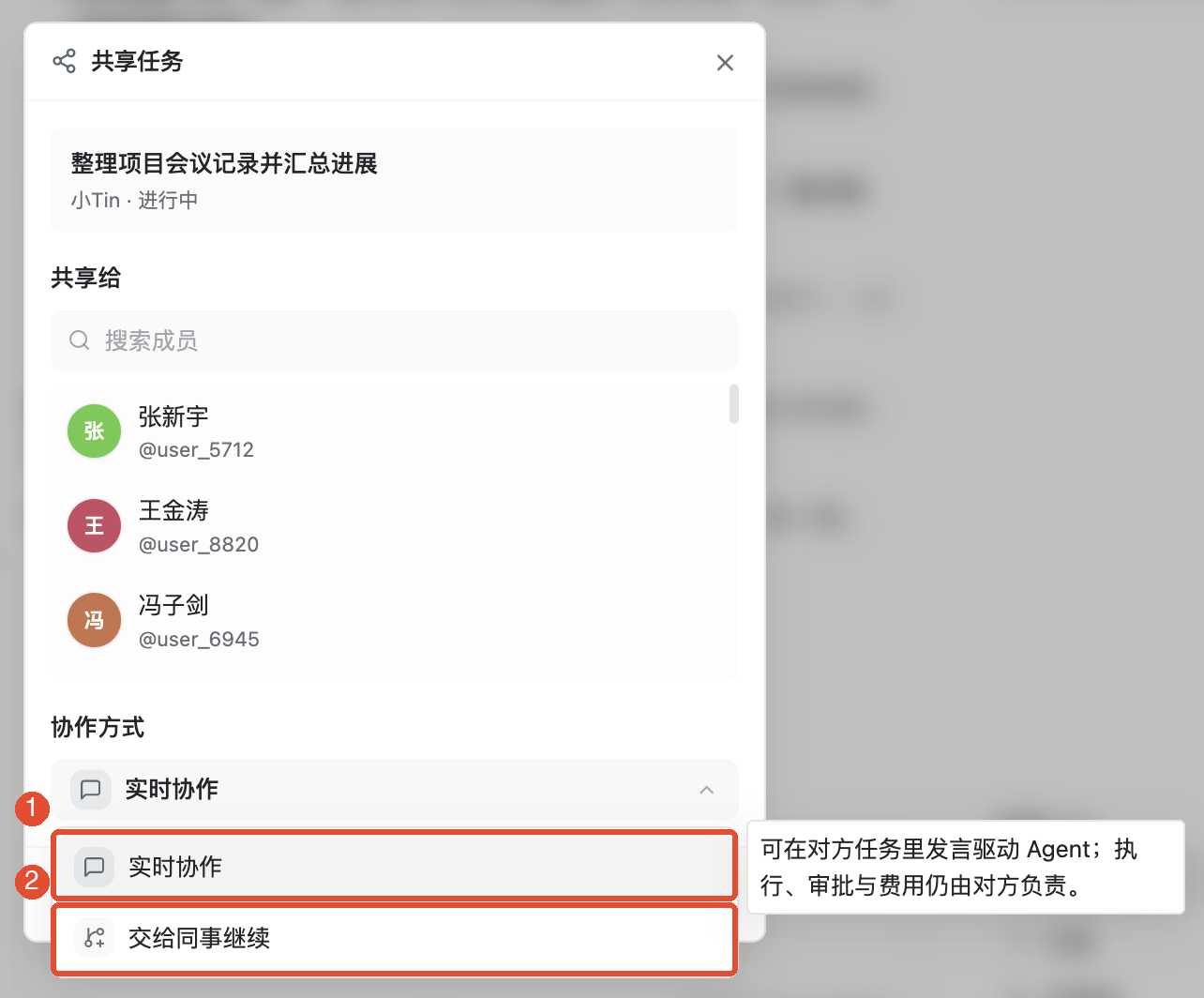
两种方式的关键区别是继续原任务,还是在对方自己的任务里继续。确定后,再检查接收人和任务名称。
4. 确认分享,让同事从消息中打开
以交接为例:选择交给同事继续后,确认按钮会显示交给+同事姓名。核对接收人、协作方式和任务后,点击确认。
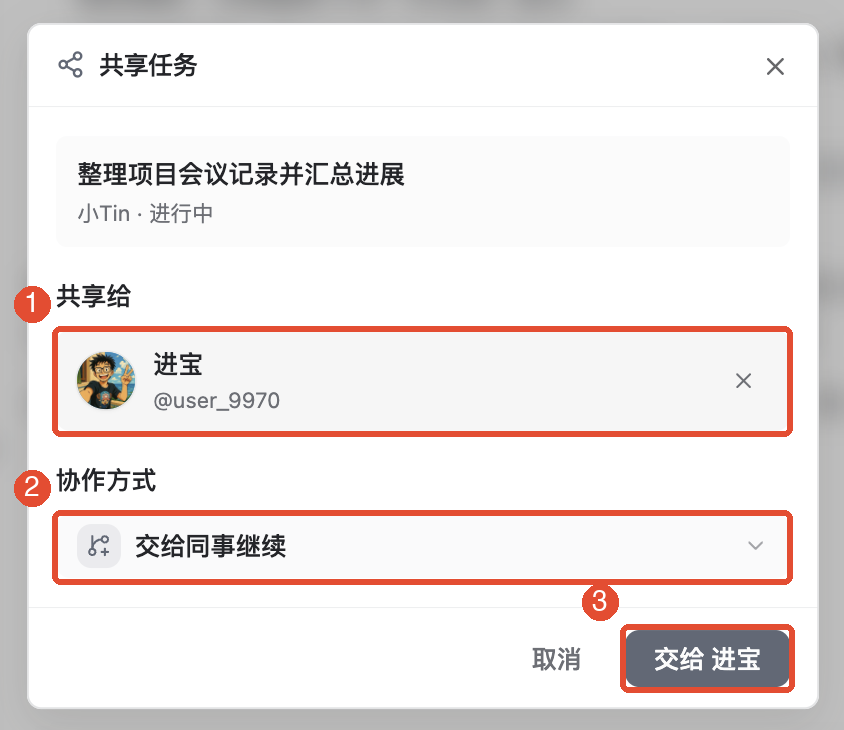
分享后检查完成提示,让同事在双方的 IM 私信中查找任务卡片。接收者打开后,先阅读任务来源和已有内容,再继续工作。实时协作应进入原任务;独立续接应确认已经进入自己的任务。
为了让同事更快接手,可以在私信中补充一句:“会议记录已经汇总,请继续整理事项、负责人和截止时间;没有明确的信息标为待确认。”
5. 自己分叉,尝试另一种方案
分叉是基于已有对话建立一个独立任务。适合保留当前方案,同时尝试另一种整理方式。
- 在左侧任务列表中,右键点击目标任务。
- 选择分叉任务。
- 等待创建完成,确认进入新任务后,再输入新的要求。例如:“基于已有会议记录,另外整理一份按负责人分组的待办清单。”
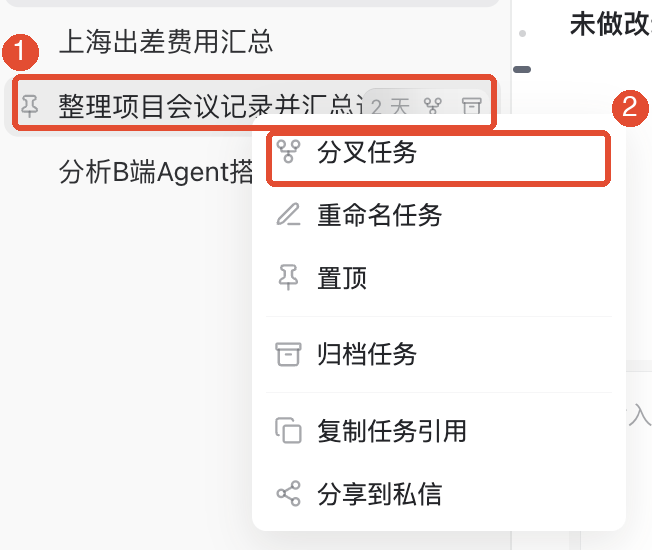
分叉后的对话与原对话分别继续,后续消息不会自动合并。两份任务如果引用同一份云文档,编辑时仍需留意修改的是同一个文件。
其他常用功能
从某条消息开始分叉
只想复用对话中的某个阶段时,在目标消息的操作栏使用从此处分叉。它复制该条及之前的消息,不包含后面的消息。选择前先确认起点,避免漏掉需要的结论。
从任务菜单发起分享
也可以右键点击任务,选择分享到私信,打开共享任务窗口,再选择同事和协作方式。无需为了分享重新创建任务。
只发送成果文件
如果同事只需要最终文件,可以直接分享文档或附件。需要理解工作过程、补充要求或继续执行时,再使用任务协作。消息和附件操作见《IM 消息》。
注意事项
- 实时协作允许对方发言驱动原任务的 Agent。发送前确认接收人和协作方式,执行、审批与费用的归属不会因此自动转移。
- 交接和分叉不会自动赋予对方文档、文件或连接器权限。自己的本地路径也不代表同事能够访问。
- 本页所示共享窗口按组织成员选择接收人。群聊加号菜单显示“群聊暂不支持”时,请使用这里的同事分享入口。
- 交接后原任务的新消息不会自动加入已经冻结的上下文;后续新增资料需要另外补充给接收者。
常见问题
应该选实时协作,还是交给同事继续?
希望双方围绕同一个任务共同推进,选实时协作;希望同事在自己的任务里独立完成,选交给同事继续。
为什么搜索不到同事?
检查当前组织、姓名和账号,清空关键词后查看成员列表。列表加载失败时先重试,不要把加载失败当作没有成员。
同事能打开任务,为什么打不开里面的文件?
任务与资源的访问权限分别判断。检查原文件是否已分享,以及它是否只存在于自己的电脑上。
点了分叉,为什么没有进入新任务?
先等待创建结果,查看任务列表和错误提示。确认失败后再重试,避免连续点击产生重复任务。
交给同事后,对方会接管我的电脑吗?
交给同事继续会基于冻结的上下文创建对方自己的任务,不等于交出原任务的电脑目录、账号或审批权限。
关于协作者能做什么、执行与资源权限的边界,参见把 Agent 任务共享给同事,对方能看到什么?。