Agent 与任务 · 约 6 分钟 · 更新于 2026-09-08
把工作交给小Tin:发起任务、查看结果,再继续修改
任务与对话用于把一件具体工作交给小Tin:说明目标、提供资料、查看进度,再围绕结果继续修改。
功能概述
任务与对话用于把一件具体工作交给小Tin:说明目标、提供资料、查看进度,再围绕结果继续修改。整理会议纪要、制作工作清单、分析文件,都可以从一个任务开始。
本文以“我的 TabTin 工作启动清单”为虚拟示例。第一次使用,可以保留默认小Tin,先完成一个小任务。
如何使用
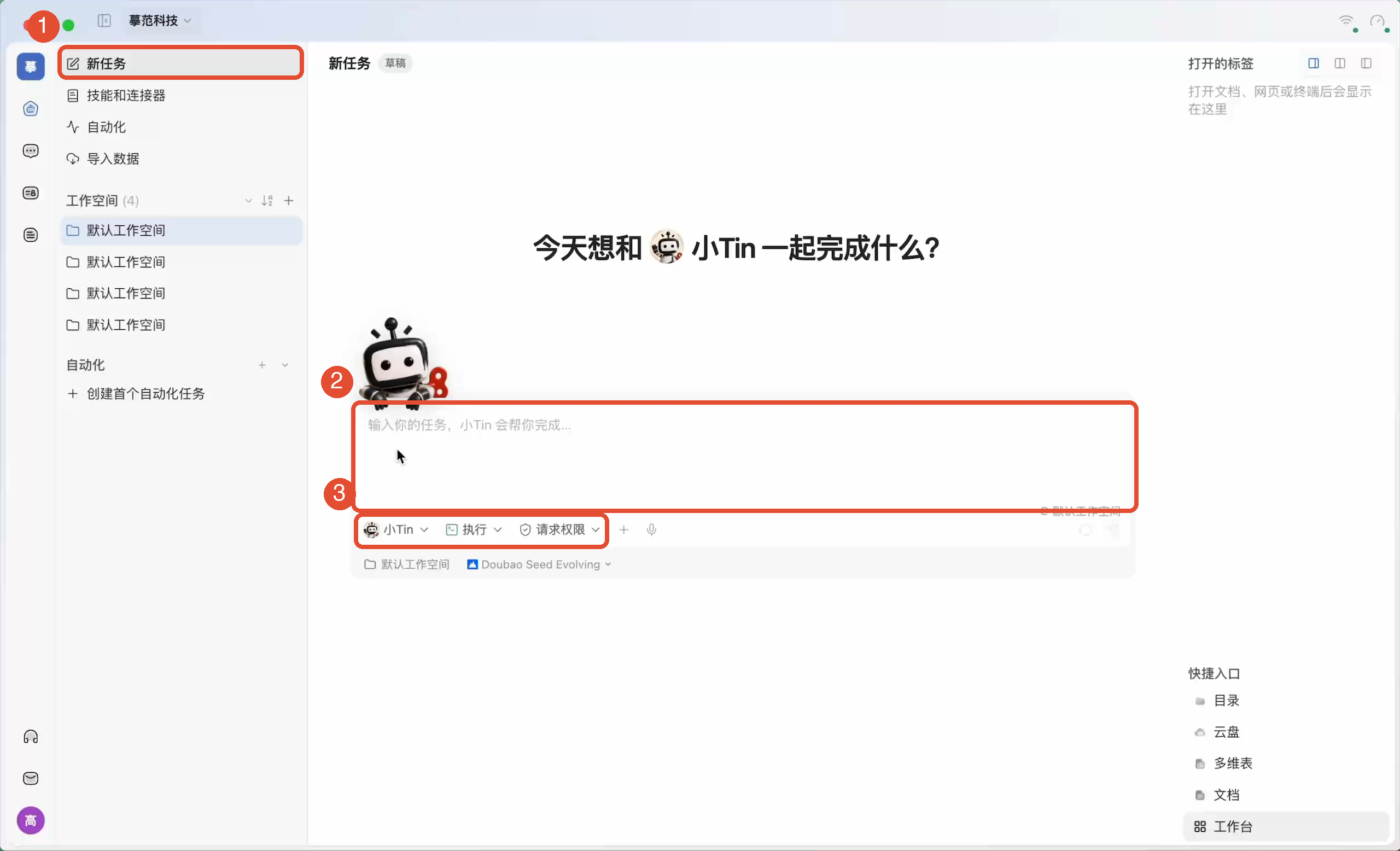
1. 打开新任务
点击左侧主导航的任务,再点击侧栏上方的新任务,中间会出现任务输入框。需要继续已有工作时,从所属工作空间下打开原任务。
2. 确认由谁执行、在哪里执行
发送前,检查输入区下方的设置:
- AI 分身:点击小Tin名称选择执行者,初次使用保留默认即可。
- 工作模式:需要先解释资料可选问答;需要创建或修改结果可选执行;需要先讨论方案可选规划。PMO 用于拆分复杂工作,其可用性以当前配置为准。
- 工作空间:涉及电脑文件时,确认工作所在的设备和目录可用。
- 权限:决定操作如何确认。首次使用可以选择请求权限,遇到提示时看清具体动作再决定。
选择“执行”不等于批准所有操作。分身、模式、权限和工作空间是不同设置,需要分别确认。
3. 添加要求和资料
任务说明尽量包含三件事:做什么、有哪些要求、最终得到什么。例如:
请创建一份“我的 TabTin 工作启动清单”。内容包括开工前要确认的三个事项、今天的三个小目标、每个目标的一步具体行动,以及下班前的完成情况清单。请保存为 TabTin 文档,并提供打开入口。
需要参考文件时,点击输入区的+选择附件,也可以拖入文件或粘贴图片。发送前检查名称、数量和准备状态,选错的附件先移除;上传失败时按提示处理。
只写“帮我整理一下”可能得到一段回复。希望有可打开的成果时,明确写出“保存为文档”或文件类型及位置。
4. 发送并查看进度
确认内容后点击输入框的发送按钮。对话会显示回复和执行活动,需要了解具体动作时展开执行详情。
- 等待回答:补充所需信息,再提交回答。
- 需要确认:查看动作、目标文件或路径,以及授权范围,再允许或拒绝。
- 执行失败:先看错误信息,检查资料、连接或配置,再决定如何继续。
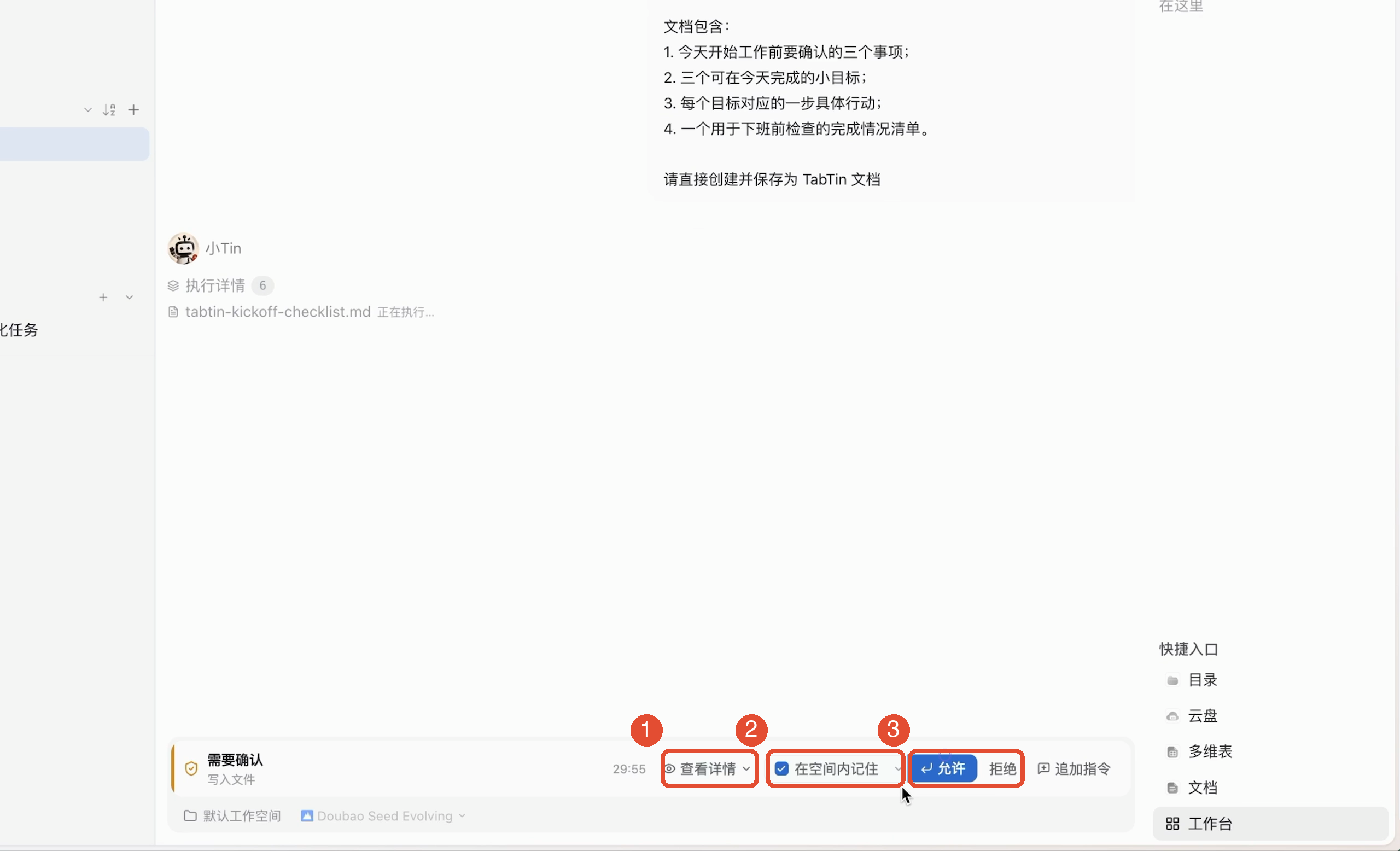
如果只想允许当前动作,使用界面提供的仅本次范围;“在空间内记住”等选项可能影响后续操作。
5. 打开结果并继续修改
- 任务返回文档链接、文件入口或产物卡片后,点击打开或预览。
- 检查实际内容、文件名和保存位置,确认符合要求。
- 需要调整时,在原任务里说明修改范围;更新后重新打开结果核对。
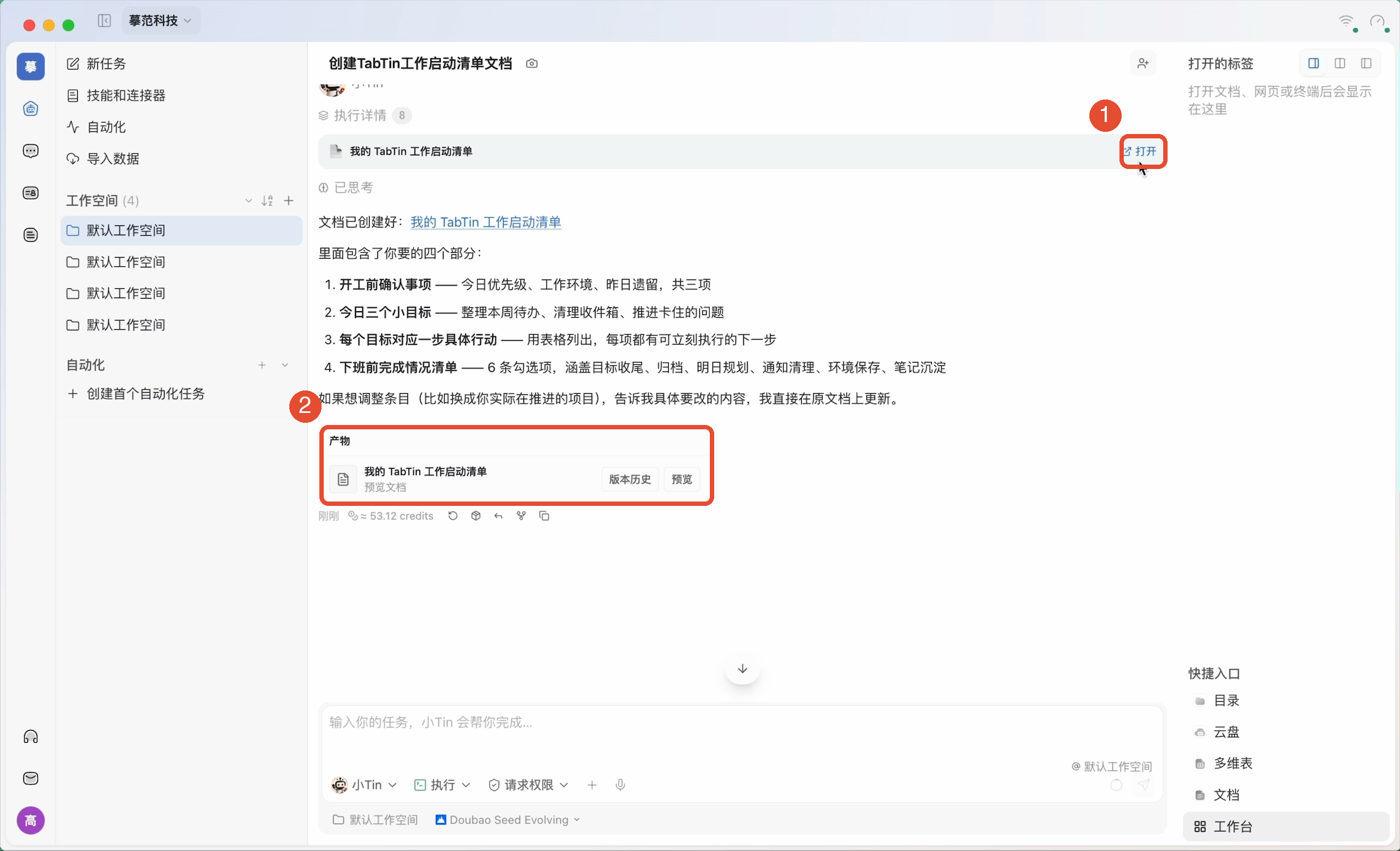
例如:“在刚才的工作启动清单原文档中,增加今日复盘部分,其余内容保持不变。请更新原文档并提供打开入口。”
其他常用功能
打开工作台中的应用
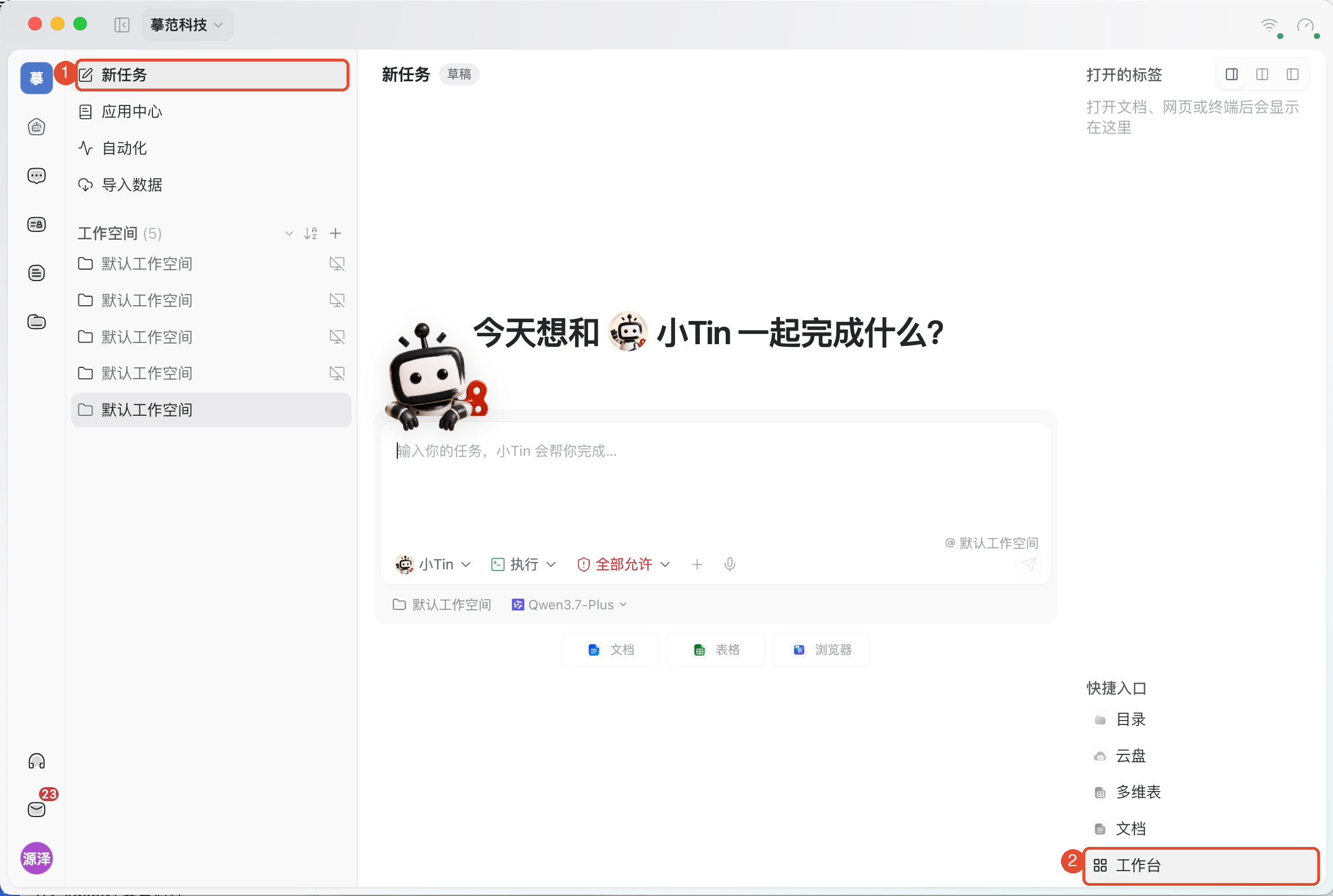
在新任务页面右下角的快捷入口点击工作台,可以打开文档、表格、浏览器、终端等应用。已打开的资源会显示为标签,点击标签即可切换。
运行中补充要求或停止
小Tin正在处理时,按输入区提供的方式补充要求;排队内容会在后续处理。需要立即调整方向时使用中断发送入口,不希望继续时点击停止。停止后先检查状态和已有结果,再决定下一步。
回看、命名和复用任务
从所属工作空间的历史任务中重新打开对话。给任务起一个容易识别的名称,常用任务可以置顶。同一件事继续在原对话完善;开始无关的新工作时再新建任务。
分享给同事
通过任务提供的分享入口,将上下文分享给指定同事;选择可用的访问范围后,让对方检查能否打开。任务共享和文档、文件的访问权限分别管理,能看对话不代表能访问所有附件。
IM 与 Agent:IM 用于和同事沟通、分享资料;让 Agent 直接在 IM 中参与执行尚未上线。当前仍从任务页面发起 AI 工作,再分享需要的结果。
按需添加技能、连接器或语音
需要特定工作方法或外部服务时,从输入区的+菜单添加可用技能或连接器,并确认当前分身有权使用。语音入口可以帮助输入文字,识别完成后先检查草稿再发送。
注意事项
- 停止不会自动撤销已完成的修改。需要恢复时,查看可用版本或回退入口及其覆盖范围。
- 本地文件需要对应设备、目录和权限可用;云资源也有独立访问权限。
- 看到“完成”后仍应打开实际结果检查,不要仅凭聊天回复判断保存成功。
常见问题
为什么只回复文字,没有生成文件?
检查模式和要求是否明确。需要文件时选择执行,并补充“请保存为文档,提供打开入口和保存位置”。
为什么任务停在那里?
先看是否在等待回答或审批;没有待处理提示时,查看执行详情和错误信息。避免连续重复发送相同要求。
添加了文件,为什么读不到?
检查附件是否准备完成、格式是否支持,以及所在设备和权限。仅输入文件名可能无法定位,补充位置或重新添加附件。
结果不满意,需要重新开始吗?
通常先在原任务里说明改哪里、保留什么、是否更新原文件。只有无关的新工作或独立尝试才需要另建任务。
同事为什么打不开我分享的结果?
检查结果是本地文件还是云资源。本地路径不代表对方可访问;云文档和文件还需要相应资源权限。