Agent und Aufgaben · 6 Min. Lesezeit · Aktualisiert am 2026-09-08
Arbeit an XiaoTin geben: Aufgabe starten, Ergebnis prüfen, weiter verbessern
Aufgaben und Gespräche übergeben XiaoTin konkrete Arbeit: Ziel beschreiben, Material liefern, Fortschritt prüfen und Ergebnisse weiterbearbeiten.
Funktionsübersicht
Aufgaben und Gespräche übergeben XiaoTin konkrete Arbeit: Ziel beschreiben, Material liefern, Fortschritt prüfen und Ergebnisse weiterbearbeiten. Besprechungsnotizen, Arbeitslisten und Dateianalyse können jeweils mit einer Aufgabe beginnen.
Das fiktive Beispiel ist „Meine TabTin-Startcheckliste“. Behalte beim ersten Mal die Standard-Persona XiaoTin und erledige eine kleine Aufgabe.
Verwendung
1. Neue Aufgabe öffnen
Klicke links in der Hauptnavigation auf Aufgaben und oben in der Seitenleiste auf Neue Aufgabe. Mittig erscheint die Eingabe. Für bestehende Arbeit öffne die ursprüngliche Aufgabe im zugehörigen Arbeitsbereich.
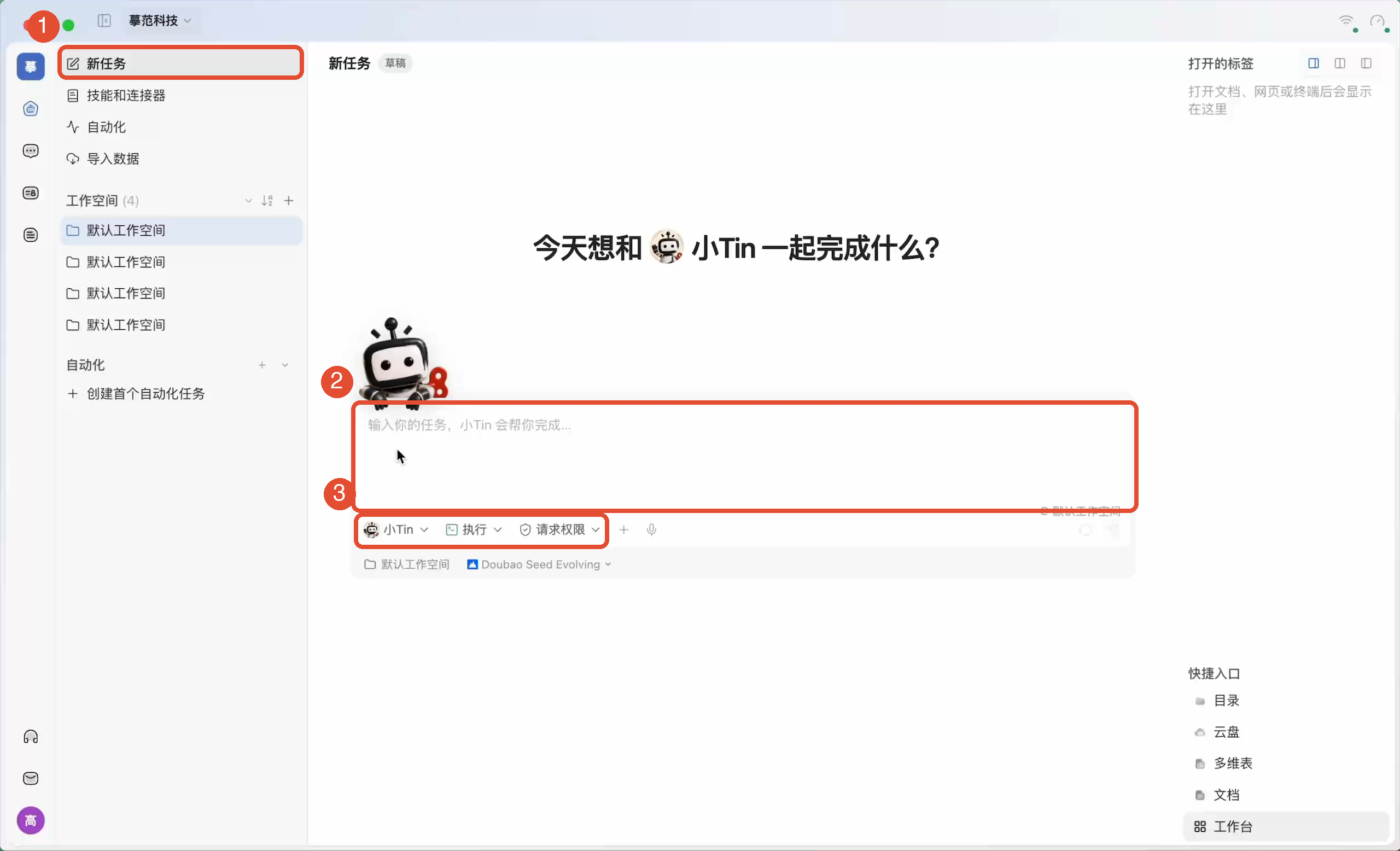
2. Ausführende Persona und Arbeitsort prüfen
Prüfe vor dem Senden die Einstellungen unter der Eingabe:
- KI-Persona: Klicke auf XiaoTins Namen zur Auswahl; beim ersten Mal genügt der Standard.
- Arbeitsmodus: Fragen und Antworten erklärt Material, Ausführen erstellt oder ändert Ergebnisse, Planen bespricht zuerst das Vorgehen. PMO zerlegt komplexe Arbeit; die Verfügbarkeit hängt von der Konfiguration ab.
- Arbeitsbereich: Bei Computerdateien müssen Gerät und Verzeichnis verfügbar sein.
- Berechtigungen: Sie bestimmen die Bestätigung von Aktionen. Beginne mit Nachfragen und prüfe jede angezeigte Aktion vor der Entscheidung.
Ausführen genehmigt nicht sämtliche Aktionen. Persona, Modus, Berechtigungen und Arbeitsbereich sind getrennt zu prüfen.
3. Anforderungen und Materialien hinzufügen
Eine Aufgabe sollte drei Dinge enthalten:Was tun, unter welchen Anforderungen, mit welchem Ergebnis. Beispiel:
Erstelle „Meine TabTin-Startcheckliste“ mit drei Prüfungen vor Arbeitsbeginn, drei kleinen Tageszielen, je einer konkreten Handlung und einer Abschlusscheckliste. Speichere sie als TabTin-Dokument und gib einen Öffnungslink.
Für Referenzdateien klicke in der Eingabe auf + und wähle Anhänge; alternativ Dateien hineinziehen oder Bilder einfügen. Prüfe Namen, Anzahl und Bereitschaft vor dem Senden. Entferne falsche Anhänge und beachte Uploadfehler.
„Bitte ordnen“ liefert möglicherweise nur Text. Für ein öffnungsfähiges Ergebnis fordere ausdrücklich Speichern als Dokument oder Dateityp und Speicherort.
4. Senden und Fortschritt verfolgen
Prüfe den Inhalt und klicke auf die Schaltfläche Senden. Im Gespräch erscheinen Antworten und Ausführungsaktivitäten. Für konkrete Aktionen erweitere Ausführungsdetails.
- Antwort ausstehend: Ergänze die benötigten Informationen und sende die Antwort.
- Bestätigung erforderlich: Prüfe Aktion, Zieldatei oder Pfad und Autorisierungsumfang, dann erlauben oder ablehnen.
- Ausführung fehlgeschlagen: Lies den Fehler, prüfe Material, Verbindung und Konfiguration und entscheide dann über die Fortsetzung.
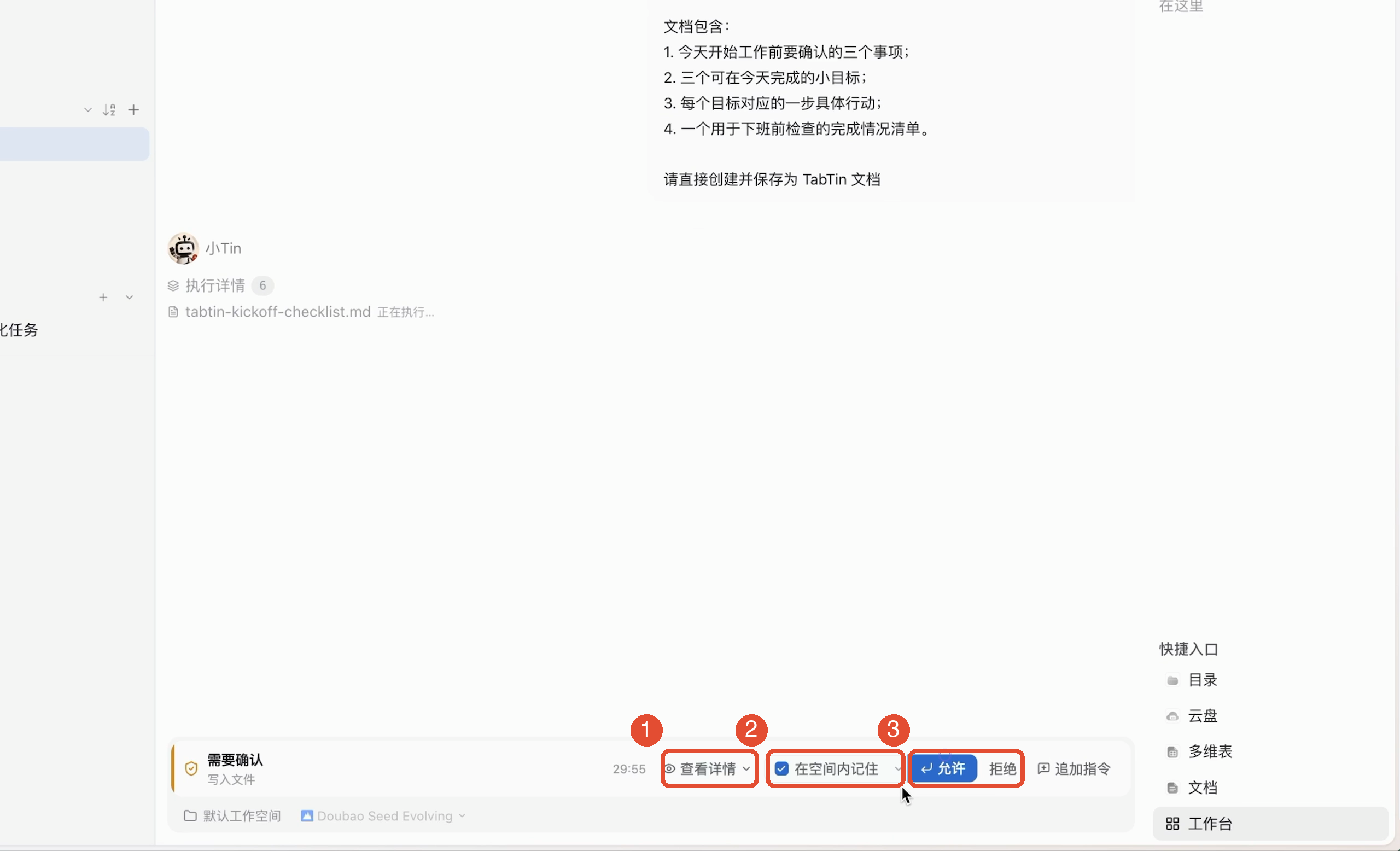
Für nur eine Aktion verwende die einmalige Freigabe. Optionen wie Im Arbeitsbereich merken können spätere Aktionen beeinflussen.
5. Ergebnis öffnen und weiterbearbeiten
- Wenn ein Dokumentlink, Dateizugang oder eine Ergebniskarte erscheint, öffne oder zeige die Vorschau.
- Prüfe Inhalt, Dateiname und Speicherort gegen die Anforderungen.
- Beschreibe Änderungen in der Originalaufgabe und öffne das aktualisierte Ergebnis erneut zur Kontrolle.
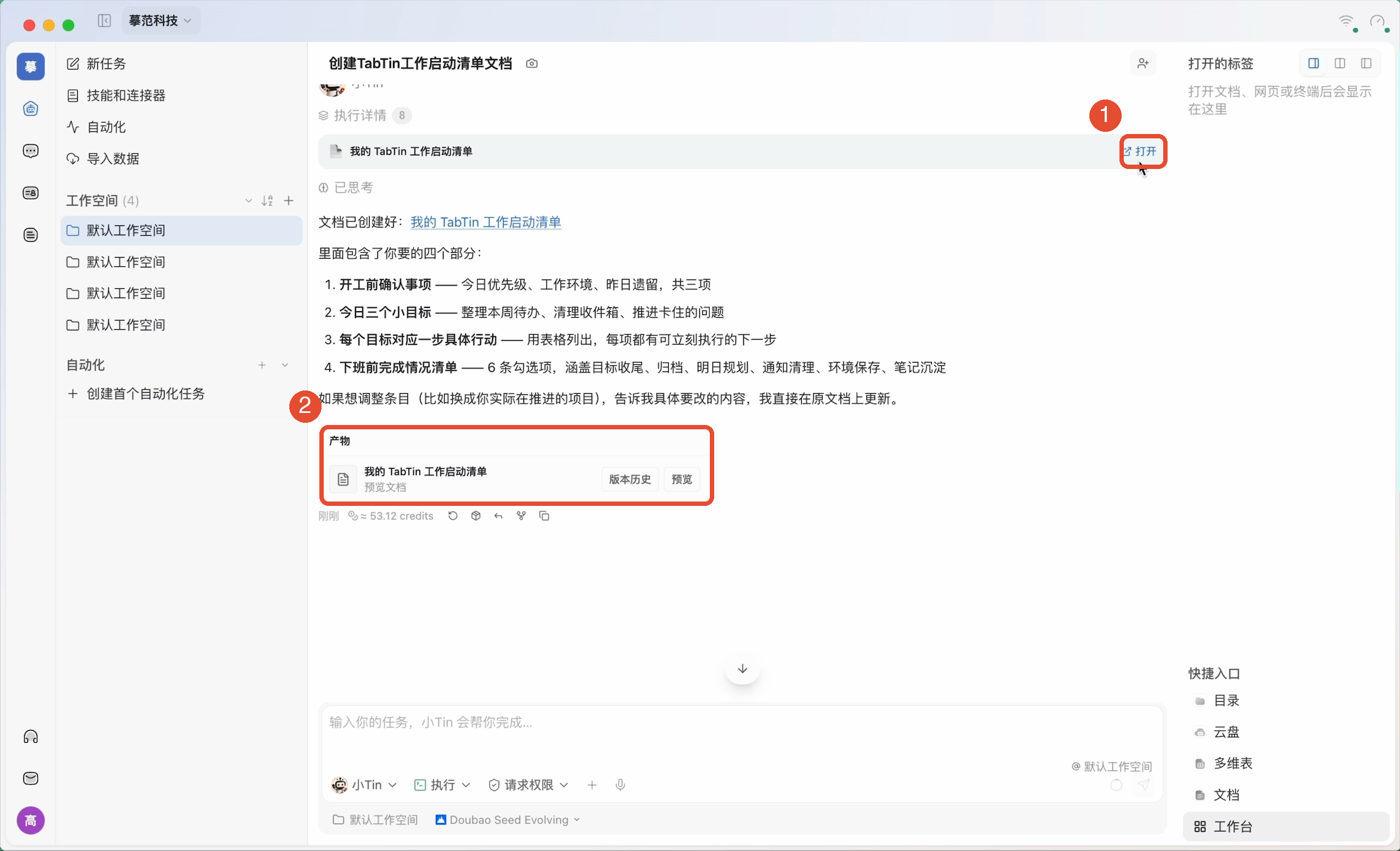
Beispiel: „Ergänze im ursprünglichen Startchecklisten-Dokument einen Tagesrückblick, behalte alles andere bei und gib den Öffnungslink.“
Weitere häufige Funktionen
Anwendungen in der Workbench öffnen
Unten rechts auf Neue Aufgabe findest du Schnellzugriffe Klicke auf Workbench für Dokumente, Tabellen, Browser, Terminals und weitere Apps. Geöffnete Ressourcen erscheinen als Reiter; klicke zum Wechseln darauf.
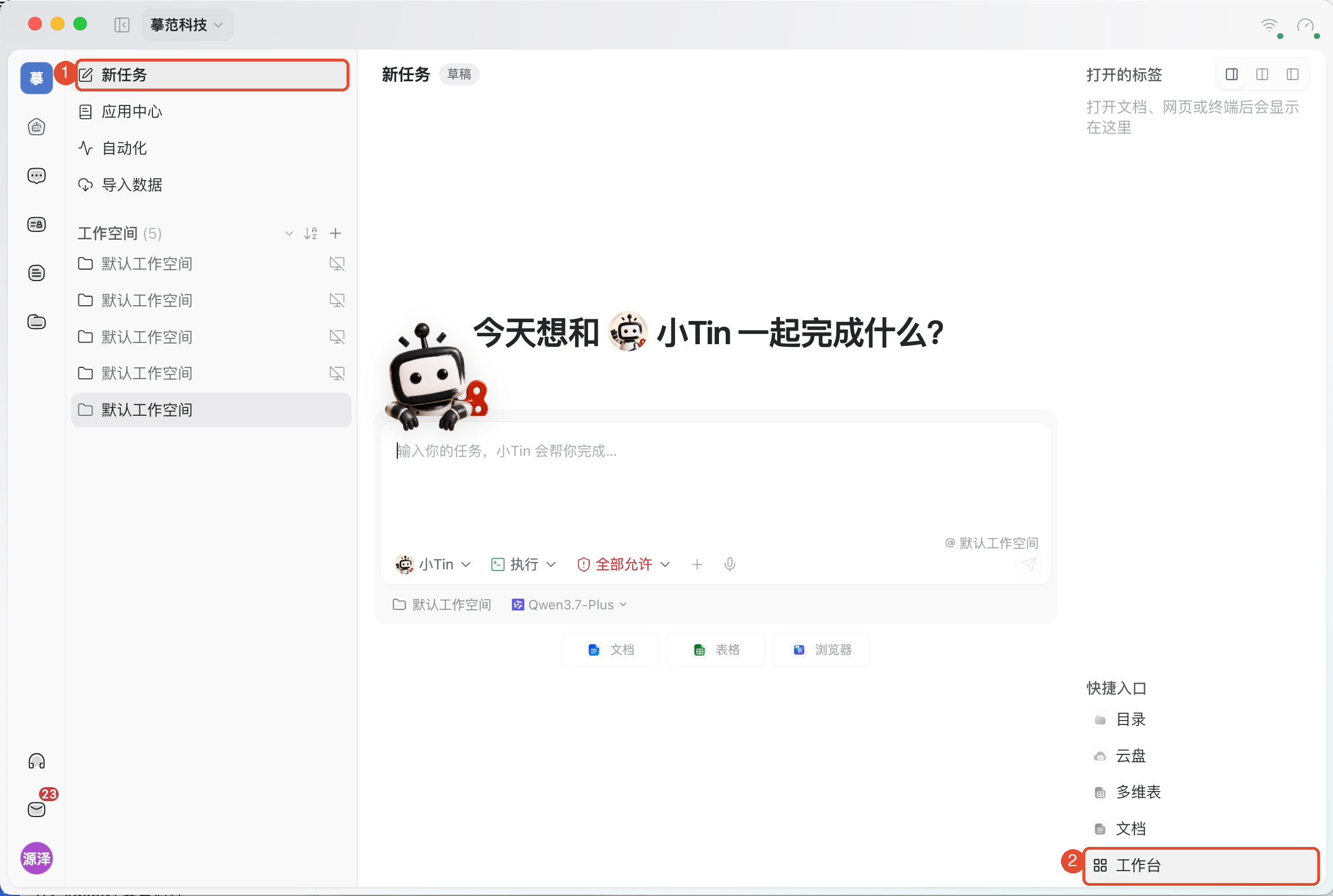
Während der Ausführung ergänzen oder stoppen
Ergänze Anforderungen mit den verfügbaren Eingabefunktionen; Warteschlangeninhalte werden später verarbeitet. Für sofortigen Richtungswechsel nutze Unterbrechen und senden, zum Beenden Stoppen. Prüfe danach Status und vorhandene Ergebnisse vor dem nächsten Schritt.
Aufgaben wiederfinden, benennen und wiederverwenden
Öffne Gespräche aus dem Verlauf ihres Arbeitsbereichs. Vergib erkennbare Namen und pinne häufige Aufgaben. Dasselbe Thema bleibt im Originalgespräch; unabhängige Arbeit bekommt eine neue Aufgabe.
Mit Kollegen teilen
Teile den Kontext über den Aufgabenzugang mit ausgewählten Kollegen, wähle den verfügbaren Zugriffsumfang und lasse das Öffnen prüfen. Aufgaben- und Dateirechte sind getrennt; Gesprächszugriff gewährt nicht alle Anhänge.
IM und Agenten: IM dient Gesprächen und Materialaustausch mit Kollegen. Direkte Agent-Ausführung in IM ist noch nicht verfügbar. Starte KI-Arbeit auf der Aufgabenseite und teile die benötigten Ergebnisse.
Skills, Connectoren oder Sprache nach Bedarf hinzufügen
Füge für spezielle Methoden oder externe Dienste Skills und Connectoren über + hinzu und prüfe die Nutzungsrechte der Persona. Sprache kann Texteingabe erleichtern; lies den erkannten Entwurf vor dem Senden.
Hinweise
- Stoppen macht abgeschlossene Änderungen nicht automatisch rückgängig. Prüfe verfügbare Versionen oder Rücknahmeaktionen und deren Umfang.
- Lokale Dateien benötigen passendes Gerät, Verzeichnis und Rechte; Cloud-Ressourcen haben ebenfalls eigene Zugriffsrechte.
- Öffne auch nach Fertigmeldung das tatsächliche Ergebnis. Eine Chatantwort allein bestätigt kein erfolgreiches Speichern.
Häufige Fragen
Warum kam nur Text statt einer Datei?
Prüfe Modus und klare Anweisung. Wähle Ausführen und ergänze „Als Dokument speichern, Öffnungslink und Speicherort angeben“.
Warum steht die Aufgabe still?
Prüfe ausstehende Antworten oder Genehmigungen. Gibt es keine, sieh in Ausführungsdetails und Fehlern nach. Sende dieselbe Anforderung nicht ständig erneut.
Warum kann eine angehängte Datei nicht gelesen werden?
Prüfe Bereitschaft, Format, Gerät und Rechte. Der Dateiname allein reicht möglicherweise nicht; ergänze den Ort oder hänge erneut an.
Muss ich bei einem unpassenden Ergebnis neu beginnen?
Erkläre normalerweise zuerst in derselben Aufgabe, was geändert, behalten und im Original aktualisiert werden soll. Nur unabhängige Arbeit oder Versuche brauchen neue Aufgaben.
Warum kann ein Kollege mein Ergebnis nicht öffnen?
Prüfe lokale Datei versus Cloud-Ressource. Ein lokaler Pfad gibt keinen Zugriff; Cloud-Dateien und Dokumente brauchen passende Rechte.