Agent et tâches · 6 min de lecture · Mis à jour le 2026-09-08
Confier du travail à Petit Tin : lancer une tâche, consulter le résultat et l’améliorer
Les tâches et conversations permettent de confier un travail précis à Petit Tin : décrire l’objectif, fournir les documents, suivre l’avancement et améliorer le résultat.
Présentation de la fonction
Les tâches et conversations permettent de confier un travail précis à Petit Tin : décrire l’objectif, fournir les documents, suivre l’avancement et améliorer le résultat. Comptes rendus, listes de travail ou analyse de fichiers peuvent commencer par une tâche.
Cet article utilise l’exemple fictif « Ma liste de démarrage du travail dans TabTin ». Pour commencer, gardez Petit Tin par défaut et réalisez une petite tâche.
Utilisation
1. Ouvrir une nouvelle tâche
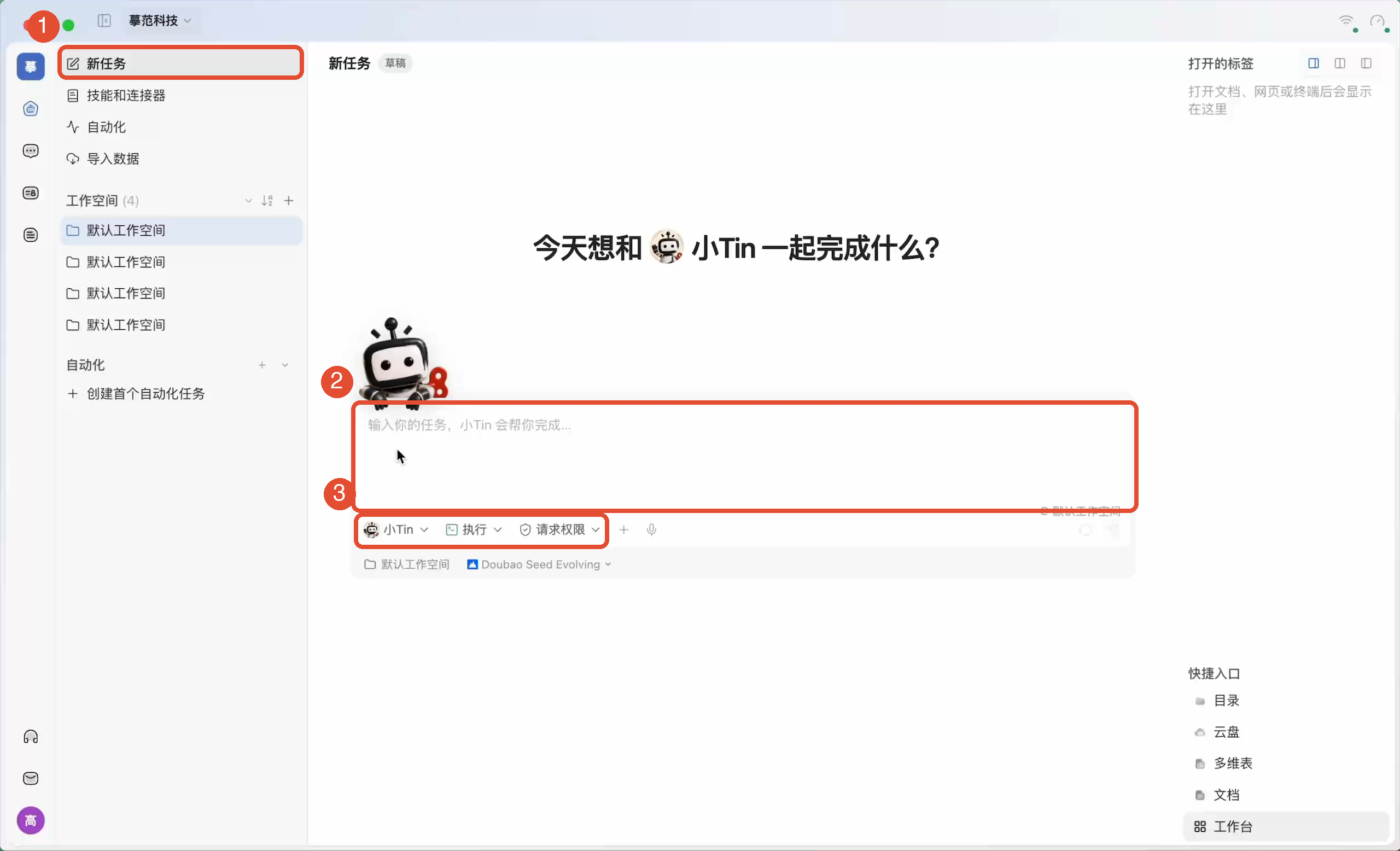
Dans la navigation principale à gauche, cliquez sur Tâche, puis, en haut de la barre latérale, sur Nouvelle tâche. Le champ de saisie apparaît au centre. Pour reprendre un travail existant, ouvrez sa tâche sous l’espace de travail correspondant.
2. Vérifier qui exécute et où
Avant l’envoi, vérifiez les réglages sous le champ :
- Avatar IA :cliquez sur le nom de Petit Tin pour choisir l’exécutant ; gardez le choix par défaut pour commencer.
- Mode de travail :choisissez Questions-réponses pour expliquer des documents, Exécuter pour créer ou modifier un résultat et Planifier pour discuter d’abord d’une approche. PMO décompose les travaux complexes ; sa disponibilité dépend de la configuration actuelle.
- Espace de travail :pour les fichiers de l’ordinateur, vérifiez la disponibilité de l’appareil et du répertoire.
- Autorisations :elles définissent la confirmation des opérations. Pour commencer, choisissez de demander l’autorisation et examinez chaque action avant de décider.
Choisir « Exécuter » n’autorise pas toutes les opérations. Avatar, mode, permissions et espace sont des réglages distincts à vérifier séparément.
3. Ajouter instructions et documents
Précisez autant que possible trois choses :le travail à faire, les exigences et le résultat final. Par exemple :
Crée « Ma liste de démarrage du travail dans TabTin » avec trois points à vérifier avant de commencer, trois petits objectifs du jour, une action concrète pour chacun et une liste de vérification de fin de journée. Enregistre-la comme document TabTin et fournis un accès pour l’ouvrir.
Pour joindre des fichiers de référence, cliquez sur + pour choisir les pièces jointes, déposez des fichiers ou collez des images. Vérifiez noms, nombre et préparation avant l’envoi ; retirez les erreurs de sélection et suivez les indications en cas d’échec d’importation.
« Aide-moi à organiser cela » peut ne produire qu’un message. Pour obtenir un livrable ouvrable, précisez « Enregistrer comme document » ou le type de fichier et son emplacement.
4. Envoyer et suivre l’avancement
Après vérification, cliquez dans le champ sur le bouton Envoyer. La conversation affiche les réponses et les activités. Pour examiner les actions, développez Détails de l’exécution.
- En attente de réponse :complétez les informations demandées et envoyez votre réponse.
- Confirmation requise :examinez l’action, le fichier ou chemin ciblé et la portée de l’autorisation, puis autorisez ou refusez.
- Échec d’exécution :lisez l’erreur, vérifiez documents, connexion ou configuration, puis décidez de la suite.
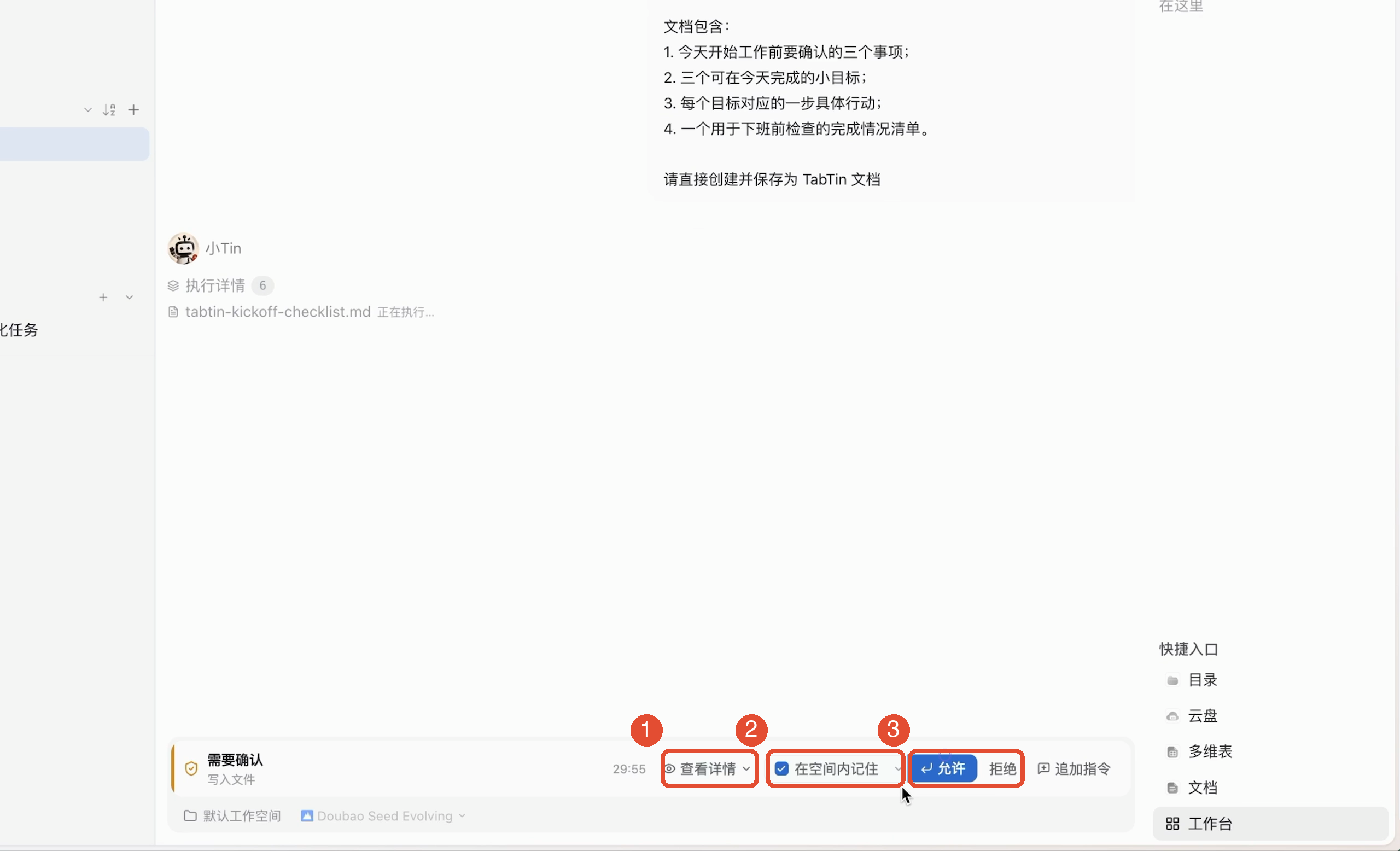
Pour autoriser uniquement l’action actuelle, choisissez la portée limitée à cette fois. « Mémoriser dans cet espace » et les options similaires peuvent affecter les opérations suivantes.
5. Ouvrir le résultat et l’améliorer
- Lorsque la tâche fournit un lien de document, un accès à un fichier ou une carte Livrable, cliquez pour ouvrir ou prévisualiser.
- Vérifiez le contenu réel, le nom du fichier et l’emplacement pour confirmer leur conformité.
- Pour ajuster le résultat, précisez les modifications dans la tâche d’origine ; rouvrez-le ensuite pour vérifier.
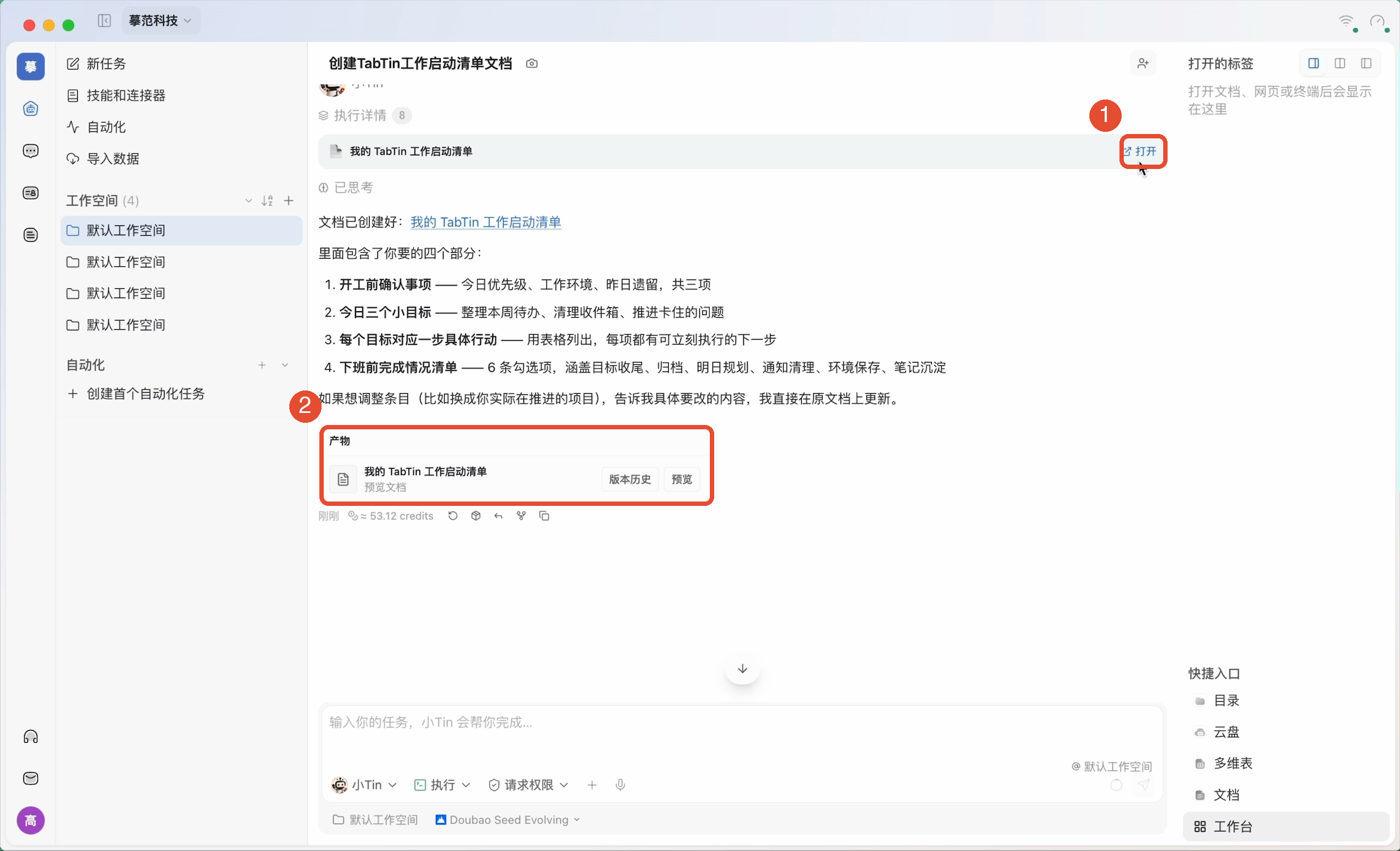
Par exemple : « Ajoute une section Bilan du jour dans le document original de la liste de démarrage, sans changer le reste. Mets à jour ce document et fournis un accès pour l’ouvrir. »
Autres fonctions courantes
Ouvrir des applications dans le plan de travail
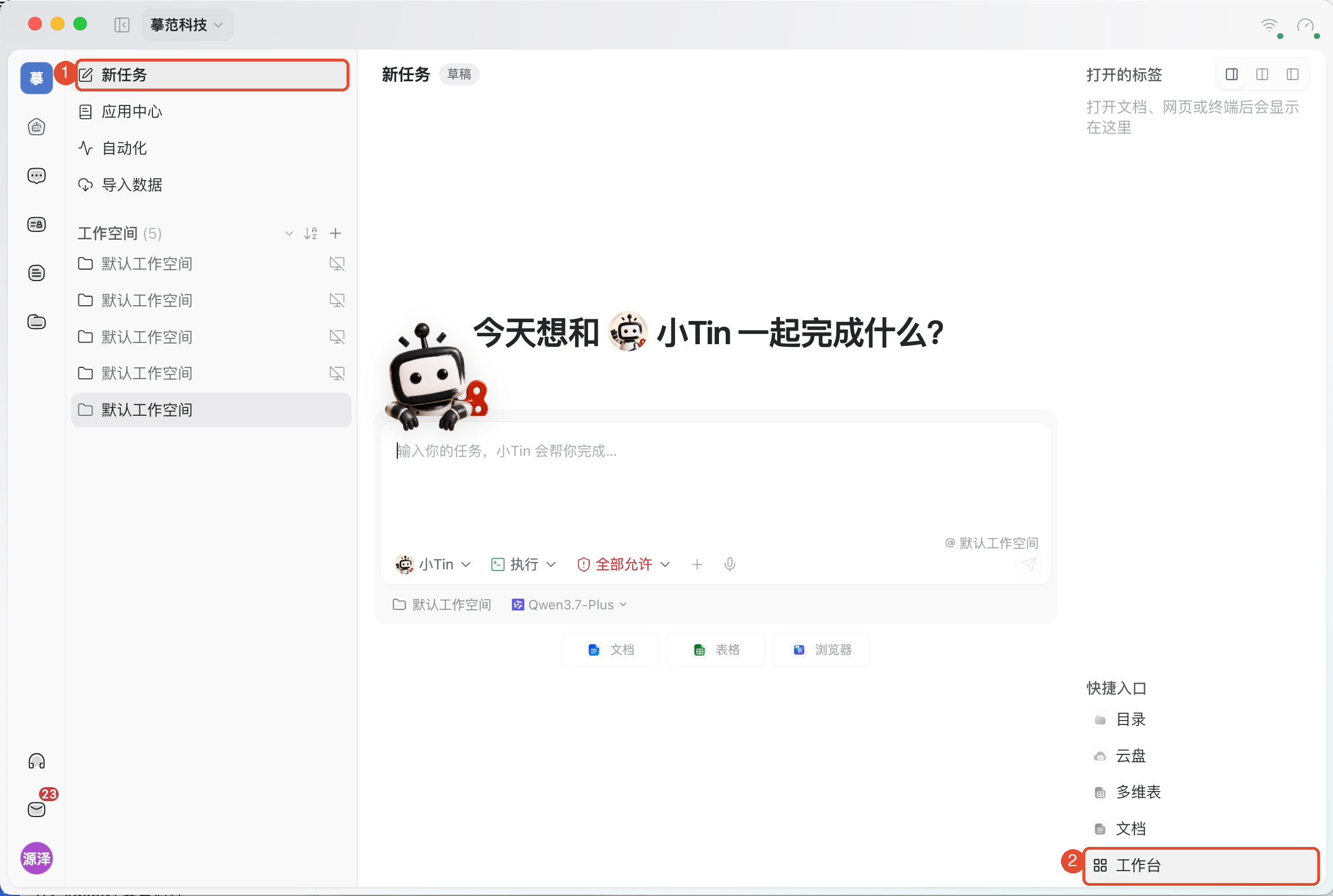
En bas à droite de la nouvelle tâche, les accès rapides Cliquez sur Espace de travail ouvrent documents, tableaux, navigateur, terminal, etc. Les ressources ouvertes apparaissent en onglets ; cliquez dessus pour basculer.
Ajouter des instructions ou arrêter pendant l’exécution
Pendant le traitement, ajoutez des instructions selon les options du champ. Les contenus en file d’attente seront traités ensuite. Pour changer immédiatement de direction, utilisez l’envoi avec interruption ; pour arrêter, cliquez sur Arrêter. Vérifiez ensuite l’état et les résultats existants avant de poursuivre.
Retrouver, nommer et réutiliser une tâche
Rouvrez la conversation dans l’historique de son espace. Donnez-lui un nom reconnaissable et épinglez les tâches fréquentes. Poursuivez le même travail dans la conversation d’origine ; créez une tâche pour un nouveau sujet indépendant.
Partager avec des collègues
Utilisez le partage de la tâche pour transmettre le contexte aux collègues choisis. Sélectionnez une portée disponible et faites vérifier l’ouverture au destinataire. Les droits de tâche et ceux des documents ou fichiers sont séparés ; voir la conversation ne donne pas accès à toutes les pièces jointes.
IM et Agent :IM sert à communiquer et à partager des documents avec les collègues. La participation directe de l’Agent dans IM n’est pas encore disponible. Lancez le travail IA depuis les tâches, puis partagez les résultats nécessaires.
Ajouter des compétences, connecteurs ou la voix selon les besoins
Pour une méthode de travail ou un service externe, ajoutez une compétence ou un connecteur disponible depuis le menu + et vérifiez les droits de l’avatar. La voix facilite la saisie ; après transcription, vérifiez le brouillon avant l’envoi.
Points à prendre en compte
- Arrêter n’annule pas les modifications déjà réalisées. Pour les restaurer, consultez les versions ou options de retour arrière disponibles et leur portée.
- Les fichiers locaux nécessitent l’appareil, le répertoire et les droits correspondants ; les ressources cloud possèdent leurs propres droits.
- Même après « Terminé », ouvrez le résultat réel. Le message de conversation seul ne prouve pas la sauvegarde.
Questions fréquentes
Pourquoi une réponse textuelle sans fichier ?
Vérifiez le mode et la clarté des instructions. Pour un fichier, choisissez Exécuter et ajoutez « Enregistre comme document et fournis l’accès et l’emplacement ».
Pourquoi la tâche reste-t-elle arrêtée ?
Vérifiez si elle attend une réponse ou une approbation. Sinon, consultez les détails d’exécution et les erreurs. Évitez de renvoyer continuellement les mêmes instructions.
Pourquoi un fichier ajouté reste-t-il illisible ?
Vérifiez la préparation de la pièce jointe, le format, l’appareil et les droits. Le seul nom peut ne pas suffire à le localiser ; indiquez son emplacement ou joignez-le à nouveau.
Faut-il recommencer si le résultat ne convient pas ?
Précisez d’abord dans l’original quoi modifier, quoi conserver et s’il faut actualiser le fichier existant. Une nouvelle tâche n’est généralement utile que pour un sujet indépendant ou un essai séparé.
Pourquoi mon collègue ne peut-il pas ouvrir le résultat partagé ?
Déterminez s’il s’agit d’un fichier local ou d’une ressource cloud. Un chemin local ne garantit pas l’accès de l’autre personne ; les ressources cloud nécessitent également leurs autorisations propres.