工作台 · 約 6 分鐘 · 更新於 2026-09-08
從起草到分享:和 AI 一起寫好一份文檔
TabTin 的文檔(TabDoc)可以用來寫會議紀要、整理工作計劃和沈澱項目資料。
TabTin 的文檔(TabDoc)可以用來寫會議紀要、整理工作計劃和沈澱項目資料。你可以直接編輯,也可以把內容交給 AI 整理,再在同一份文檔里繼續修改、協作和交付。
本文適合第一次使用文檔功能的用戶。請先登入並切換到目標組織;編輯正文需要相應權限。文檔可以從左側“雲文檔”打開,也可以在任務工作台中使用。
先進入工作台
打開 TabTin,進入左側的任務頁面,點選新任務。在新任務頁面右下角的“快捷入口”中點選工作台,即可打開應用入口列表。
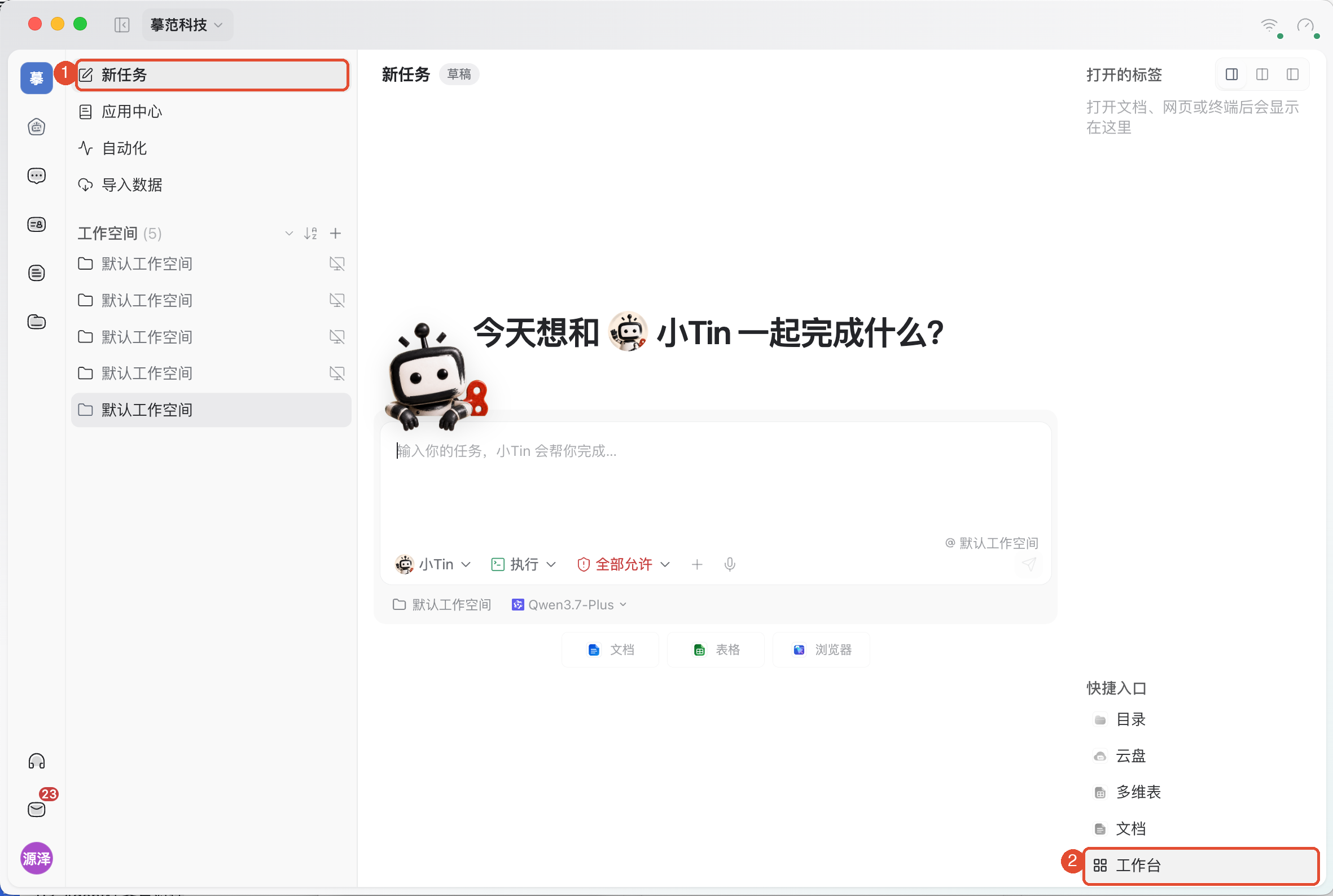
在工作台點選新建文檔即可開始編輯。如果已經看到頂部的“工作台”標籤,點選該標籤即可返回。你也可以從左側雲文檔創建或打開文檔,具體步驟見下節。
創建文檔
從空白開始,建立一份可以持續更新的資料。
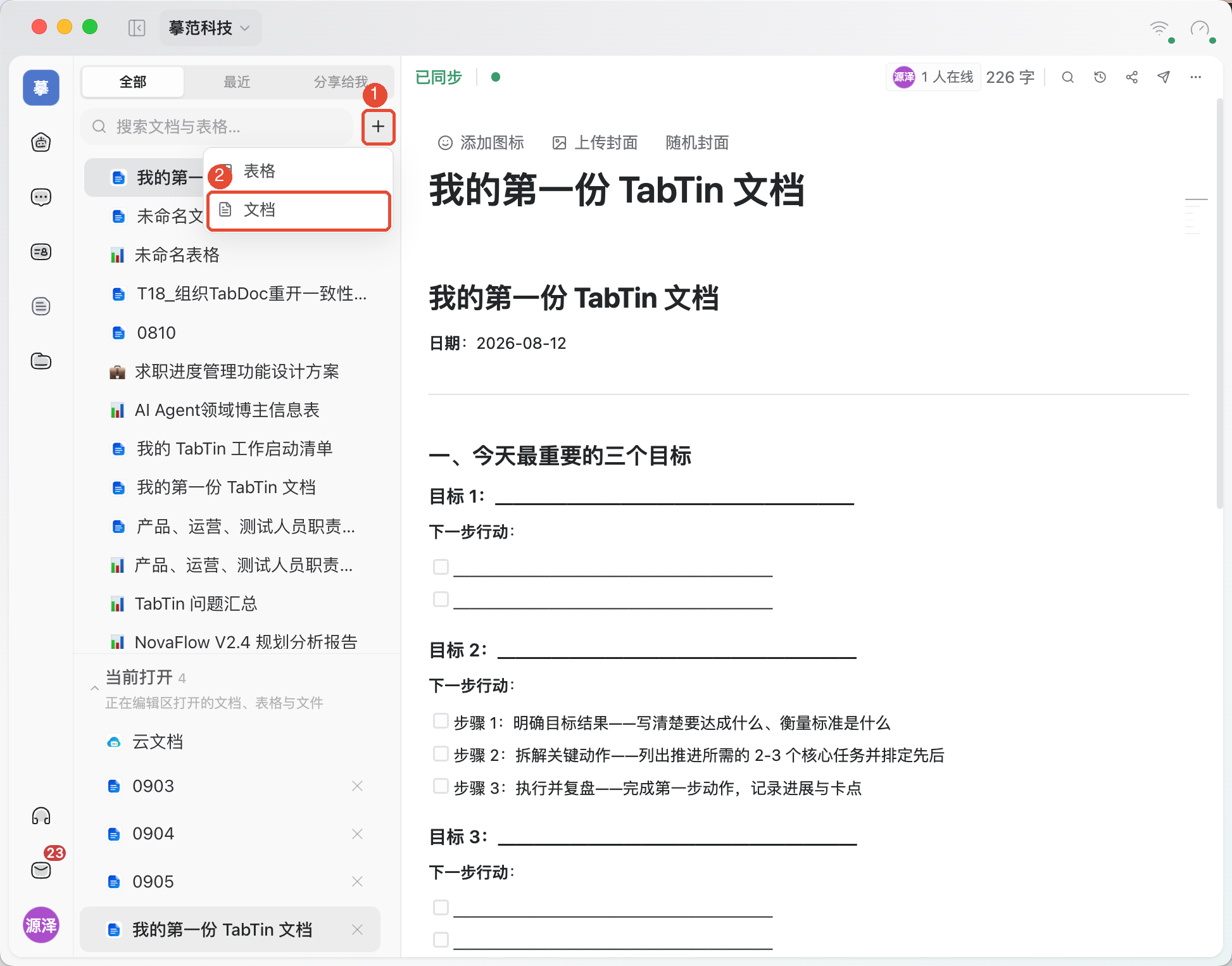
- 點選左側主導航中的雲文檔,切換到全部。
- 點選搜索框右側的+,選擇文檔。
- 文檔打開後,填寫標題並開始編輯正文。
如果要接著寫已有資料,可以從“全部”“最近”或“分享給我”找到文檔。側欄的“當前打開”用於切換已經打開的資源,與最近訪問記錄不同。
編輯內容
用標題、清單和表格組織內容,讓讀者更容易找到重點。
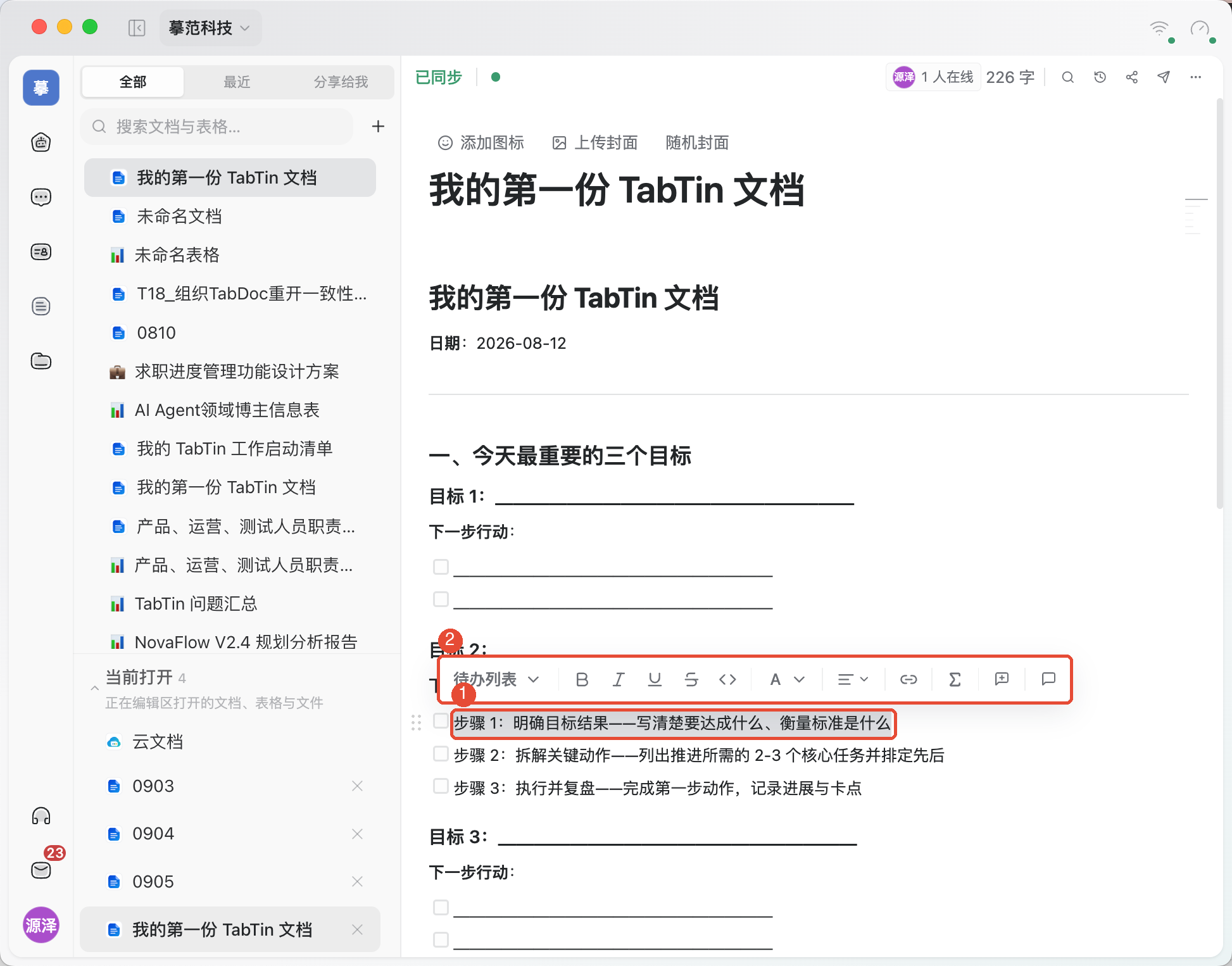
- 設置格式:選中文字,在浮動工具欄中調整加粗、斜體、下划線、文字顏色、背景顏色或連結,也可以轉換段落類型。
- 插入內容:在空白段落輸入“/”,選擇標題、列表、待辦、引用、代碼塊、表格等內容;圖片和公式等選項以當前菜單為準。
- 調整外觀:文檔上方提供圖標和封面入口;右上角“更多”中可選擇字體,並切換“小字號”和“全寬”。
- 快速閱讀:通過正文大綱跳轉章節,或點選頂部“查找”,輸入關鍵詞並切換上一處、下一處命中。
編輯時留意頂部的儲存或同步狀態。當前協作文檔會顯示“連接中”“同步中”“已同步”等狀態;出現錯誤或連接中斷時,先按界面提示處理,不要把“正在同步”當作已經完成。
交給 AI
你可以讓 AI 整理結構、補充內容或修改指定段落。選中文字後,工具欄中的傳送到對話入口可以幫助你把需要處理的內容帶入任務。
提出要求時,說明要處理哪一部分,以及希望得到什麼結果。例如:
把這段會議記錄整理成“已確認事項、待辦事項、待解決問題”。只依據原文;負責人和截止時間沒有寫明的,標注“未注明”。
需要直接修改原文時,再明確文檔名稱、修改範圍和要保留的內容。完成後打開文檔檢查結果;版本歷史中帶有“查看對話”的 AI 記錄,還可以回看相關任務。
協作分享
通過評論收集反饋,通過分享設置決定誰能查看或編輯。
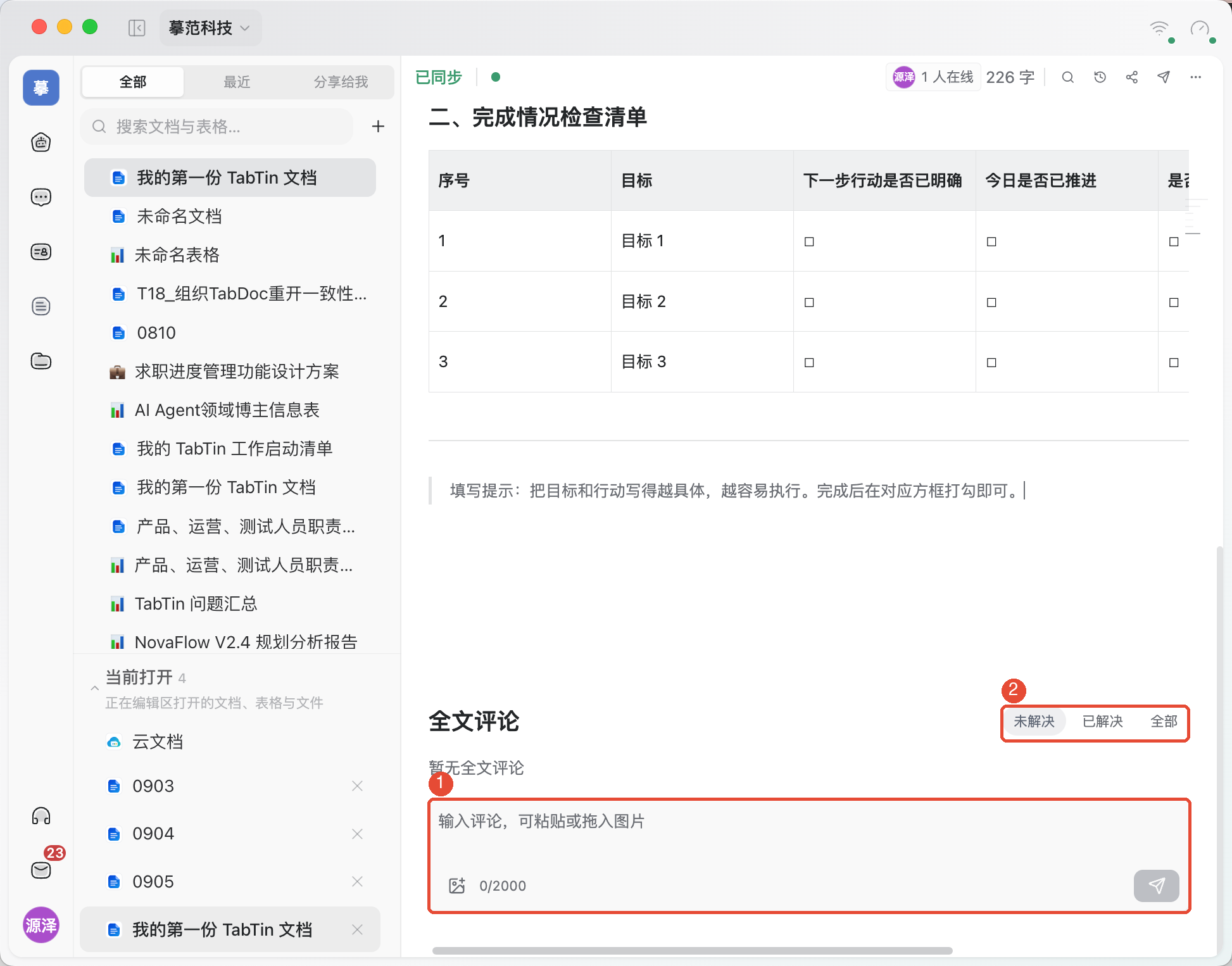
發表評論:文檔底部有“全文評論”,支援輸入文字和添加圖片,並可按“未解決”“已解決”“全部”篩選。當前選區工具欄也提供“添加評論”入口,方便針對正在閱讀的內容發起討論。
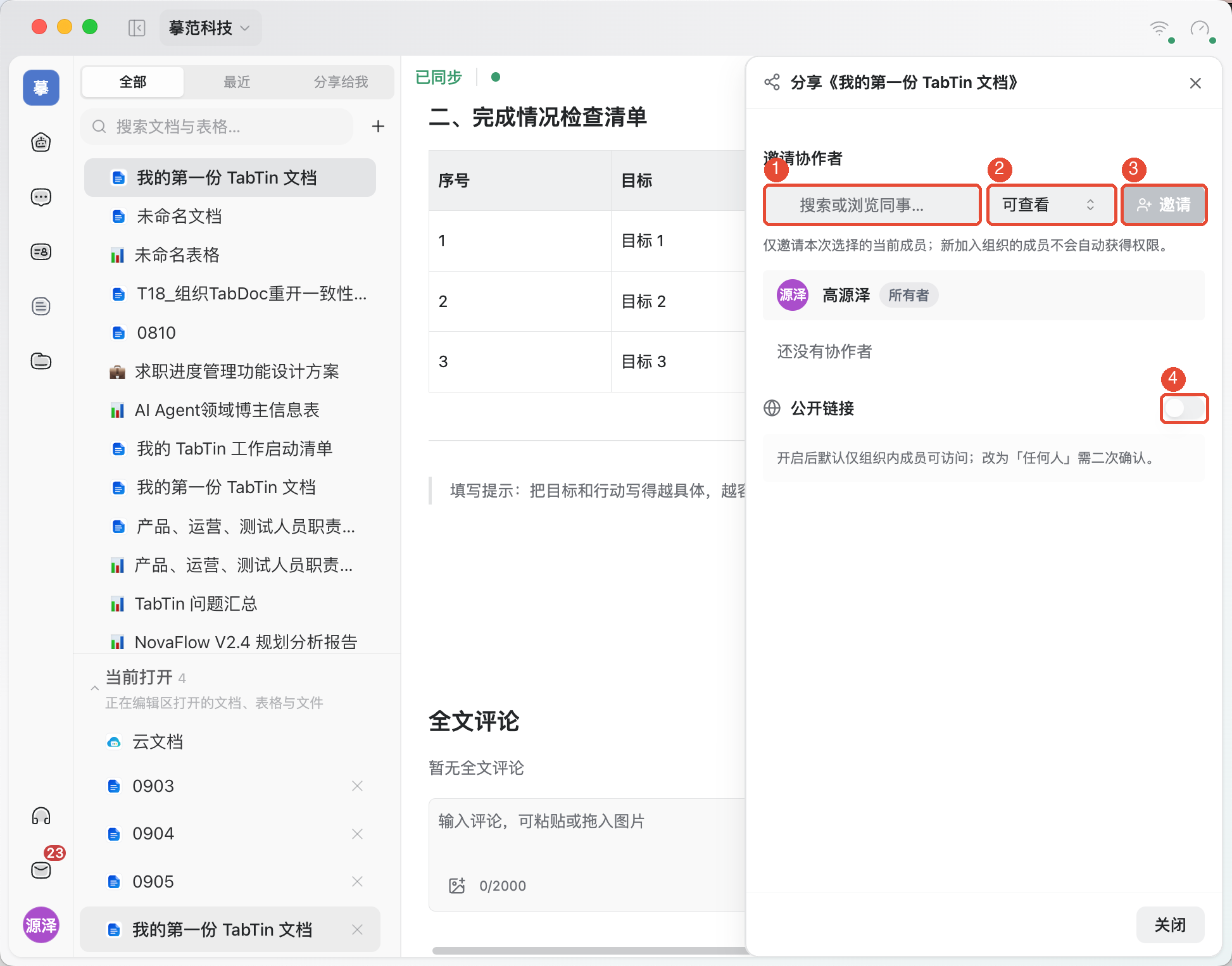
邀請協作者:點選右上角分享,選擇同事,並按需要設置“可查看”“可編輯”或“管理員”。邀請只針對本次選擇的成員,新加入組織的成員不會自動獲得該文檔的權限。
使用連結:分享面板提供“公開連結”開關。當前界面說明,開啓後預設僅組織內成員可訪問;擴大到“任何人”需要再次確認。發送連結前,應先確認訪問範圍符合你的意圖。
回看版本
需要瞭解修改經過,或找回之前的內容時,點選頂部版本歷史。
- 在時間列表中選擇一個版本,查看修改來源、時間和預覽。
- 先核對差異;部分 AI 記錄提供查看對話,可以追溯對應任務。
- 確實需要恢復時,再使用還原到此版本並按提示確認。還原會改變當前文檔,僅預覽不會。
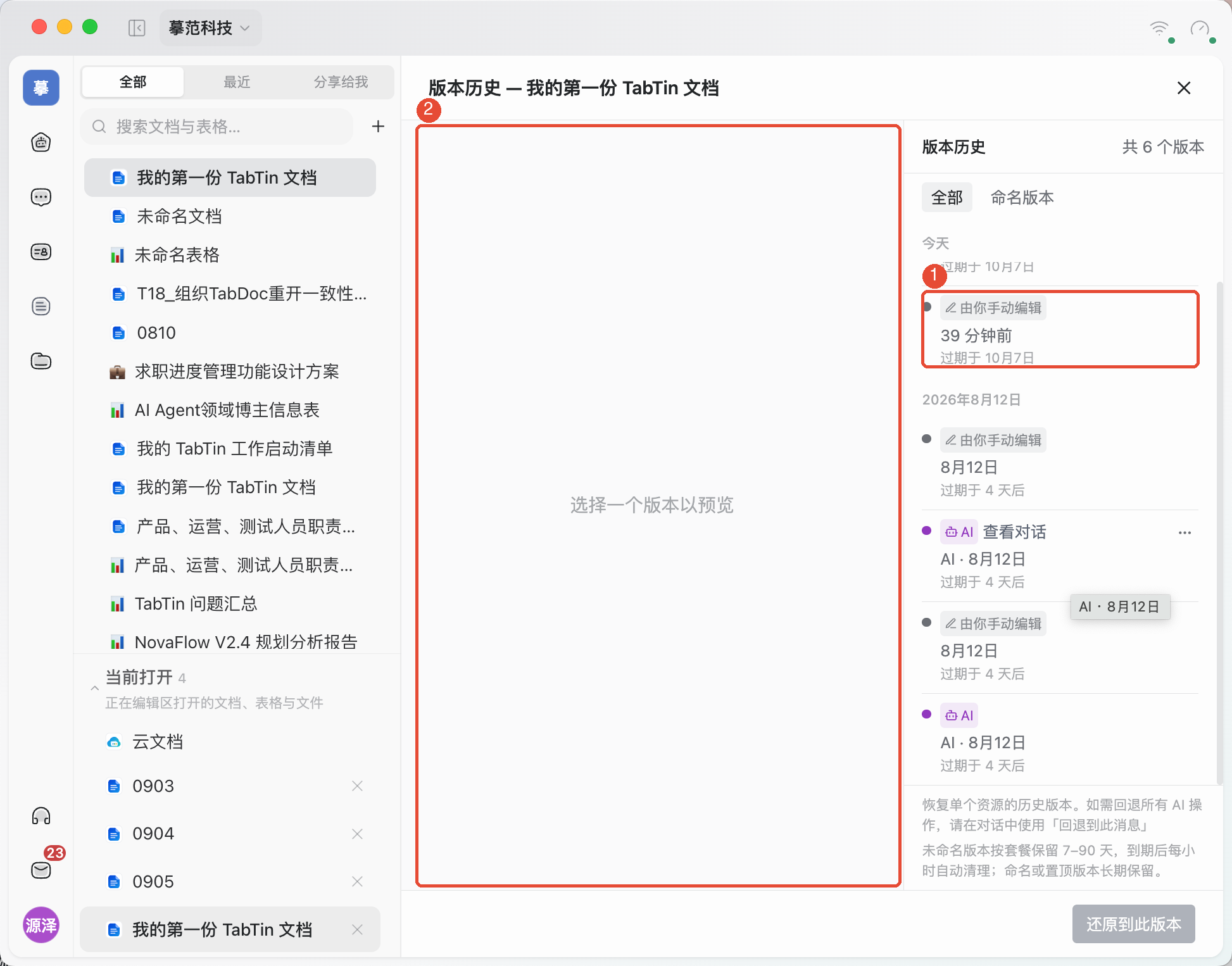
版本保留時間以列表中的到期提示為準;當前界面說明,命名或置頂版本長期保留。文檔版本恢復只處理這一份資源;如果要回退一輪 AI 操作,需要到相應對話中使用“回退到此消息”。
匯出文檔
需要交付檔案時,點選右上角更多 → 匯出,選擇合適的格式,再按儲存提示完成匯出。
- Word(.docx):方便接收者繼續在文字處理軟體中編輯。
- PDF(.pdf):適合閱讀和分發。
- Markdown、純文本、HTML:適合復用正文或轉入其他工具。
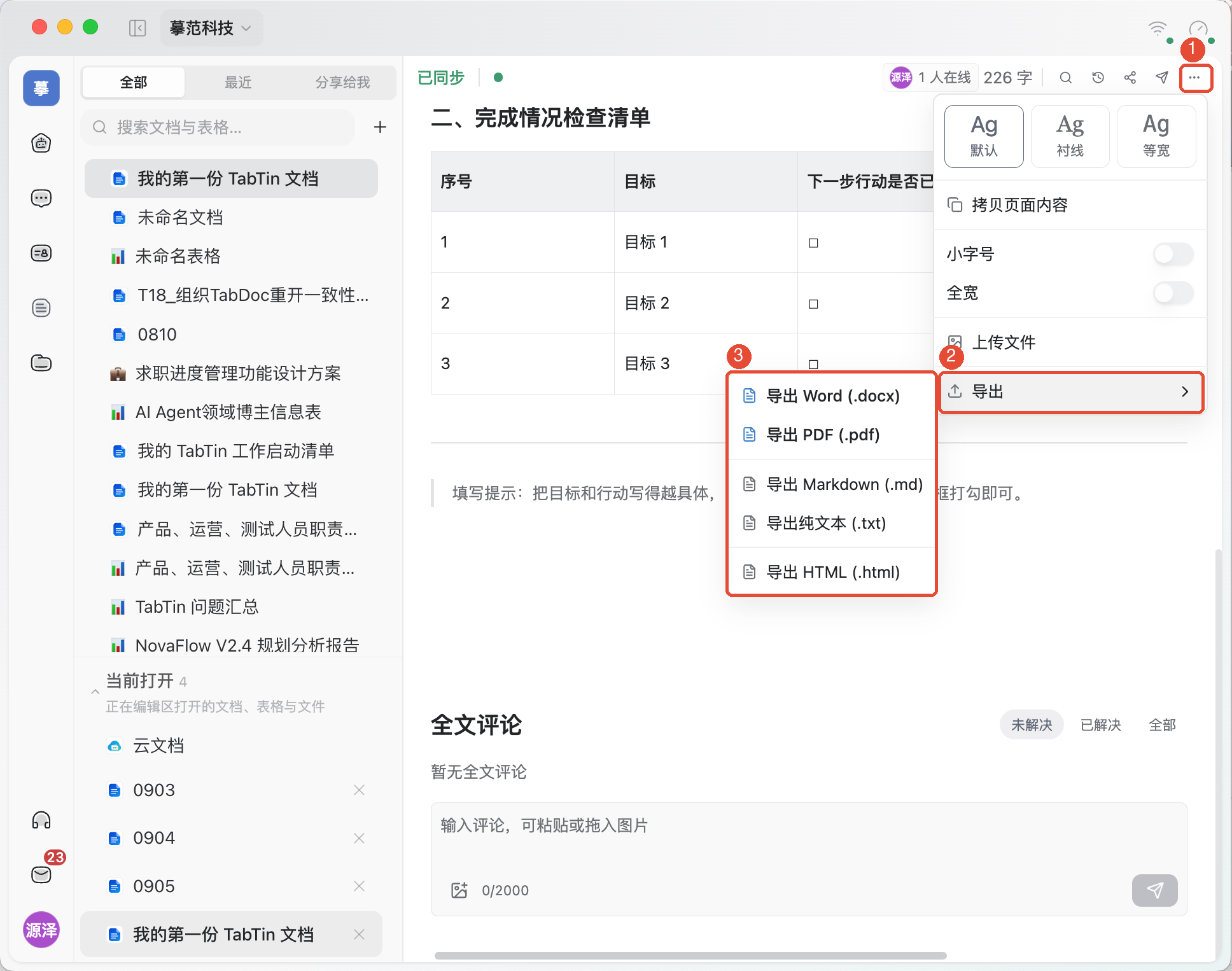
只需要文字時,也可以使用“更多 → 拷貝頁面內容”。匯出後建議打開檔案檢查圖片、表格和排版;存在儲存失敗時,先處理提示,避免交付的檔案缺少最新修改。
常見問題
“雲文檔”和任務里的“文檔”有什麼區別?
“雲文檔”是查找和組織資料的入口;任務工作台中的文檔用於邊對話邊處理內容。打開同一份文檔資源時,操作的是同一份內容。
為什麼只能看,不能修改?
先確認當前文檔權限。可查看權限不包含編輯,必要時請所有者或管理員調整授權。
關閉標籤頁,會刪除文檔嗎?
關閉標籤只是收起當前打開的頁面。若出現未儲存內容提示,先完成儲存或按提示處理;之後仍可從雲文檔中重新找到它。