工作台 · 約 7 分鐘 · 更新於 2026-09-08
資料放進雲盤後,怎麼查找、整理和分享?
雲盤用於集中儲存當前組織的文檔、表格和檔案。
功能概述
雲盤用於集中儲存當前組織的文檔、表格和檔案。你可以把電腦資料上傳到雲端,按資料夾整理,再查找、預覽、下載或分享給需要的人。
本文以“出差報銷資料”為例,使用報銷說明、費用明細和行程安排三份虛擬資料,說明從上傳到分享的操作。
如何使用
先進入工作台
打開 TabTin,進入左側的任務頁面,點選新任務。在新任務頁面右下角的“快捷入口”中點選工作台,即可打開應用入口列表。
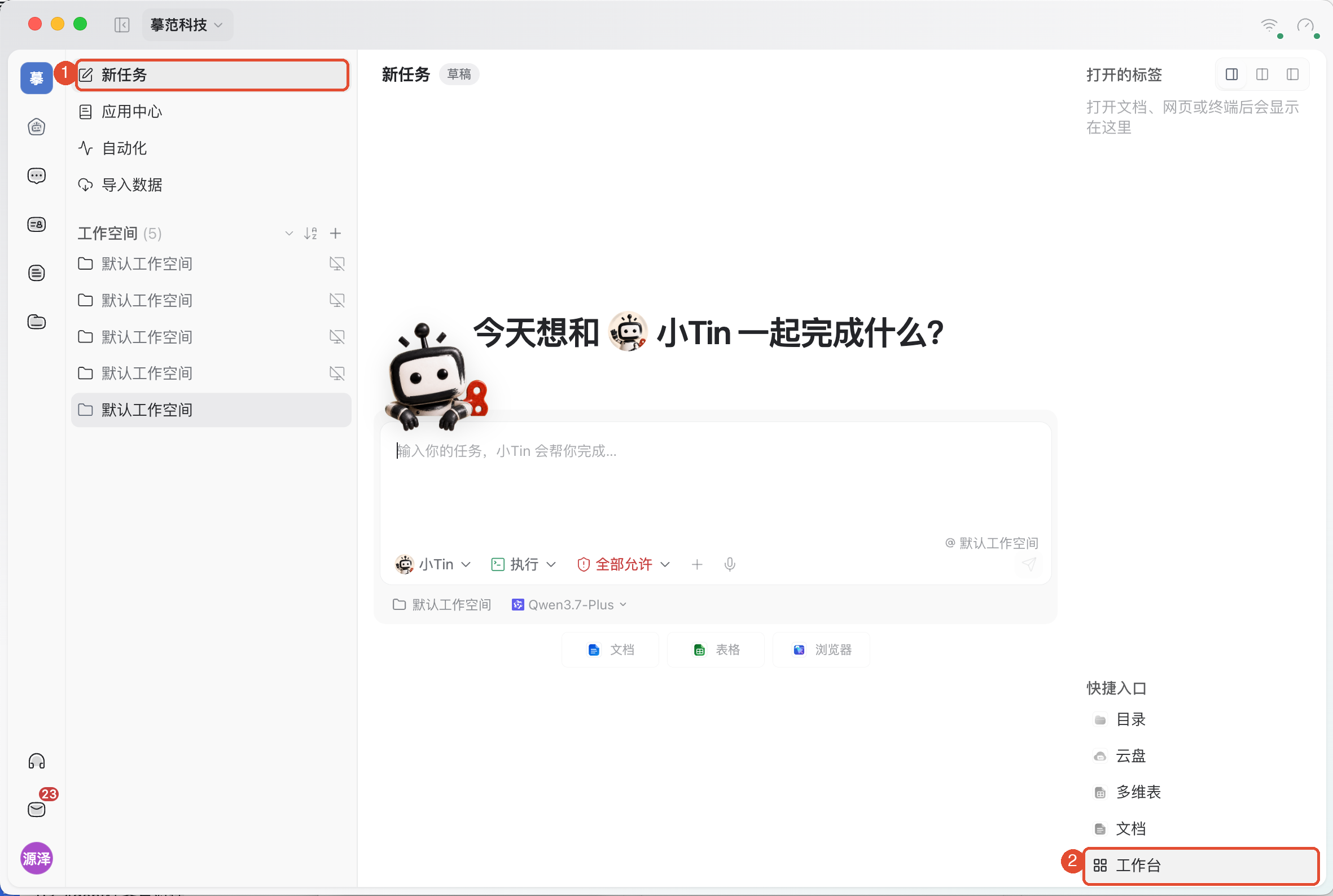
進入後,按下文步驟打開對應應用。如果已經看到頂部的“工作台”標籤,直接點選該標籤即可返回應用入口列表。
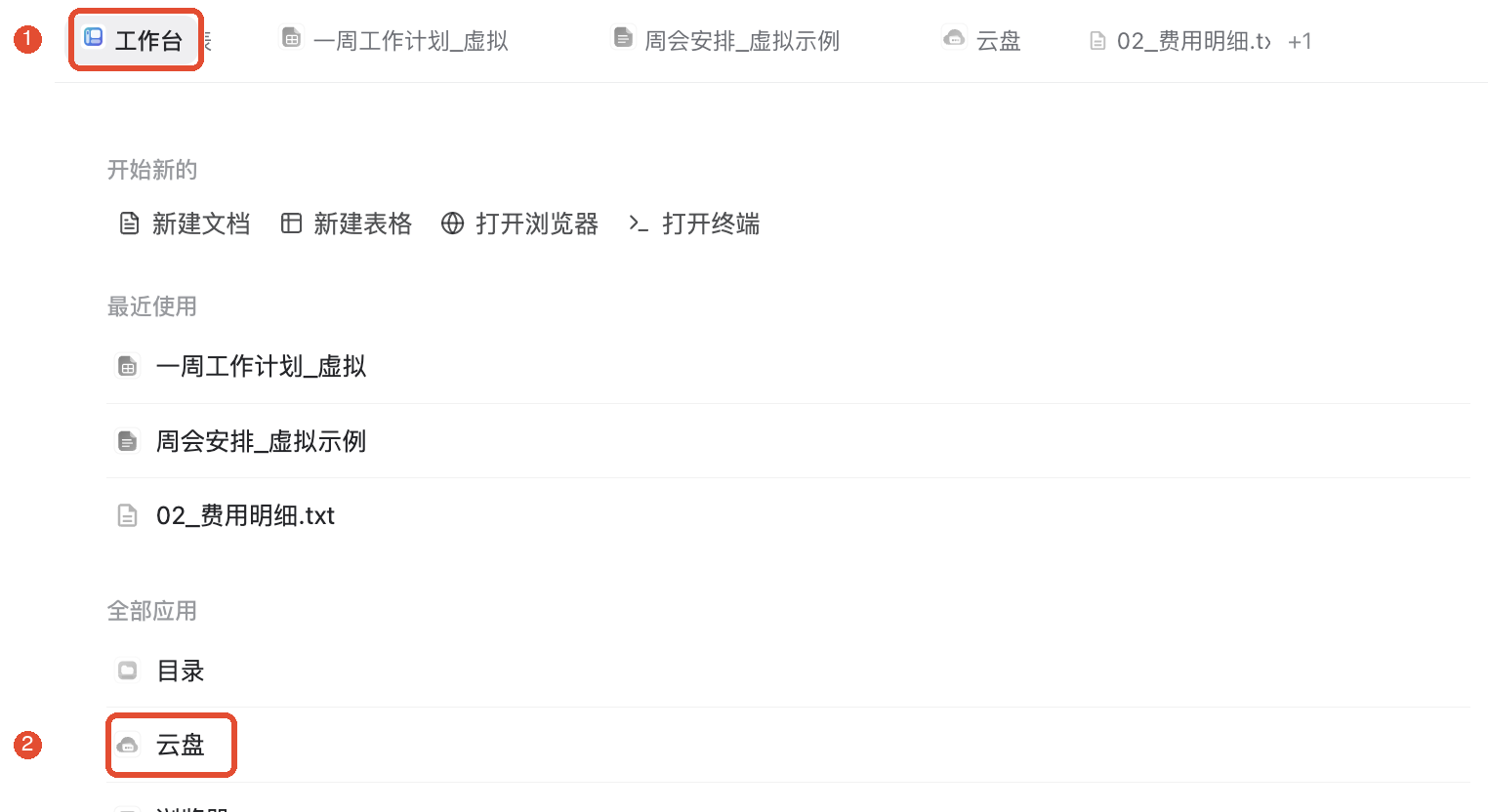
1. 打開雲盤
- 進入任務的工作台,在“全部應用”中點選雲盤。
- 確認當前所在組織,再查看資料列表。
- 按需選擇全部、表格、文檔、檔案,或點選資料夾進入下一層。
雲盤顯示當前組織中你有權訪問的資源,不是電腦資料夾的自動副本。切換組織後,能看到的資料和權限也可能變化。
2. 建資料夾,上傳資料
準備歸檔報銷資料時,先點選新建 → 新建資料夾,輸入“出差報銷資料_虛擬”並確認。打開這個資料夾,再上傳檔案,方便之後查找。
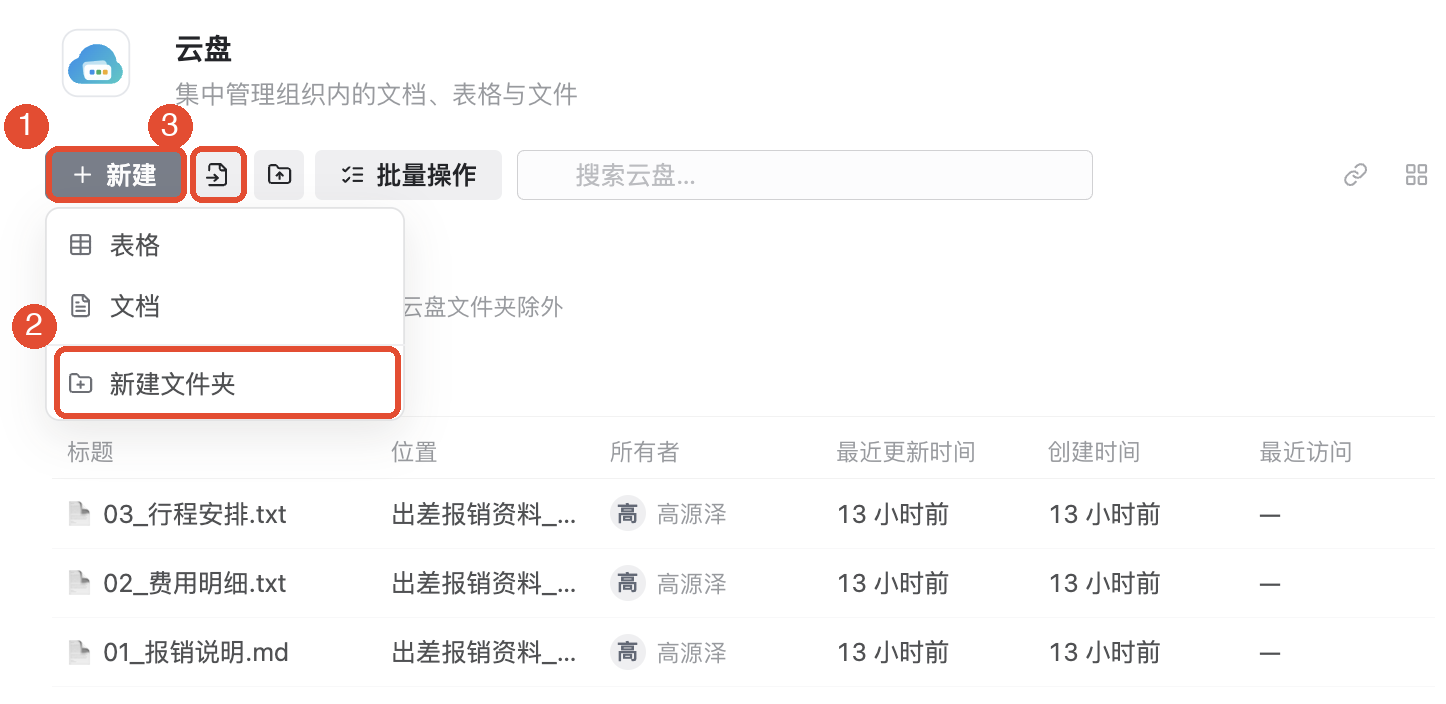
- 進入目標資料夾,點選匯入。
- 在系統檔案選擇框中,選擇電腦上的報銷說明、費用明細或行程安排。
- 等待上傳結束,檢查列表中的檔案名和所在位置。
- 點選檔案打開預覽,確認上傳的是正確內容。
如果電腦上已經整理好了一個資料夾,也可點選上傳資料夾並選擇它。雲盤會創建同名資料夾,處理其中直接包含的檔案。
資料夾上傳不遞歸處理更深層的子資料夾。它還會跳過空檔案、超限檔案、重復名稱及不支援的格式。完成後對照源資料夾檢查結果;不能只看雲盤資料夾已經出現,就認為所有資料都上傳好了。
3. 查找檔案並預覽
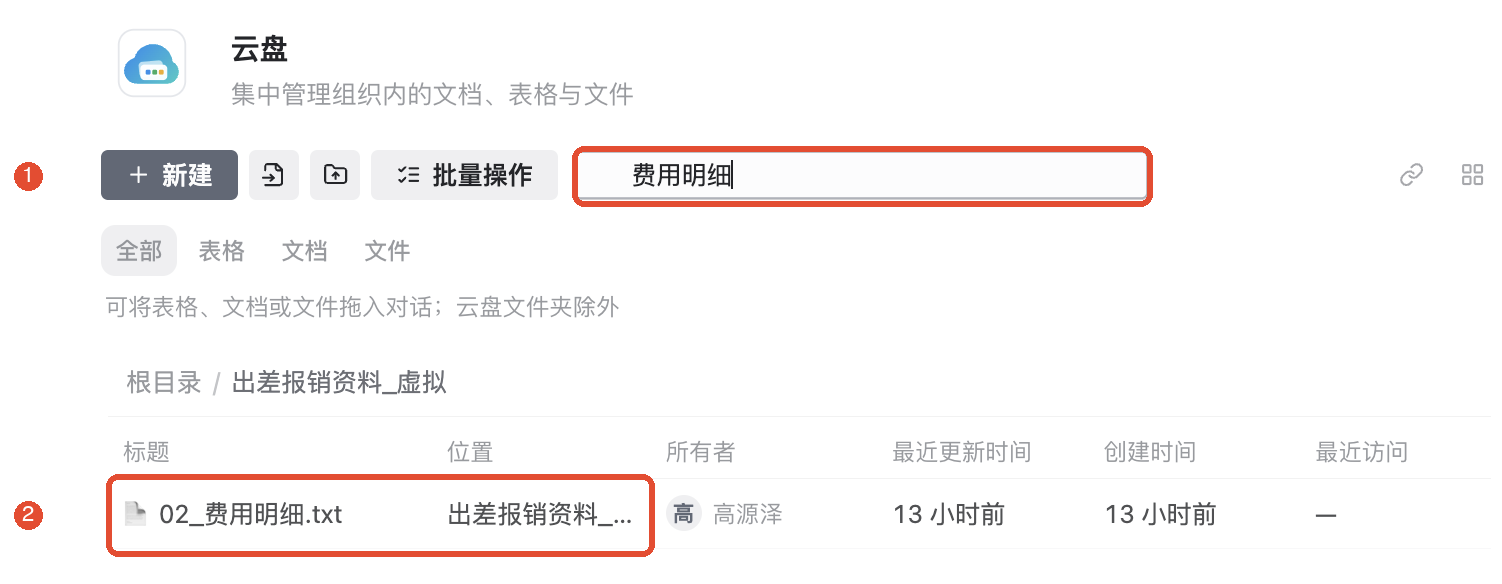
- 在搜索框輸入檔案名的一部分,例如“費用明細”。
- 需要縮小範圍時,選擇對應類型;普通上傳資料可選擇“檔案”。
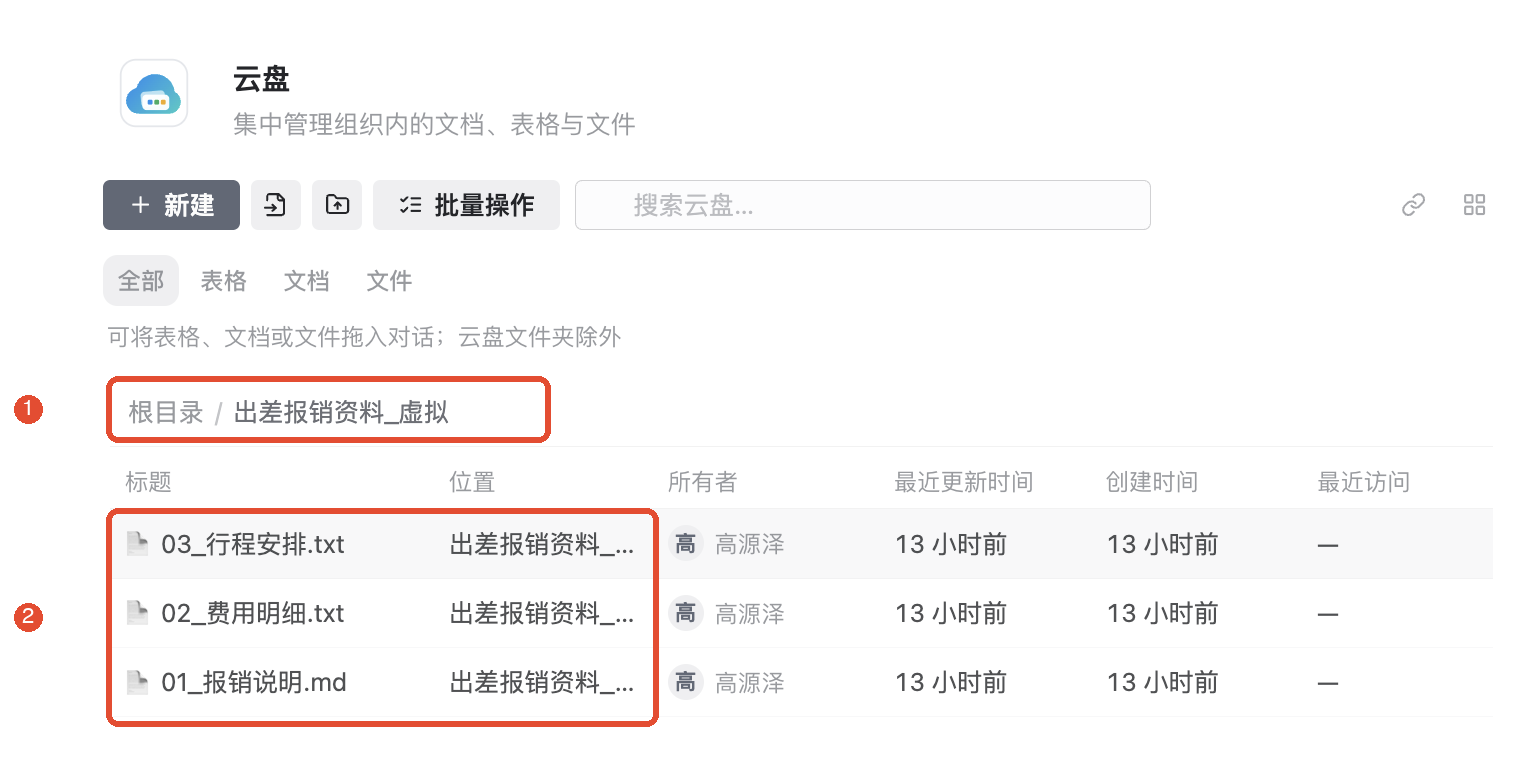
- 在結果中核對名稱和“位置”列,再點選打開。
搜索主要匹配資源標題和資料夾名稱,不會搜索普通檔案正文。類型篩選可能顯示當前組織不同資料夾中的結果,因此要同時確認位置。
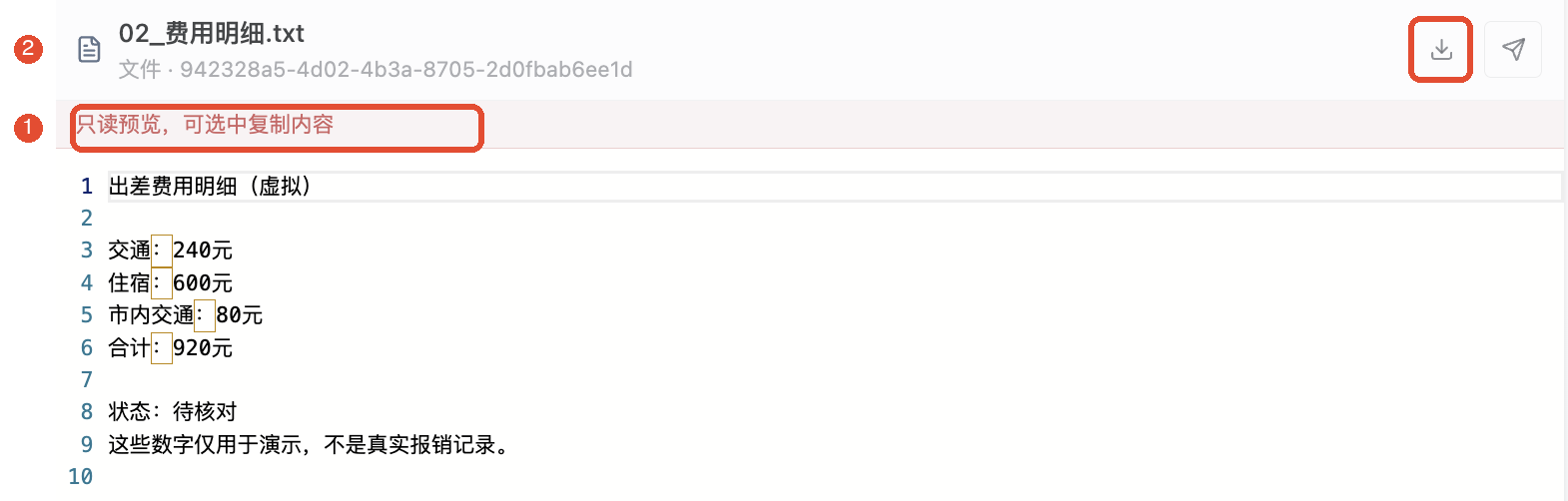
普通雲檔案以只讀方式預覽。TXT 顯示文本,Markdown 顯示排版後的內容;其他格式按支援情況預覽。無法預覽時,可下載後用對應應用打開。
4. 整理檔案名和位置
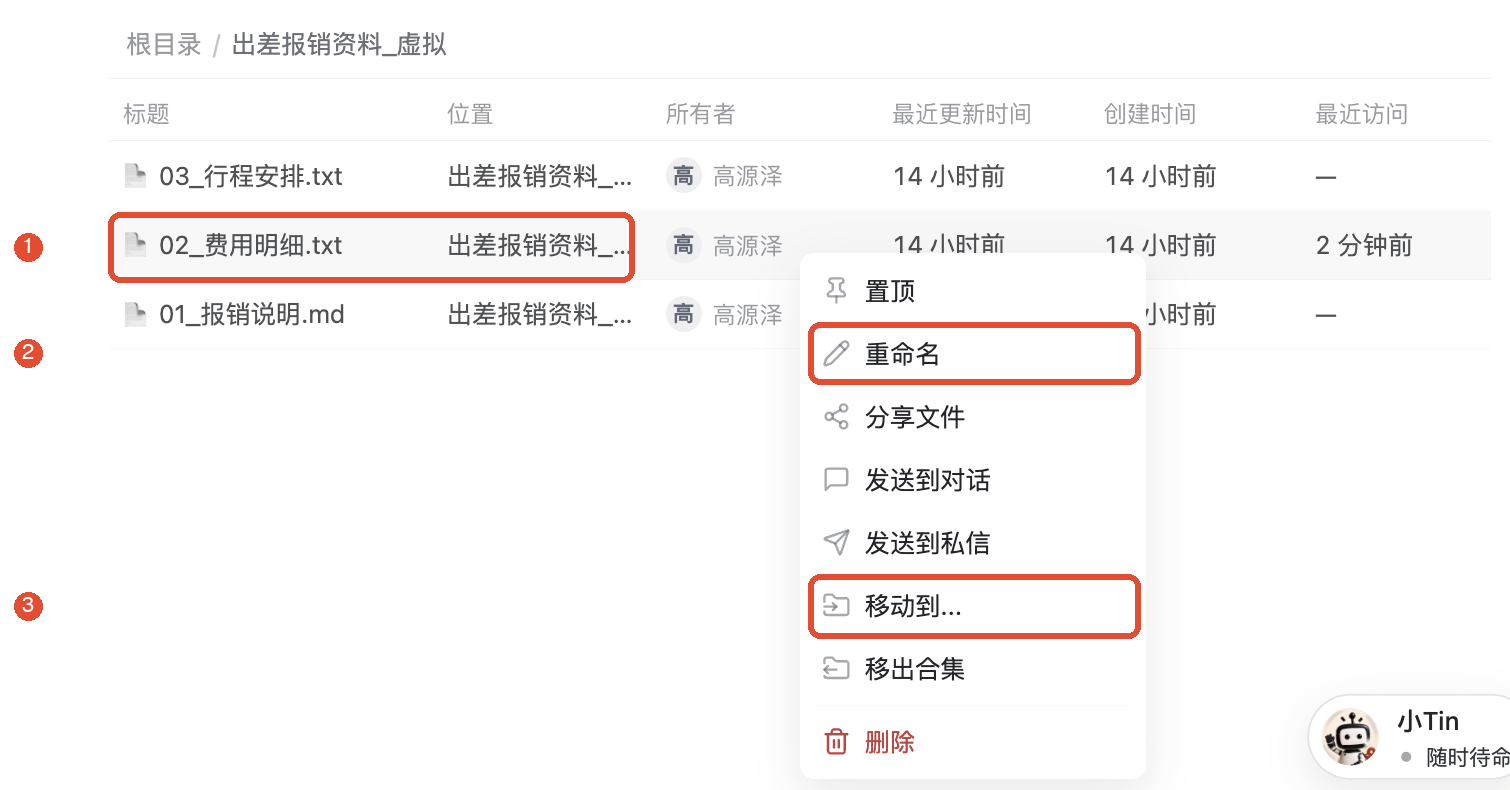
重命名:右鍵點選檔案,選擇重命名,輸入便於辨認的名稱並儲存。例如,把“明細.txt”改為“出差費用明細.txt”。
移動:右鍵選擇移動到,選擇目標資料夾並確認。完成後檢查“位置”列或進入目標資料夾,確認檔案已經歸檔。
批量整理:選中多份資源,核對“已選”數量,再使用移動等操作。切換資料夾或篩選後,重新確認選擇範圍。
菜單中的“合集”指用於整理資源的雲盤資料夾。“移出合集”與刪除檔案不同;操作前看清目標。右上角可切換列表和宮格,列表便於比較名稱、位置和時間,宮格便於瀏覽卡片。
5. 分享給需要資料的人
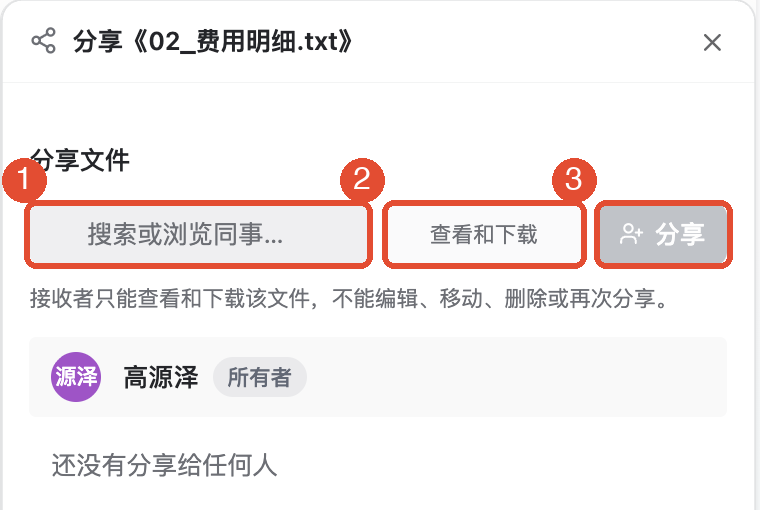
- 找到目標檔案,右鍵選擇分享檔案。
- 在搜索或瀏覽同事中選擇接收成員。普通檔案的權限為查看和下載,此處不能設置編輯權限。
- 確認後完成分享,再讓對方從分享給我中查找。
普通檔案的分享以查看和下載為主。接收者不能據此編輯、移動、刪除或再次分享檔案;文檔和表格的協作權限需在對應資源中設置。
需要把資料加入討論時,可使用資源菜單中的傳送到對話或發送到私信,先確認目標會話和接收者。資料夾不能直接作為對話附件,應選擇其中的具體檔案。
其他常用功能
新建雲文檔或表格
點選新增,可以創建文檔、表格或資料夾。需要在線編輯和協作時,選擇相應的文檔或表格功能。
通過雲盤“匯入”上傳 Word、Markdown 或 CSV,得到的是普通雲檔案,不會自動轉換成可編輯的 TabTin 文檔或多維表。要轉換資料,使用對應應用的匯入流程。
下載到電腦
打開檔案預覽,點選下載,關注完成提示,再通過打開檔案位置定位結果。客戶端可能直接儲存到預設下載目錄,不一定彈出選擇位置的窗口。
下載後打開檔案,核對內容。下載地址可能臨時有效,過期後回到雲盤重新下載;不要把臨時下載地址當作永久分享連結。
置頂、子資料夾和刪除
經常使用的資源可從右鍵菜單置頂。在資料夾內繼續新建可建立子層級,頂部路徑導航可返回上層。
普通雲檔案刪除後進入組織回收站。刪除前檢查名稱與範圍,刪除資料夾時還要留意其中的子層級和資源。需要恢復普通檔案時,可向 AI 明確提供檔案名並請求查找回收站、恢復目標檔案,完成後回到雲盤確認。永久刪除無法恢復,與日常刪除不同。
讓 AI 幫忙整理資料
先明確組織、資料夾、檔案名和允許的動作。例如:“查看出差報銷資料中的報銷說明、費用明細和行程安排,列出各檔案用途以及缺少的資料。”
需要移動、重命名或分享時,進一步說明目標位置、命名規則或接收對象。處理完成後回到雲盤核對結果,部分失敗時逐項處理。
注意事項
- 普通上傳檔案的大小上限為 100MB,空檔案不能正常上傳。資料夾上傳還受支援格式和一級目錄範圍限制。
- 普通檔案預覽是只讀的。要修改內容,下載後編輯,或使用對應文檔、表格的匯入與編輯功能。
- 他人分享的資源不等於自己的資源,可能沒有改名、移動或刪除權限。
- 雲盤資料夾和雲文檔知識樹是兩套組織結構,在雲盤移動檔案不等於調整知識樹中的位置。
常見問題
上傳了,為什麼列表裡還沒有?
先等待並重新進入資料夾,檢查當前組織、路徑和篩選條件。確認持續失敗後再按提示重試,避免馬上重復上傳。
上傳資料夾後為什麼少了幾份資料?
檢查檔案是否位於更深層子資料夾,以及是否為空、超限、重名或格式不受支援。對照實際檔案列表逐項核對。
輸入正文中的詞,為什麼搜不到檔案?
雲盤主要按名稱搜索。改用檔案名中的關鍵詞,或按類型和資料夾逐層查找。
為什麼能看檔案,卻不能修改?
普通檔案本身採用只讀預覽,分享權限也可能只允許查看和下載。需要修改時使用對應編輯流程,並確認權限。
下載連結打不開怎麼辦?
連結可能過期、權限被撤銷或資源已刪除。回到雲盤重新打開檔案;仍失敗時確認資源狀態和訪問權限。