工作台 · 約 6 分鐘 · 更新於 2026-09-08
邊看網頁邊問 AI:把查到的資料用起來
瀏覽器讓你在 TabTin 工作台里打開網頁、查資料,並把網頁中的內容交給 AI 整理。
功能概述
瀏覽器讓你在 TabTin 工作台里打開網頁、查資料,並把網頁中的內容交給 AI 整理。適合一邊閱讀,一邊比較資訊、匯總清單或準備文檔。
本文以“週末出遊查資料”為例,景點、開放時間和價格均為虛擬資料。圖中的 127.0.0.1 是本機演示地址;實際使用時打開你要查閱的網站。
如何使用
先進入工作台
打開 TabTin,進入左側的任務頁面,點選新任務。在新任務頁面右下角的“快捷入口”中點選工作台,即可打開應用入口列表。
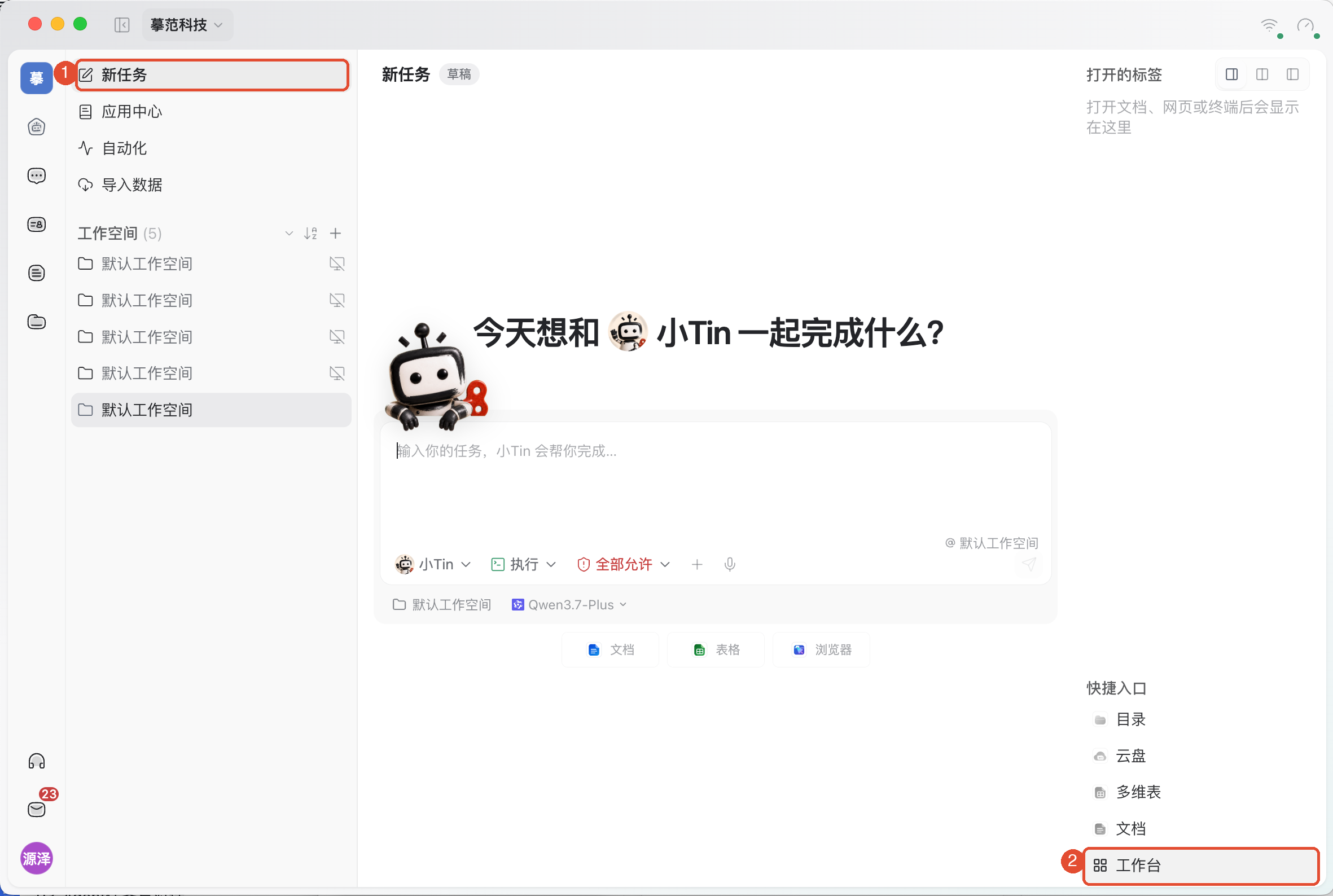
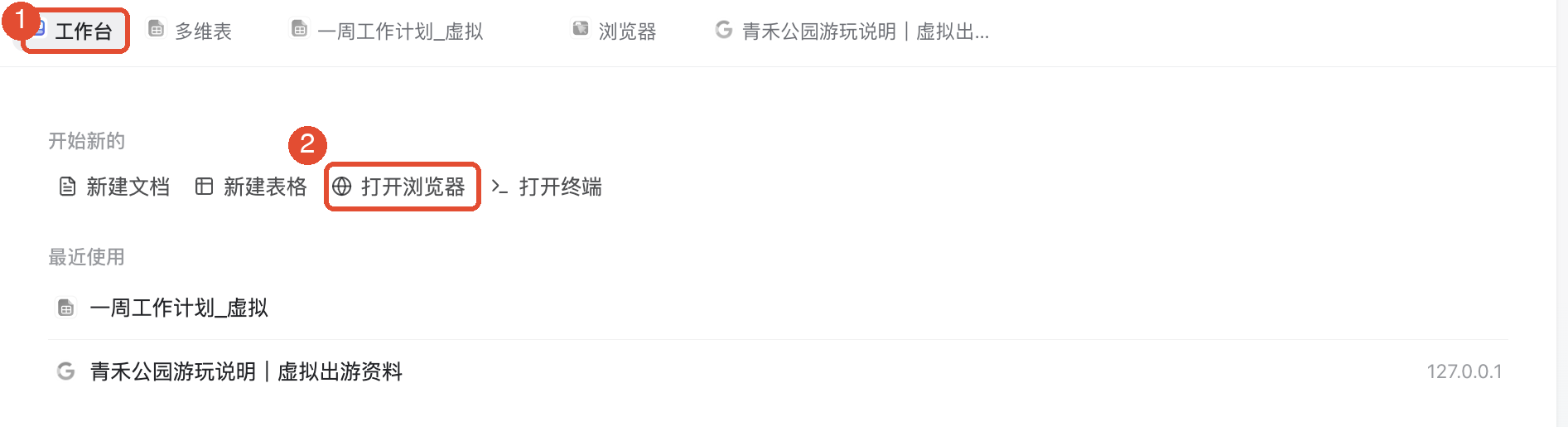
進入後,按下文步驟打開對應應用。如果已經看到頂部的“工作台”標籤,直接點選該標籤即可返回應用入口列表。
1. 打開瀏覽器
在任務中點選工作台,再點選打開瀏覽器。也可以在工作台的“全部應用”中選擇“瀏覽器”。
2. 輸入網址,瀏覽資料
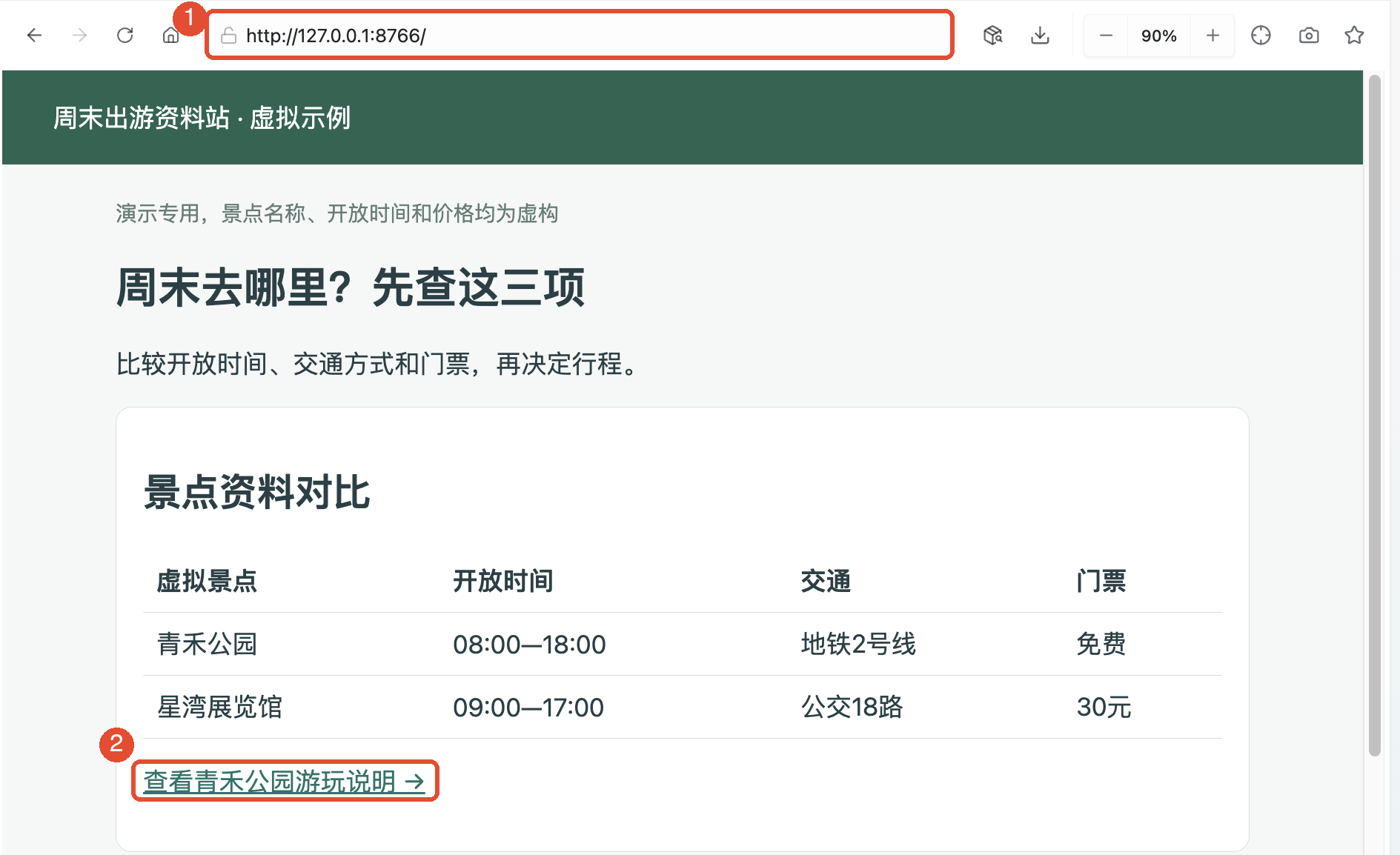
- 在瀏覽器起始頁輸入完整網址或搜索詞,按Enter。網頁會打開為頂部標籤。
- 檢查頁面標題、網址和正文,確認打開的是目標頁面。要更換網頁,在上方地址欄輸入新的網址並Enter。
- 點選正文中的連結,繼續閱讀詳情。例如從景點對比進入公園遊玩說明。
3. 返回上一頁,收藏有用的頁面
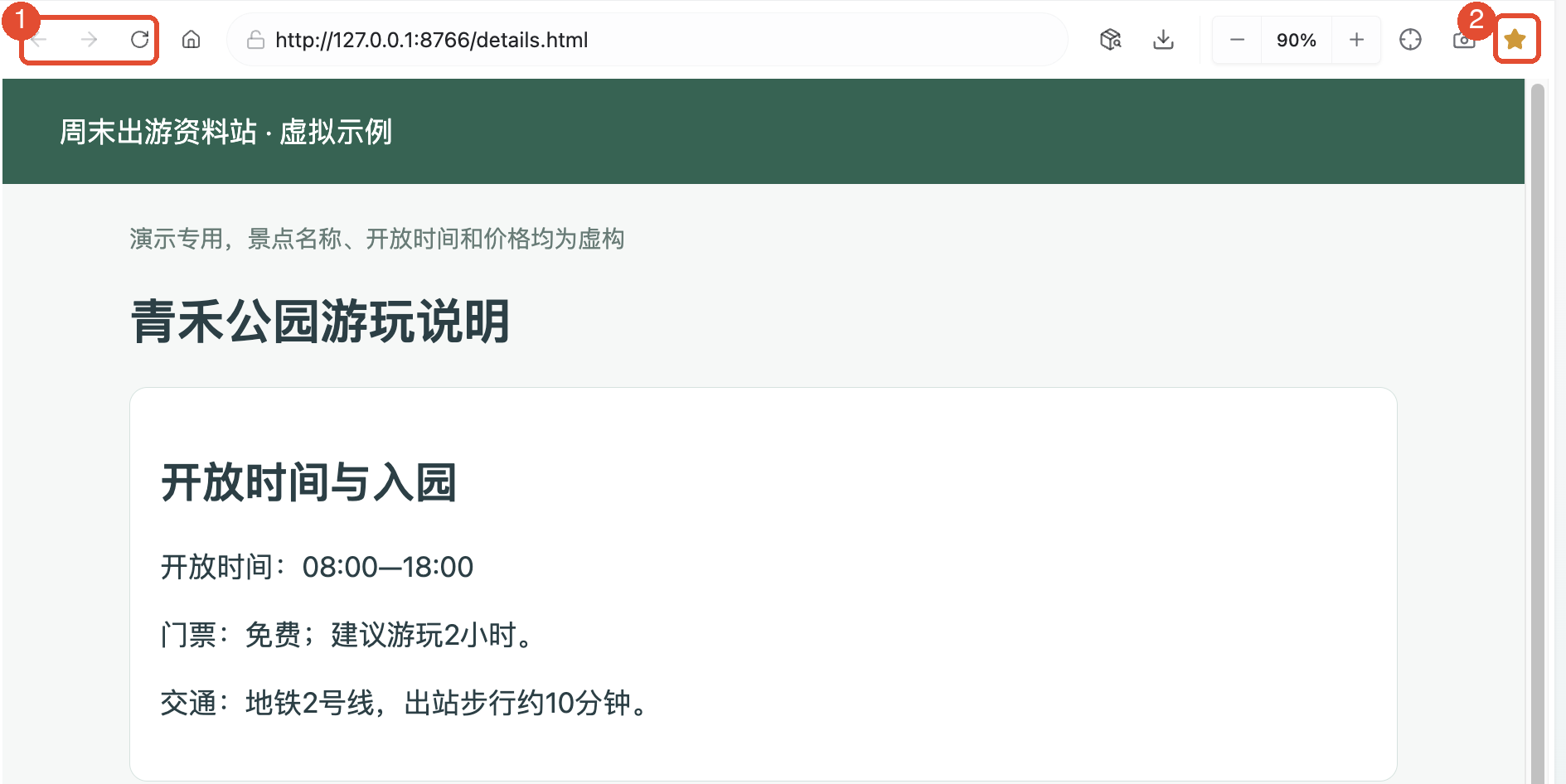
點選工具欄的後退返回剛才的頁面,點選前進再次進入;需要重新載入時點選重新整理。沒有可用的前後頁面時,相應按鈕會變灰。
想以後繼續查看這份出遊資料,點選右側星形收藏按鈕。收藏後,從瀏覽器起始頁進入書簽,按標題或網址找到它並打開。
4. 在當前頁面里查找文字
- 先點選網頁,讓瀏覽器獲得焦點。
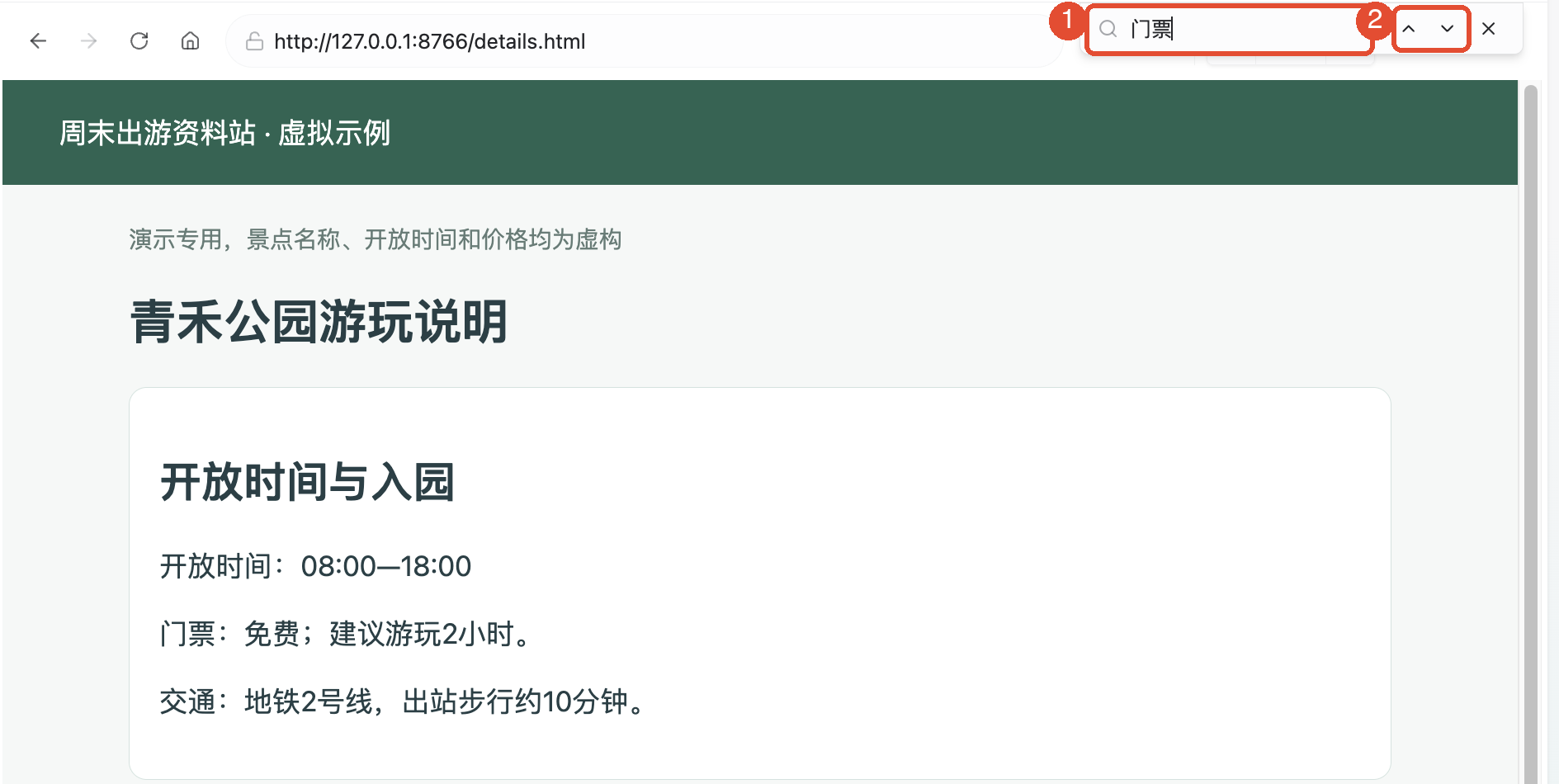
- 按 ⌘F(Mac)或 Ctrl+F(Windows),在右上角的查找欄輸入關鍵詞,例如“門票”。
- 用上下箭頭繼續定位;點選查找欄右側的“×”結束查找。
頁內查找只找當前網頁。需要查其他網站時,在地址欄輸入搜索詞;需要找回看過的頁面時,使用“瀏覽歷史”。
5. 引用網頁內容,讓 AI 整理
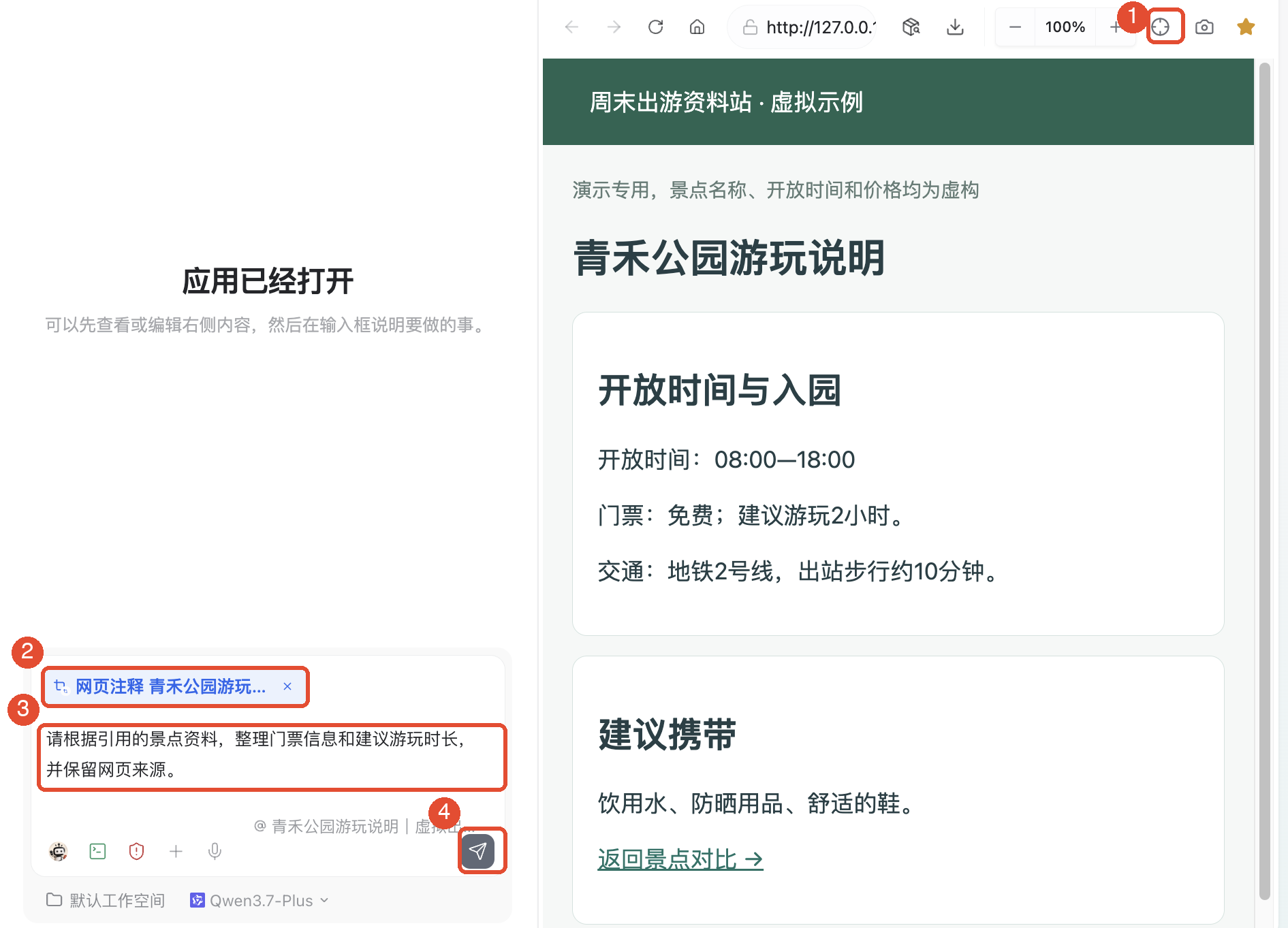
- 打開目標網頁,點選工具欄的選擇頁面元素添加到對話按鈕。界面會提示點選頁面元素。
- 點選需要引用的具體內容,例如門票說明。輸入框上方出現網頁注釋引用;沒有可用輸入框時,會進入帶引用的新任務草稿。
- 在輸入框寫清要求,檢查引用的頁面和範圍,再點選發送。
例如:“請根據引用的景點資料,整理門票資訊和建議遊玩時長,並保留網頁來源。”需要整頁資訊時,明確要求讀取當前頁面;只引用一個標題,不代表整頁內容都已帶入。
如果右側網頁被收起,點選任務右上角的分屏,即可同時查看對話和頁面。AI 完成後,將結果與來源頁面對照,檢查價格、時間及遺漏項。
其他常用功能
調整閱讀方式、找回網頁
- 網頁縮放:使用工具欄“+”“-”調整大小,點選百分比恢復預設大小。
- 瀏覽歷史:從瀏覽器起始頁進入“瀏覽歷史”,按時間查看,或搜索標題、網址的一部分。
- 整理書簽:從起始頁進入“書簽”。取消收藏只移除書簽記錄,不會刪除原網站。
- 切換標籤:點選頂部已打開的網頁標籤。輸入或提交資訊前,先核對當前標題與網址。
用文字或螢幕截圖作為資料
除網頁注釋外,也可以選中文字,通過網頁右鍵菜單的上下文入口加入對話。需要討論畫面時,點選工具欄的截取當前網頁可視區域添加到對話,將當前可見區域作為附件。滾動後才出現的內容不會自動包含在這張螢幕截圖中。
查看資源和下載檔案
點選網頁工具欄的資源中心,查看當前頁識別出的圖片、音影片或文檔。按類別篩選或搜索,選中目標後核對名稱、來源及可用操作,再使用下載入口。
點選下載管理查看進度和完成、失敗狀態。列表中發現資源不等於檔案已經下載;下載完成後,還需要打開檔案確認內容。移除下載記錄和刪除本機檔案是不同操作,請按提示區分。
設置瀏覽器、整理資料
瀏覽器起始頁提供搜索引擎、自定義主頁、訪問策略及憑證與 Cookie 管理。這些設置分別影響搜索入口、打開主頁和網站會話;普通網頁打不開時,先檢查網址、網路和執行設備狀態。
讓 AI 匯出網頁正文、提取列表或整理媒體資料時,請寫清來源、範圍、輸出格式和儲存位置。例如:“把這兩頁的開放時間、交通和門票整理成對比表,保留網址,未寫明的資訊標為待確認。”能否完成取決於網站訪問情況與可用工具;完成後檢查實際檔案和來源。
注意事項
- 瀏覽器需要可用的執行設備。提示離線時,喚起對應設備或切換到可用工作空間,再重新打開。
- 添加引用只是準備資料,還需要寫要求併發送,AI 才會開始處理。
- 書簽和歷史主要儲存在本設備,不要假定已在其他設備同步。關閉標籤也不等於退出網站帳號。
- 遇到網站登入、驗證碼或驗證提示時,先按頁面要求完成。出遊價格和開放時間等資訊,以真實網站的最新說明為準。
常見問題
輸入網址後打不開怎麼辦?
檢查網址是否完整、執行設備是否在線、網路是否可用,再刷新或按錯誤提示處理。
添加引用後為什麼沒有回復?
檢查是否只是進入了草稿。確認輸入框中有引用和要求,再點選發送。
資源中心裡有項目,為什麼找不到下載檔案?
到下載管理檢查該項是否已完成。發現資源、預覽和下載是不同步驟,失敗時返回來源頁面核對連結。