工作台 · 約 7 分鐘 · 更新於 2026-09-08
用一張表安排工作,再用看板和日曆跟進
表格適合整理工作計劃、跟進待辦和匯總資料。
功能概述
表格適合整理工作計劃、跟進待辦和匯總資料。每件事記成一行,再填寫狀態、日期等資訊,就能按行列查看、按狀態看進度,或按日期看安排。
本文用“一周工作計劃”演示,任務、人員和日期均為虛擬資料。你可以換成自己的日常待辦;只需先準備“任務、狀態、截止日期”三列。
如何使用
先進入工作台
打開 TabTin,進入左側的任務頁面,點選新任務。在新任務頁面右下角的“快捷入口”中點選工作台,即可打開應用入口列表。
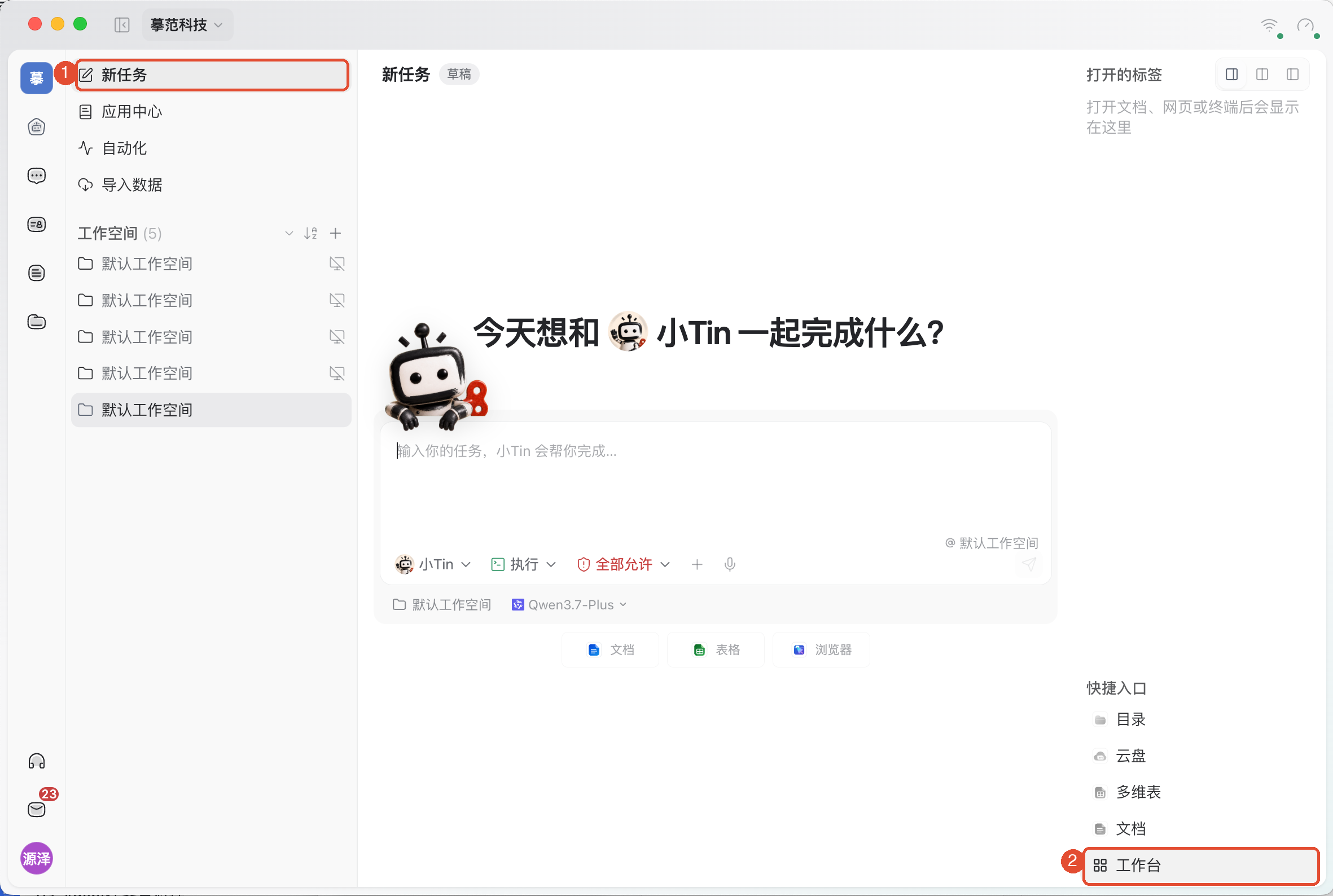
進入後,按下文步驟打開對應應用。如果已經看到頂部的“工作台”標籤,直接點選該標籤即可返回應用入口列表。
1. 打開或新建表格
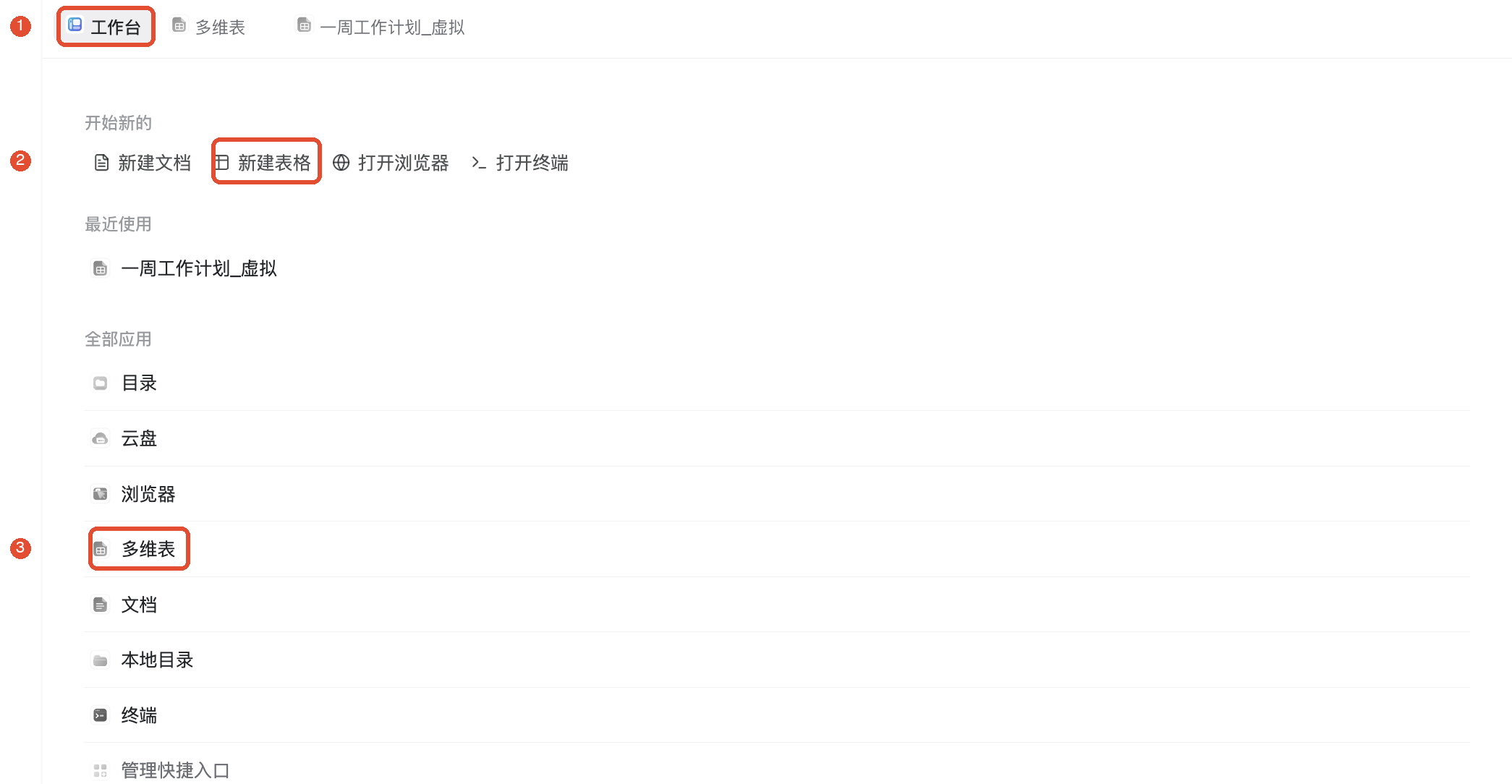
進入任務的工作台,點選新建表格;需要打開已有內容時,點選工作台的多維表並選擇目標表格。表格打開後會顯示為頂部標籤,之後點選標籤即可切換回來。
“多維表”就是表格資源入口。開始填寫前,點選表格名稱,把它改成容易識別的名字,例如“一周工作計劃”。
2. 設置列,填寫每項工作
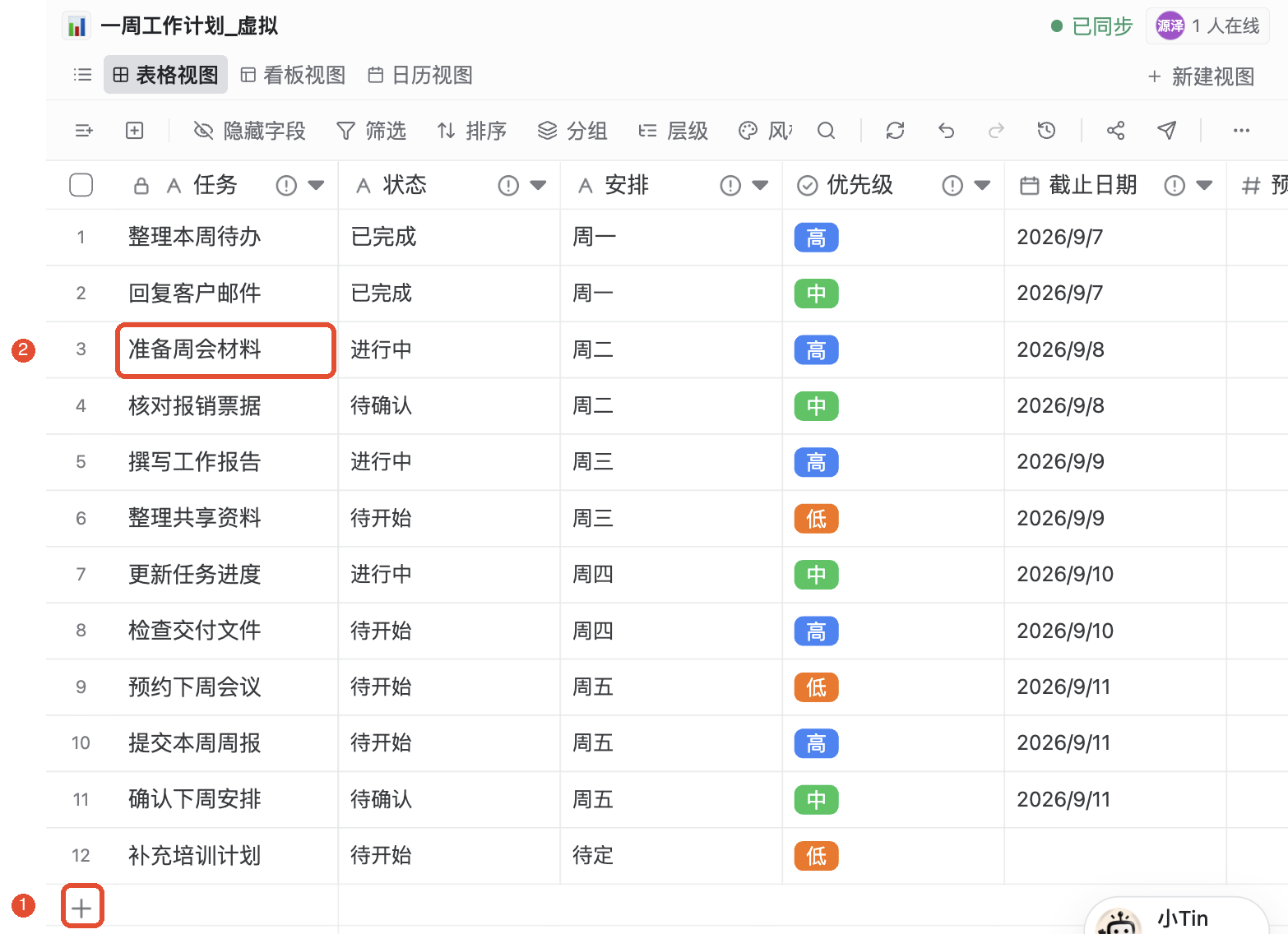
字段就是一列資訊,記錄就是一行內容。例如“任務”列填寫“準備周會材料”,“狀態”列填寫“進行中”,“截止日期”列填寫計劃完成的日期。
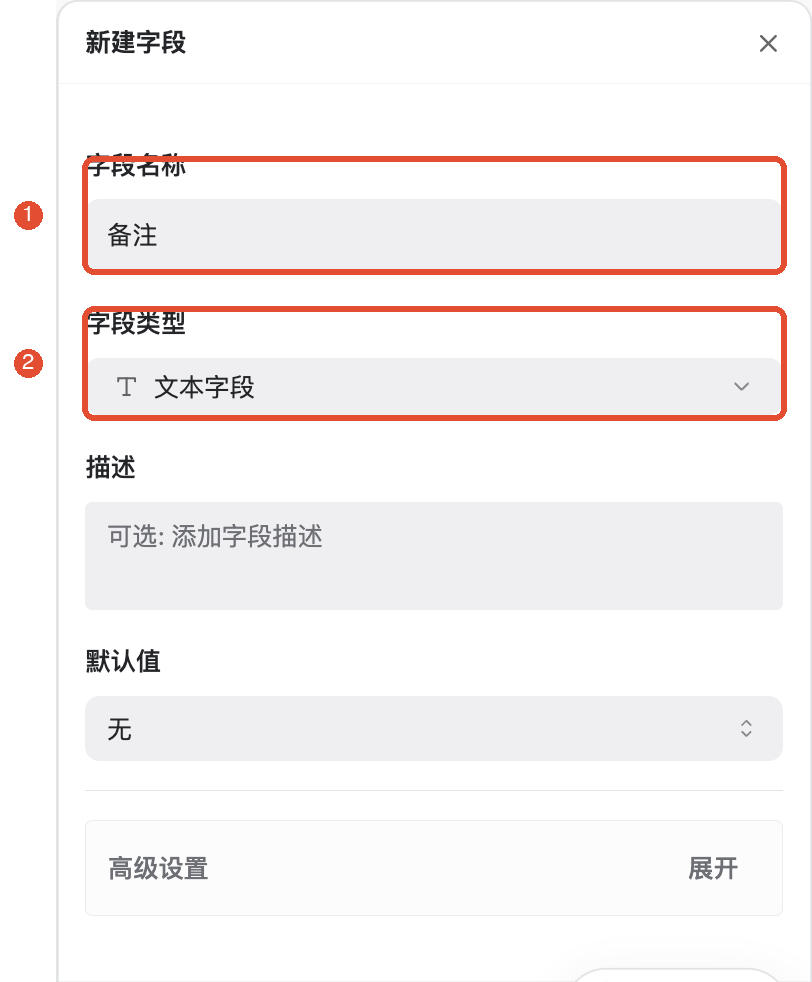
點選工具欄的添加字段,填寫列名(下圖①)並選擇類型(下圖②):任務名稱用文本,狀態可用單選,截止日期用日期,預計工時用數字。設置完成後點選面板底部的建立。
列設置好後,點選工具欄的新增記錄(下圖①),添加一行。雙擊對應單元格(下圖②),填寫或修改內容。完成後查看右上角同步狀態,確認顯示“已同步”。
需要修改已有列時,右鍵點選列標題,選擇編輯字段。例如工時顯示成星級時,把字段類型改為“數字”,再核對轉換提示和原有數值。臨時不想顯示某列,用隱藏字段;刪除字段會同時影響該列資料。
3. 用看板查看工作進度
想快速區分哪些工作已完成、哪些還在進行,可以創建看板。
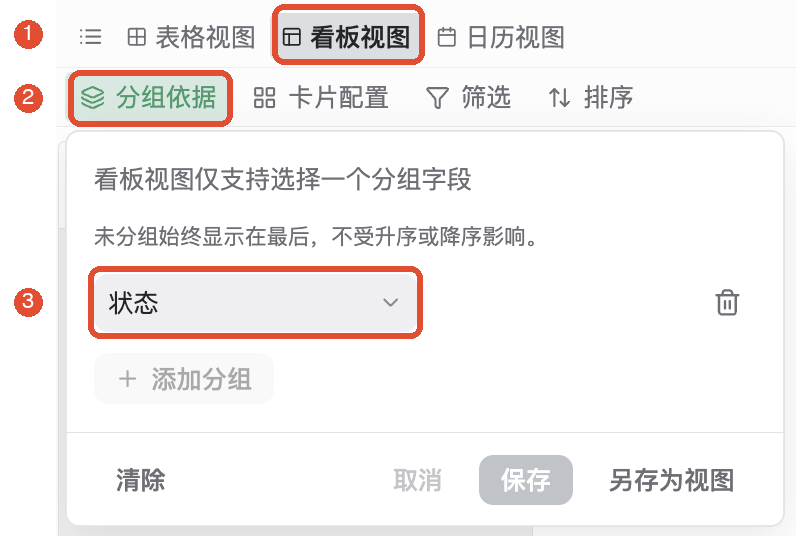
- 點選右上方新建視圖 → 看板,選擇按“狀態”分組,再確認。
- 點選新增的看板視圖標籤(圖中①)。每項工作會變成卡片,放在對應的狀態列中。
- 需要換分組方式時,點選分組依據(圖中②),選擇其他合適的字段。
4. 用日曆查看截止日期
- 先為任務填寫“截止日期”。
- 點選新建視圖 → 日曆,選擇“截止日期”作為日期字段並確認。
- 點選日曆視圖(圖中①),在日曆配置(圖中②)中檢查日期字段。填寫了日期的工作會出現在對應日期格中(圖中③)。
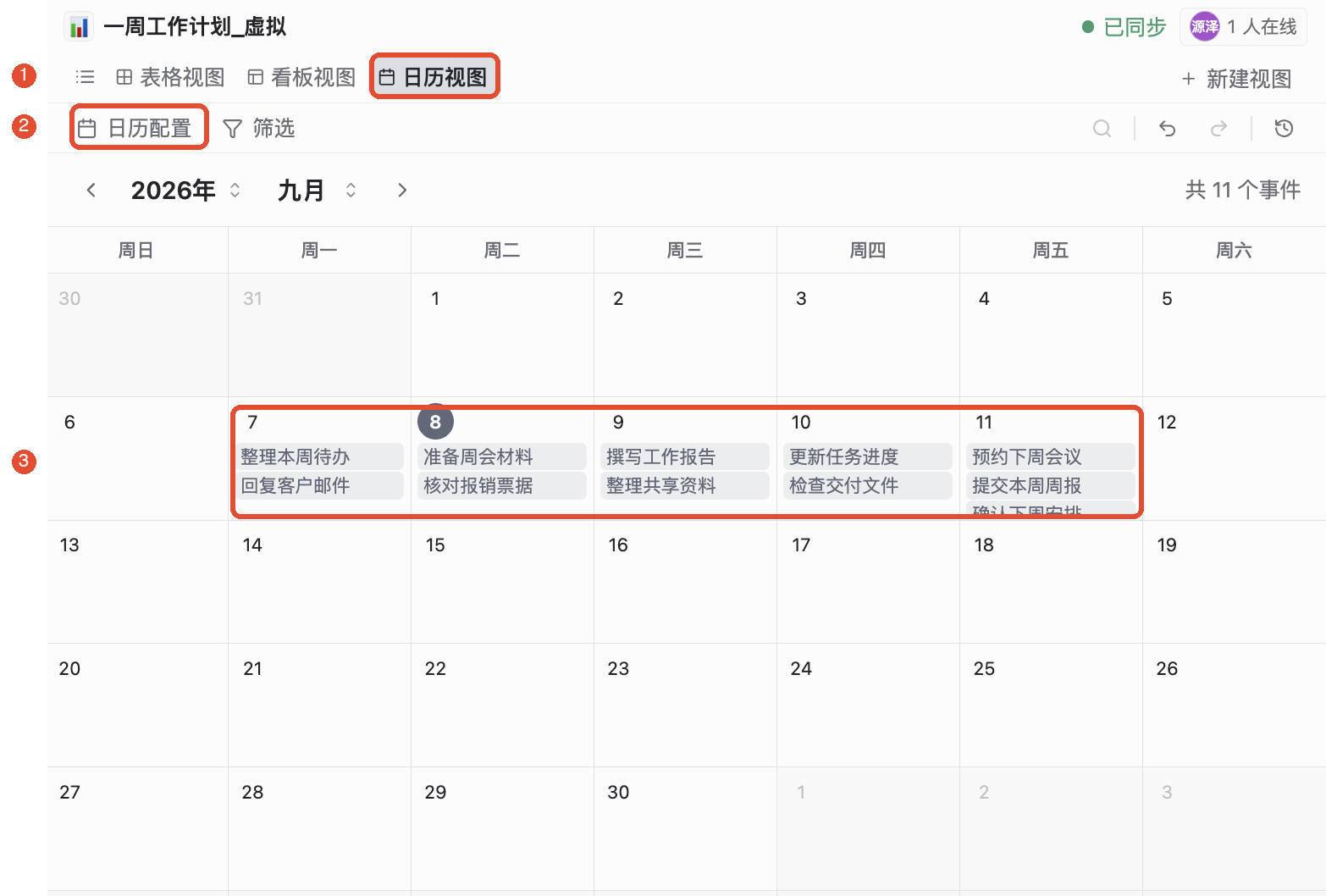
視圖是同一批資料的不同看法。看板和日曆不會各複製一份工作計劃。在任意視圖修改一條記錄,其他視圖看到的也是修改後的內容。
5. 篩選當前要處理的工作
例如只想看“進行中”的工作:
- 回到表格視圖,點選工具欄的篩選(圖中①)。
- 添加條件,選擇“狀態”,設置為“包含”,輸入“進行中”(圖中②)。條件設置後,列表只顯示符合條件的工作。
- 點選儲存(圖中③)保留當前視圖的篩選;想單獨保留一套查看方式,可點選另存為視圖。只臨時查看則點選“取消”。
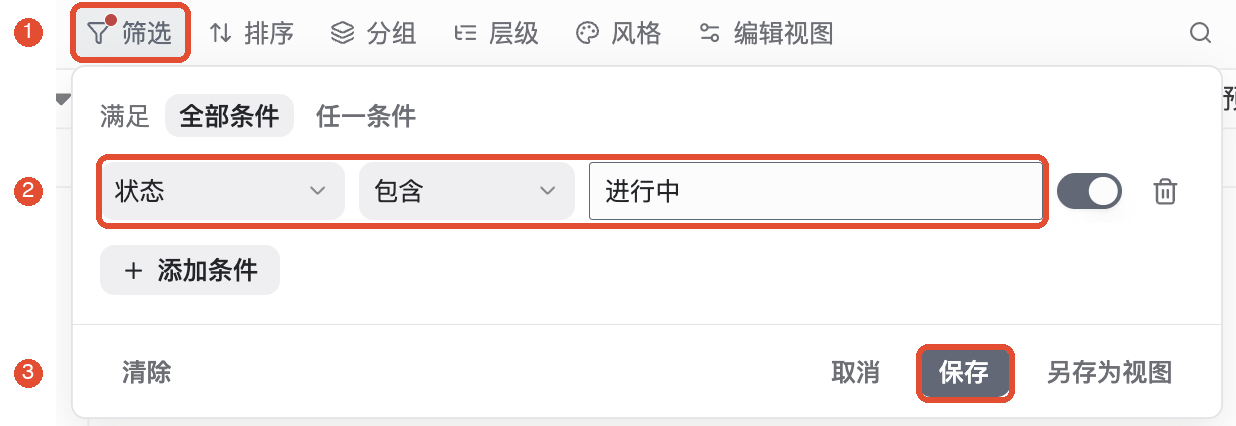
多個條件中,“全部條件”表示需要同時滿足;“任一條件”表示滿足其中一項即可。想重新查看全部工作,打開篩選並清除條件,再儲存。
其他常用功能
查找、排序和調整顯示
- 查找內容:點選工具欄放大鏡,輸入任務關鍵詞,例如“周會”。用上一處、下一處按鈕切換命中位置;關閉搜索結束查找。
- 排序:點選“排序”,選擇“截止日期”等字段和順序,讓先到期的工作排在前面。
- 分組:點選“分組”,把相同狀態或負責人對應的工作放在一起。
- 畫廊:通過“新建視圖”選擇畫廊,以卡片瀏覽圖片或摘要資訊。
複製、評論和使用 AI
右鍵點選記錄,可選擇插入行、複製記錄並添加、添加子記錄、評論或查看記錄歷史。複製會生成一條新記錄,適合錄入相似待辦。
需要 AI 幫忙匯總時,在記錄菜單中選擇發送到 AI 對話,然後說明要求,例如:“根據這些工作,整理本週待辦,按狀態和截止日期歸類;沒有日期的標為待定。”如需修改表格,再明確表名、目標記錄和字段,完成後回到表格核對結果。
匯入已有資料,匯出給他人
匯入:打開工具欄右側更多 → 匯入資料,選擇 CSV、Excel 或 JSON 檔案,也可先下載匯入模板。按提示核對列與字段的對應關係、資料類型和匯入方式,再確認寫入。匯入後檢查日期、數字和狀態是否正確。
匯出:開啟更多 → 匯出資料,依次選擇格式、範圍和字段,再點選匯出檔案。CSV 適合資料交換,Excel 適合繼續編輯,PDF 適合閱讀或列印。
想匯出整張表,選擇“全部記錄”。“當前視圖”會應用篩選和排序;“選中記錄”只匯出選中的內容。匯出後打開檔案,檢查內容是否齊全。
分享、歷史和關聯記錄
分享:點選工具欄右側的分享圖標,查看協作者和訪問設置。有管理權限時,可添加成員並設置權限;僅把連結發給對方,不等於已授予訪問權限。公開連結的可訪問範圍以分享面板為準。
查看歷史:點選工具欄的歷史圖標,選擇時間線上的版本查看快照。需要恢復時,先核對時間和影響範圍,再選擇“還原到此版本”。只查看快照不會還原資料。
關聯其他表:添加字段時選擇“關聯”,再選擇目標表,讓本表記錄引用另一張表裡的資訊。查看關聯內容仍需要目標表的訪問權限。
注意事項
- 需要查看權限才能打開表格,需要編輯權限才能新增或修改內容。
- 多人使用同一視圖時,儲存篩選、排序等設置可能影響其他人的查看方式;個人臨時需求可另存為視圖。
- 刪除記錄、刪除字段或還原歷史版本前,先確認對象和範圍;不要把刪除當作隱藏。
- 匯出檔案用於交付資料,不等於備份完整的視圖設置和歷史記錄。
常見問題
為什麼有些工作不見了?
先檢查當前視圖和篩選條件。日曆中還需檢查任務是否填寫了日期,以及當前顯示的月份是否正確。
為什麼只能看,不能修改?
檢查自己對這張表的權限,需要編輯時請表格所有者或管理員調整。
為什麼匯出的內容比表裡少?
檢查是否選擇了“當前視圖”或“選中記錄”,以及是否只選擇了部分字段;需要完整資料時改用“全部記錄”。