工作台 · 約 7 分鐘 · 更新於 2026-09-05
工作空間是什麼?什麼時候該新建一個?
工作空間管什麼、資料夾怎麼選、換電腦後為什麼顯示離線,以及刪除時到底會刪掉什麼。
你讓小 Tin 整理一批資料,過一會兒又要它處理另一個客戶的檔案。兩件事用的資料夾不同,最需要確認的就是:這次到底在哪兒乾活?
工作空間就是你給 Agent 指定的本地工作位置:在哪台設備上,使用哪個工作目錄。界面里叫「工作空間」,產品資料里也會寫 Workspace,指的是同一個東西。
先記住這個區別:新建任務是開始一段新的對話;新建工作空間,是準備另一個本地工作位置。你不必每問一個問題就建一個工作空間。
什麼情況下,值得新建一個?
判斷的重點是這次是否要換一套獨立的本地資料或目錄。
- 兩個客戶的資料分開放。給客戶 A 整理合同,給客戶 B 處理調研材料,可以分別綁定各自的資料夾,名字也直接寫清客戶或用途。
- 兩個代碼目錄分別維護。官網和內部工具放在不同目錄,就分別建工作空間,開始任務前確認選中了對應目錄。
- 想給一項長期工作留個固定位置。比如每周更新的運營資料,後續還要反復處理,固定在同一個工作空間里更容易找。
如果只是同一批資料換個處理方式,例如先總結訪談、再根據這些訪談寫提綱,通常在同一個工作空間里新建任務就夠了。
建議先從一個常用工作空間開始。等你真的需要換目錄、分開資料,再增加第二個。
從哪兒點進去
以下按當前 Mac 桌面客戶端說明。
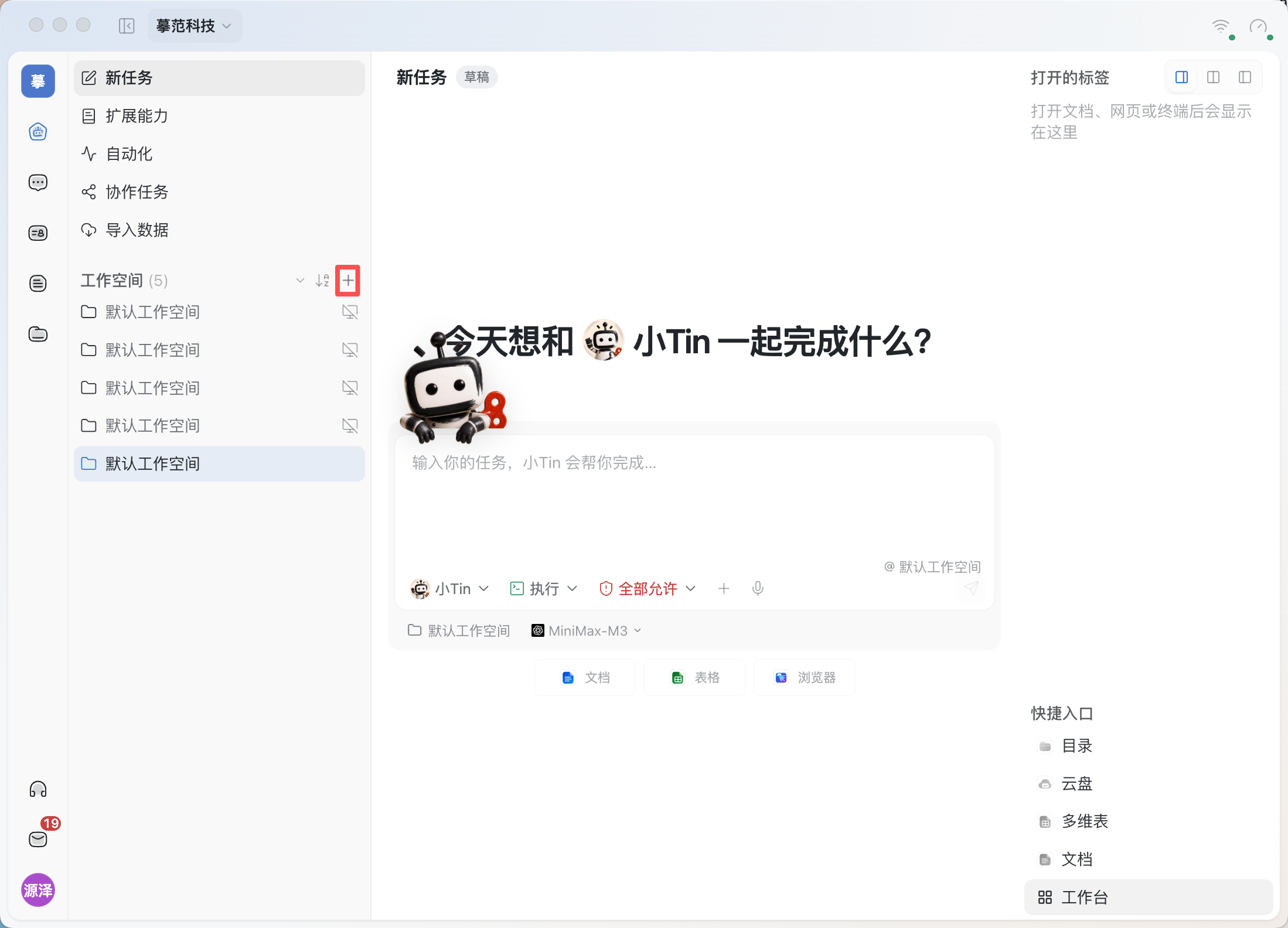
- 打開 TabTin,先確認左上角是你要使用的組織。
- 進入左側「任務」。
- 找到側欄的「工作空間」分組,點選右側 +,也就是「新建工作空間」。
- 彈出視窗標題是「創建新工作空間」,下面會提示「選擇本機資料夾作為 Agent 的工作目錄」。
如果只是想確認現有工作空間用的是哪個資料夾,打開該工作空間的「工作空間設置」,查看「工作目錄」即可。
創建時,資料夾怎麼選?
彈窗里主要填兩項:工作目錄、工作空間名稱。
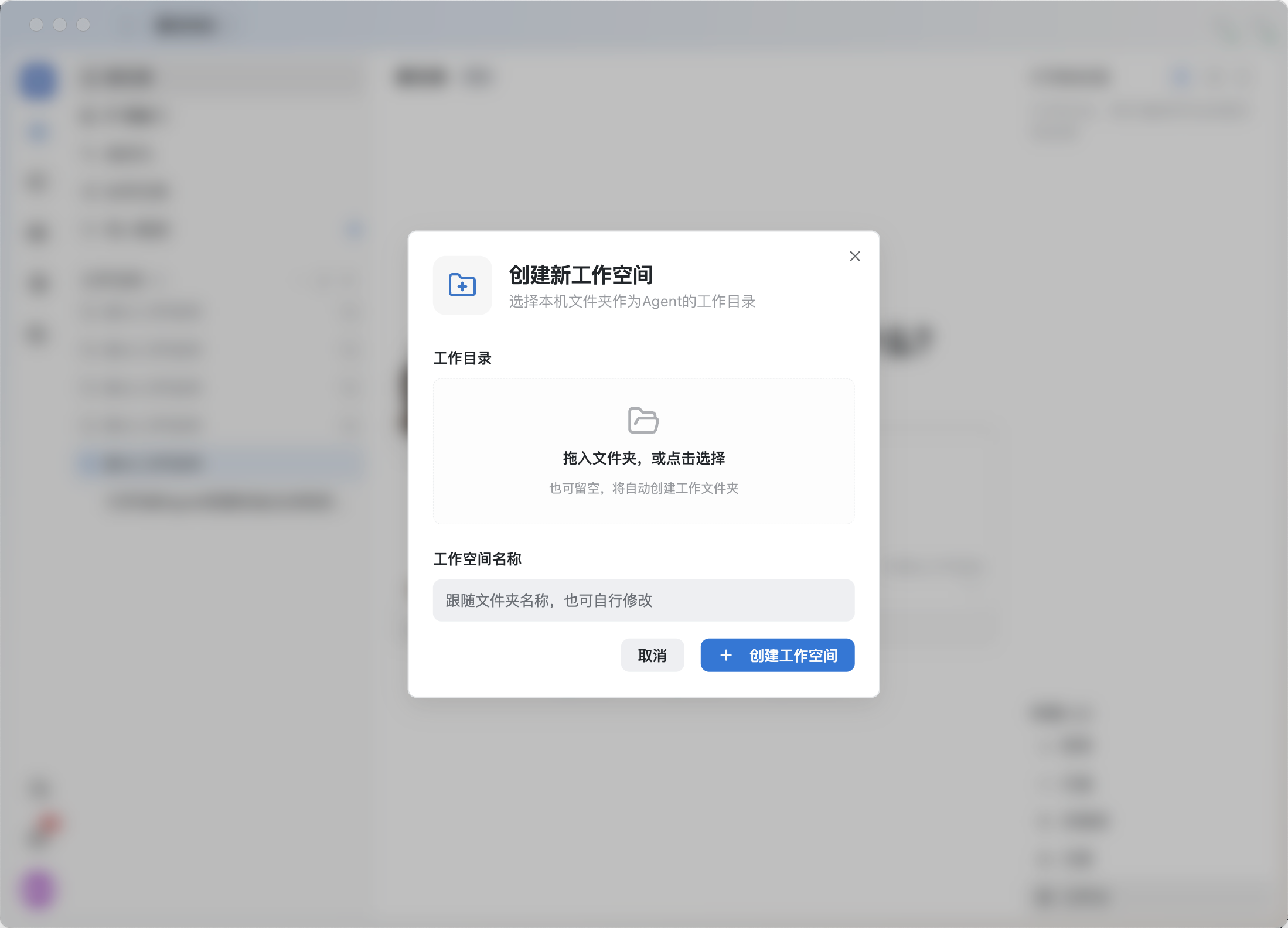
已經有資料:選現成資料夾
把資料夾拖進選擇區域,或者點選「拖入資料夾,或點選選擇」,從本機選擇已有資料夾。
例如資料已經放在「客戶 A/調研資料」,就選這個資料夾。之後在工作空間設置里核對路徑,確認沒有誤選到上一級目錄。
這裡綁定的是本機工作目錄。不要把這個動作理解為已經把整個資料夾上傳到了雲盤,或者已經分享給同事。
還沒有資料:目錄可以留空
彈窗明確支援「也可留空,將自動創建工作資料夾」。不必為了開始使用,先去電腦上手動建一層目錄。
創建後,再到「工作空間設置 → 工作目錄」查看具體位置。以界面顯示的實際路徑為準。
名稱寫用途,方便以後找
名稱輸入框提示「跟隨資料夾名稱,也可自行修改」。你可以用「官網內容」「客戶 A 調研」這樣的名字。
最後點選「創建工作空間」。創建成功後,新工作空間會出現在左側列表中;開始任務前,確認輸入框下方顯示的是這個工作空間,再核對工作目錄。
工作空間、工作台、雲文檔,怎麼區分?
工作空間回答「在哪裡執行」。它對應你的本地工作目錄和執行設備。
工作台用來打開和處理資源。文檔、表格、瀏覽器、終端等內容可以在這裡打開;工作台不是工作空間里的另一層資料夾。
雲文檔、雲盤里的內容,要看對應資源的權限。新建工作空間本身不能代替文檔分享。你想讓同事看一份文檔,就需要處理那份文檔的分享與訪問權限。
因此,側欄里看到了一個工作空間名稱,並不等於其中的本機檔案已經變成團隊共享檔案。涉及「同事能看到什麼」,要繼續確認分享的具體對象。
怎麼確認 Agent 正在用哪個目錄?
先看任務輸入區域下方的執行位置,再點選左側工作空間右側的設置按鈕,打開「工作空間管理」。
右側「工作目錄」卡片會顯示當前路徑、目錄類型和設備狀態。需要查看完整路徑或修改目錄類型時,點選這張卡片;詳情頁可以進一步確認:
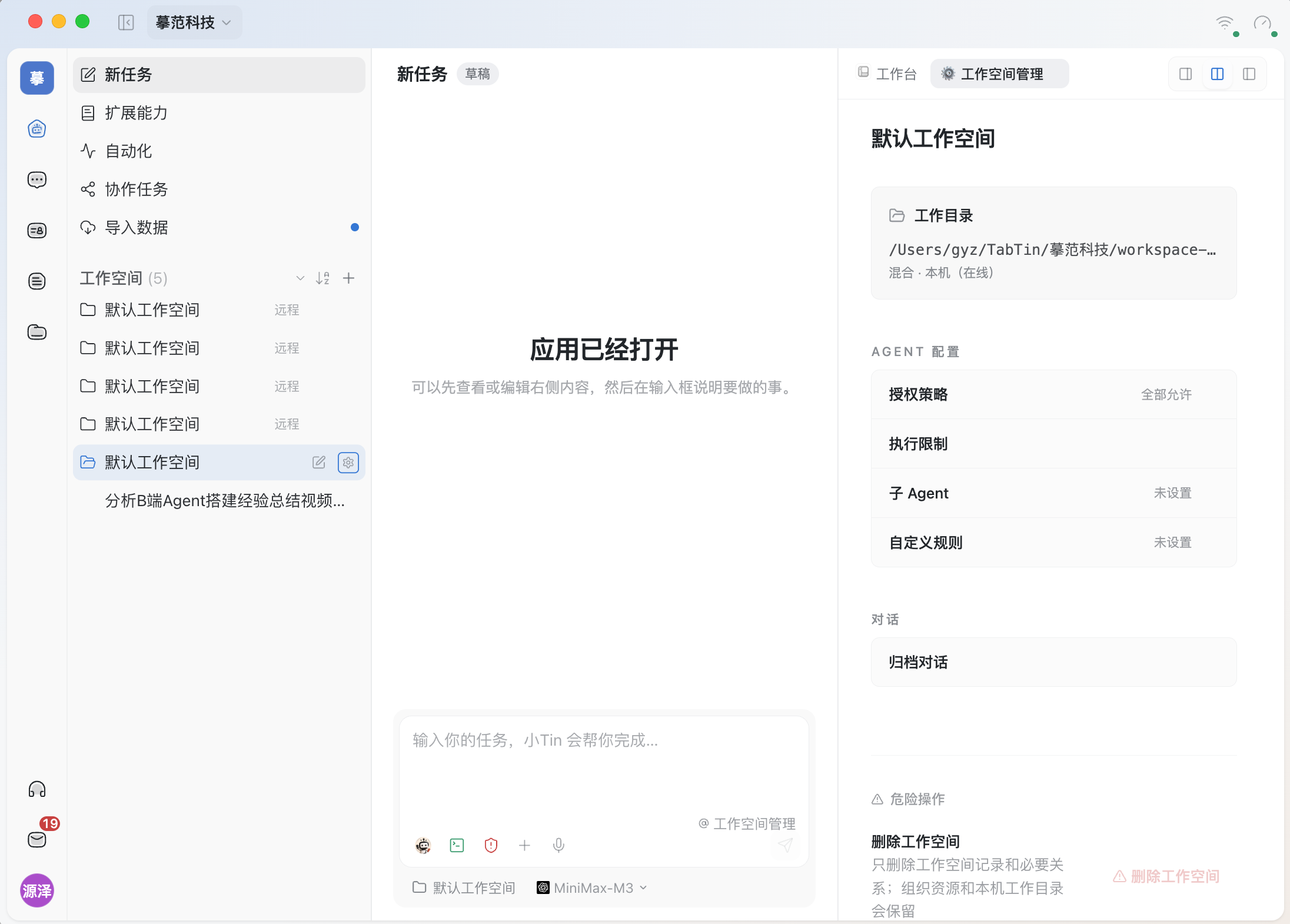
- 設備:工作目錄所在的執行設備,以及它是否在線。
- 工作目錄:具體資料夾路徑,並提供「在檔案管理器中打開」。
- 目錄類型:「代碼」「混合」「文檔」三種用途選擇。
目錄類型表達的是這份工作的主要用途。它不等於切換到另一個物理資料夾,也不會改變「授權策略」里的權限。
真正開始整理、改寫或生成檔案前,花幾秒核對路徑,比做完以後才發現用錯資料更省事。
常見問題
換台電腦以後,為什麼有的工作空間顯示「離線」?
先看它綁定的是哪台設備。
工作目錄詳情會說明:執行設備綁定後固定,本工作空間不會遷移。如果它對應的是另一台未在線的電腦,列表裡就可能顯示離線;這不代表這台新電腦已經接管了原來的本地目錄。
需要繼續在原設備執行時,先確認那台設備上的 TabTin 正常運行、網路已連接。想在當前電腦處理本地資料,則在當前電腦準備對應資料夾,再建立適合這台設備的工作空間。
能不能把工作空間當成多個資料夾的合集?
工作空間有一個確定的工作目錄。你可以在這個目錄下按業務整理子資料夾;如果兩套工作本來就在不同的獨立目錄里,分別建立工作空間會更清楚。
改成「文檔」類型,是不是就只能讀檔案了?
不是。目錄類型和操作授權是兩個設置。要控制 Agent 是否需要先徵求你的同意,應查看「授權策略」,不能用目錄類型代替權限設置。
刪除工作空間,會把電腦上的檔案也刪掉嗎?
工作空間管理頁面明確說明:只刪除工作空間記錄和必要關係;組織資源和本機工作目錄會保留。
不過,保留本機檔案,不等於保留所有與工作空間相關的記錄。執行刪除前,仍應讀完當時的確認提示,尤其是涉及匯入的歷史對話時。
為什麼「刪除工作空間」是灰色的?
如果它是當前組織在這台設備上的最後一個工作空間,按鈕會禁用,頁面提示需要至少保留一個。
這是保留本機工作入口的限制,不能只根據按鈕變灰就判斷是權限出了問題。
還是找不到正確的工作位置?
先記下當前組織、工作空間名稱、工作目錄路徑和設備狀態。遇到錯誤提示時,把具體提示一並記錄,再通過客戶端客服入口聯繫支援,會更容易定位問題。