Agent 與任務 · 約 5 分鐘 · 更新於 2026-09-08
把重復工作設成定時任務,隨時查看執行情況
自動化可以把重復工作儲存為計劃,由指定的 AI 分身按時間執行。
功能概述
自動化可以把重復工作儲存為計劃,由指定的 AI 分身按時間執行。例如每天整理工作摘要,或每周匯總待辦。也可以儲存為手動任務,需要時再運行。
本文用“每日工作摘要”作為虛擬示例。開始前,準備好可訪問的資料,確認負責執行的分身和工作空間。
如何使用
1. 打開自動化
點選左側主導航的任務,再點選任務側欄的自動化。在列表中查看已有計劃;新建計劃時,點選右上角新增。
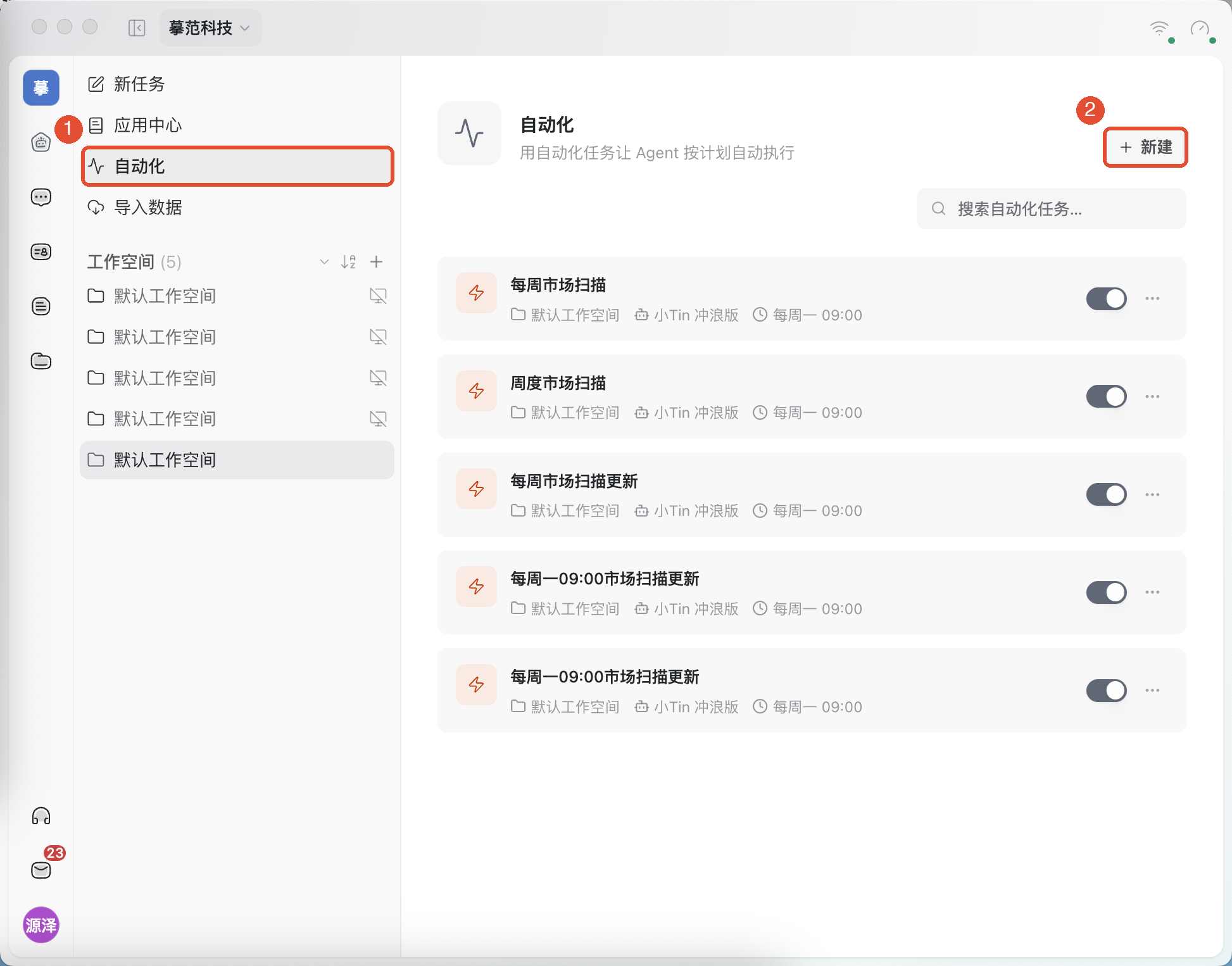
2. 填寫要重復執行的工作
- 選擇手動填寫,輸入任務名稱,例如“每日工作摘要”。
- 在執行指令中寫清資料位置、處理要求和結果儲存位置。這段話會在每次執行時交給分身。
- 選擇工作空間和負責執行的 Agent(AI 分身),再按下一節設置時間。
例如:“讀取工作空間中‘每日記錄’資料夾內當天的會議記錄,按已完成、待辦、待確認整理摘要,儲存到‘每日摘要’資料夾,並提供檔案入口。缺少資料時說明缺少哪份,不編造內容。”
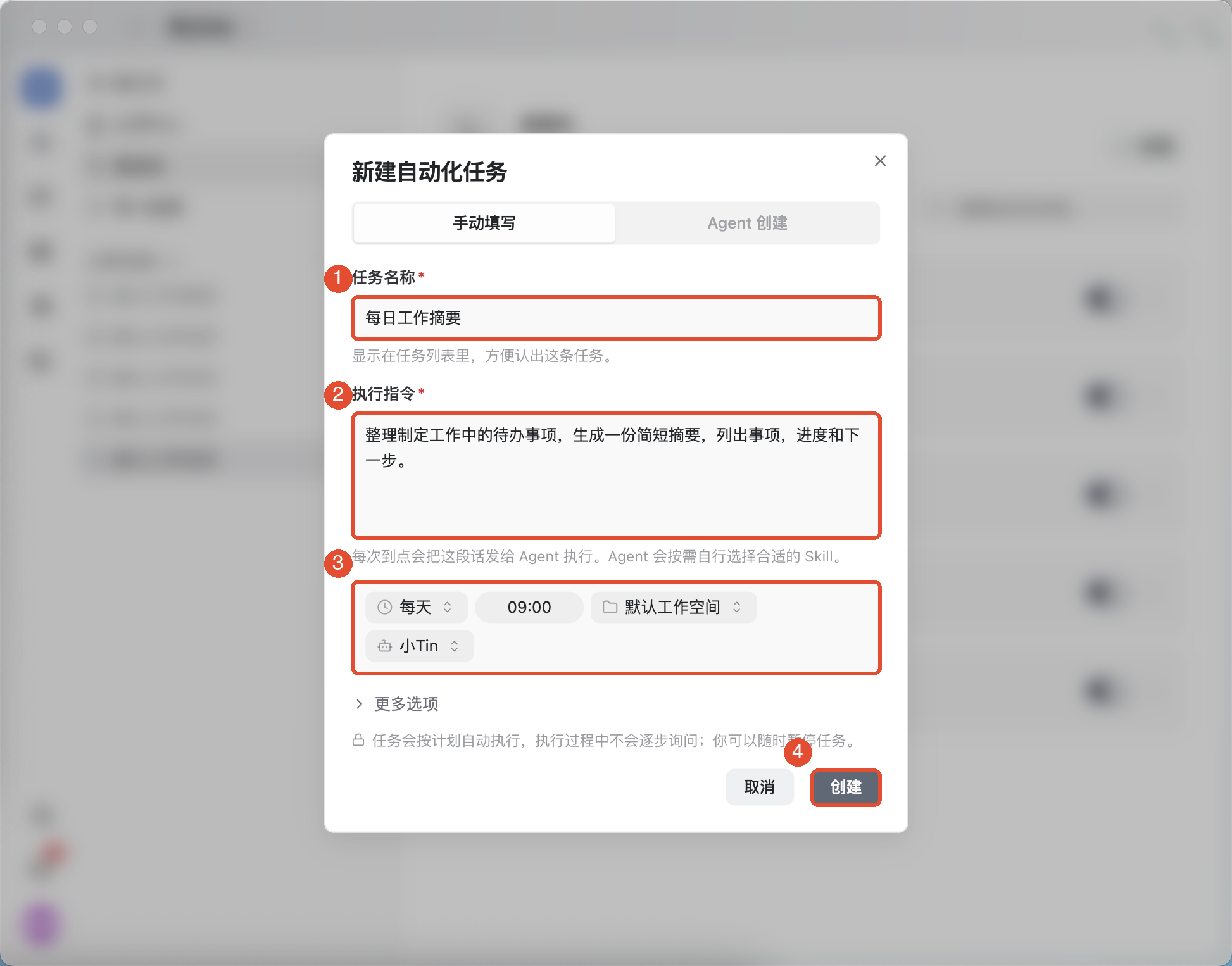
工作空間指定任務的執行環境,Agent 指定執行者。兩者不會互相替代,創建前都要確認。
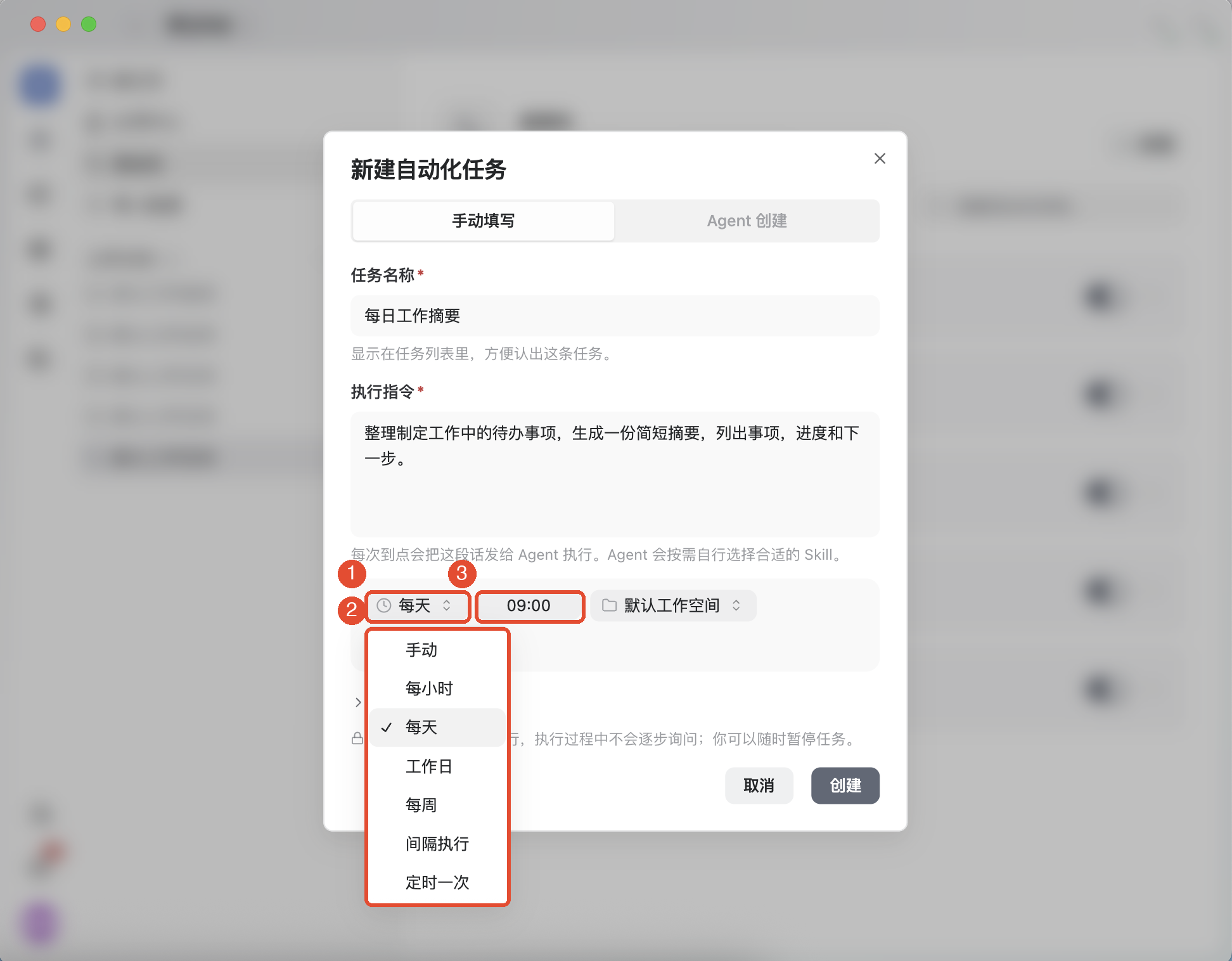
3. 設置頻率和時間
點選執行配置中的頻率名稱,按需要選擇:
- 手動:不按時間自動觸發,需要時點選立即執行。
- 每小時:每小時整點執行。
- 每天或工作日:設置具體時刻;工作日指週一至週五。
- 每周:當前預設為每週一,可設置執行時刻。
- 間隔執行:按設置的分鐘間隔重復執行。
- 定時一次:選擇未來日期和時間,只執行一次。
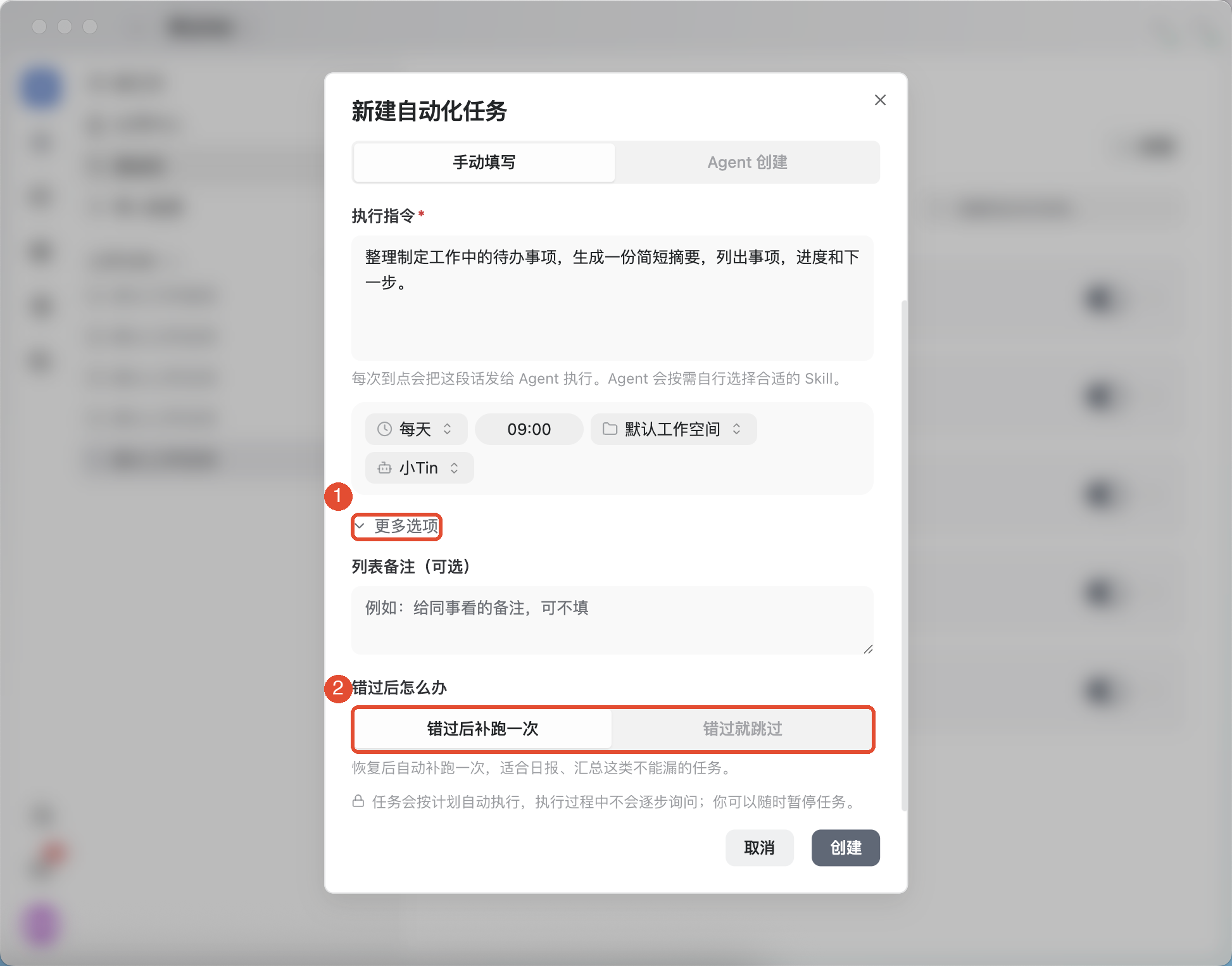
週期任務可以展開更多選項,設置錯過計劃後的處理方式:
- 錯過後補跑一次:恢復後補執行一次,適合仍有必要補做的匯總工作。
- 錯過就跳過:等待下一次計劃時間,適合過時後無需再做的工作。
4. 創建並核對計劃
確認任務指令、資料位置、時間、工作空間和分身後,點選建立。回到自動化列表,找到新任務並打開詳情,檢查執行計劃和下次執行時間。
如果頁面提示創建失敗,先按錯誤提示修改配置再重試。列表裡已有同名任務時,先檢查它的詳情,避免重復創建。
5. 查看運行記錄和實際結果
- 在自動化列表點選任務名稱,進入詳情。
- 檢查上方的執行資訊,以及下方歷史記錄中的單次運行。
- 有運行記錄後,查看狀態、結果或錯誤;提供關聯會話入口時,打開對話查看完整過程。
- 打開生成的摘要或檔案,確認內容和儲存位置符合要求。
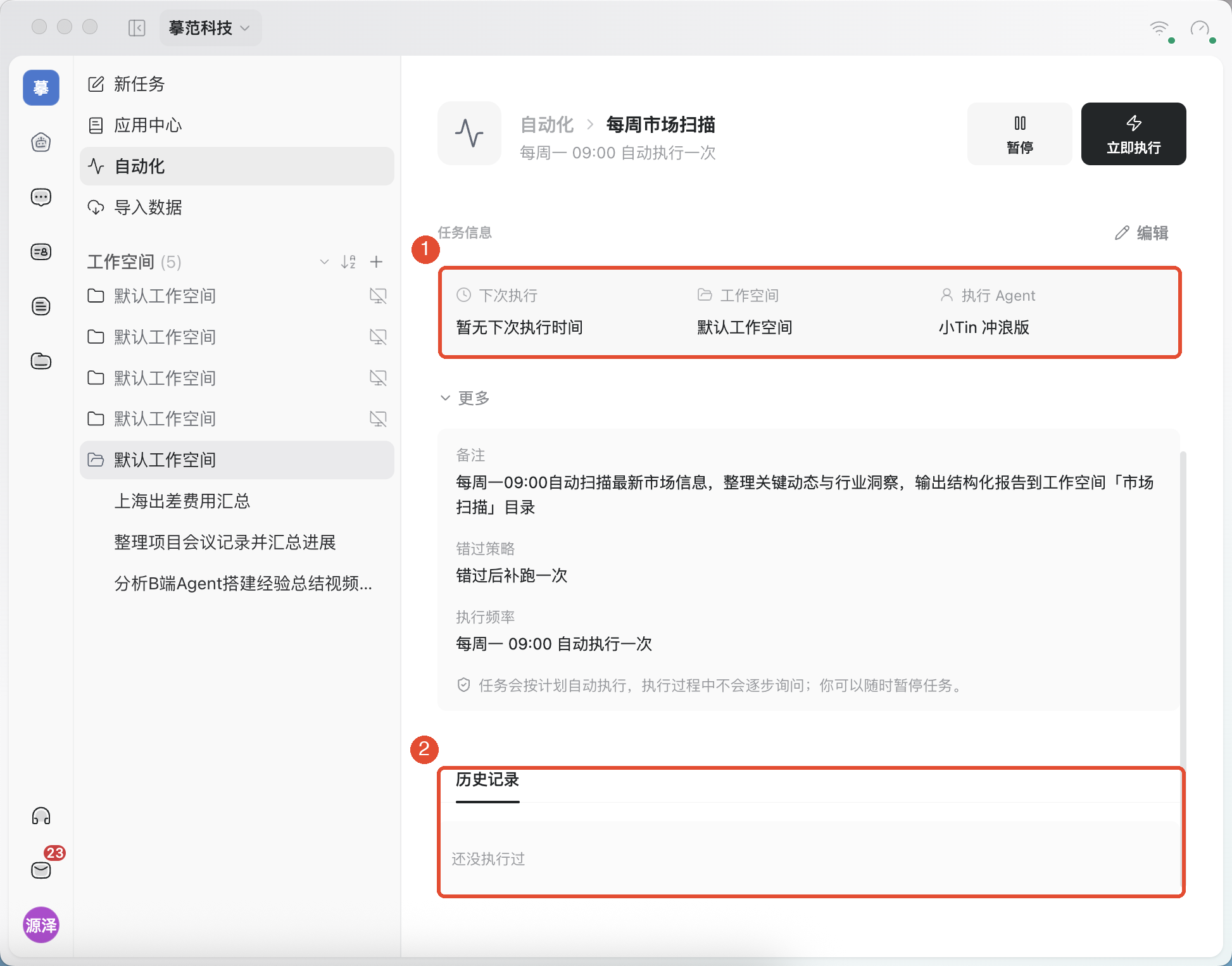
計劃已開啓不等於工作已完成。是否完成,以運行記錄和實際產出為準。
其他常用功能
暫停、恢復和臨時運行
在列表中使用任務右側開關,或在詳情中點選暫停/恢復,控制後續調度。臨時需要執行一次時,從任務菜單選擇立即執行。
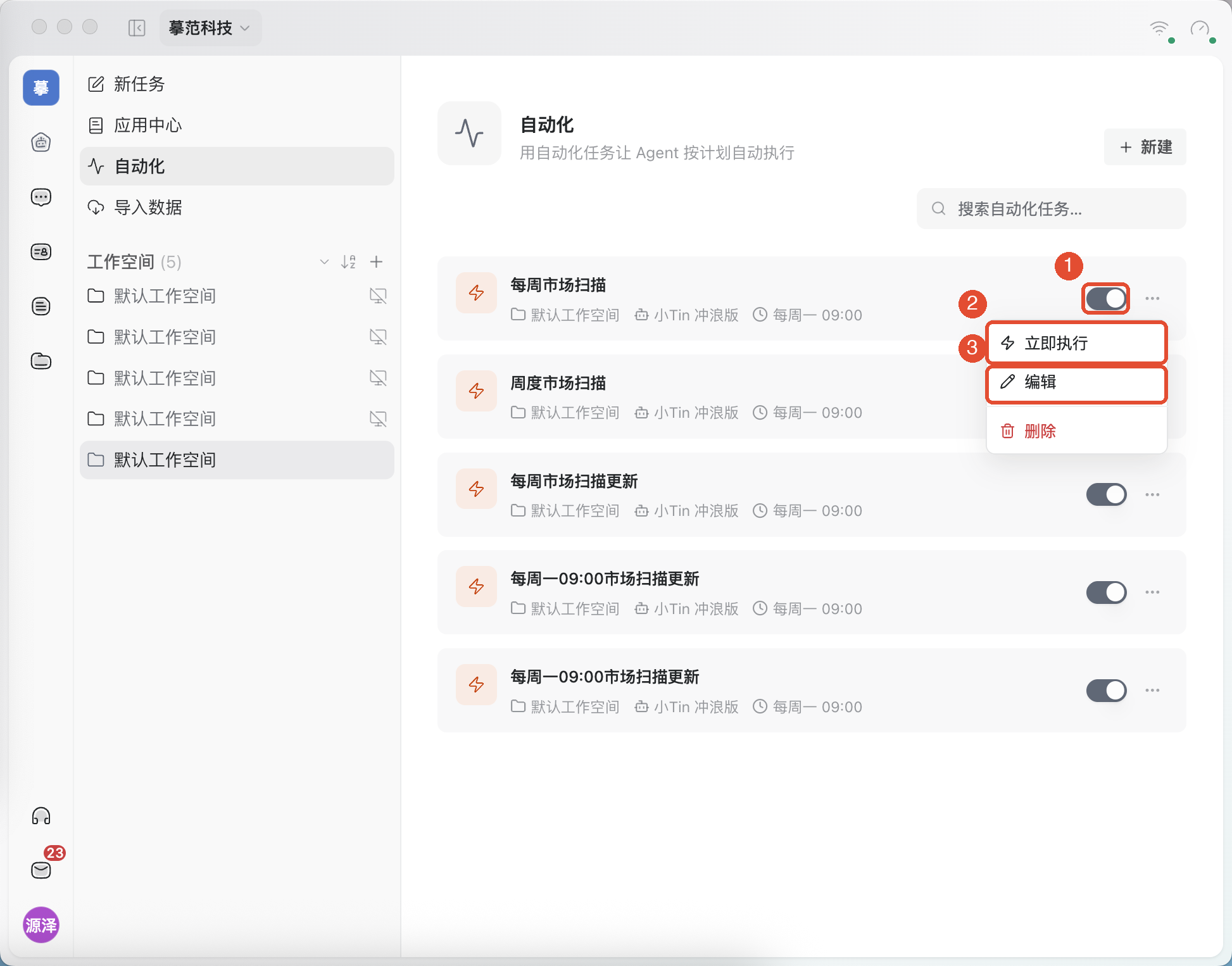
當前客戶端允許對暫停中的計劃發起一次手動執行。已有運行正在處理時,先等待它結束,避免重復啓動。
修改或刪除計劃
從任務菜單或詳情點選編輯,修改後儲存,並重新核對計劃。暫時不用可以暫停;確定不再需要時再刪除,操作前看清確認提示。
用自然語言創建
在新建窗口切換到Agent 建立,描述目標和時間,點選傳送到對話。隨後在對話和自動化列表中檢查最終結果,確認採用的指令、時間和執行環境符合要求。
注意事項
- 自動化按計劃執行,過程中不會逐步詢問。指令應明確資料範圍、允許的動作和結果位置。
- 涉及本地檔案的任務需要對應設備在線、目錄可訪問;外部服務也需要連接和權限可用。
- 暫停只影響後續調度,不會自動停止已經開始的運行,也不會撤銷已完成的修改。
- 錯過策略決定補跑或跳過;恢復連接後仍需檢查記錄,確認實際執行情況。
常見問題
創建好了,為什麼還沒結果?
先檢查是否到了執行時間、計劃是否開啓、執行設備是否在線,再查看歷史記錄。沒有運行記錄時,不能僅憑開關判斷已執行。
下次執行時間顯示為空怎麼辦?
先檢查是否為手動任務。週期任務則核對頻率、啓用狀態和執行環境,重新打開詳情;持續異常時保留錯誤資訊並聯繫支援。
暫停後,當前任務為什麼還在運行?
暫停針對後續計劃。需要停止當前這次運行時,進入該次運行或關聯對話,使用提供的取消/停止入口。
執行失敗後能馬上重試嗎?
先看錯誤原因,並檢查是否已有部分結果。修復資料、連接或權限問題後再運行,避免重復寫入或重復發送。