Workbench · 6 Min. Lesezeit · Aktualisiert am 2026-09-08
Vom Entwurf zur Freigabe: mit KI ein Dokument schreiben
TabTin-Dokumente (TabDoc) dienen Protokollen, Arbeitsplänen und Projektunterlagen.
TabTin-Dokumente (TabDoc) dienen Protokollen, Arbeitsplänen und Projektunterlagen. Bearbeite direkt oder lasse KI Inhalte ordnen und arbeite anschließend im selben Dokument weiter, gemeinsam bis zur Übergabe.
Für Erstnutzer: Melde dich an und wechsle zur gewünschten Organisation; Bearbeiten braucht Rechte. Dokumente öffnest du links über Cloud-Dokumente oder in der Aufgaben-Workbench.
Zuerst Workbench öffnen
Öffne TabTin und links Aufgaben zurück und klicke auf Neue Aufgabe. Klicke unter Schnellzugriffe unten rechts auf Neue Aufgabe auf Workbench für die Anwendungsliste.
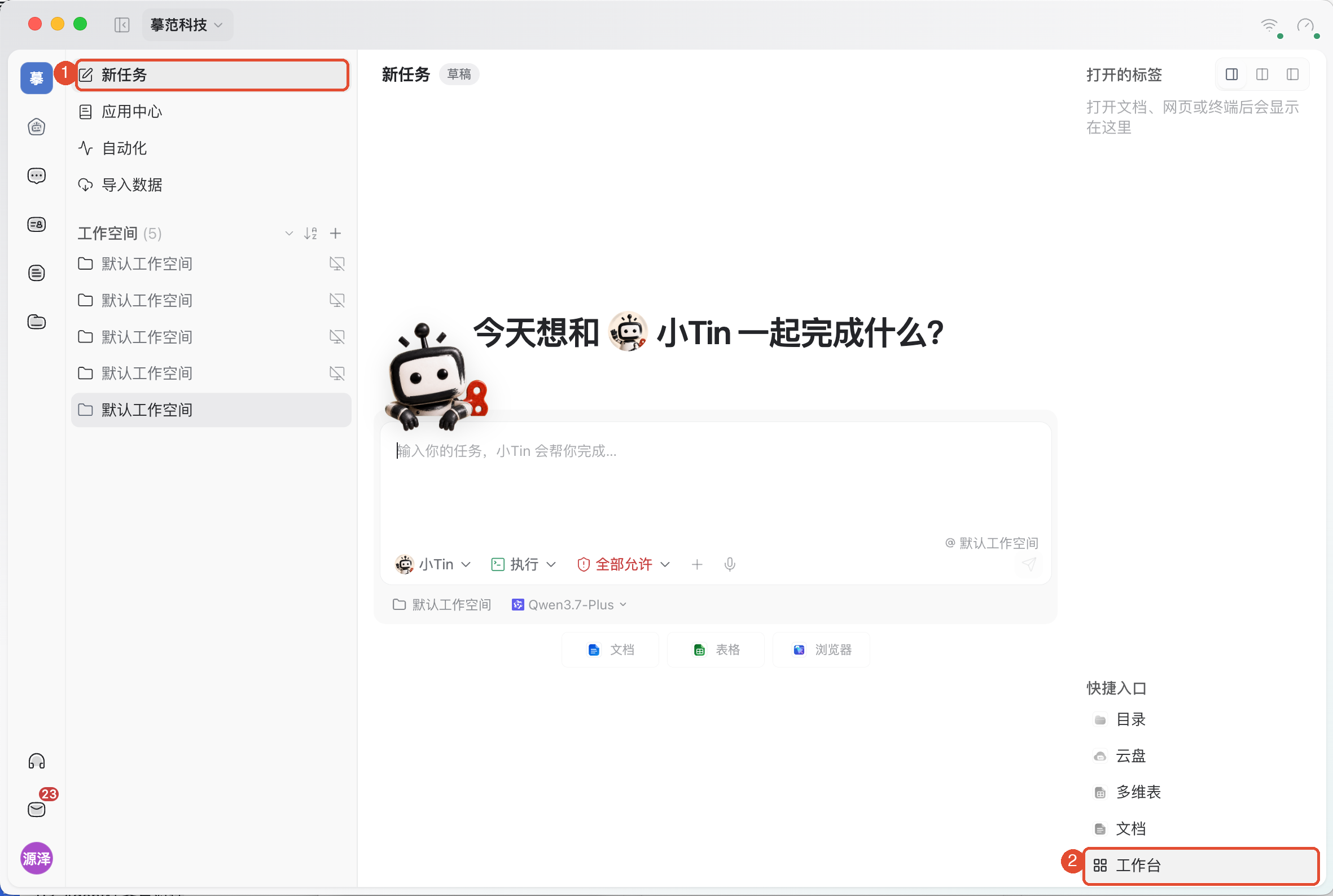
Klicke in der Workbench auf Neues Dokument zum Bearbeiten. Ein bereits geöffneter Workbench-Reiter oben bringt dich zurück. Alternativ links über Cloud-Dokumente erstellen oder öffnen, wie nachfolgend beschrieben.
Dokument erstellen
Beginne mit einer leeren Seite für laufend aktualisierbare Unterlagen.
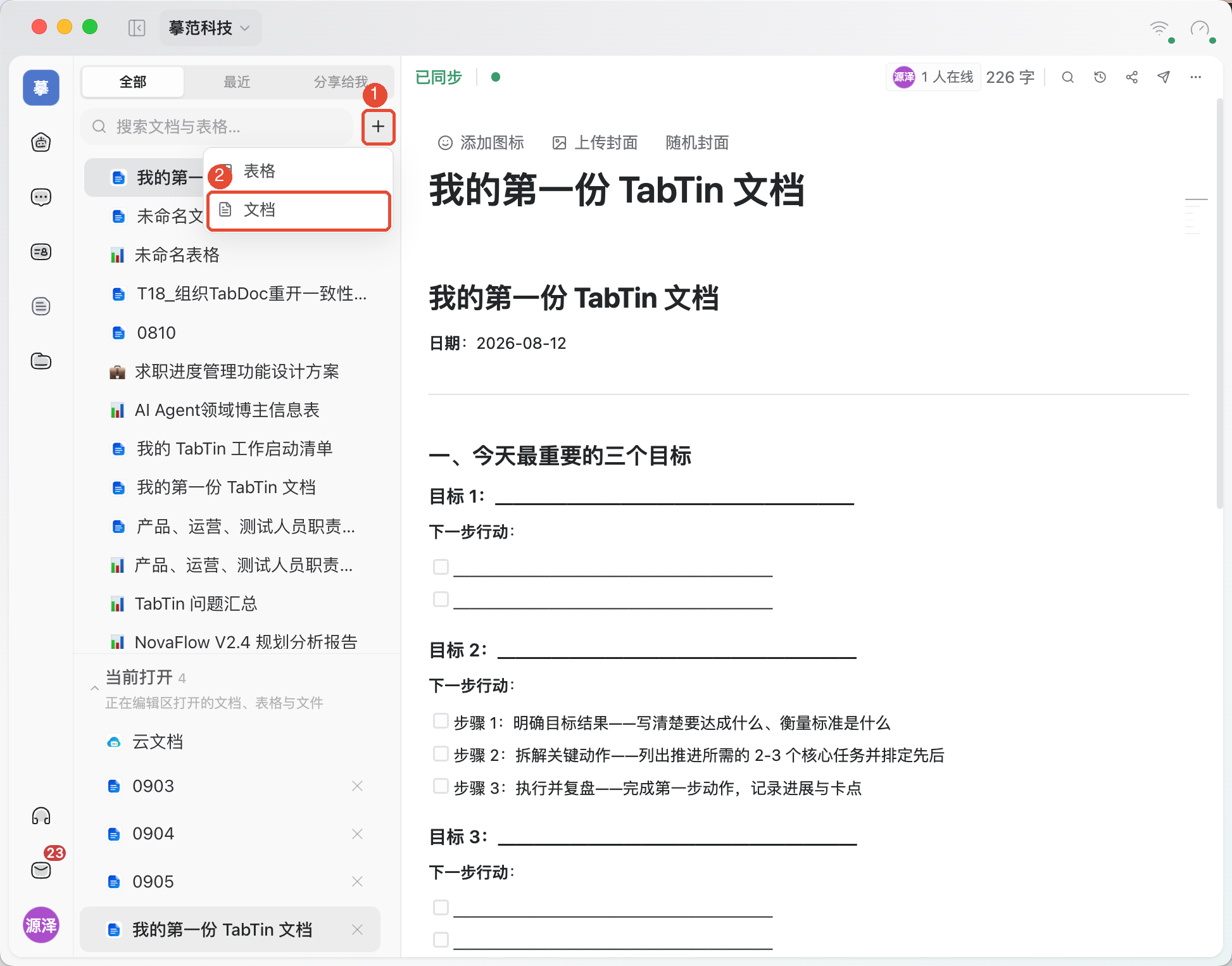
- Klicke links in der Hauptnavigation auf Cloud-Dokumente und wechsle zu Alle.
- Klicke rechts neben der Suche auf +, wähle Dokument.
- Nach dem Öffnen Titel eingeben und Text bearbeiten.
Vorhandenes findest du unter Alle, Zuletzt oder Mit mir geteilt. Aktuell geöffnet in der Seitenleiste wechselt offene Ressourcen und ist kein Besuchsverlauf.
Inhalt bearbeiten
Strukturiere mit Überschriften, Listen und Tabellen, damit Leser Wichtiges finden.
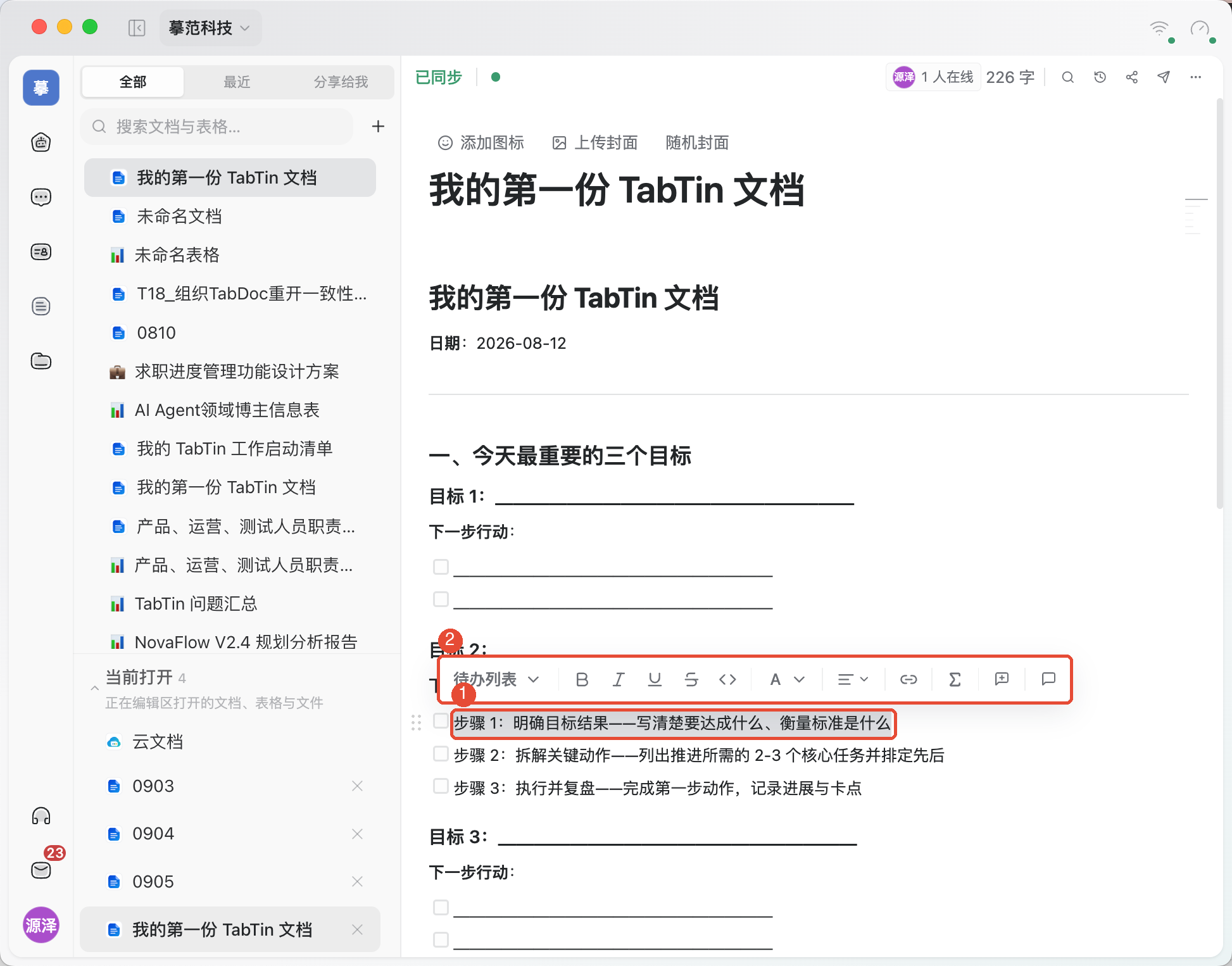
- Formatieren: Text markieren und in der schwebenden Leiste Fett, Kursiv, Unterstreichen, Text-/Hintergrundfarbe, Link oder Absatztyp wählen.
- Einfügen: Gib in einem leeren Absatz / ein und wähle Überschrift, Liste, Aufgabe, Zitat, Codeblock, Tabelle usw. Bilder und Formeln richten sich nach dem aktuellen Menü.
- Darstellung: Oben lassen sich Symbol und Titelbild einstellen; unter Mehr rechts oben Schrift, Kleine Schrift und Volle Breite.
- Schnell lesen: Per Gliederung zu Abschnitten springen oder oben Suchen anklicken, Stichwort eingeben und Treffer vor-/zurückschalten.
Beachte Speichern und Synchronisieren oben. Gemeinsame Dokumente zeigen Verbindung wird hergestellt, Synchronisierung läuft, Synchronisiert usw. Bei Fehlern oder Abbruch folge Hinweisen; laufende Synchronisierung ist noch kein Abschluss.
An KI geben
KI kann Struktur ordnen, Inhalte ergänzen oder Absätze ändern. Nach Textmarkierung hilft die Toolbar-Aktion An Gespräch senden, den Inhalt in eine Aufgabe zu übernehmen.
Nenne bearbeiteten Abschnitt und gewünschtes Ergebnis, etwa:
Ordne diese Notizen nach bestätigten Entscheidungen, Aufgaben und offenen Fragen. Nutze nur das Original; fehlende Verantwortliche oder Fristen als Nicht angegeben kennzeichnen.
Für direkte Originaländerungen nenne Dokument, Umfang und beizubehaltende Inhalte. Prüfe es anschließend. KI-Versionseinträge mit Gespräch ansehen führen zur betreffenden Aufgabe zurück.
Zusammenarbeit und Freigabe
Kommentare sammeln Feedback; Freigaben regeln Lesen und Bearbeiten.
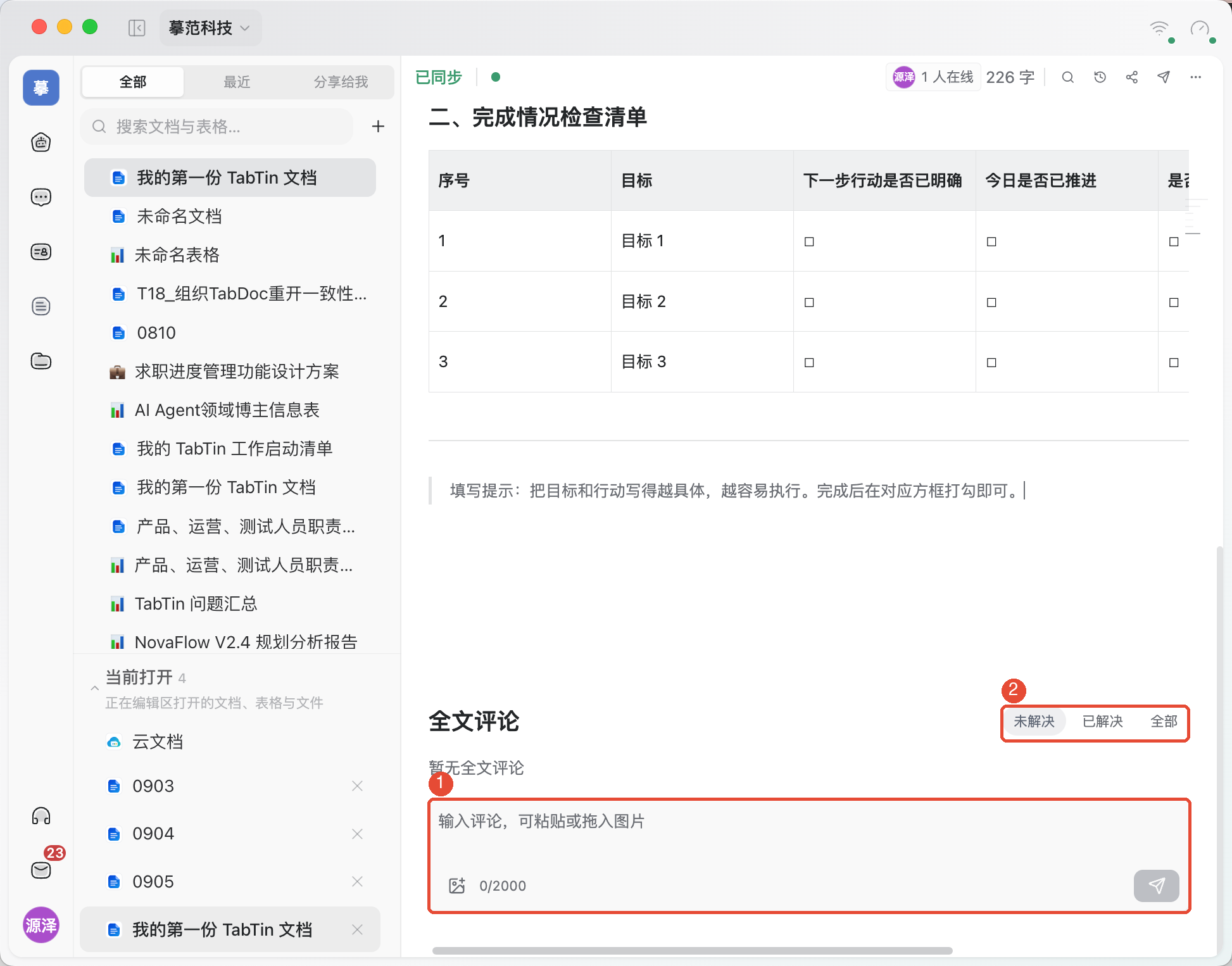
Kommentieren: Ganzdokument-Kommentare unten unterstützen Text und Bilder sowie Offen/Erledigt/Alle. Auch die Auswahlleiste bietet Kommentar hinzufügen für gezielte Diskussionen.
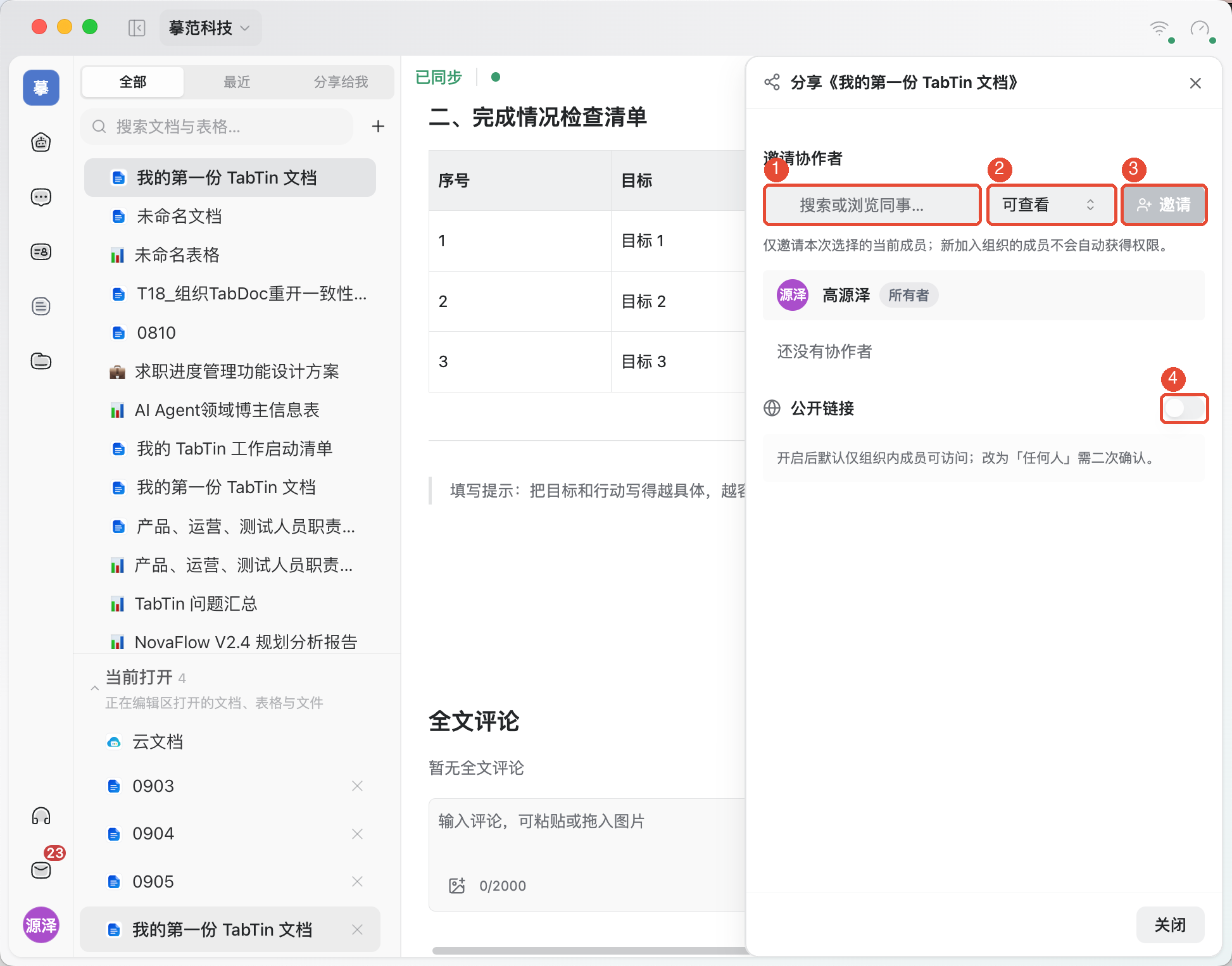
Mitwirkende einladen: Klicke oben rechts auf Teilen, wähle Kollegen und Darf ansehen, Darf bearbeiten oder Administrator. Die Einladung gilt nur ausgewählten Mitgliedern; spätere Organisationsmitglieder erhalten keinen automatischen Zugriff.
Link verwenden: Das Freigabefenster bietet Öffentlicher Link. Laut aktuellem Hinweis bleibt er zunächst organisationsintern; Jeder erfordert eine weitere Bestätigung. Prüfe den gewünschten Zugriffskreis vor dem Versenden.
Versionen prüfen
Für Änderungsverlauf oder frühere Inhalte klicke oben auf Versionsverlauf.
- Wähle eine Version in der Zeitleiste und prüfe Quelle, Zeitpunkt und Vorschau.
- Vergleiche zuerst Unterschiede. Einige KI-Einträge bieten Gespräch ansehen zur zugehörigen Aufgabe.
- Für erforderliche Wiederherstellung nutze Diese Version wiederherstellen und bestätige. Wiederherstellen ändert das aktuelle Dokument, Vorschau nicht.
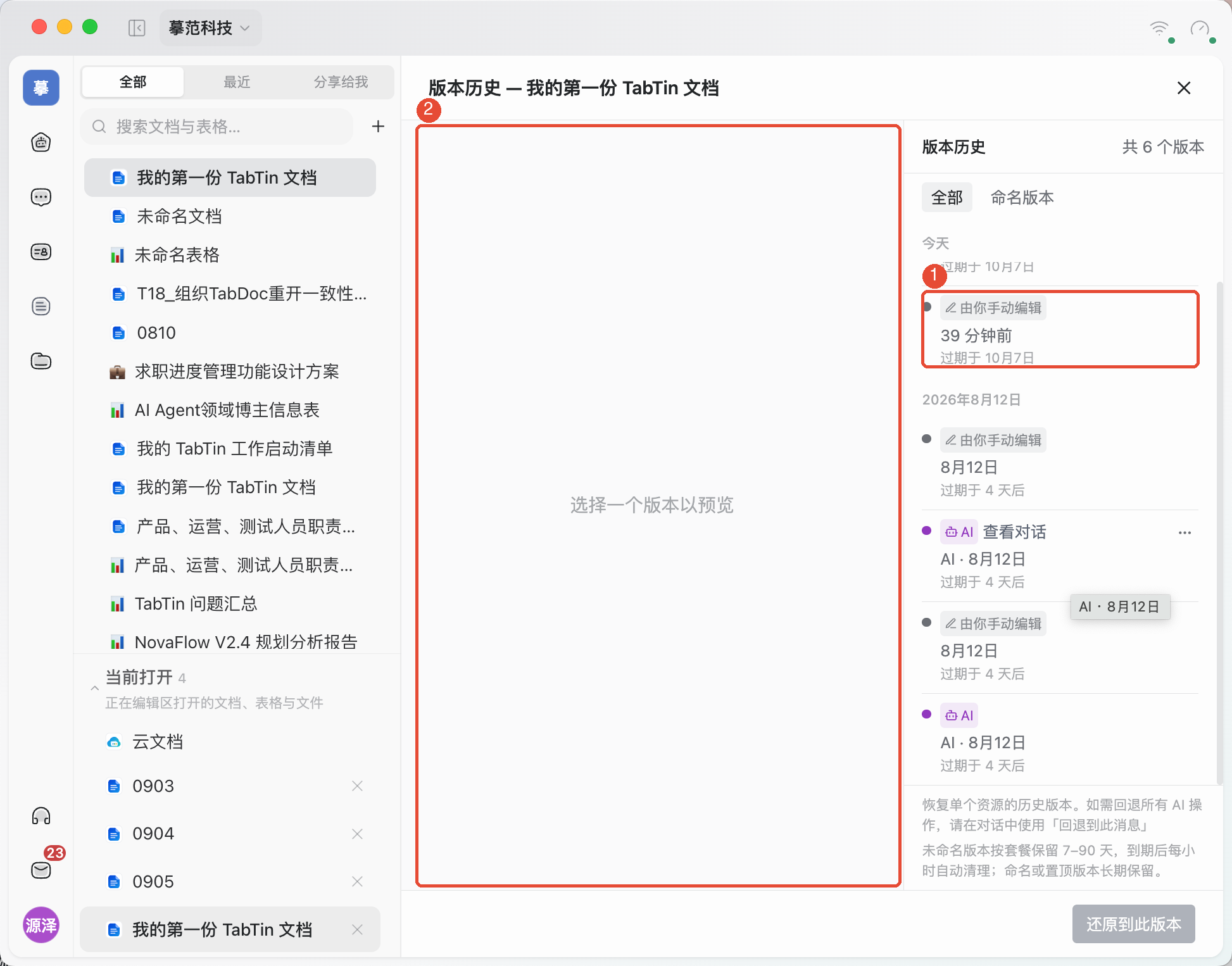
Aufbewahrung richtet sich nach Ablaufhinweisen. Benannte oder angeheftete Versionen bleiben laut Oberfläche langfristig. Dokumentwiederherstellung betrifft nur diese Ressource; eine KI-Aktionsrunde nimmst du über Bis zu dieser Nachricht zurücksetzen im Gespräch zurück.
Dokument exportieren
Für Dateiabgabe klicke oben rechts auf Mehr → Exportieren, wähle ein Format und folge den Speicherhinweisen.
- Word(.docx):Für weitere Bearbeitung in Textverarbeitung.
- PDF(.pdf):Für Lesen und Verteilen.
- Markdown, Klartext, HTML: Für Textwiederverwendung oder Übernahme in andere Tools.
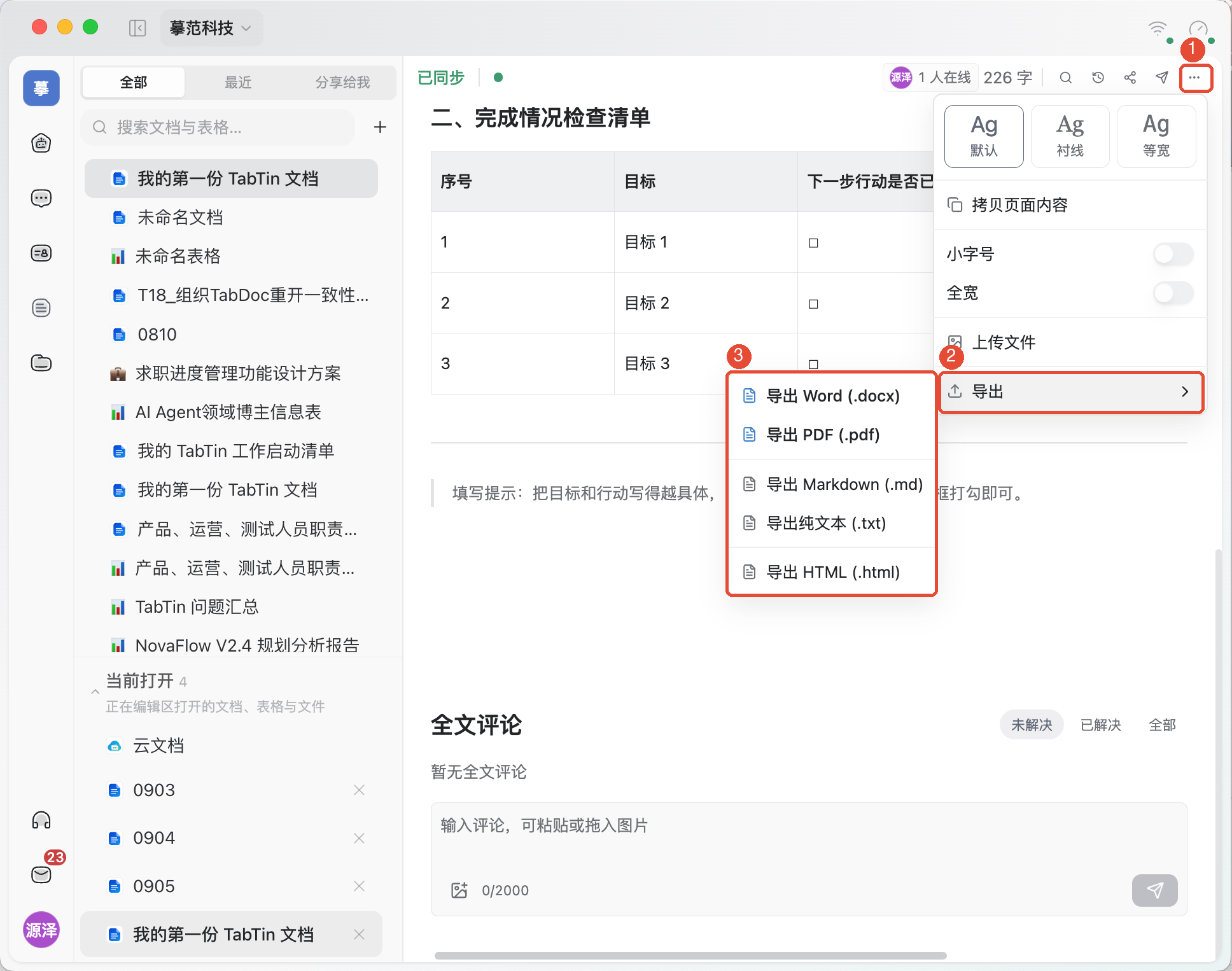
Für reinen Text nutze Mehr → Seiteninhalt kopieren. Öffne Exporte und prüfe Bilder, Tabellen und Layout. Behebe Speicherfehler, damit die Übergabe aktuelle Änderungen enthält.
Häufige Fragen
Unterschied zwischen Cloud-Dokumenten und Dokumenten in Aufgaben?
Cloud-Dokumente findet und organisiert Materialien; Dokumente in der Workbench erlauben Bearbeitung neben dem Gespräch. Dieselbe Ressource enthält überall denselben Inhalt.
Warum nur ansehen, nicht bearbeiten?
Prüfe Dokumentrechte. Leserechte umfassen keine Bearbeitung; bitte Eigentümer oder Administrator um Anpassung.
Löscht das Schließen eines Reiters das Dokument?
Es schließt nur die Ansicht. Bei ungespeicherten Inhalten zuerst speichern oder Hinweise befolgen. Das Dokument bleibt über Cloud-Dokumente auffindbar.