Workbench · 7 Min. Lesezeit · Aktualisiert am 2026-09-05
Was ist ein Arbeitsbereich, und wann brauche ich einen neuen?
Wofür Arbeitsbereiche zuständig sind, wie du Ordner auswählst, warum sie nach einem Gerätewechsel offline erscheinen und was beim Löschen entfernt wird.
Du lässt XiaoTin Unterlagen ordnen und später Dateien eines anderen Kunden bearbeiten. Beide Aufgaben verwenden unterschiedliche Ordner. Entscheidend ist: Wo wird diese Aufgabe tatsächlich ausgeführt?
Ein Arbeitsbereich legt den lokalen Arbeitsort des Agenten fest: das Gerät und das Arbeitsverzeichnis.Die Oberfläche nennt ihn „Arbeitsbereich“; „Workspace“ in Produktunterlagen bezeichnet dasselbe.
Merke: Eine neue Aufgabe beginnt ein neues Gespräch; ein neuer Arbeitsbereich richtet einen anderen lokalen Arbeitsort ein. Nicht jede Frage braucht einen eigenen Arbeitsbereich.
Wann lohnt sich ein neuer Arbeitsbereich?
Entscheidend ist, ob diese Arbeit eigene lokale Unterlagen oder ein anderes Verzeichnis benötigt.
- Unterlagen zweier Kunden getrennt halten.Für Verträge von Kunde A und Recherche von Kunde B kannst du jeweils deren Ordner anbinden und den Arbeitsbereich nach Kunde oder Zweck benennen.
- Zwei Codeverzeichnisse separat pflegen.Liegen Website und internes Werkzeug in verschiedenen Verzeichnissen, lege je einen Arbeitsbereich an und prüfe vor jeder Aufgabe den richtigen Ordner.
- Längerfristiger Arbeit einen festen Platz geben.Wöchentlich aktualisierte Betriebsunterlagen, die du wiederholt bearbeitest, findest du im gleichen Arbeitsbereich leichter.
Verarbeitest du dieselben Materialien nur anders, etwa Interviews zuerst zusammenfassen und dann daraus eine Gliederung schreiben, genügt meist eine neue Aufgabe im selben Arbeitsbereich.
Beginne mit einem häufig genutzten Arbeitsbereich. Ergänze einen zweiten erst, wenn du Verzeichnisse wechseln oder Unterlagen trennen musst.
So öffnest du den Import
Die folgenden Schritte beziehen sich auf den aktuellen Mac-Desktop-Client.
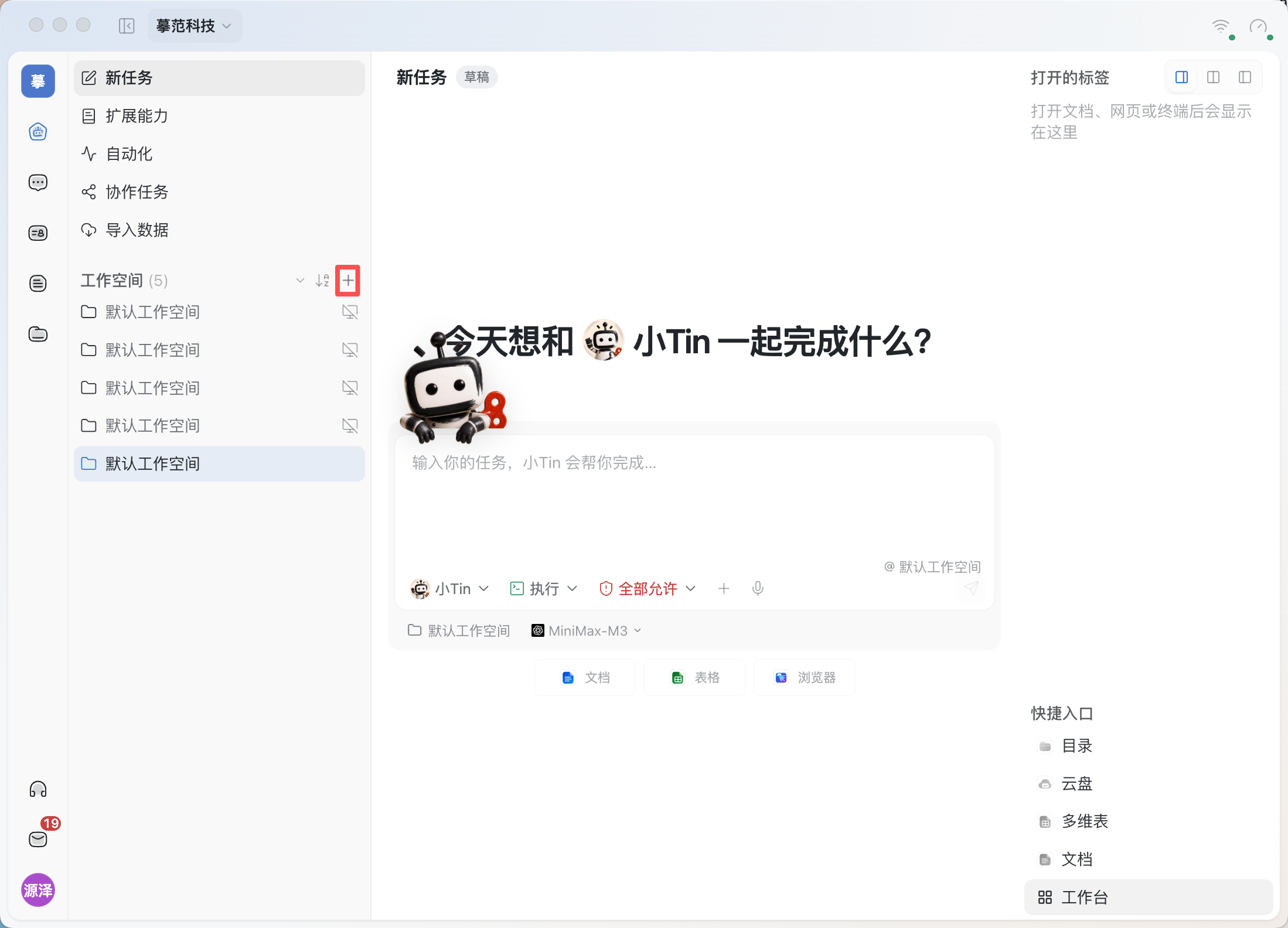
- Öffne TabTin und prüfe oben links die gewünschte Organisation.
- Öffne links „Aufgaben“.
- Suche in der Seitenleiste „Arbeitsbereiche“ und klicke rechts daneben auf +, also „Neuer Arbeitsbereich“.
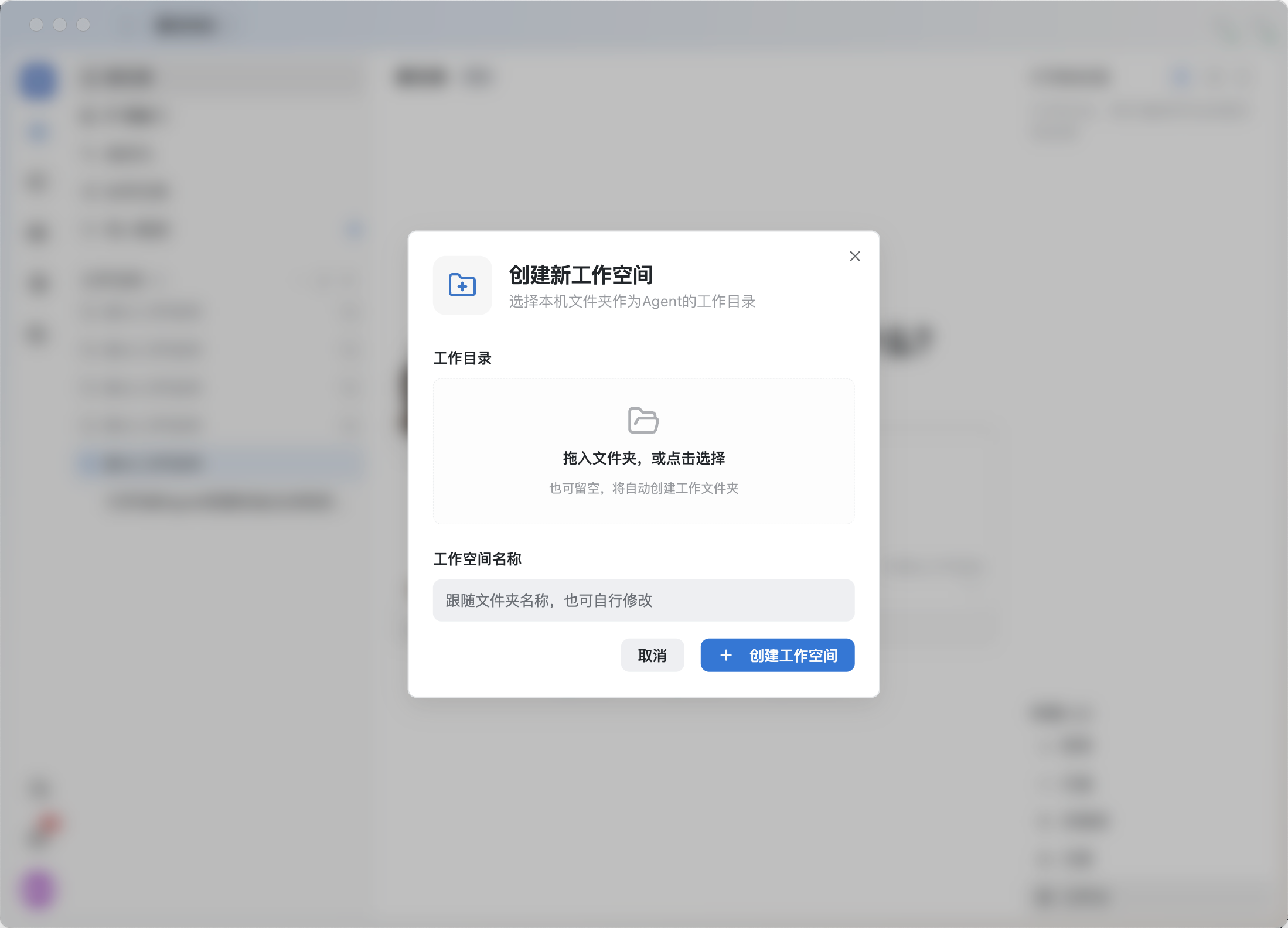
- Der Dialog trägt den Titel „Neuen Arbeitsbereich erstellen“ mit dem Hinweis „Lokalen Ordner als Arbeitsverzeichnis des Agenten auswählen“ darunter.
Um den Ordner eines vorhandenen Arbeitsbereichs zu prüfen, öffne dessen Arbeitsbereichseinstellungen und sieh unter Arbeitsverzeichnis nach.
Wie wähle ich bei der Erstellung den Ordner?
Der Dialog enthält vor allem zwei Felder:Arbeitsverzeichnis und Name des Arbeitsbereichs.
Bereits Unterlagen vorhanden: bestehenden Ordner wählen
Ziehe den Ordner in den Auswahlbereich oder klicke „Ordner hineinziehen oder zum Auswählen klicken“ und wähle einen lokalen Ordner.
Liegen die Materialien etwa unter „Kunde A / Recherche“, wähle diesen Ordner. Prüfe den Pfad anschließend in den Einstellungen, damit nicht versehentlich der übergeordnete Ordner ausgewählt ist.
Hier wird ein lokales Arbeitsverzeichnis verknüpft. Der Ordner wird dadurch nicht vollständig hochgeladen oder mit Kollegen geteilt.
Noch keine Unterlagen: Verzeichnis leer lassen
Der Dialog unterstützt ausdrücklich „Kann leer bleiben; ein Arbeitsordner wird automatisch erstellt“. Du musst nicht zuerst manuell einen Ordner anlegen.
Sieh nach der Erstellung unter „Arbeitsbereichseinstellungen → Arbeitsverzeichnis“ nach. Maßgeblich ist der tatsächlich angezeigte Pfad.
Nach Zweck benennen, damit du ihn wiederfindest
Das Namensfeld zeigt „Übernimmt den Ordnernamen; kann geändert werden“. Geeignet sind etwa „Website-Inhalte“ oder „Kunde A Recherche“.
Klicke abschließend auf „Arbeitsbereich erstellen“. Danach erscheint er links in der Liste. Prüfe vor einer Aufgabe, ob er unter dem Eingabefeld ausgewählt ist, und kontrolliere das Arbeitsverzeichnis.
Wie unterscheiden sich Arbeitsbereich, Workbench und Cloud-Dokumente?
Der Arbeitsbereich beantwortet „Wo wird ausgeführt?“Er bestimmt lokales Arbeitsverzeichnis und ausführendes Gerät.
Die Workbench öffnet und verarbeitet Ressourcen.Dort lassen sich Dokumente, Tabellen, Browser und Terminals öffnen. Sie ist kein weiterer Ordner innerhalb des Arbeitsbereichs.
Cloud-Dokumente und Cloud-Speicher haben eigene Ressourcenberechtigungen.Ein neuer Arbeitsbereich ersetzt keine Dokumentfreigabe. Soll ein Kollege ein Dokument sehen, musst du dessen Freigabe und Zugriff einstellen.
Ein Arbeitsbereichsname in der Seitenleiste bedeutet daher nicht, dass lokale Dateien teamweit geteilt sind. Prüfe die konkret freigegebenen Ressourcen, um festzustellen, was Kollegen sehen können.
Wie prüfe ich das vom Agenten verwendete Verzeichnis?
Prüfe zuerst den Ausführungsort unter der Aufgabeneingabe. Klicke dann links auf die Einstellungsschaltfläche am Arbeitsbereich, um die Arbeitsbereichsverwaltung zu öffnen.
Die Karte „Arbeitsverzeichnis“ rechts zeigt Pfad, Verzeichnistyp und Gerätestatus. Klicke sie für den vollständigen Pfad oder einen Typwechsel. In den Details prüfst du:
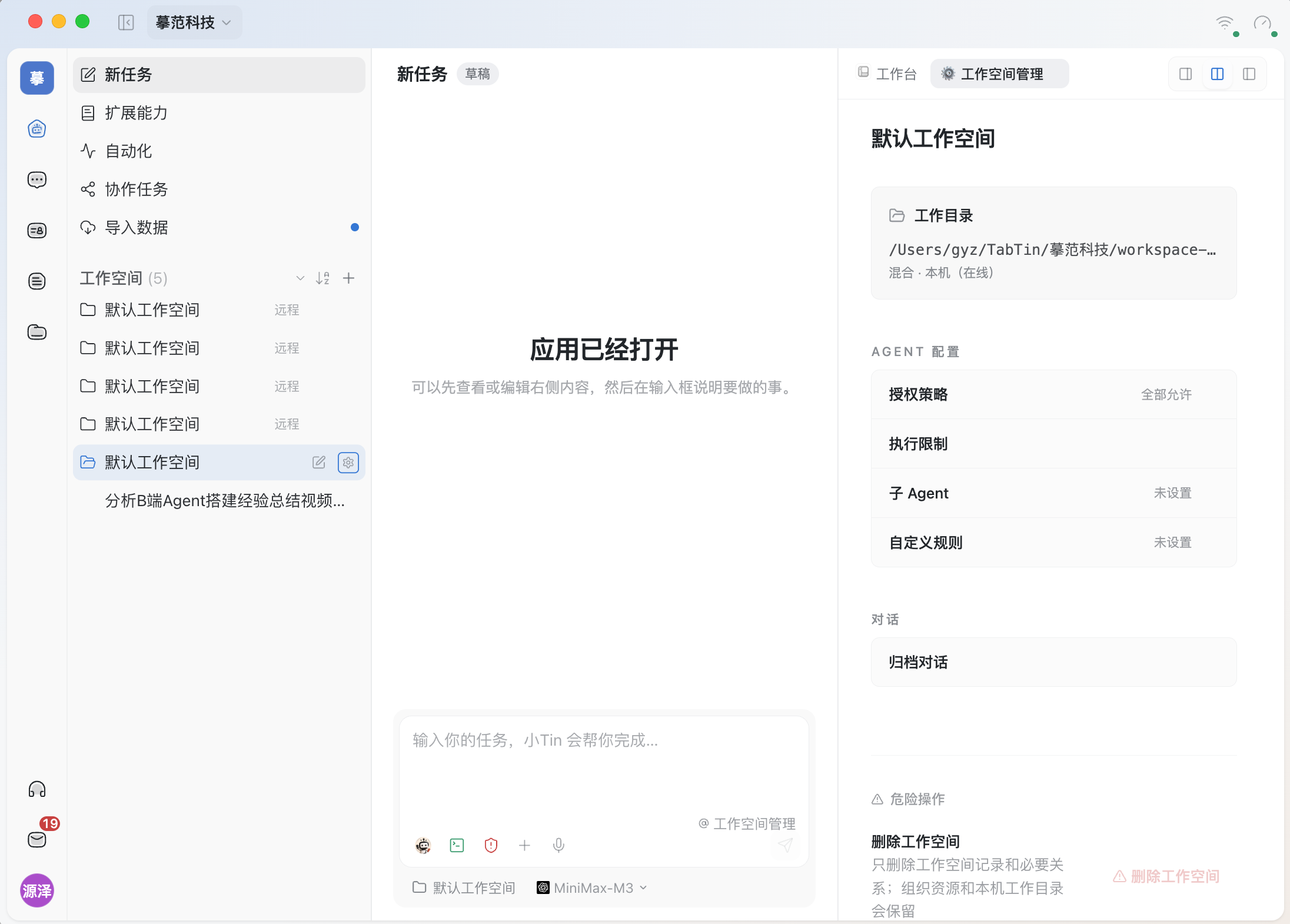
- Gerät: das Gerät mit dem Arbeitsverzeichnis und sein Onlinestatus.
- Arbeitsverzeichnis: der konkrete Ordnerpfad mit „Im Dateimanager öffnen“.
- Verzeichnistyp: die Optionen „Code“, „Gemischt“ und „Dokumente“.
Der Typ beschreibt den Hauptzweck der Arbeit. Er wechselt weder den physischen Ordner noch die Berechtigungen der Autorisierungsrichtlinie.
Prüfe den Pfad einige Sekunden lang, bevor du Dateien ordnest, umschreibst oder erzeugst. Das erspart spätere Arbeit mit versehentlich falschen Unterlagen.
Häufige Fragen
Warum erscheinen manche Arbeitsbereiche nach dem Computerwechsel „Offline“?
Prüfe zuerst das zugeordnete Gerät.
Die Verzeichnisdetails erklären: Nach der Bindung bleibt das ausführende Gerät fest; der Arbeitsbereich migriert nicht. Ist der andere Computer offline, kann auch sein Arbeitsbereich offline erscheinen. Der neue Computer übernimmt dessen lokales Verzeichnis nicht automatisch.
Für die Ausführung auf dem ursprünglichen Gerät muss TabTin dort laufen und die Netzwerkverbindung bestehen. Für lokale Unterlagen auf dem aktuellen Computer richte hier den Ordner und einen passenden Arbeitsbereich ein.
Kann ein Arbeitsbereich mehrere Ordner zusammenfassen?
Ein Arbeitsbereich hat ein festes Arbeitsverzeichnis. Darunter kannst du Unterordner nach Zweck anlegen. Für bereits getrennte Verzeichnisse sind eigene Arbeitsbereiche übersichtlicher.
Bedeutet der Typ „Dokumente“, dass Dateien nur gelesen werden dürfen?
Nein. Verzeichnistyp und Aktionsfreigabe sind getrennt. Ob der Agent vorher nachfragen muss, regelt die Autorisierungsrichtlinie; der Typ ersetzt keine Berechtigungseinstellung.
Löscht das Entfernen eines Arbeitsbereichs auch Computerdateien?
Die Arbeitsbereichsverwaltung erklärt ausdrücklich:Nur Arbeitsbereichsdatensatz und erforderliche Beziehungen werden gelöscht; Organisationsressourcen und lokales Arbeitsverzeichnis bleiben erhalten.
Erhaltene lokale Dateien bedeuten nicht, dass sämtliche Arbeitsbereichsaufzeichnungen erhalten bleiben. Lies vor dem Löschen den aktuellen Bestätigungstext, besonders bei importierten Gesprächsverläufen.
Warum ist „Arbeitsbereich löschen“ ausgegraut?
Ist dies der letzte Arbeitsbereich dieser Organisation auf dem Gerät, wird die Schaltfläche deaktiviert. Mindestens einer muss erhalten bleiben.
Damit bleibt ein lokaler Arbeitseinstieg erhalten. Eine ausgegraute Schaltfläche allein weist nicht auf einen Berechtigungsfehler hin.
Du findest den richtigen Arbeitsort weiterhin nicht?
Notiere Organisation, Arbeitsbereichsname, Verzeichnispfad und Gerätestatus. Ergänze genaue Fehlermeldungen und kontaktiere den Support über den Client; so lässt sich das Problem leichter eingrenzen.