Workbench · 7 Min. Lesezeit · Aktualisiert am 2026-09-08
Cloud-Dateien finden, ordnen und teilen
Cloud-Speicher sammelt Dokumente, Tabellen und Dateien der aktuellen Organisation.
Funktionsübersicht
Cloud-Speicher sammelt Dokumente, Tabellen und Dateien der aktuellen Organisation. Lade Computerdateien hoch, ordne sie in Ordnern und suche, betrachte, lade oder teile sie nach Bedarf.
Das Beispiel Reisekostenunterlagen verwendet drei fiktive Dateien: Erstattungsbeschreibung, Ausgabendetails und Reiseplan, vom Upload bis zur Freigabe.
Verwendung
Zuerst Workbench öffnen
Öffne TabTin und links Aufgaben zurück und klicke auf Neue Aufgabe. Klicke unter Schnellzugriffe unten rechts auf Neue Aufgabe auf Workbench für die Anwendungsliste.
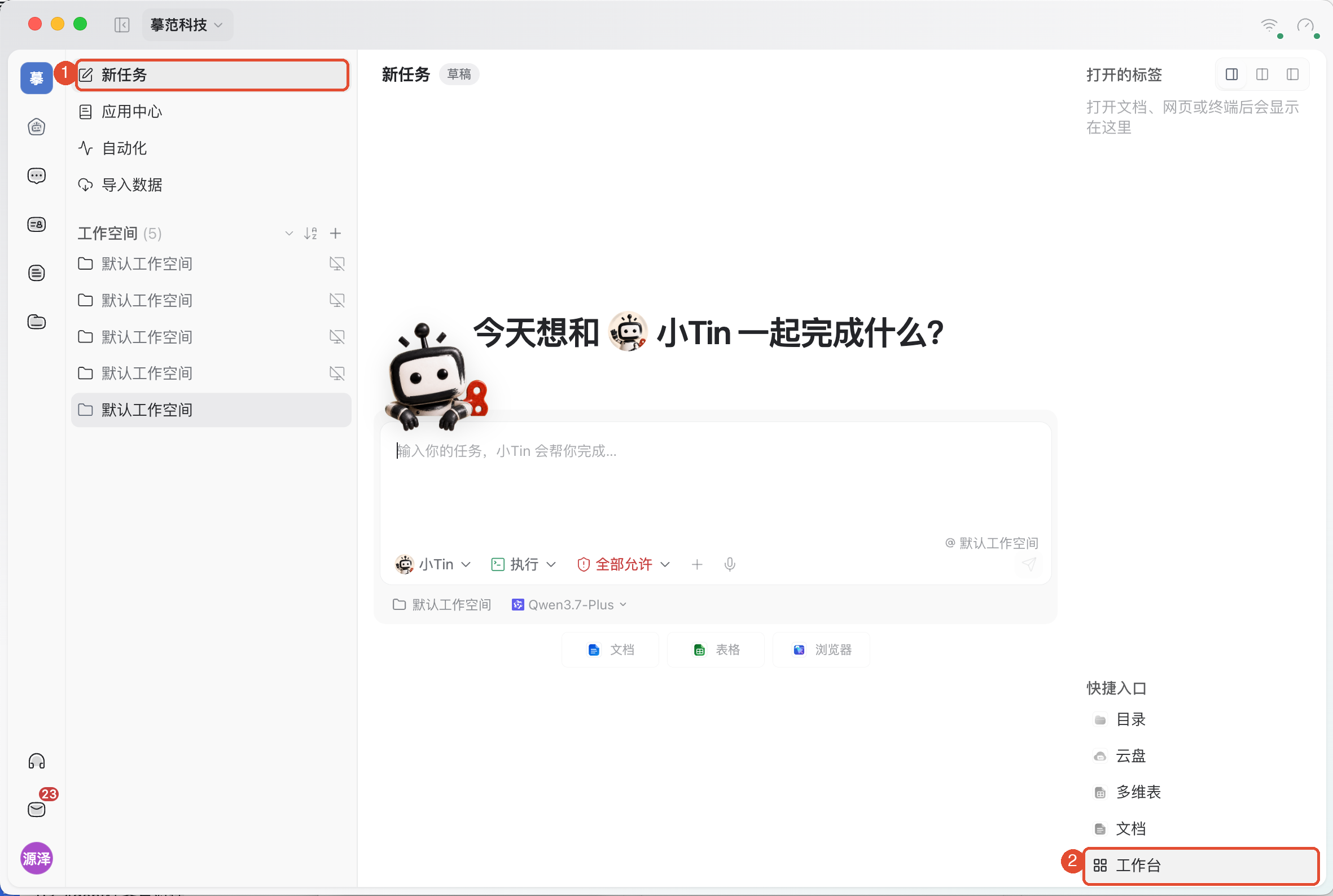
Öffne anschließend die Anwendung wie unten beschrieben. Ein vorhandener Workbench-Reiter oben führt direkt zur Anwendungsliste zurück.
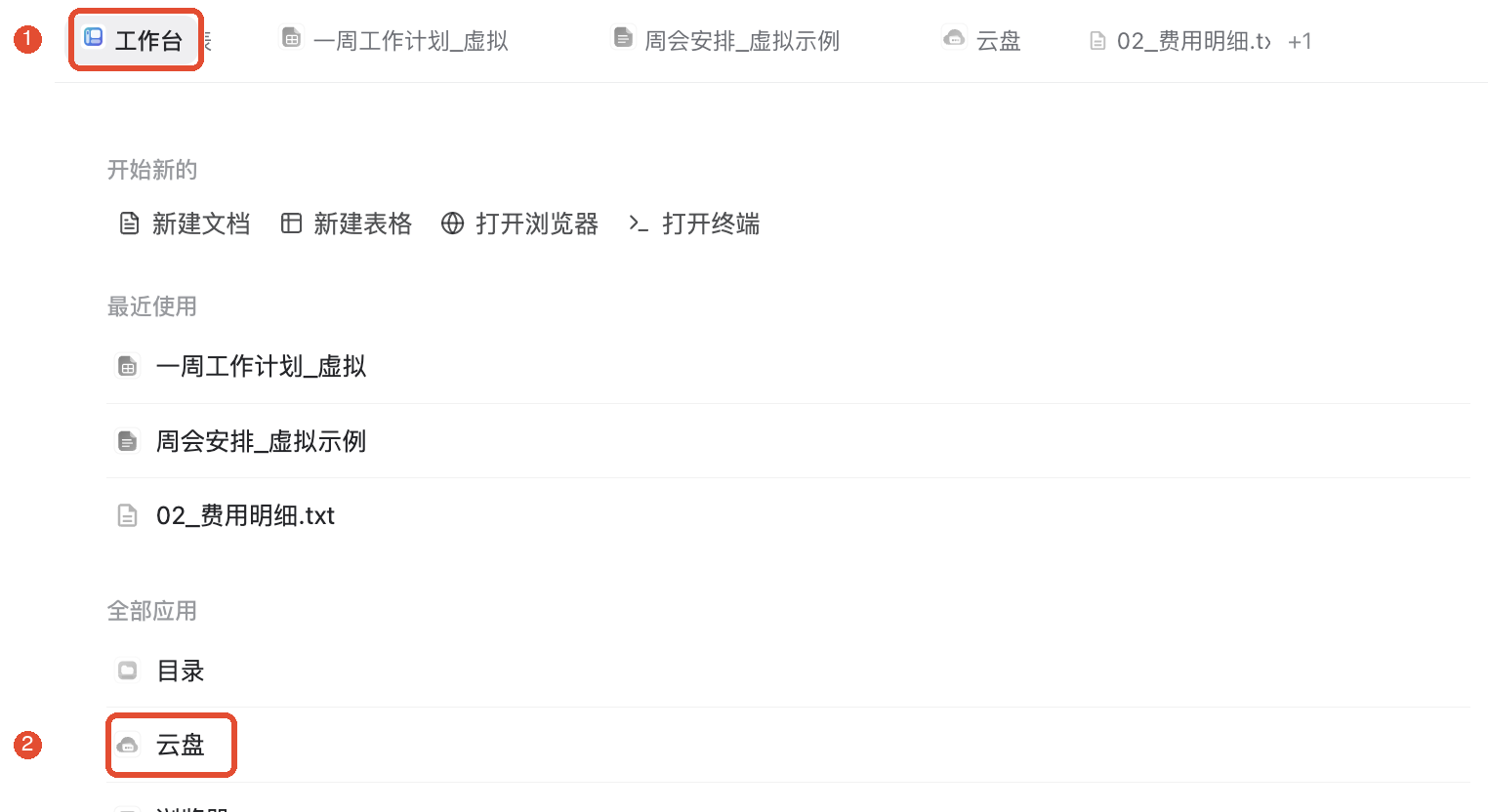
1. Cloud-Speicher öffnen
- Öffne in der Aufgabe Workbench und unter Alle Anwendungen Cloud-Speicher.
- Organisation prüfen, dann Materialliste ansehen.
- Wähle nach Bedarf Alle, Tabellen, Dokumente, Dateien oder öffne einen Unterordner.
Cloud-Speicher zeigt zugängliche Ressourcen der aktuellen Organisation, keine automatische Computerordnerkopie. Bei Organisationswechsel können Inhalte und Rechte wechseln.
2. Ordner erstellen und Material hochladen
Für Erstattungsunterlagen zuerst Neu → Neuer Ordner, „Reisekostenunterlagen_fiktiv“ eingeben und bestätigen. Öffne ihn vor dem Hochladen zur späteren Auffindbarkeit.
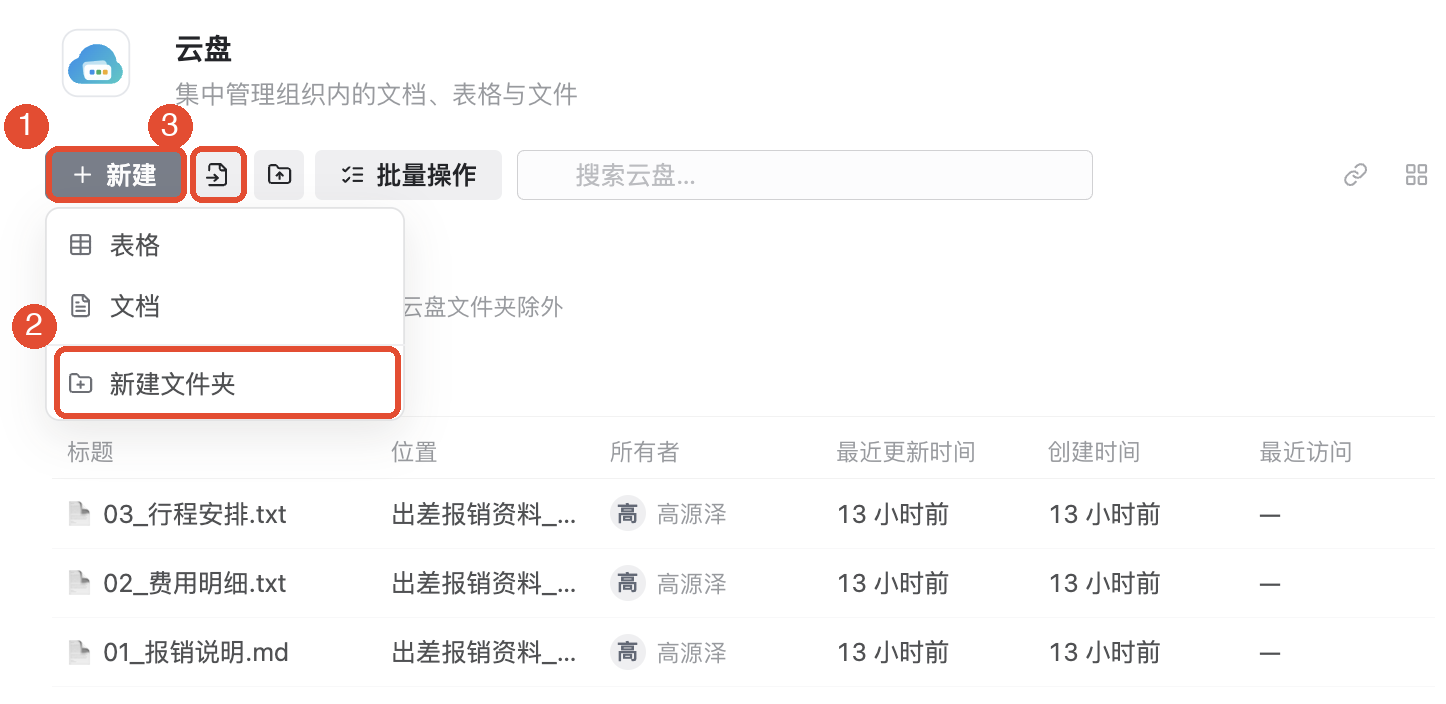
- Öffne den Zielordner und klicke Importieren.
- Wähle im Systemdialog Erstattungsbeschreibung, Ausgabendetails oder Reiseplan vom Computer.
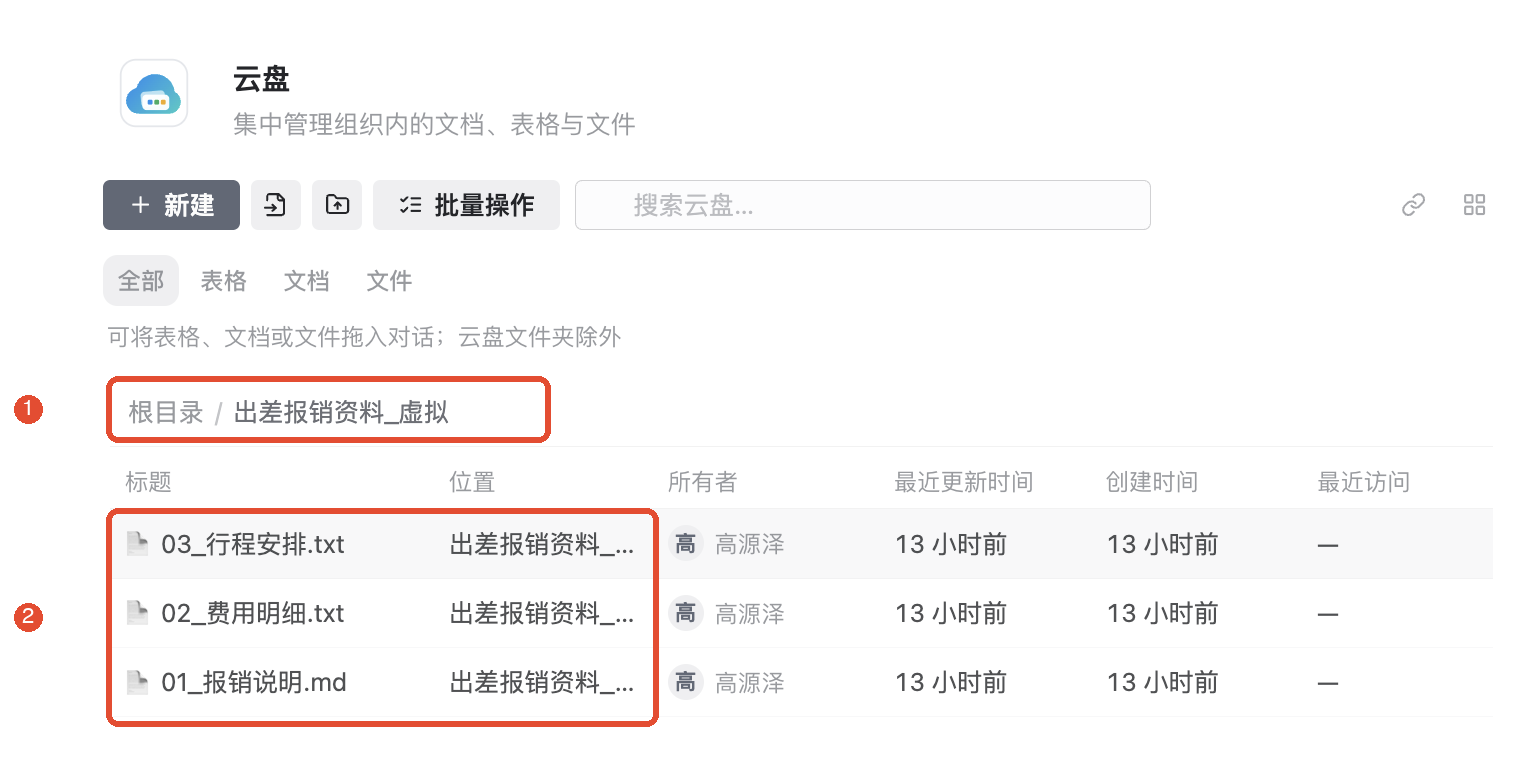
- Warte auf Uploadabschluss und prüfe Namen und Position in der Liste.
- Öffne Vorschauen und prüfe korrekte Inhalte.
Ist ein Ordner bereits lokal vorbereitet, nutze Ordner hochladen. Cloud-Speicher erstellt einen gleichnamigen Ordner und verarbeitet direkt enthaltene Dateien.
Ordneruploads durchsuchen tiefere Unterordner nicht rekursiv.Leere, zu große, gleichnamige oder nicht unterstützte Dateien werden übersprungen. Vergleiche danach mit dem Quellordner. Ein sichtbarer Cloud-Ordner bestätigt nicht den vollständigen Upload.
3. Dateien suchen und ansehen
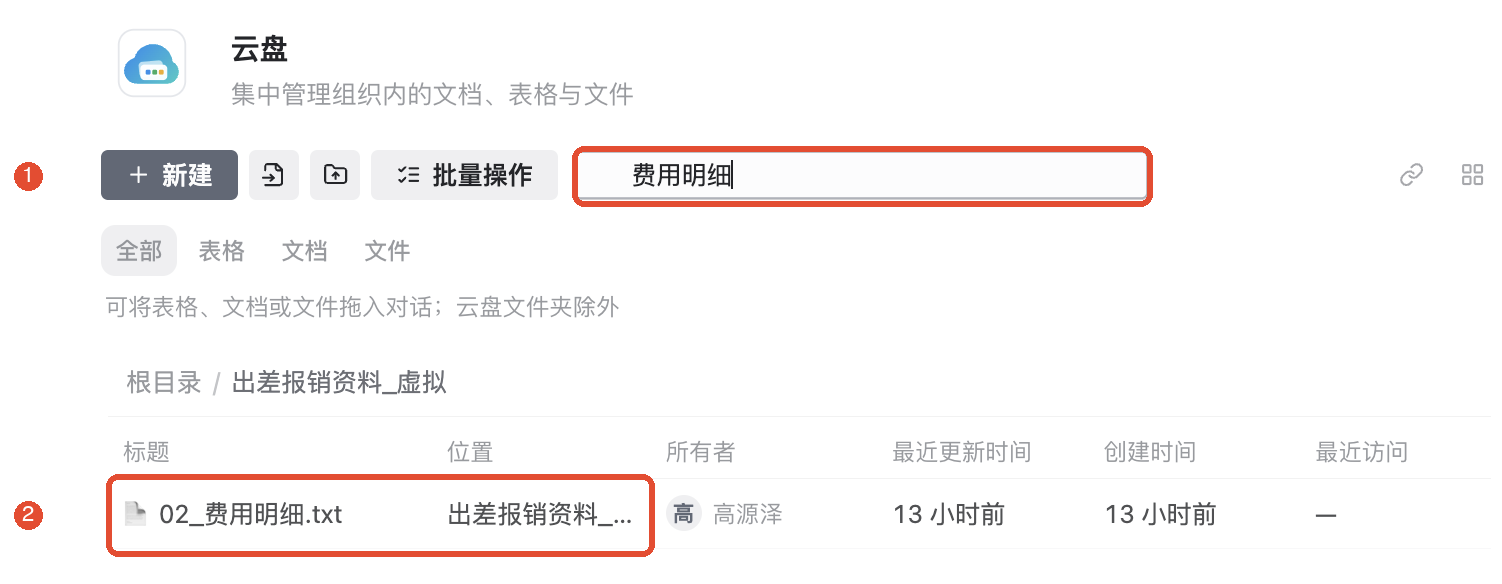
- Gib einen Namensteil wie Ausgabendetails in die Suche ein.
- Grenze bei Bedarf nach Typ ein; gewöhnliche Uploads unter Dateien.
- Prüfe Namen und Position im Ergebnis, dann öffnen.
Suche trifft hauptsächlich Ressourcentitel und Ordnernamen, nicht gewöhnliche Dateiinhalte. Typfilter können Treffer aus verschiedenen Organisationsordnern zeigen; Position mitprüfen.
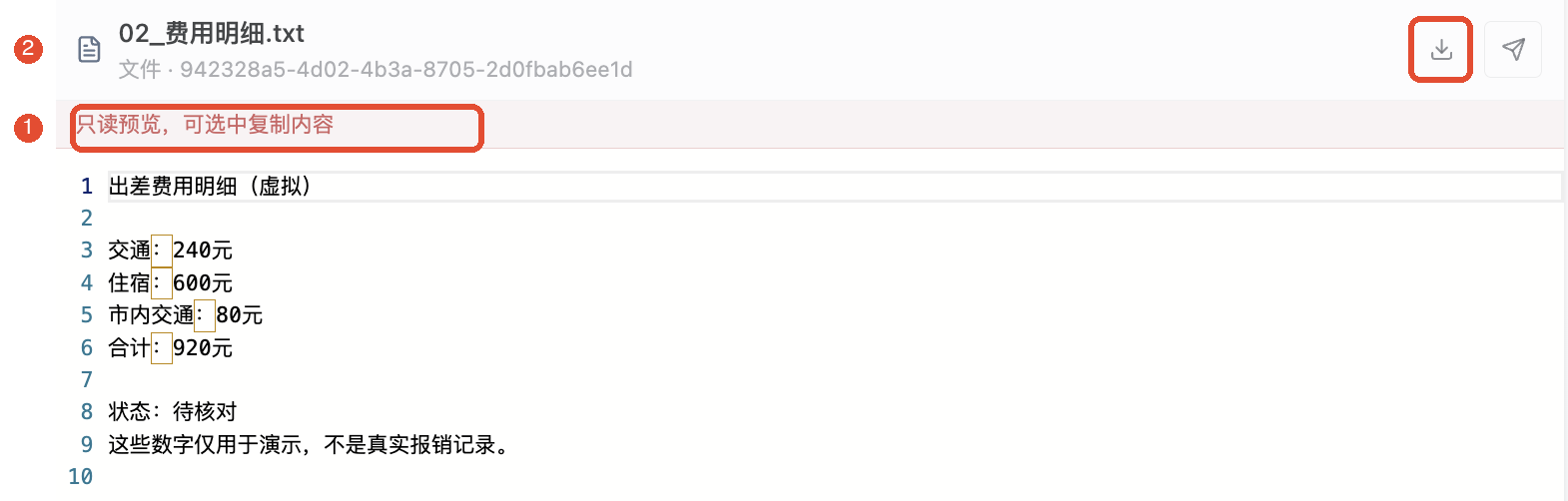
Gewöhnliche Cloud-Dateien haben schreibgeschützte Vorschau. TXT zeigt Text, Markdown formatierten Inhalt; andere Formate je nach Unterstützung. Ohne Vorschau herunterladen und extern öffnen.
4. Namen und Speicherorte ordnen
Umbenennen: Rechtsklick auf Datei und Umbenennen, verständlichen Namen eingeben und speichern, etwa details.txt zu reisekosten-details.txt.
Verschieben: Rechtsklick und Verschieben nach, Zielordner wählen und bestätigen. Danach Position oder Zielordner prüfen.
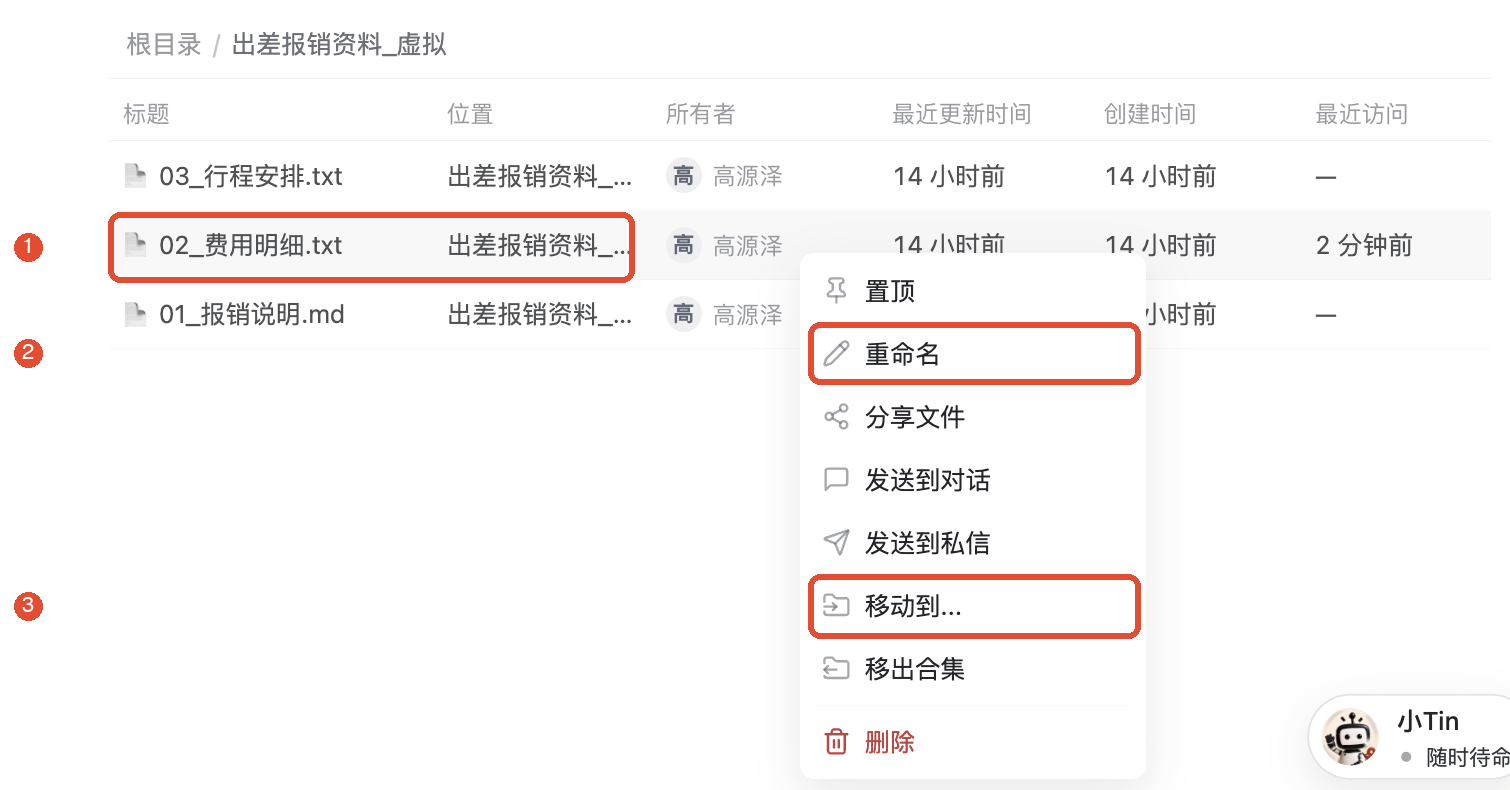
Mehrere ordnen: Ressourcen markieren, Ausgewählt-Anzahl prüfen und etwa Verschieben nutzen. Nach Ordner- oder Filterwechsel Auswahl erneut kontrollieren.
Sammlung im Menü meint einen Cloud-Ordner. Aus Sammlung entfernen ist nicht Löschen; Ziel prüfen. Oben rechts Liste/Raster wechseln: Liste vergleicht Name, Position und Zeit, Raster zeigt Karten.
5. Mit benötigten Personen teilen
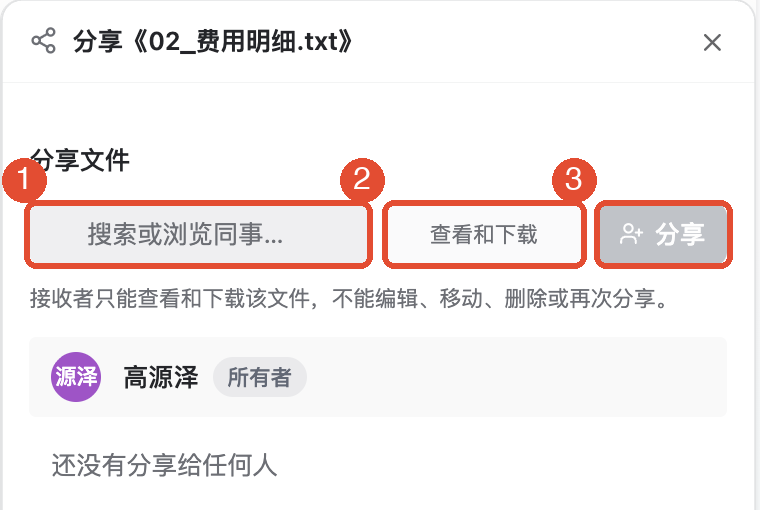
- Zieldatei suchen, rechtsklicken und Datei teilen.
- Unter Kollegen suchen oder durchsuchen zur Empfängerauswahl. Gewöhnliche Dateien erlauben Ansehen und herunterladen, keine Bearbeitungsrechte an dieser Stelle.
- Freigabe bestätigen und Empfänger unter Mit mir geteilt suchen lassen.
Gewöhnliche Dateifreigaben erlauben vor allem Ansehen und herunterladen. Daraus folgen keine Rechte zum Bearbeiten, Verschieben, Löschen oder Weiterteilen. Dokument- und Tabellenzusammenarbeit separat an der Ressource einstellen.
Für Diskussionen nutze im Ressourcenmenü An Gespräch senden oder In Direktnachricht senden und prüfe Gespräch sowie Empfänger. Ordner sind keine direkten Gesprächsanhänge; einzelne Dateien wählen.
Weitere häufige Funktionen
Cloud-Dokument oder Tabelle erstellen
Klicke auf Neu erstellt Dokumente, Tabellen oder Ordner. Für Onlinebearbeitung und Zusammenarbeit entsprechende Dokument-/Tabellenfunktion wählen.
Word-, Markdown- oder CSV-Upload über Importieren erzeugt gewöhnliche Cloud-Dateien, keine bearbeitbaren TabTin-Dokumente oder mehrdimensionalen Tabellen. Konvertierung erfolgt über den Import der jeweiligen App.
Auf Computer herunterladen
Dateivorschau öffnen und Download klicken. Abschluss beachten, dann über Dateispeicherort öffnen finden. Der Client kann direkt im Standard-Downloadordner speichern, ohne Auswahlfenster.
Öffne den Download und prüfe Inhalt. Downloadadressen können ablaufen; dann erneut über Cloud-Speicher laden. Temporäre URLs sind keine dauerhaften Freigabelinks.
Anheften, Unterordner und Löschen
Häufige Ressourcen per Kontextmenü Anheften. Neue Ordner im Ordner erzeugen Unterebenen; Pfadnavigation oben führt zurück.
Gewöhnlich gelöschte Cloud-Dateien landen im Organisationspapierkorb. Prüfe Namen und Umfang, bei Ordnern auch Unterebenen und Ressourcen. Zur Wiederherstellung kannst du KI Dateinamen nennen und Papierkorbsuche sowie Wiederherstellung verlangen; danach im Cloud-Speicher prüfen. Endgültiges Löschen ist nicht wiederherstellbar und unterscheidet sich davon.
KI beim Ordnen einsetzen
Nenne Organisation, Ordner, Dateinamen und erlaubte Aktionen. Beispiel: „Prüfe Beschreibung, Ausgabendetails und Reiseplan in den Reisekostenunterlagen und liste Zweck sowie Fehlendes.“
Für Verschieben, Umbenennen oder Teilen zusätzlich Ziel, Namensregeln oder Empfänger nennen. Danach Ergebnisse prüfen und Teilfehler einzeln behandeln.
Hinweise
- Gewöhnliche Uploads sind auf 100 MB begrenzt; leere Dateien lassen sich nicht normal hochladen. Ordneruploads hängen zusätzlich von Formatunterstützung und direkter Ordnerebene ab.
- Gewöhnliche Dateivorschau ist schreibgeschützt. Zum Ändern herunterladen und bearbeiten oder passenden Dokument-/Tabellenimport nutzen.
- Geteilte fremde Ressourcen gehören dir nicht; Umbenennen, Verschieben oder Löschen kann gesperrt sein.
- Cloud-Ordner und Wissensbaum der Cloud-Dokumente sind getrennte Strukturen. Verschieben im Cloud-Speicher ändert nicht den Wissensbaum.
Häufige Fragen
Warum fehlt ein Upload in der Liste?
Warte, öffne den Ordner erneut und prüfe Organisation, Pfad und Filter. Erst bei bestätigtem anhaltendem Fehler wiederholen, nicht sofort doppelt hochladen.
Warum fehlen Dateien nach Ordnerupload?
Prüfe tiefere Unterordner, leere oder übergroße Dateien, gleiche Namen und nicht unterstützte Formate. Vergleiche die Listen einzeln.
Warum findet ein Wort aus dem Inhalt die Datei nicht?
Cloud-Speicher sucht hauptsächlich Namen. Verwende Namensstichwörter oder gehe nach Typ und Ordner vor.
Warum kann ich ansehen, aber nicht ändern?
Gewöhnliche Dateien haben schreibgeschützte Vorschau; Freigabe kann auf Lesen und Download begrenzt sein. Nutze den passenden Bearbeitungsweg und prüfe Rechte.
Was tun bei ungültigem Downloadlink?
Er kann abgelaufen, die Berechtigung entzogen oder die Ressource gelöscht sein. Datei im Cloud-Speicher neu öffnen, bei weiterem Fehler Status und Rechte prüfen.