Workbench · 6 Min. Lesezeit · Aktualisiert am 2026-09-08
Beim Browsen KI fragen: Recherche nutzbar machen
Der Browser öffnet Webseiten in der TabTin-Workbench für Recherche und KI-Aufbereitung.
Funktionsübersicht
Der Browser öffnet Webseiten in der TabTin-Workbench für Recherche und KI-Aufbereitung. So kannst du beim Lesen Informationen vergleichen, Listen erstellen oder Dokumente vorbereiten.
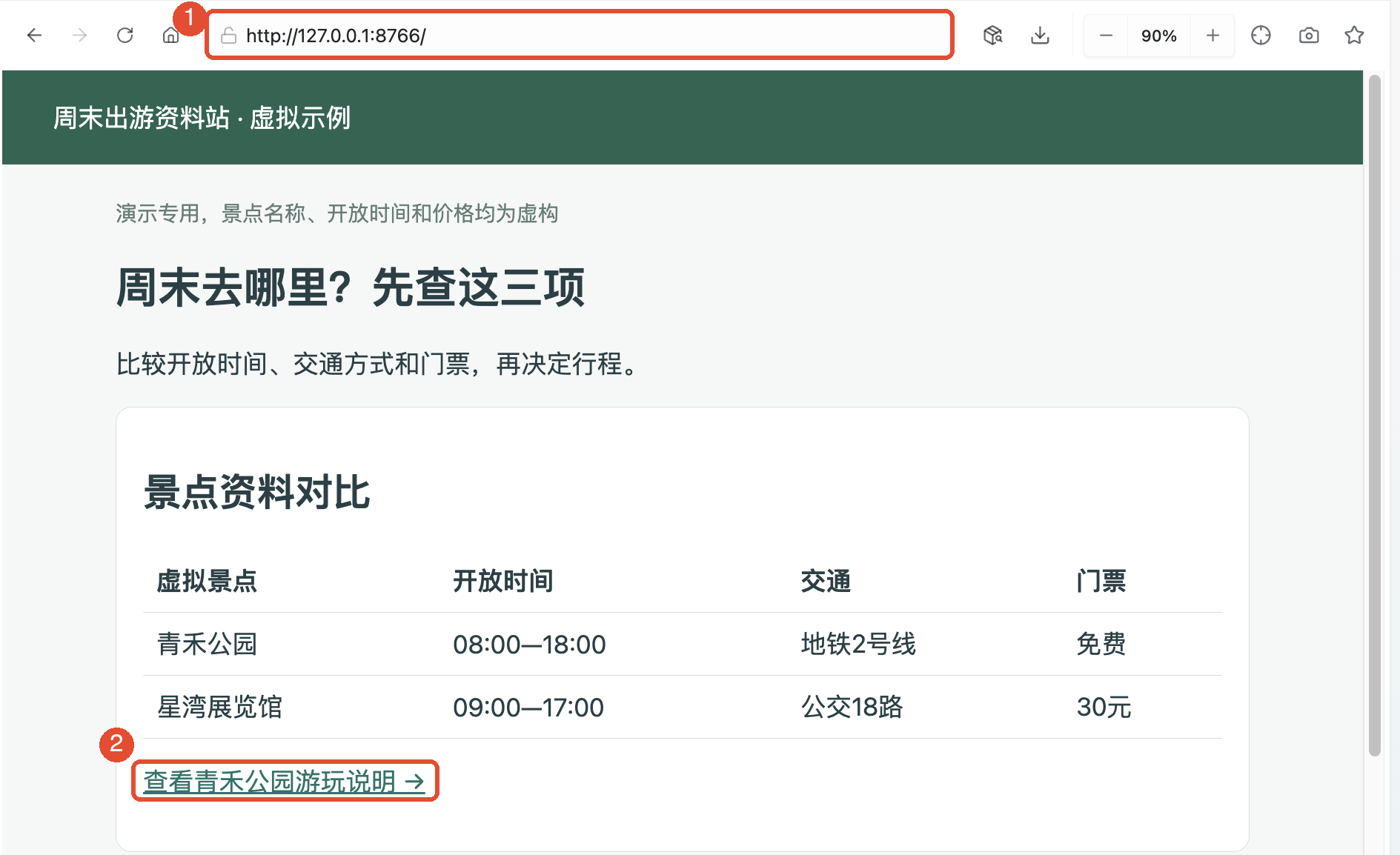
Das Beispiel Wochenendausflug verwendet fiktive Sehenswürdigkeiten, Zeiten und Preise. 127.0.0.1 ist eine lokale Demoadresse; öffne in der Praxis deine gewünschte Website.
Verwendung
Zuerst Workbench öffnen
Öffne TabTin und links Aufgaben zurück und klicke auf Neue Aufgabe. Klicke unter Schnellzugriffe unten rechts auf Neue Aufgabe auf Workbench für die Anwendungsliste.
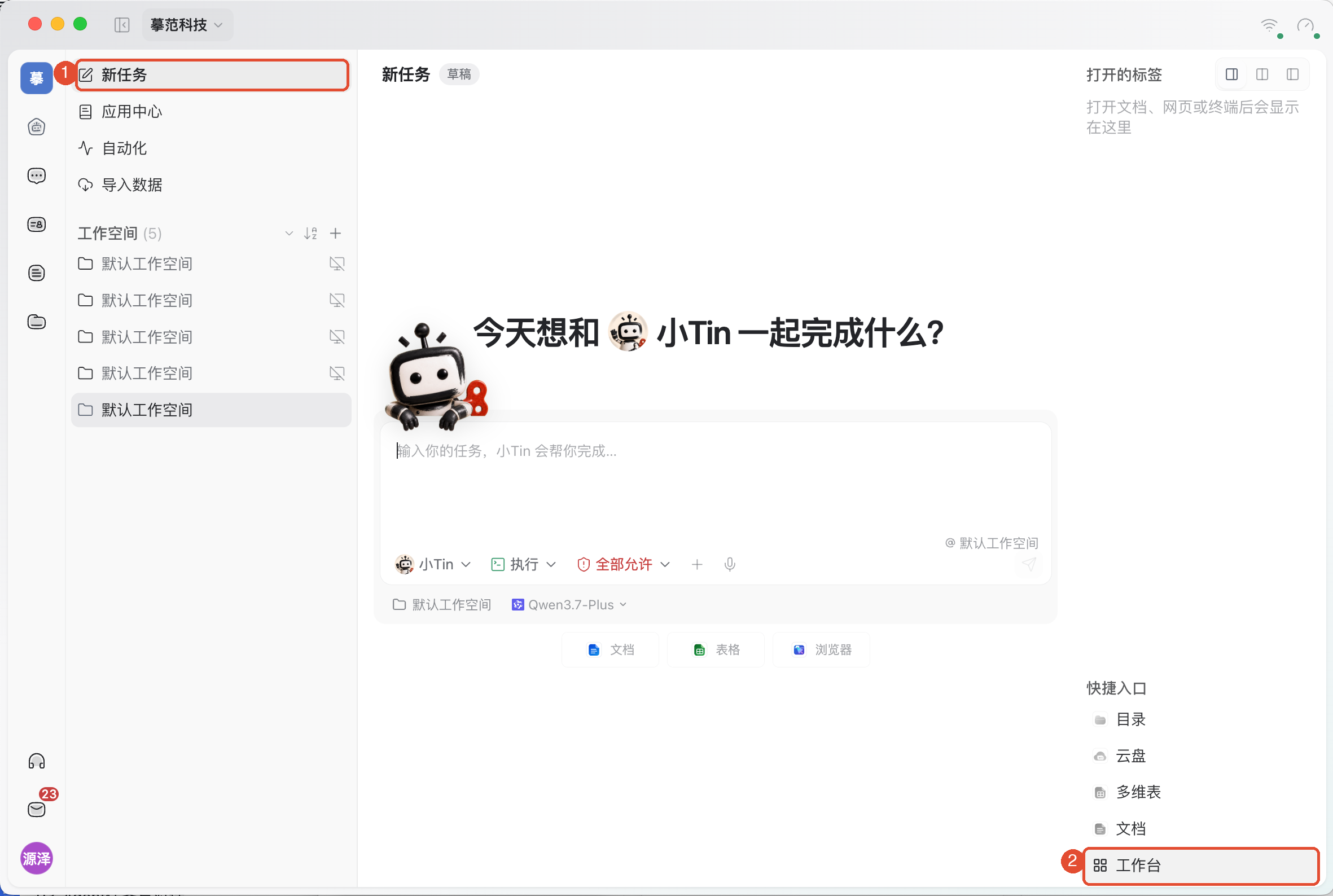
Öffne anschließend die Anwendung wie unten beschrieben. Ein vorhandener Workbench-Reiter oben führt direkt zur Anwendungsliste zurück.
1. Browser öffnen
Klicke in einer Aufgabe auf Workbench und dann auf Browser öffnen. Alternativ Browser unter Alle Anwendungen der Workbench wählen.
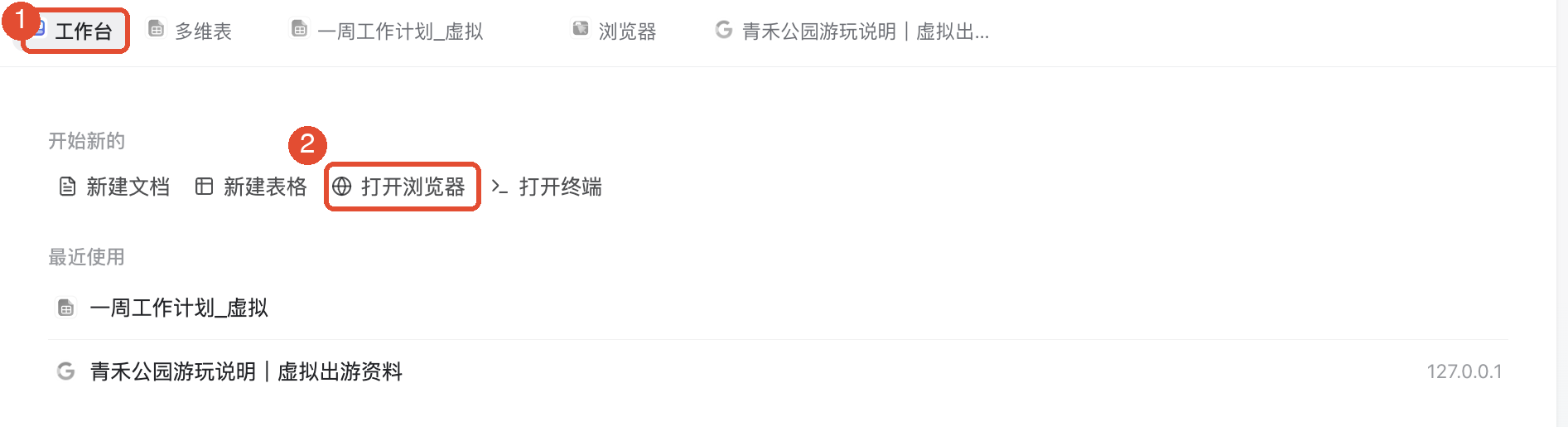
2. Adresse eingeben und lesen
- Gib auf der Startseite eine vollständige URL oder Suchbegriffe ein und drücke Enter. Die Seite öffnet sich als oberer Reiter.
- Prüfe Titel, URL und Text auf die gewünschte Seite. Für einen Wechsel neue URL oben eingeben und Enter drücken.
- Folge Links für Details, etwa vom Sehenswürdigkeitenvergleich zu Parkinformationen.
3. Zurückgehen und nützliche Seiten merken
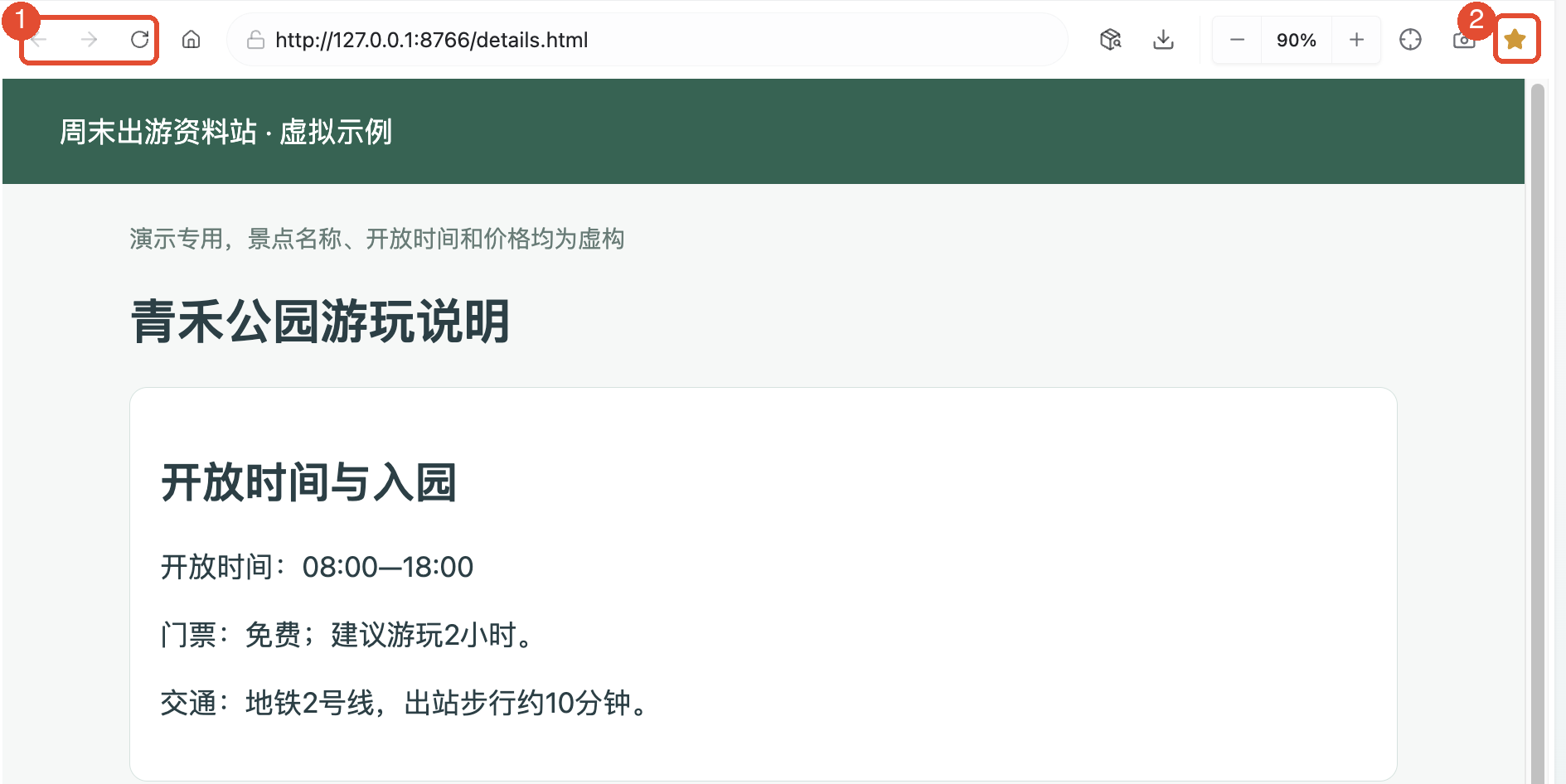
Klicke in der Toolbar auf Zurück öffnet die vorige Seite, Vorwärts erneut die nächste; zum Neuladen nutze Aktualisieren. Ohne passende Verlaufsseite sind Schaltflächen ausgegraut.
Für spätere Ausflugsrecherche klicke rechts auf die Sternschaltfläche für Lesezeichen. Öffne später von der Browserstartseite Lesezeichen, suche Titel oder URL und öffne die Seite.
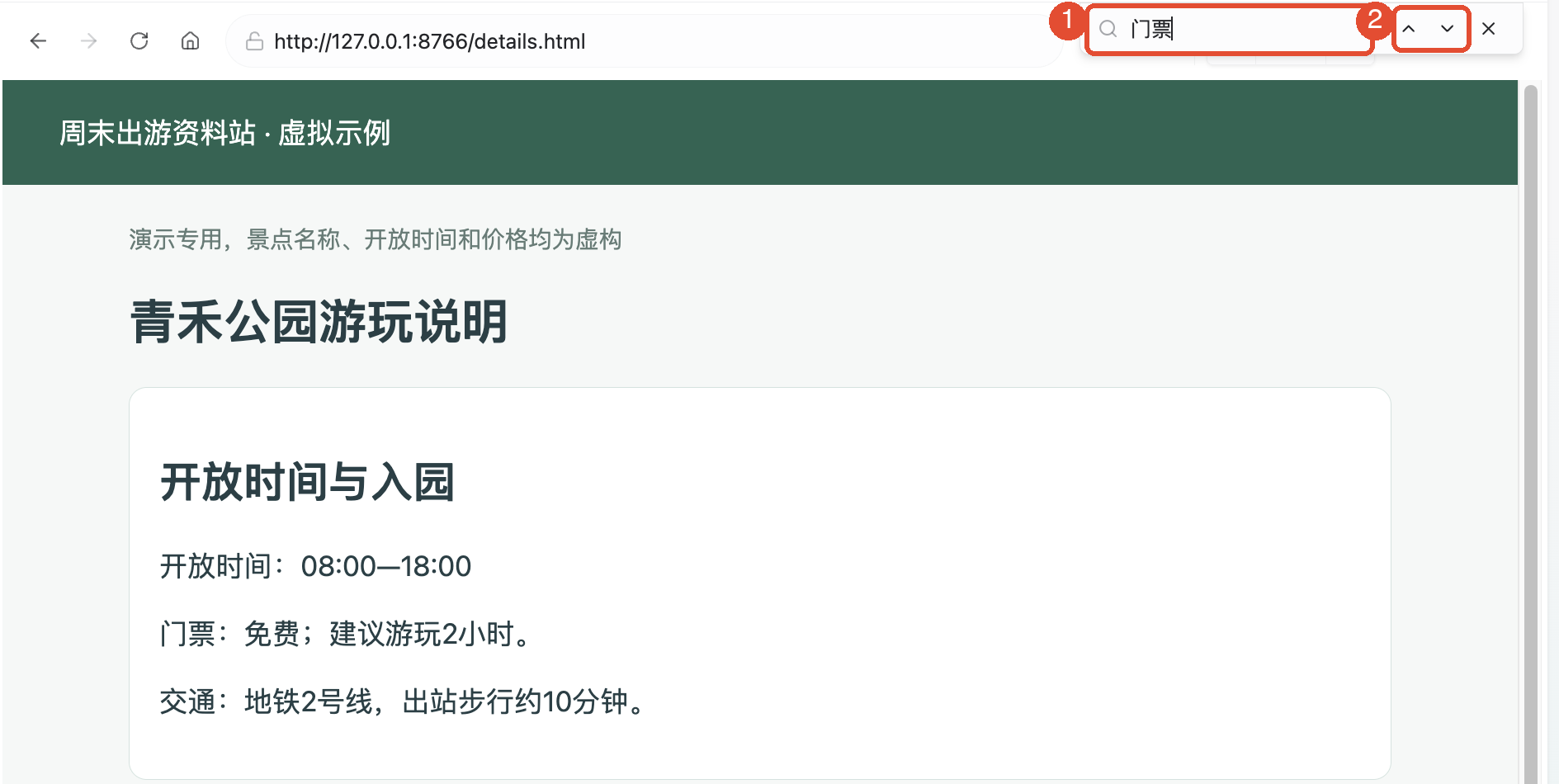
4. Text auf der aktuellen Seite finden
- Klicke zuerst in die Webseite, um den Browser zu fokussieren.
- Drücke ⌘F (Mac) oder Strg+F (Windows) und gib rechts oben einen Begriff wie Eintrittskarten ein.
- Mit Pfeilen wechselst du Treffer; × rechts beendet die Suche.
Die Seitensuche durchsucht nur die aktuelle Webseite. Andere Websites suchst du über die Adressleiste, besuchte Seiten über Browserverlauf.
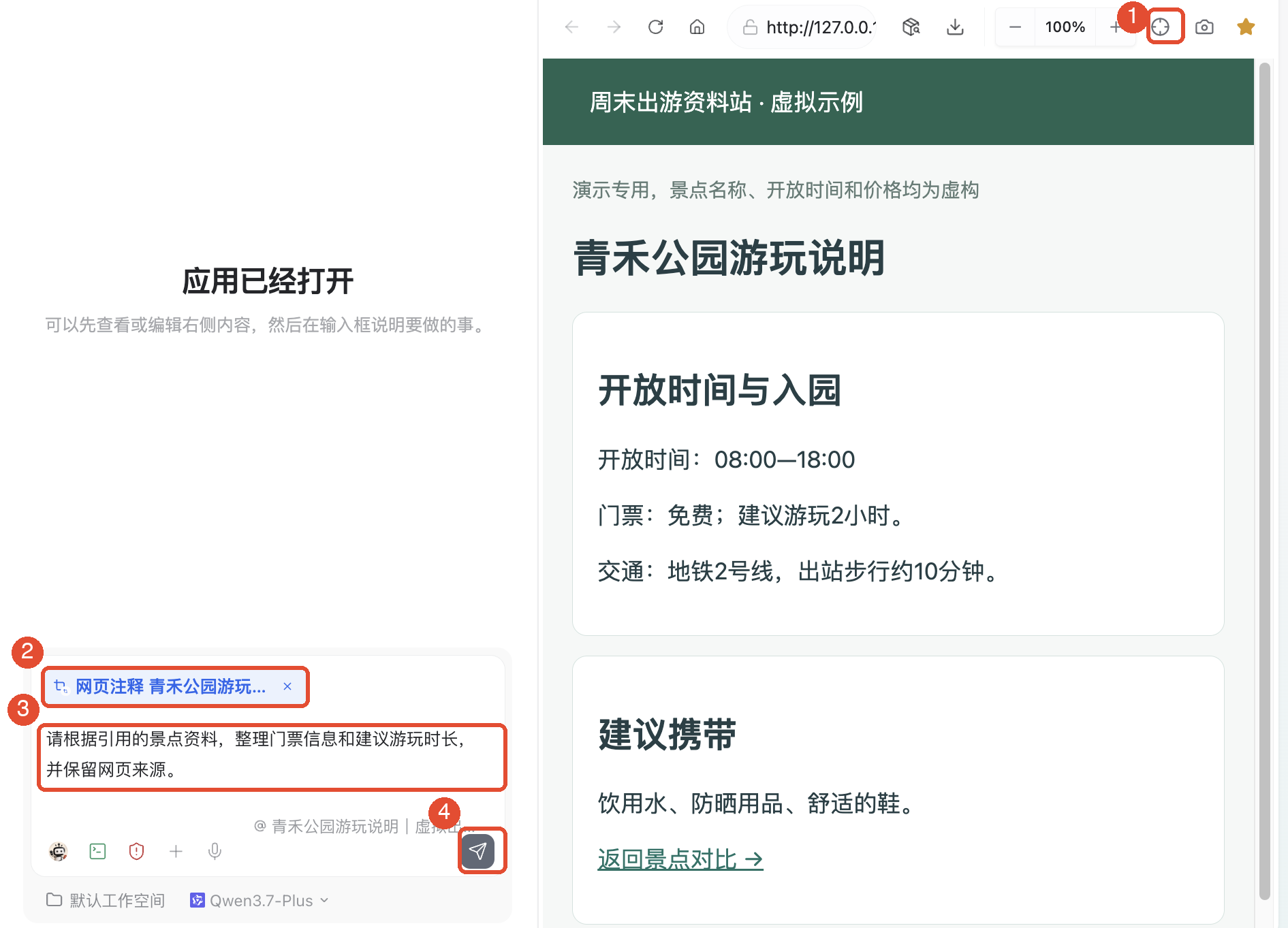
5. Seiteninhalt referenzieren und von KI ordnen lassen
- Öffne die Zielseite und klicke in der Toolbar auf Seitenelemente zum Gespräch hinzufügen. Die Oberfläche fordert zur Auswahl eines Elements auf.
- Klicke den konkreten Inhalt, etwa Ticketinformationen. Über der Eingabe erscheint eine Webanmerkung. Gibt es keine nutzbare Eingabe, öffnet sich ein neuer Aufgabenentwurf mit Referenz.
- Formuliere die Anweisung, prüfe Seite und Referenzumfang und sende.
Beispiel: „Ordne aus den referenzierten Informationen Ticketpreise und empfohlene Besuchsdauer mit Quellen-URL.“ Für die ganze Seite ausdrücklich deren Lesen anfordern; eine Überschrift referenziert nicht automatisch den vollständigen Inhalt.
Ist die Webseite rechts eingeklappt, klicke oben rechts in der Aufgabe auf Geteilte Ansicht für Gespräch und Seite nebeneinander. Vergleiche KI-Ergebnisse mit Quellen, besonders Preise, Zeiten und Lücken.
Weitere häufige Funktionen
Lesedarstellung ändern und Seiten wiederfinden
- Zoom: Mit + und − vergrößern oder verkleinern; Prozentzahl setzt zurück.
- Browserverlauf: Von der Startseite öffnen, nach Zeit ansehen oder nach Titel-/URL-Teilen suchen.
- Lesezeichen ordnen: Von der Startseite Lesezeichen öffnen. Entfernen löscht nur den Eintrag, nicht die Website.
- Reiter wechseln: Oben einen offenen Webseitenreiter wählen. Vor Eingabe oder Absenden Titel und URL prüfen.
Text oder Screenshots als Material
Markierter Text lässt sich zusätzlich über das Webseiten-Kontextmenü zum Gespräch hinzufügen. Für Bilddiskussion nutze in der Toolbar Sichtbaren Webseitenbereich aufnehmen und zum Gespräch hinzufügen. Nur der aktuell sichtbare Ausschnitt wird angehängt, nicht erst durch Scrollen sichtbarer Inhalt.
Ressourcen ansehen und Dateien laden
Klicke in der Webseiten-Toolbar auf Ressourcenzentrum für erkannte Bilder, Audio/Video oder Dokumente. Filtern oder suchen, Ziel auswählen, Namen, Quelle und Aktionen prüfen und dann herunterladen.
Klicke auf Downloadverwaltung zeigt Fortschritt sowie Erfolg und Fehler. Ein gefundener Ressourceneintrag ist noch keine heruntergeladene Datei. Öffne fertige Downloads zur Inhaltsprüfung. Downloadverlauf entfernen und lokale Datei löschen sind verschiedene Aktionen; Hinweise beachten.
Browser einstellen und Material ordnen
Die Startseite bietet Suchmaschine, eigene Startseite, Zugriffsrichtlinie und Zugangsdaten- und Cookie-Verwaltung. Sie steuern Suche, Startseite und Websitzungen getrennt. Bei gewöhnlichen Zugriffsproblemen zuerst URL, Netzwerk und Gerät prüfen.
Für KI-Export von Seitentext, Listen oder Medien nenne Quelle, Umfang, Format und Speicherort. Beispiel: „Vergleiche Öffnungszeiten, Anreise und Eintritt dieser zwei Seiten tabellarisch, behalte URLs und markiere Fehlendes als zu bestätigen.“ Erfolg hängt von Websitezugang und Tools ab; prüfe Dateien und Quellen anschließend.
Hinweise
- Der Browser braucht ein verfügbares Ausführungsgerät. Bei Offlinehinweis Gerät aktivieren oder verfügbaren Arbeitsbereich wählen und erneut öffnen.
- Eine Referenz bereitet nur Material vor. Erst Anweisung und Senden starten KI-Verarbeitung.
- Lesezeichen und Verlauf liegen hauptsächlich auf diesem Gerät; Synchronisierung andernorts nicht voraussetzen. Reiter schließen meldet nicht vom Websitekonto ab.
- Erledige Websiteanmeldung, CAPTCHA oder Verifikation nach deren Hinweisen. Reale Preise und Öffnungszeiten richten sich nach aktuellen Websiteangaben.
Häufige Fragen
Was tun, wenn die eingegebene URL nicht öffnet?
Vollständige URL, Onlinegerät und Netzwerk prüfen, dann aktualisieren oder Fehlermeldung befolgen.
Warum antwortet die KI nach einer Referenz nicht?
Prüfe, ob nur ein Entwurf entstand. Referenz und Anweisung müssen in der Eingabe stehen; dann Senden klicken.
Warum finde ich trotz Ressourceneintrag keine Download-Datei?
Prüfe Abschluss in Downloadverwaltung. Erkennen, Vorschau und Download sind getrennt. Bei Fehler zur Quellseite zurück und Link prüfen.