Workbench · 7 Min. Lesezeit · Aktualisiert am 2026-09-08
Arbeit in einer Tabelle planen, mit Board und Kalender verfolgen
Tabellen ordnen Arbeitspläne, verfolgen Aufgaben und fassen Materialien zusammen.
Funktionsübersicht
Tabellen ordnen Arbeitspläne, verfolgen Aufgaben und fassen Materialien zusammen. Jede Arbeit steht in einer Zeile mit Status und Datum; betrachte sie tabellarisch, nach Fortschritt oder Termin.
Der Wochenarbeitsplan verwendet fiktive Aufgaben, Personen und Termine. Ersetze sie durch eigene Aufgaben; zunächst genügen Aufgabe, Status und Fälligkeitsdatum.
Verwendung
Zuerst Workbench öffnen
Öffne TabTin und links Aufgaben zurück und klicke auf Neue Aufgabe. Klicke unter Schnellzugriffe unten rechts auf Neue Aufgabe auf Workbench für die Anwendungsliste.
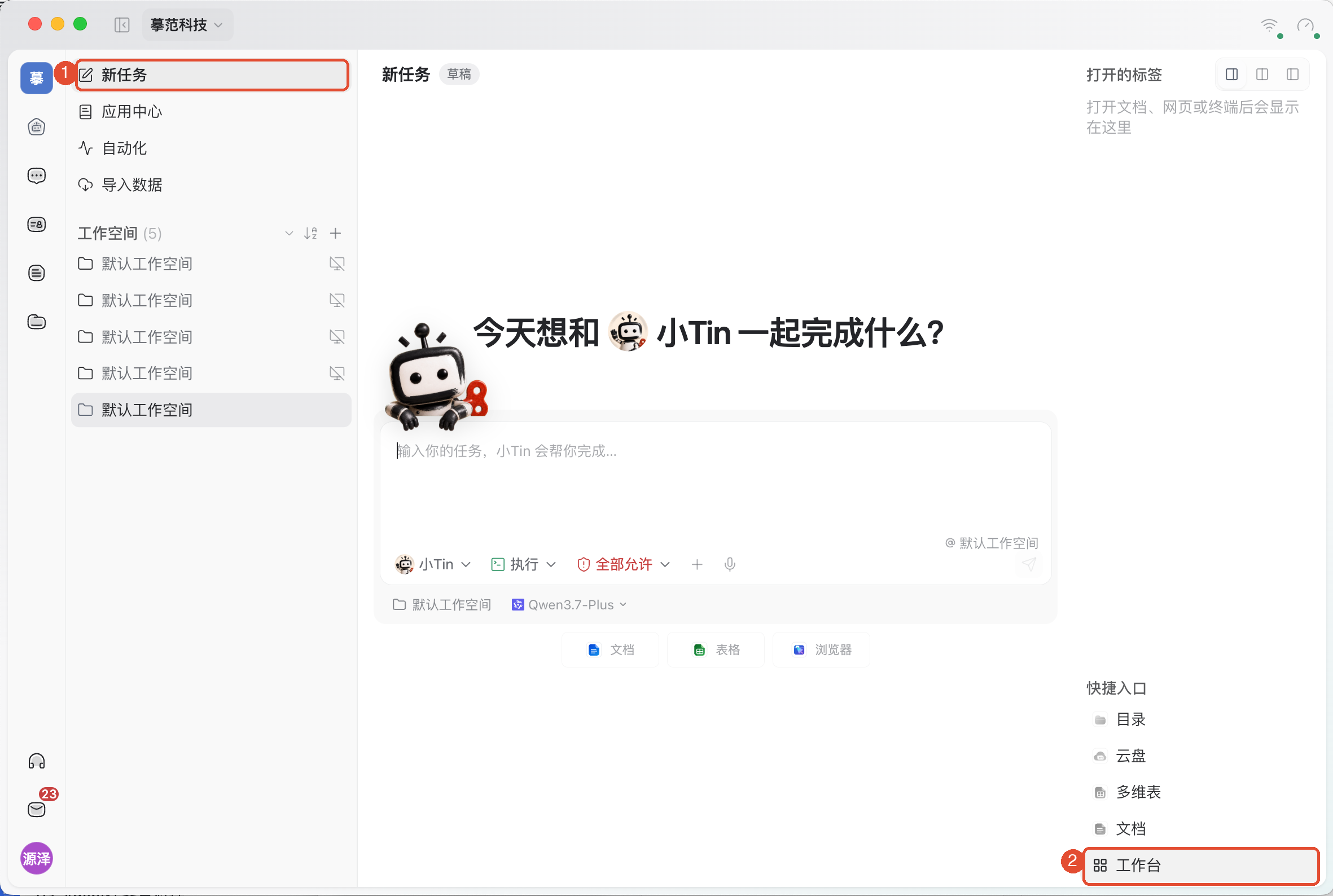
Öffne anschließend die Anwendung wie unten beschrieben. Ein vorhandener Workbench-Reiter oben führt direkt zur Anwendungsliste zurück.
1. Tabelle öffnen oder erstellen
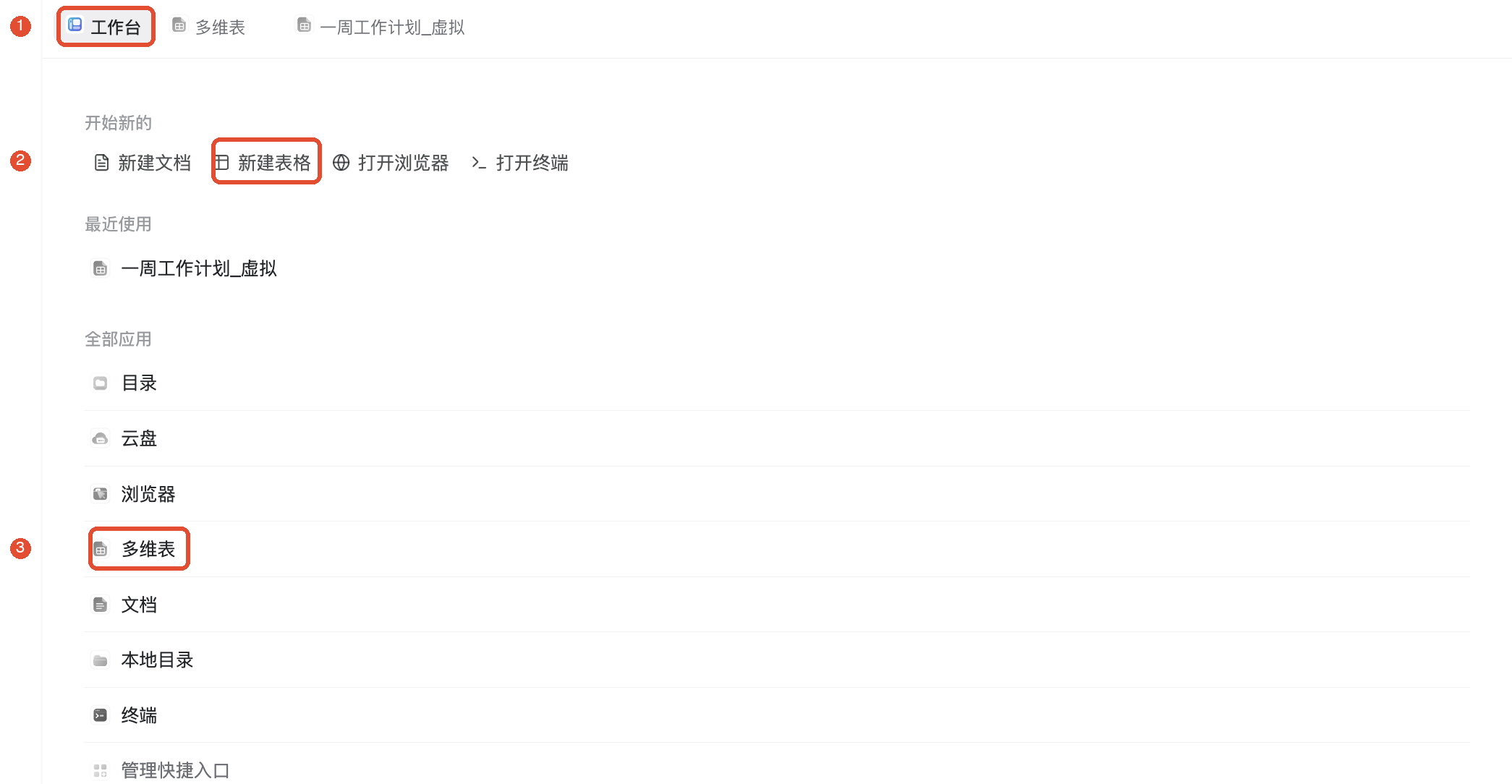
Öffne in der Aufgabe Workbench und klicke Neue Tabelle. Vorhandene Inhalte findest du in der Workbench unter Mehrdimensionale Tabellen. Wähle die Tabelle; sie erscheint oben als Reiter zum späteren Zurückwechseln.
Mehrdimensionale Tabellen ist der Ressourcenzugang. Klicke vor Eingabe auf den Namen und benenne sie erkennbar, etwa Wochenarbeitsplan.
2. Spalten einrichten und Arbeiten eintragen
Ein Feld ist eine Informationsspalte, ein Datensatz eine Inhaltszeile.Beispiel: Aufgabe „Wochenmeeting vorbereiten“, Status „In Arbeit“, Fälligkeitsdatum als geplanter Abschlusstermin.
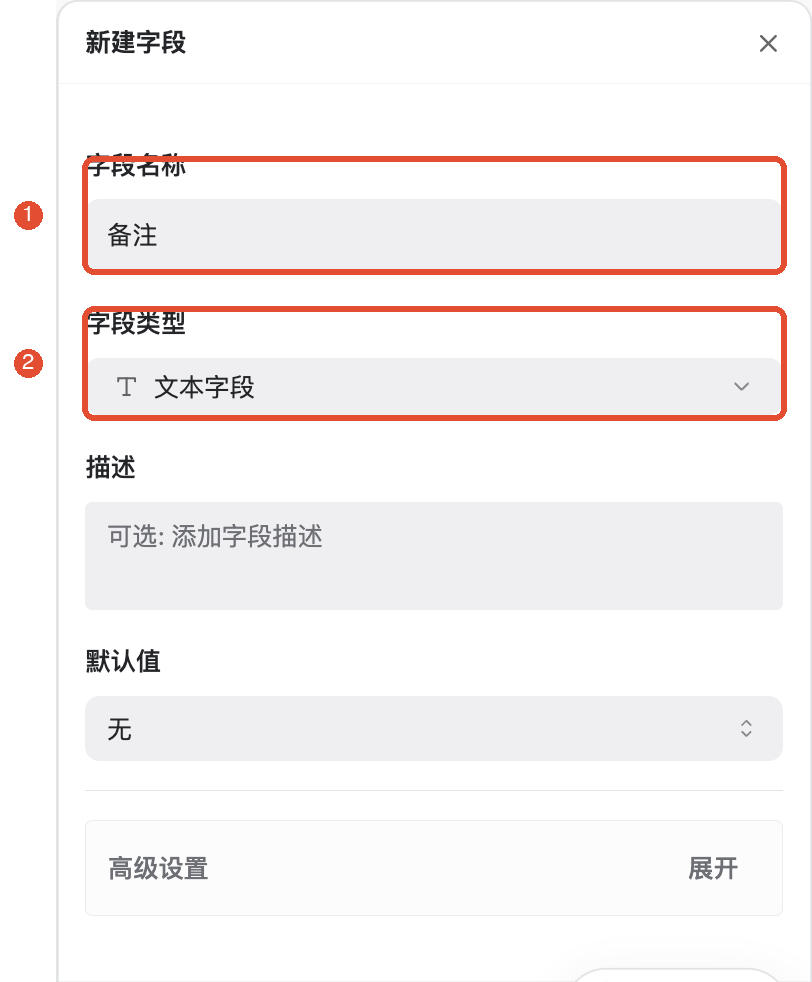
Klicke in der Toolbar auf Feld hinzufügen, benenne die Spalte (①) und wähle den Typ (②): Text für Aufgaben, Einzelauswahl für Status, Datum für Frist, Zahl für Stunden. Klicke unten auf Erstellen.
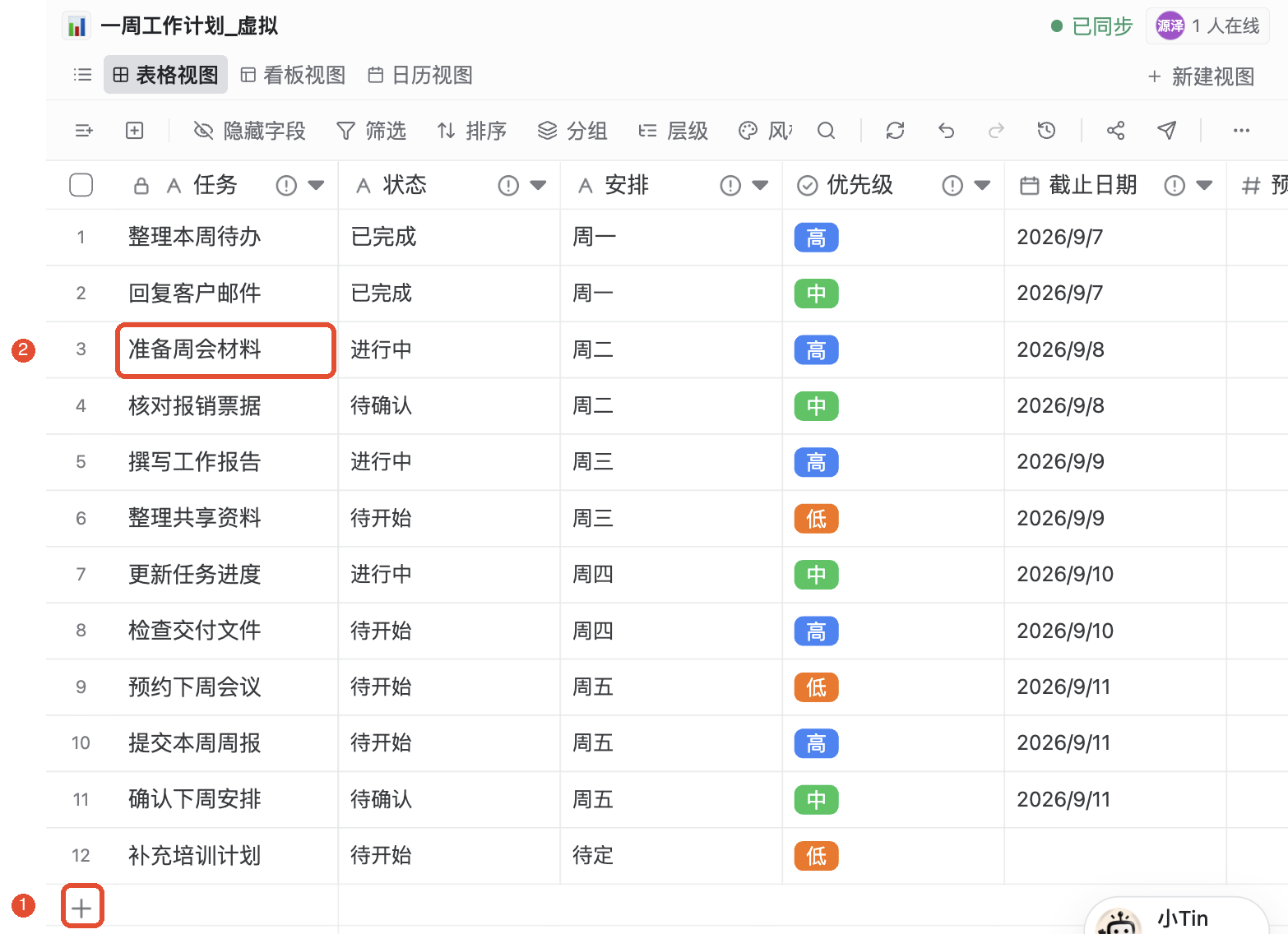
Nach Einrichtung klicke in der Toolbar auf Datensatz hinzufügen (①) für eine Zeile. Doppelklicke Zellen (②) zum Eingeben oder Ändern. Prüfe danach oben rechts Synchronisiert.
Für bestehende Spalten Rechtsklick auf Überschrift und Feld bearbeiten. Werden Stunden als Sterne angezeigt, wähle Zahl und prüfe Konvertierungshinweise sowie alte Werte. Für vorübergehendes Ausblenden nutze Feld ausblenden. Löschen betrifft zugleich die Spaltendaten.
3. Fortschritt im Board ansehen
Ein Board trennt erledigte und laufende Arbeit auf einen Blick.
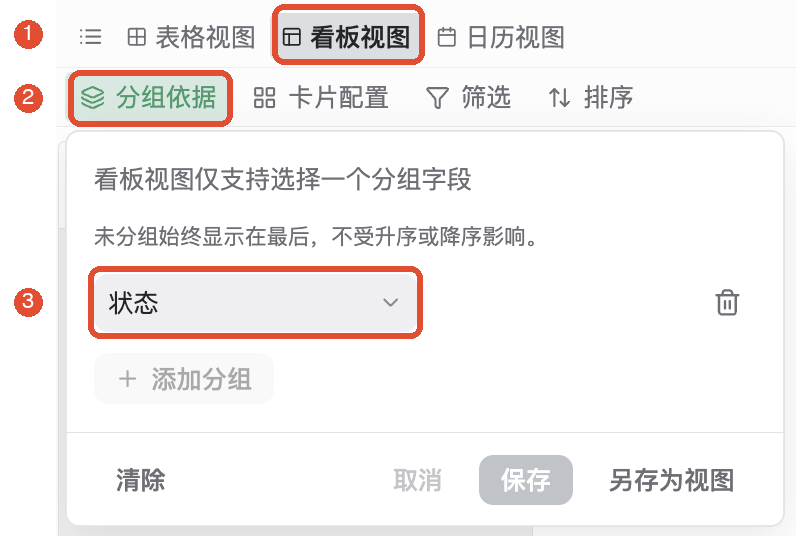
- Klicke oben rechts auf Neue Ansicht → Board, gruppiere nach Status und bestätige.
- Öffne den neuen Reiter Board-Ansicht (①). Jede Arbeit erscheint als Karte in ihrer Statusspalte.
- Für andere Gruppierung klicke Gruppieren nach (②) und wähle ein passendes Feld.
4. Fristen im Kalender ansehen
- Trage zuerst Fälligkeitsdaten ein.
- Klicke auf Neue Ansicht → Kalender, Fälligkeitsdatum als Datumsfeld wählen und bestätigen.
- Klicke auf Kalenderansicht (①) und unter Kalendereinstellungen (②) das Datumsfeld prüfen. Datierte Aufgaben erscheinen im jeweiligen Tagesfeld (③).
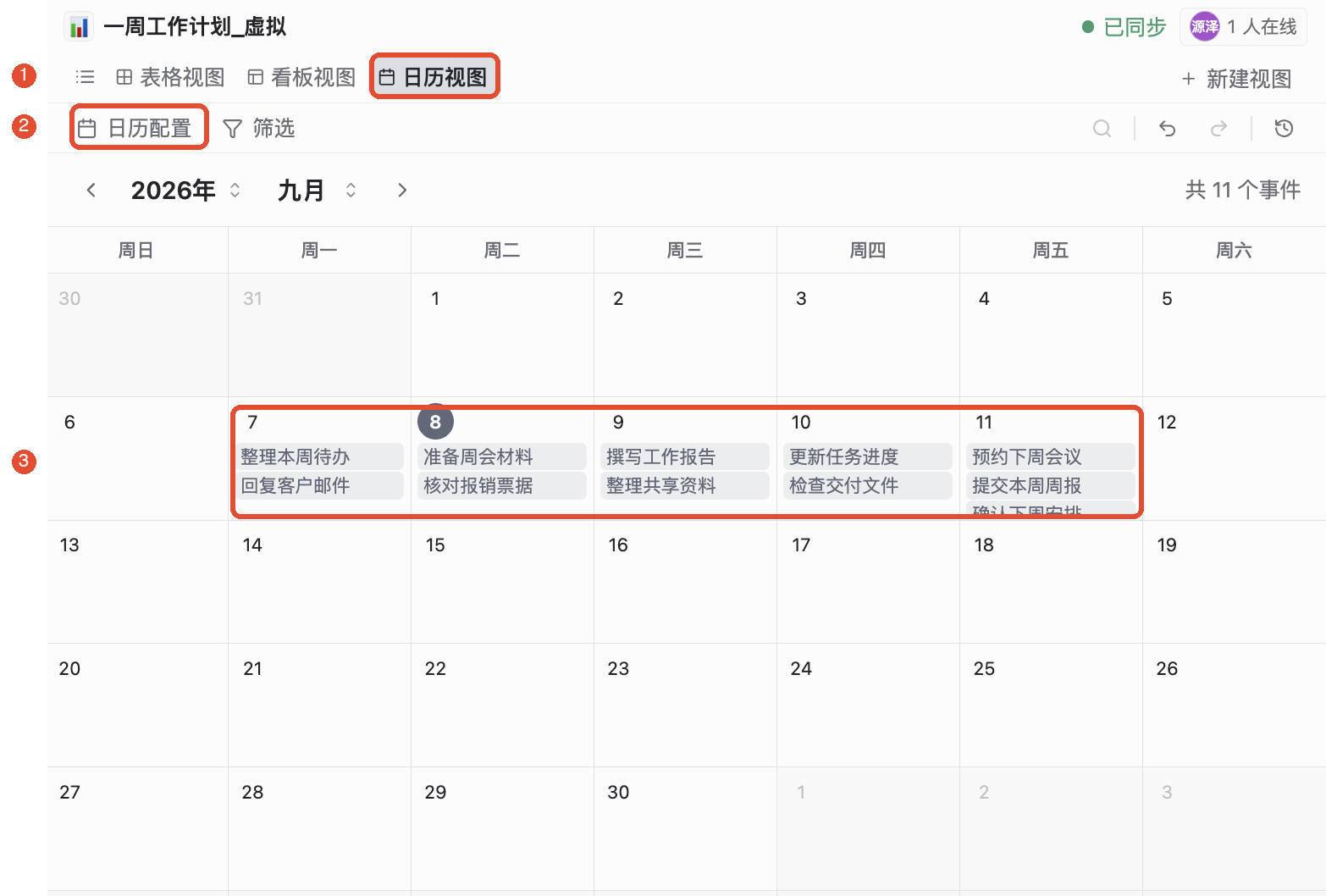
Ansichten zeigen dieselben Daten auf verschiedene Weise.Board und Kalender kopieren keinen Arbeitsplan. Änderungen an einem Datensatz erscheinen auch in allen anderen Ansichten.
5. Aktuelle Arbeit filtern
Beispiel: Nur In Arbeit anzeigen:
- Kehre zurück zur Tabellenansicht und klicke in der Toolbar auf Filter (①).
- Bedingung hinzufügen: Status, Enthält, In Arbeit (②). Danach erscheinen nur passende Arbeiten.
- Klicke auf Speichern (③) behält den Filter in der aktuellen Ansicht. Für eine separate Sicht klicke Als Ansicht speichern. Für nur vorübergehendes Prüfen Abbrechen wählen.
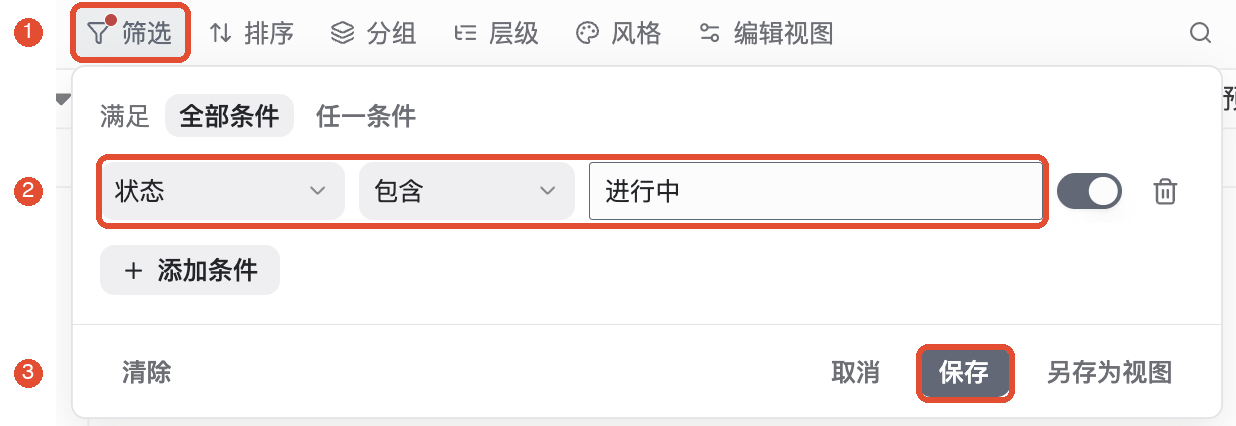
Alle Bedingungen verlangt sämtliche Kriterien, Beliebige Bedingung mindestens eines. Für alle Arbeiten Filter öffnen, Bedingungen löschen und speichern.
Weitere häufige Funktionen
Suchen, sortieren und Darstellung anpassen
- Inhalte finden: Toolbar-Lupe klicken, Stichwort wie Wochenmeeting eingeben und mit Vorheriger/Nächster durch Treffer wechseln. Suche schließen zum Beenden.
- Sortieren: Sortieren wählen, etwa Fälligkeitsdatum und Reihenfolge, damit frühe Fristen vorne stehen.
- Gruppieren: Gruppieren fasst gleichen Status oder gleiche Verantwortliche zusammen.
- Galerie: Unter Neue Ansicht Galerie wählen, um Bilder oder Zusammenfassungen als Karten zu sehen.
Kopieren, kommentieren und KI nutzen
Rechtsklick auf Datensätze bietet Zeile einfügen, Datensatz duplizieren und hinzufügen, Unterdatensatz, Kommentar und Verlauf. Duplizieren erzeugt einen neuen Datensatz für ähnliche Aufgaben.
Für KI-Zusammenfassung wähle im Datensatzmenü An KI-Gespräch senden und erkläre etwa: „Ordne diese Wochenaufgaben nach Status und Frist; fehlende Daten als offen markieren.“ Für Änderungen Tabellenname, Datensätze und Felder nennen und danach kontrollieren.
Vorhandene Daten importieren und für andere exportieren
Importieren: Öffne rechts in der Toolbar Mehr → Daten importieren und wähle CSV, Excel oder JSON; alternativ erst Importvorlage laden. Prüfe Spaltenzuordnung, Datentypen und Importmodus vor dem Schreiben, danach Daten, Zahlen und Status.
Exportieren: Öffnen Mehr → Daten exportieren, dann Format, Umfang und Felder wählen und Datei exportieren klicken. CSV dient Austausch, Excel weiterer Bearbeitung, PDF Lesen und Druck.
Für die ganze Tabelle Alle Datensätze wählen. Aktuelle Ansicht verwendet Filter und Sortierung; Ausgewählte Datensätze nur die Auswahl. Öffne den Export und prüfe Vollständigkeit.
Freigabe, Verlauf und verknüpfte Datensätze
Teilen: Das Freigabesymbol rechts zeigt Mitwirkende und Zugriff. Mit Verwaltungsrecht kannst du Mitglieder und Rechte ergänzen. Ein Link allein gewährt keinen Zugriff; öffentlichen Linkumfang im Fenster prüfen.
Verlauf ansehen: Klicke auf Verlauf und wähle eine Version in der Zeitleiste für die Momentaufnahme. Prüfe vor Wiederherstellung Zeitpunkt und Umfang, dann Diese Version wiederherstellen. Reines Ansehen stellt nichts zurück.
Andere Tabellen verknüpfen: Wähle beim Feldhinzufügen Verknüpfung und die Zieltabelle. So referenzieren Datensätze andere Tabelleninformationen; deren Ansicht braucht weiterhin Zieltabellenrechte.
Hinweise
- Öffnen erfordert Leserechte; Hinzufügen und Ändern Bearbeitungsrechte.
- Bei gemeinsamer Ansicht können gespeicherte Filter und Sortierung andere beeinflussen. Persönliche vorübergehende Bedürfnisse als eigene Ansicht speichern.
- Prüfe vor Datensatz-/Feldlöschung oder Versionsrückkehr Ziel und Umfang. Löschen ist kein Ausblenden.
- Exportdateien liefern Daten, sichern aber nicht vollständig Ansichtseinstellungen und Verlauf.
Häufige Fragen
Warum fehlen Arbeiten?
Prüfe aktuelle Ansicht und Filter. Im Kalender zusätzlich eingetragene Termine und angezeigten Monat kontrollieren.
Warum nur ansehen, nicht bearbeiten?
Prüfe Tabellenrechte und bitte bei Bearbeitungsbedarf Eigentümer oder Administrator um Anpassung.
Warum enthält der Export weniger Daten?
Prüfe Aktuelle Ansicht, Ausgewählte Datensätze und begrenzte Feldauswahl. Für Vollständigkeit Alle Datensätze wählen.