Workbench · 7 Min. Lesezeit · Aktualisiert am 2026-09-08
Wie liest XiaoTin Dateien aus einem Ordner und fasst sie zusammen?
Lade die Beispieldateien herunter und folge dem Beispiel einer Shanghai-Dienstreise: Dateien lesen, Ausgaben ordnen und Ergebnisse speichern.
Besprechungsnotizen, Ausgabenlisten und Kundenprotokolle liegen oft in mehreren Dateien und müssen einzeln gelesen, ausgewertet und tabellarisch zusammengeführt werden. Nenne XiaoTin den Ordner, die gesuchten Inhalte und den Speicherort des Ergebnisses.
Dieses Beispiel fasst eine Shanghai-Dienstreise zusammen: Verkehrs-, Übernachtungs- und Verpflegungsaufzeichnungen werden zu einer Ausgabenübersicht, die ausdrücklich fehlende Belege ausweist. Die Daten sind fiktiv. Lade sie zum Mitmachen herunter und ersetze sie später durch eigene Textaufzeichnungen.
Lade den Beispielanhang herunter, entpacke ihn und verwende den enthaltenen Ordner „上海出差费用“.
Beispieldateien zu Shanghai-Reisekosten herunterladen (ZIP)
Geltungsbereich: Diese Anleitung verwendet den Mac-Client.
1. Zu bearbeitende Dateien in einen Ordner legen
Lege einen eigenen Aufgabenordner an, der nur die benötigten Originaldateien enthält.
Das Beispiel verwendet den Ordner „上海出差费用“ mit den folgenden drei TXT-Dateien. Sie liegen bereits im Beispielarchiv und sind nach dem Entpacken verwendbar.
| Datei | Aufgezeichneter Inhalt |
|---|---|
| 交通费用.txt | Schnellzug: 553 CNY; Taxi: 86 CNY |
| 住宿费用.txt | Zwei Hotelnächte: insgesamt 960 CNY |
| 餐饮费用.txt | Mittagessen: 68 CNY; Abendessen: 92 CNY; Beleg fürs Abendessen fehlt |
Achtung: 960 CNY sind der Gesamtpreis für zwei Hotelnächte. Nicht nochmals mit 2 multiplizieren. Für andere Ausgaben ist kein Belegstatus angegeben.
Ordnerpfad kopieren
Markiere im Finder den Ordner „上海出差费用“ und drücke Option + Command + C , um den Pfadnamen zu kopieren.
Kopiere den Pfad des Ordners mit allen drei Aufzeichnungen, nicht den einer einzelnen Datei.
2. Aufgabe in TabTin erstellen
Klicke links auf „Neue Aufgabe“ und prüfe, ob der Modus unter dem Eingabefeld auf „Ausführen“ steht, damit XiaoTin die Übersicht als Datei speichern kann.
Prüfe, ob die Aufgabe den lokalen Arbeitsbereich mit den Dateien verwendet. Bei einer Zugriffsabfrage kontrolliere zuerst das Verzeichnis und entscheide dann über die Freigabe.
3. Lesebereich, Anforderungen und Speicherort festlegen
Eine klare Anweisung nennt Dateien, zu extrahierende Informationen, den Umgang mit Lücken und den Speicherort.
Hier ist die Beispielanweisung. Ersetze den Text in eckigen Klammern durch den kopierten vollständigen Pfad und sende sie:
Lies bitte 交通费用.txt, 住宿费用.txt und 餐饮费用.txt in „[vollständiger Pfad zum Ordner 上海出差费用]“ und ordne die Ausgaben dieser Reise.
Prüfe vorab, ob alle drei Dateien lesbar sind. Nutze ausschließlich diese Originale, keine Unterordner oder früheren Zusammenfassungen.
Erstelle eine „Shanghai-Reisekostenübersicht“ mit:
- Einzelausgaben: Bezeichnung, Kategorie, Betrag, Belegstatus und Quelldateiname.
- Kategoriesummen: Ausgaben für Verkehr, Übernachtung und Verpflegung.
- Gesamtsumme: Summe sämtlicher Ausgaben.
- Fehlende Unterlagen: nur ausdrücklich als fehlend bezeichnete Dokumente aufführen. Nicht genannte Belegstatus als „Nicht angegeben“ markieren, nicht erschließen.
Berechne mit den Originalbeträgen. Unterscheide Einzel- und Gesamtpreise und vermeide Doppelzählungen.
Ändere die drei Originaldateien nicht. Speichere das Ergebnis im selben Ordner als „上海出差费用汇总.md“. Existiert der Name bereits, speichere eine neue Datei.
Nenne abschließend erfolgreich und nicht erfolgreich gelesene Dateien sowie den vollständigen Ergebnispfad.
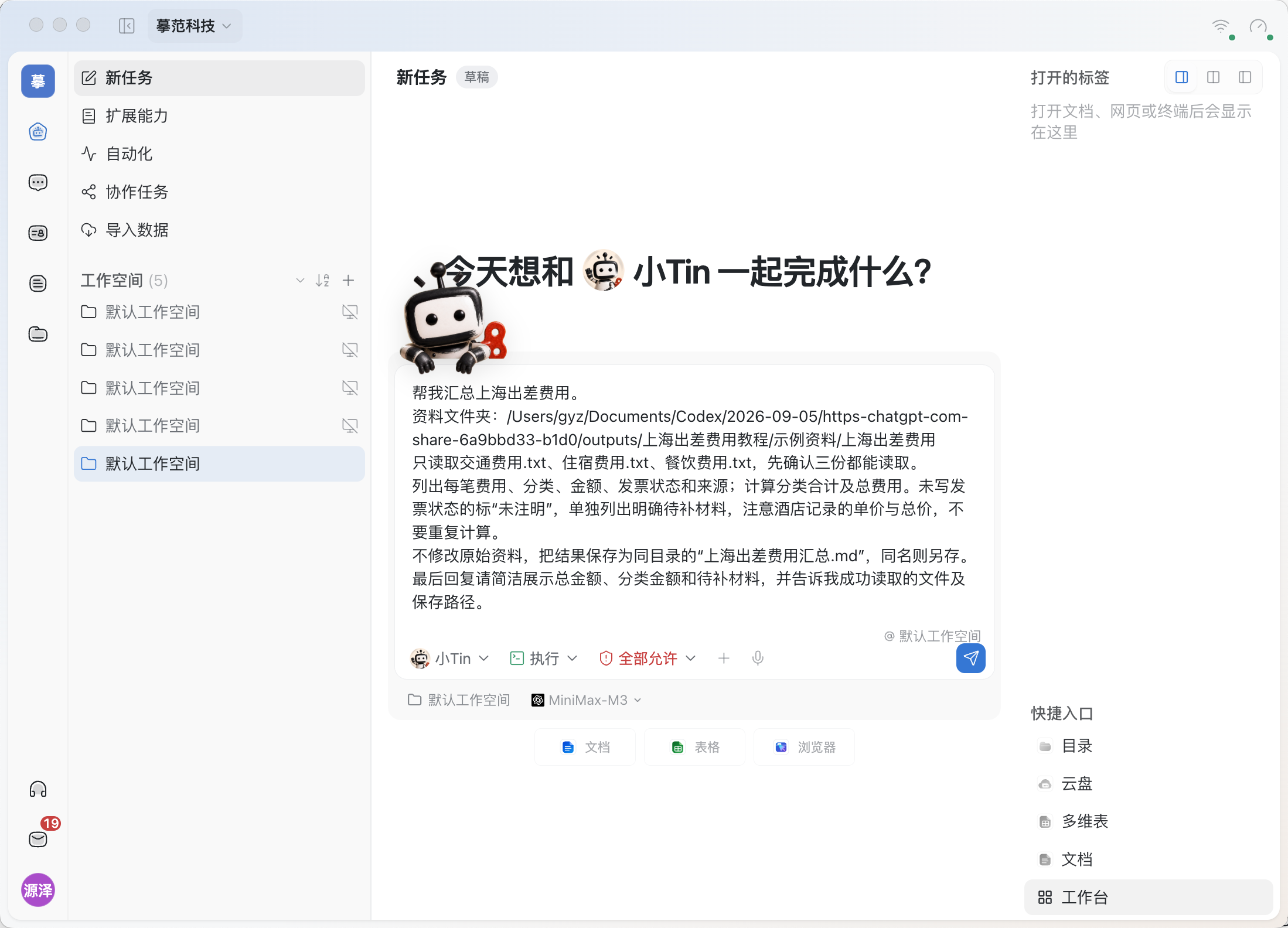
Abbildung 1: Die Anfrage im echten Client. Der Screenshot verwendet eine kürzere Fassung desselben Beispiels; ersetze den Ordnerpfad durch deinen eigenen.
4. Übersicht finden und mit Originalen vergleichen
Folge nach Abschluss dem von XiaoTin genannten Speicherpfad und suche „上海出差费用汇总.md“. Diese lokale Markdown-Datei lässt sich in einem Texteditor oder Markdown-Programm öffnen.
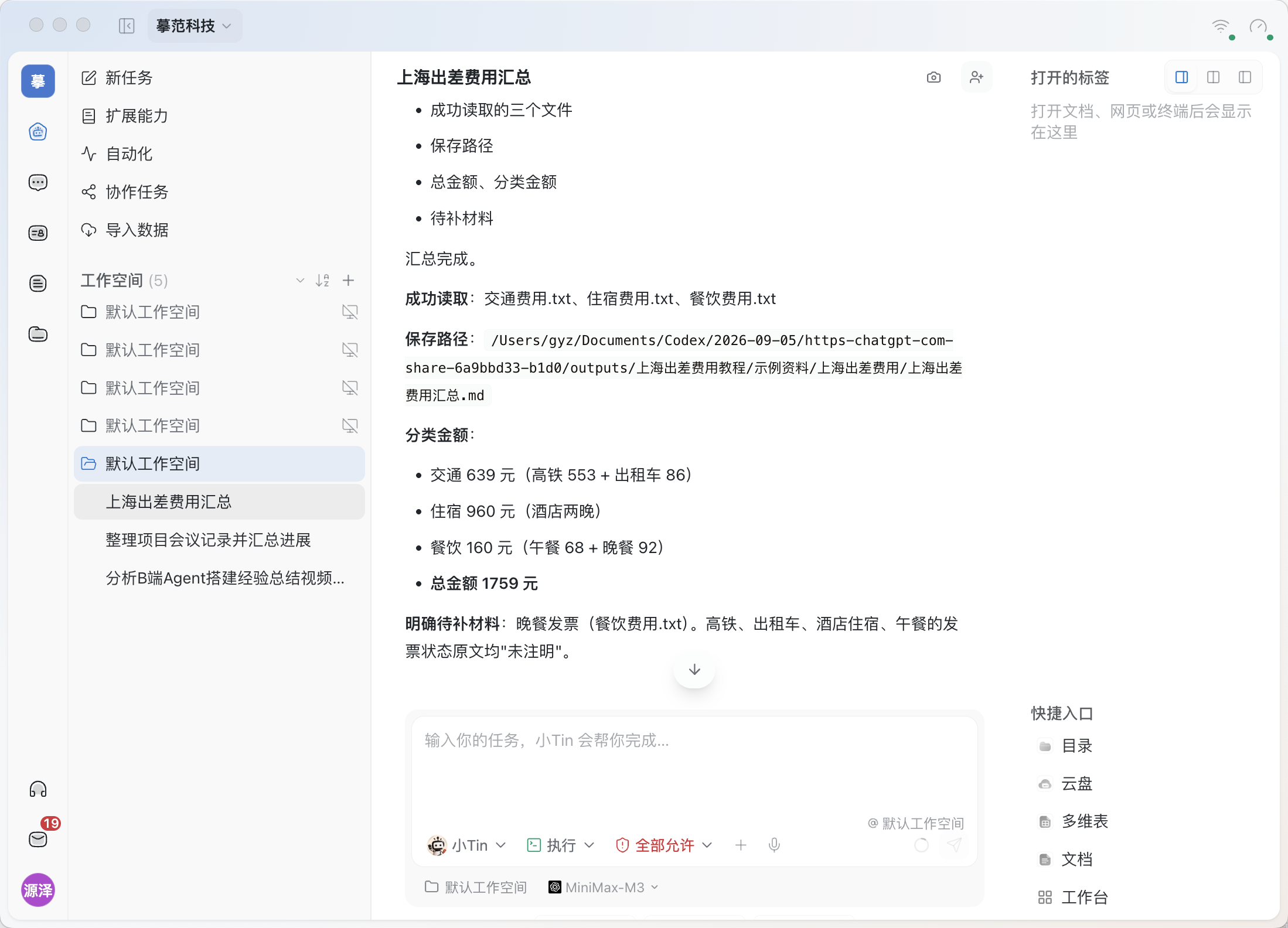
Abbildung 2: XiaoTin hat drei Aufzeichnungen gelesen und die Datei gespeichert. Prüfe zuerst die Gesamtsumme, dann ausdrücklich fehlende Unterlagen.
Mit den Beispieldateien sollten folgende Beträge entstehen:
Gesamte Reisekosten: 1.759 CNY
| Ausgabenkategorie | Berechnung | Zwischensumme |
|---|---|---|
| Verkehr | 553+86 | 639 CNY |
| Übernachtung | 960 CNY insgesamt für zwei Nächte | 960 CNY |
| Verpflegung | 68+92 | 160 CNY |
| Gesamtsumme | 639+960+160 | 1.759 CNY |
Einzelaufstellung
| Ausgabe | Kategorie | Betrag | Belegstatus | Quelldatei |
|---|---|---|---|---|
| Schnellzug | Verkehr | 553 CNY | Nicht angegeben | 交通费用.txt |
| Taxi | Verkehr | 86 CNY | Nicht angegeben | 交通费用.txt |
| Zwei Hotelnächte | Übernachtung | 960 CNY | Nicht angegeben | 住宿费用.txt |
| Mittagessen | Verpflegung | 68 CNY | Nicht angegeben | 餐饮费用.txt |
| Abendessen | Verpflegung | 92 CNY | Fehlt | 餐饮费用.txt |
Es fehlt ausdrücklich nur ein Dokument: der Beleg für das Abendessen über 92 CNY.
Das sind die aus den Originaldaten berechneten Sollwerte. XiaoTins Layout kann abweichen; Beträge, Quellen und Belegstatus müssen jedoch einzeln übereinstimmen.
Achte auf diese drei Punkte:
- Wurden alle drei Dateien gelesen und alle fünf Ausgaben erfasst?
- Wurden die 960 CNY für zwei Nächte nur einmal gezählt und insgesamt 1.759 CNY berechnet?
- Bleibt der Belegstatus anderer Ausgaben „Nicht angegeben“, ohne als vollständig oder fehlend interpretiert zu werden?
5. In derselben Aufgabe weiter anpassen
Für eine besser lesbare Übersicht schreibe in derselben Aufgabe:
Überarbeite die soeben erzeugte Übersicht. Stelle Gesamtsumme, Kategoriesummen und fehlende Unterlagen voran, danach die Einzelausgaben. Behalte jede Quelle bei und ändere die Originale nicht.
Bei falschen Beträgen oder Status nenne das konkrete Problem:
Prüfe die Übernachtung erneut. Die ursprünglichen 960 CNY sind der Gesamtpreis für zwei Nächte, kein Preis pro Nacht. Korrigiere die Beträge, berechne die Gesamtsumme neu und aktualisiere die gerade erstellte Übersicht.
Was ändere ich für meine eigene Aufgabe?
Behalte „Dateien festlegen → Informationen extrahieren → Quellen angeben → Ergebnis speichern“ bei und passe die Felder an:
| Materialtyp | Mögliche Zusammenfassung |
|---|---|
| Besprechungsnotizen | Bestätigte Entscheidungen, Aufgaben, Verantwortliche, Fristen |
| Kundenprotokolle | Kundenbedarf, Fortschritt, nächste Schritte |
| Ausgabenaufzeichnungen | Einzelbeträge, Kategoriesummen, fehlende Angaben |
Verlange unabhängig vom Material Quellenangaben und explizite Lückenkennzeichnung und vergleiche das Ergebnis mit den Originalen. Dies sind Aufgabenbeispiele, keine Prüfung aller Dateiformate.
Häufige Fragen
Was tun, wenn der Ordner nicht gefunden wird?
Kopiere den vollständigen Pfad erneut, prüfe die Existenz des Ordners und ob die Aufgabe auf dem Gerät mit den Dateien läuft.
Warum wurde keine Datei erstellt?
Prüfe den Modus „Ausführen“ und ob Dateiname sowie Zielordner angegeben sind. Bitte XiaoTin, die vorhandene Übersicht als Datei zu speichern und den vollständigen Pfad zurückzugeben.
Kann ich stattdessen Belegfotos oder PDFs verwenden?
Diese Anleitung nutzt TXT-Aufzeichnungen. Die Erkennung von Fotos, Scans und PDFs muss gesondert geprüft werden. Kontrolliere nach einem Formatwechsel Lesbarkeit und korrekt erkannte Beträge.
Wie erstelle ich beim nächsten Mal eine neue Übersicht?
Aktualisiere die Originalaufzeichnungen und nenne ausdrücklich die zu lesenden Dateien, damit alte Übersichten nicht als Eingabe dienen.
Demohinweis: Daten und Situation sind fiktiv. Die Beträge summieren nur erfasste Ausgaben und bedeuten weder Genehmigung noch vollständige Erstattungsfähigkeit. Das Shanghai-Beispiel wurde im Mac-Client im Ausführungsmodus getestet: drei TXT-Dateien gelesen, Übersicht gespeichert, Beträge, Quellen und Belegstatus mit den Originalen verglichen. Weiteres Bearbeiten in derselben Aufgabe wurde zuvor an einem Besprechungsbeispiel geprüft.
Referenzen:TabTin-Arbeitsmodi · TabTin-Berechtigungen