Agent und Aufgaben · 5 Min. Lesezeit · Aktualisiert am 2026-09-08
Wiederkehrende Arbeit planen und Ausführung verfolgen
Automationen speichern wiederkehrende Arbeit als Zeitplan für eine bestimmte KI-Persona.
Funktionsübersicht
Automationen speichern wiederkehrende Arbeit als Zeitplan für eine bestimmte KI-Persona, etwa tägliche Zusammenfassungen oder wöchentliche Aufgabenübersichten. Du kannst auch manuelle Aufgaben speichern und bei Bedarf starten.
Das fiktive Beispiel ist Tägliche Arbeitsübersicht. Bereite zugängliche Materialien vor und prüfe Persona und Arbeitsbereich.
Verwendung
1. Automationen öffnen
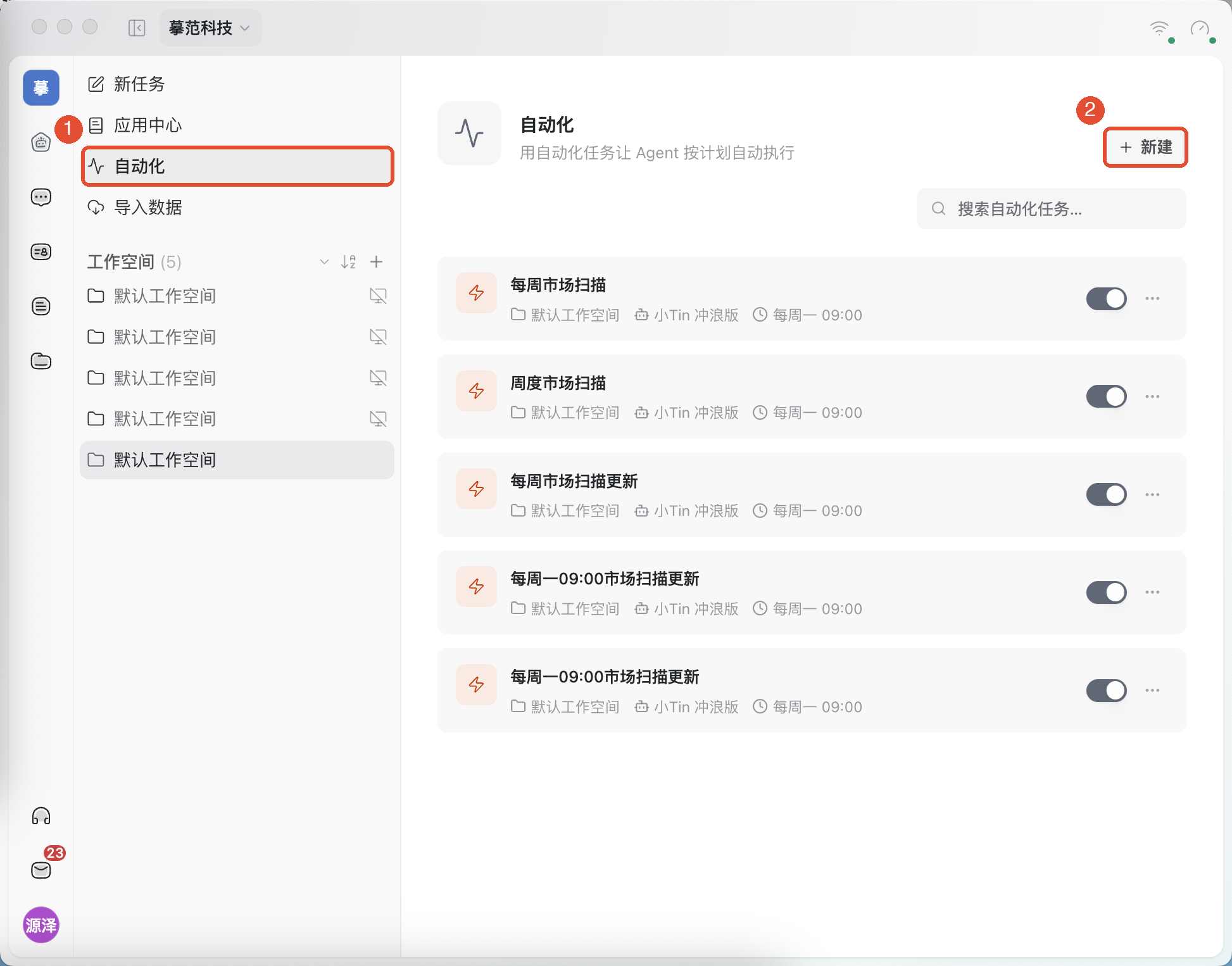
Klicke links in der Hauptnavigation auf Aufgaben und anschließend in der Aufgabenleiste auf Automatisierungen. Die Liste zeigt vorhandene Pläne. Zum Erstellen klicke oben rechts auf Neu.
2. Wiederkehrende Arbeit beschreiben
- Bei Auswahl von Manuell ausfüllen und gib einen Namen wie Tägliche Arbeitsübersicht ein.
- Unter Anweisungen enthält Materialort, Anforderungen und Ergebnisort. Diese Anweisung erhält die Persona bei jedem Lauf.
- Wähle Arbeitsbereich und ausführenden Agenten beziehungsweise KI-Persona und stelle danach die Zeit ein.
Beispiel: „Lies heutige Besprechungsnotizen im Arbeitsbereichsordner Tagesaufzeichnungen. Ordne sie nach Erledigt, Offen und Zu bestätigen, speichere im Ordner Tagesübersichten und gib einen Dateilink. Benenne fehlende Materialien, ohne Inhalte zu erfinden.“
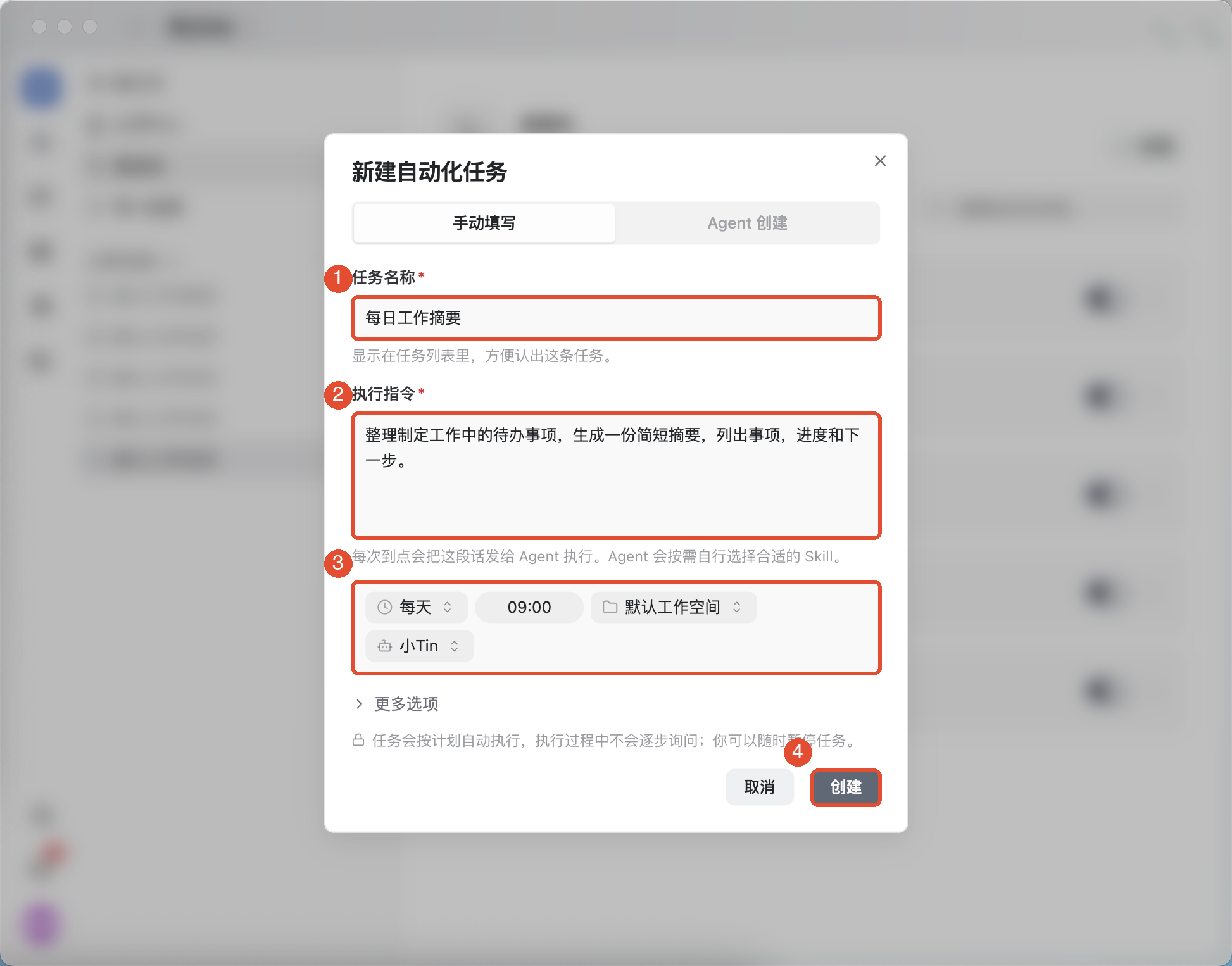
Arbeitsbereich bestimmt Umgebung, Agent bestimmt Ausführenden. Beide ersetzen einander nicht und müssen vor Erstellung stimmen.
3. Häufigkeit und Zeit festlegen
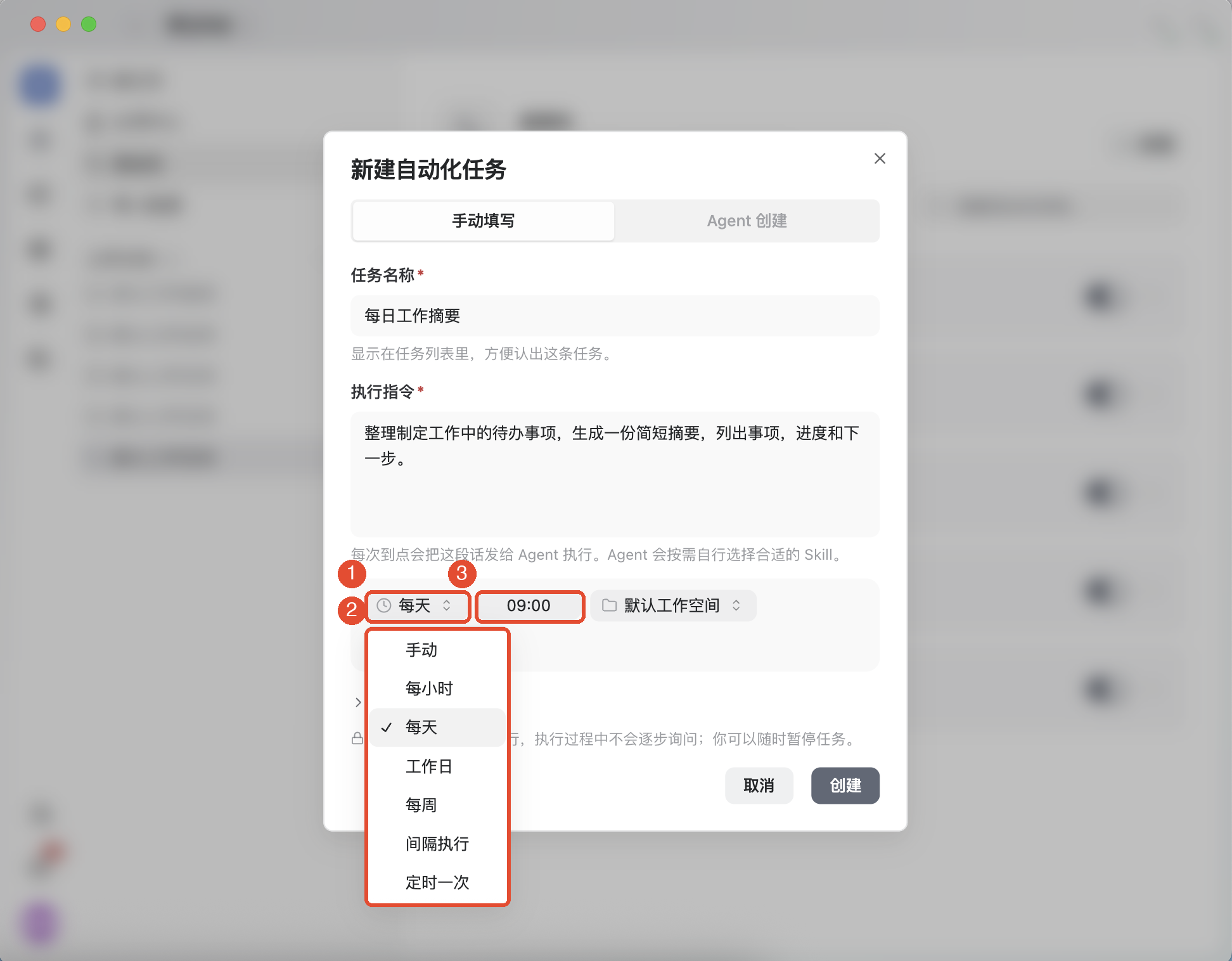
Klicke in der Ausführungskonfiguration auf die Häufigkeit und wähle:
- Manuell: Keine automatische Zeitsteuerung; bei Bedarf Jetzt ausführen klicken.
- Stündlich: Zu jeder vollen Stunde.
- Täglich oder werktags: Uhrzeit festlegen; werktags bedeutet Montag bis Freitag.
- Wöchentlich: Aktuell jeden Montag mit einstellbarer Uhrzeit.
- Intervall: Wiederholung im festgelegten Minutenabstand.
- Einmalig: Künftiges Datum und Uhrzeit für genau einen Lauf wählen.
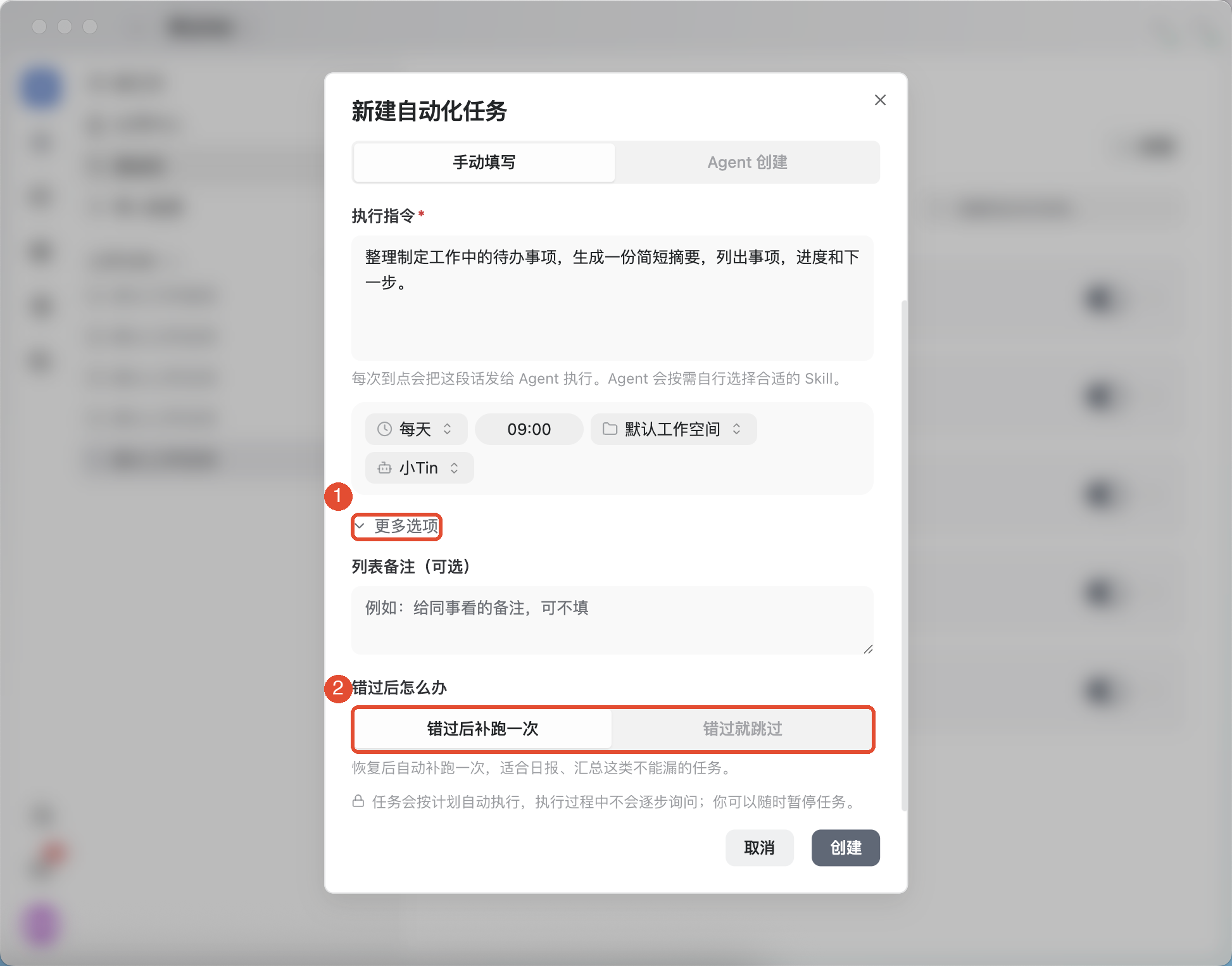
Bei wiederkehrenden Aufgaben erweitere Weitere Optionen für den Umgang mit verpassten Terminen:
- Einmal nachholen: Nach Wiederherstellung einmal ausführen; passend für weiterhin sinnvolle Übersichten.
- Verpasste Läufe überspringen: Bis zum nächsten Termin warten; passend für überholte Arbeit.
4. Erstellen und Zeitplan prüfen
Prüfe Anweisung, Materialort, Zeit, Arbeitsbereich und Persona und klicke Erstellen. Suche die Aufgabe anschließend in Automationen und prüfe in den Details Plan und nächsten Lauf.
Bei Erstellungsfehlern korrigiere die gemeldete Konfiguration vor dem Wiederholen. Gibt es bereits einen gleichnamigen Eintrag, prüfe ihn zuerst, um Duplikate zu vermeiden.
5. Laufverlauf und Ergebnisse prüfen
- Klicke in Automationen auf den Namen für Details.
- Prüfe oben Ausführungsinformationen und unten einzelne Läufe im Verlauf.
- Liegen Läufe vor, prüfe Status, Ergebnis oder Fehler. Ein verknüpftes Gespräch zeigt den vollständigen Ablauf.
- Öffne erzeugte Übersichten oder Dateien und kontrolliere Inhalt sowie Speicherort.
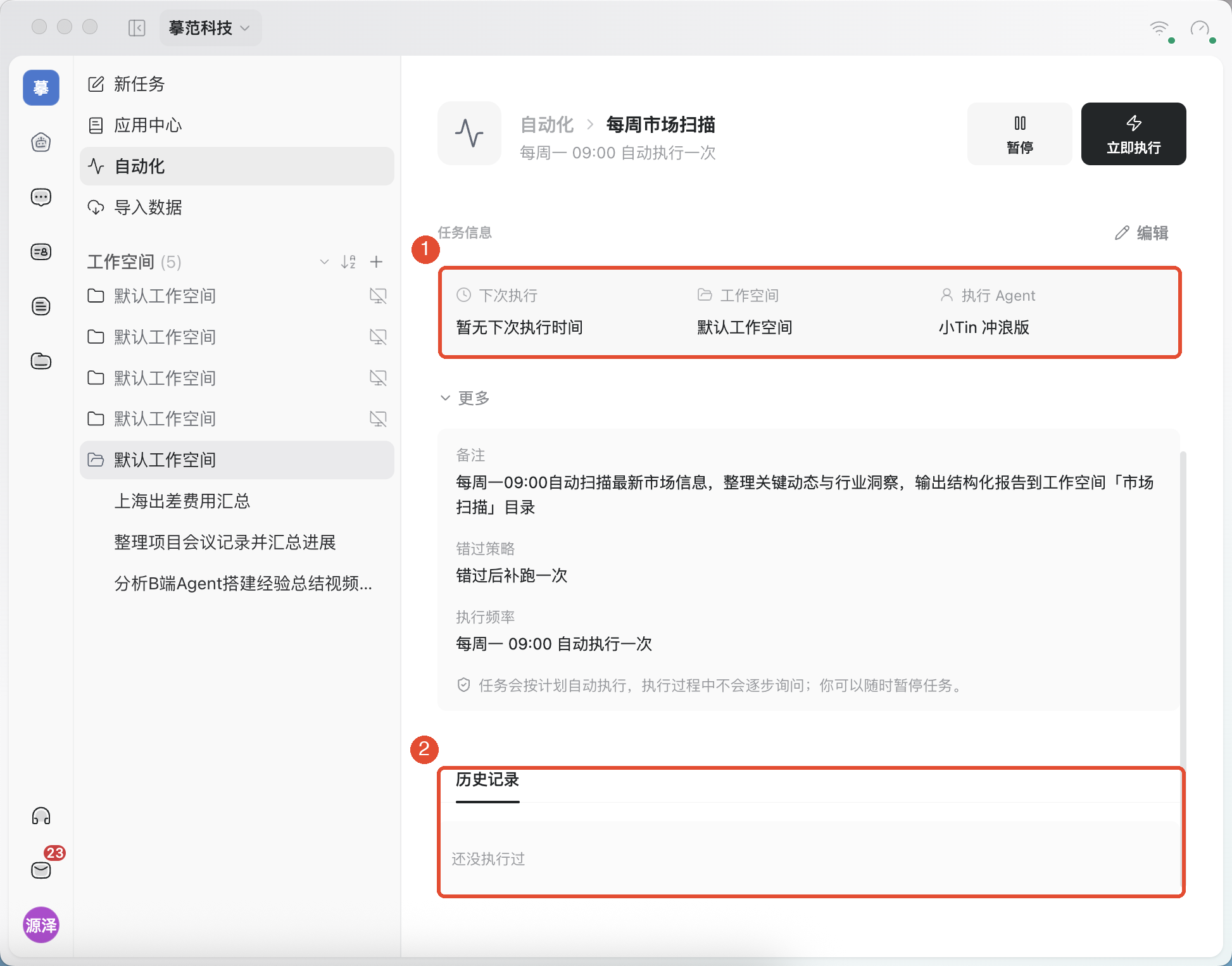
Ein aktivierter Plan ist kein erledigter Auftrag. Maßgeblich sind Laufverlauf und tatsächliche Ergebnisse.
Weitere häufige Funktionen
Pausieren, fortsetzen und spontan ausführen
Nutze den Schalter rechts in der Liste oder in den Details Pausieren / Fortsetzen für künftige Ausführungen. Für einen einzelnen Zusatzlauf wähle im Aufgabenmenü Jetzt ausführen.
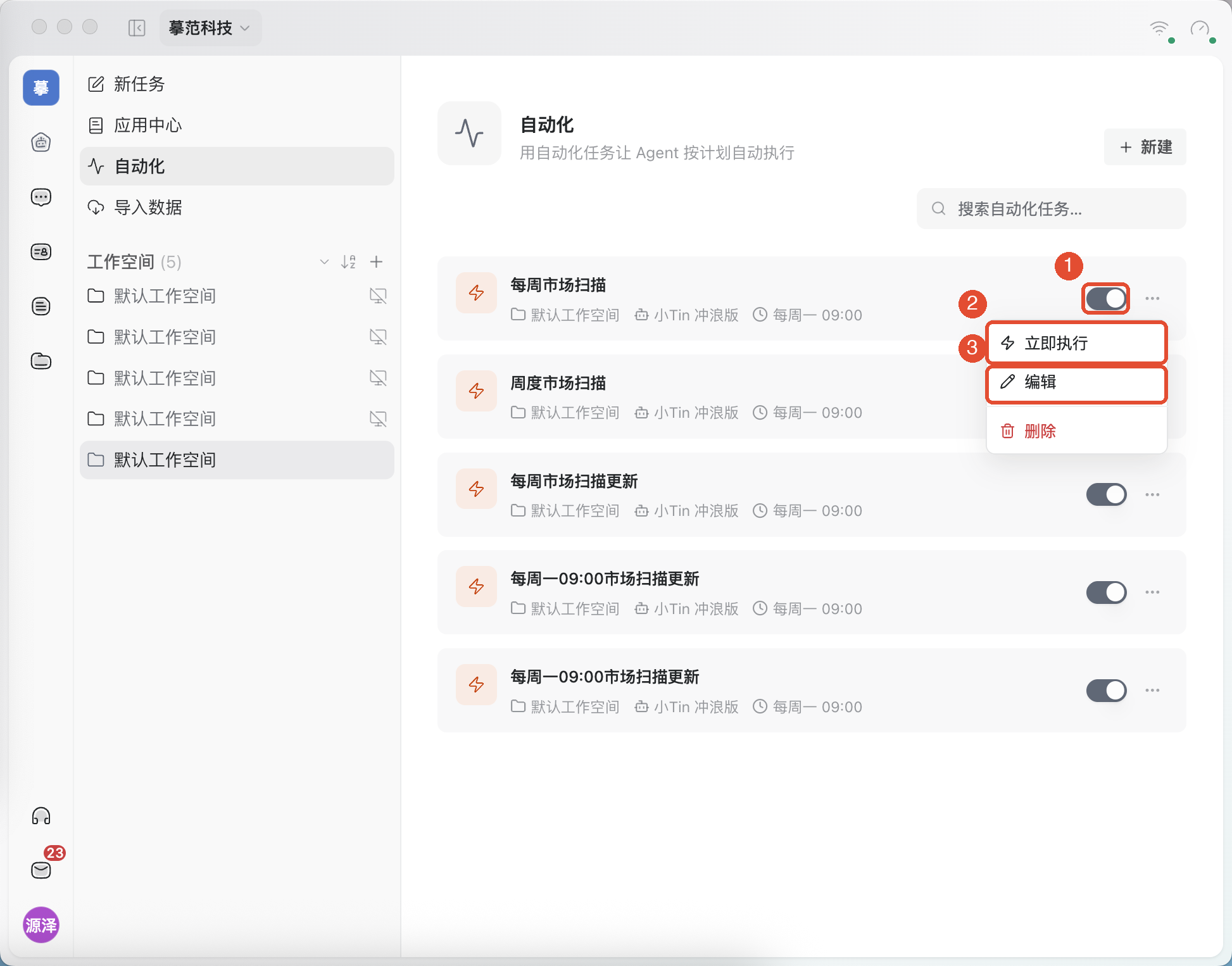
Der aktuelle Client erlaubt auch bei pausierten Plänen einen manuellen Lauf. Warte laufende Ausführungen ab, statt doppelt zu starten.
Plan ändern oder löschen
Klicke im Aufgabenmenü oder in den Details auf Bearbeiten, speichere Änderungen und prüfe den Plan erneut. Pausiere bei vorübergehender Nichtnutzung; lösche erst, wenn er nicht mehr gebraucht wird, nach Lesen der Bestätigung.
Mit natürlicher Sprache erstellen
Wechsle im Erstellungsfenster zu Mit Agent erstellen, beschreibe Ziel und Zeit und klicke An Gespräch senden. Prüfe danach Gespräch und Automationsliste auf korrekte Anweisung, Zeit und Ausführungsumgebung.
Hinweise
- Automationen fragen während planmäßiger Ausführung nicht Schritt für Schritt nach. Definiere Materialumfang, erlaubte Aktionen und Ergebnisort klar.
- Lokale Aufgaben brauchen ein Onlinegerät und zugängliches Verzeichnis; externe Dienste funktionierende Verbindungen und Rechte.
- Pausieren beeinflusst nur künftige Planung, stoppt keine laufende Ausführung und macht Änderungen nicht rückgängig.
- Die Regel für verpasste Termine bestimmt Nachholen oder Überspringen. Prüfe nach Wiederverbindung den tatsächlichen Verlauf.
Häufige Fragen
Warum gibt es nach Erstellung noch kein Ergebnis?
Prüfe Termin, Aktivierung und Onlinestatus des Geräts, dann den Verlauf. Ein Schalter ohne Laufnachweis belegt keine Ausführung.
Was tun bei leerer nächster Ausführungszeit?
Prüfe zunächst, ob die Aufgabe manuell ist. Bei Wiederholungen kontrolliere Häufigkeit, Aktivierung und Umgebung und öffne Details erneut. Bei anhaltenden Fehlern Angaben sichern und Support kontaktieren.
Warum läuft die Aufgabe trotz Pause weiter?
Pause betrifft künftige Termine. Zum Stoppen dieses Laufs öffne ihn oder sein Gespräch und nutze Abbrechen/Stoppen.
Kann ich nach einem Fehler sofort erneut starten?
Prüfe Ursache und mögliche Teilergebnisse. Behebe Material-, Verbindungs- oder Rechteprobleme vor dem Neustart, um doppelte Schreib- oder Sendevorgänge zu vermeiden.