Espace de travail · 6 min de lecture · Mis à jour le 2026-09-08
Lire le Web avec l’IA et réutiliser les informations trouvées
Le navigateur ouvre des pages dans le plan de travail TabTin pour rechercher et confier leur contenu à l’IA.
Présentation de la fonction
Le navigateur ouvre des pages dans le plan de travail TabTin pour rechercher et confier leur contenu à l’IA. Vous pouvez lire tout en comparant des informations, préparant des listes ou rédigeant des documents.
L’exemple « Préparer une sortie de week-end » utilise des lieux, horaires et prix fictifs. L’adresse 127.0.0.1 illustrée est locale ; dans votre usage, ouvrez le site à consulter.
Utilisation
Ouvrir d’abord le plan de travail
Ouvrez TabTin et, à gauche, accédez à Tâche et cliquez sur Nouvelle tâche. Dans les « Accès rapides » en bas à droite de la nouvelle tâche, cliquez sur Espace de travail pour afficher les applications.
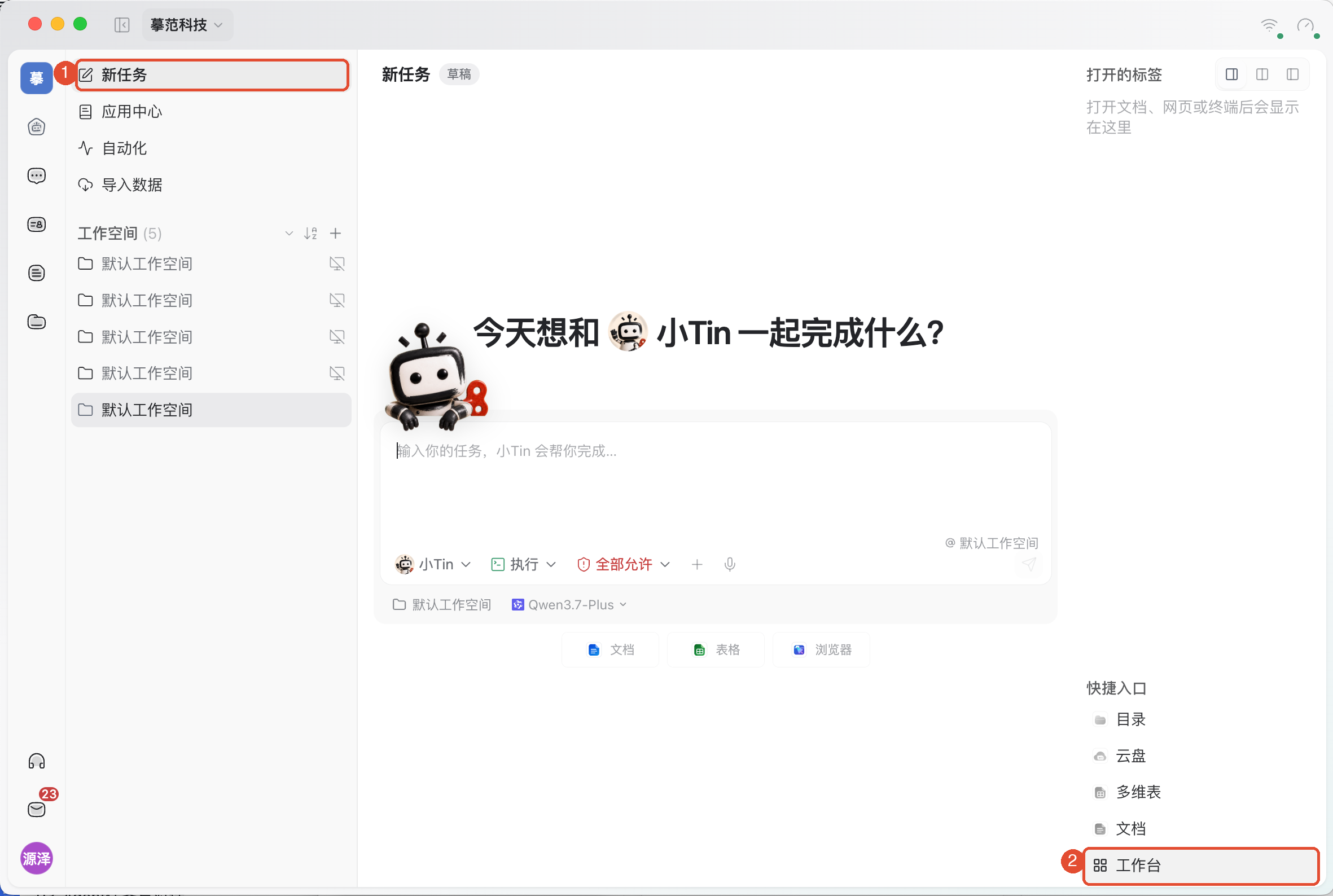
Suivez ensuite les étapes pour ouvrir l’application. Si l’onglet « Plan de travail » est déjà visible en haut, cliquez dessus pour revenir à la liste des applications.
1. Ouvrir le navigateur
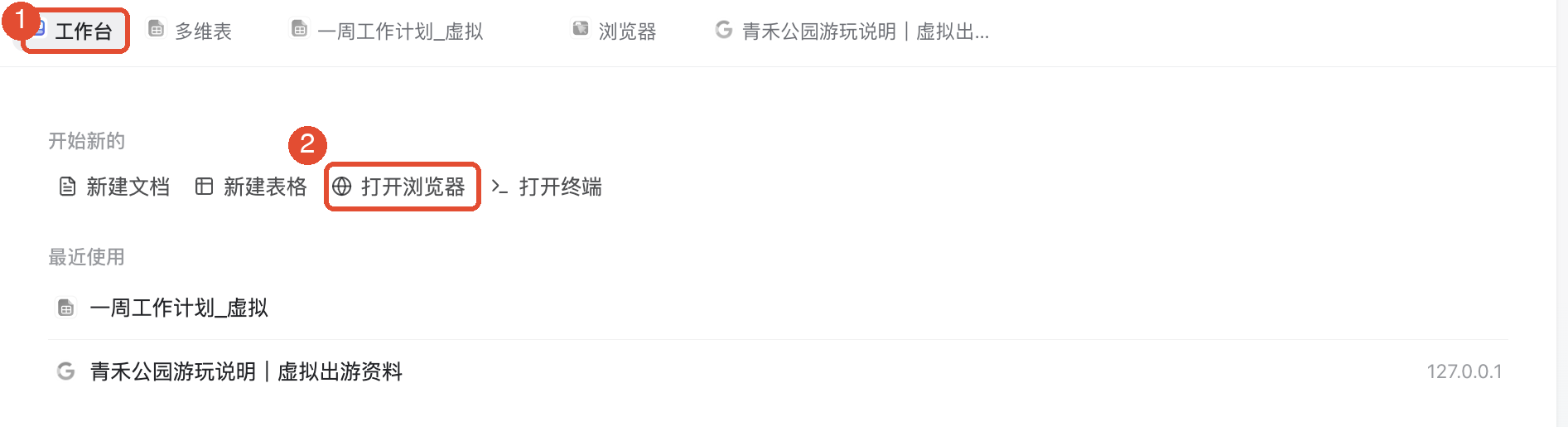
Dans la tâche, cliquez sur Espace de travail, puis sur Ouvrir le navigateur. Vous pouvez aussi choisir Navigateur dans Toutes les applications du plan de travail.
2. Saisir une adresse et consulter les informations
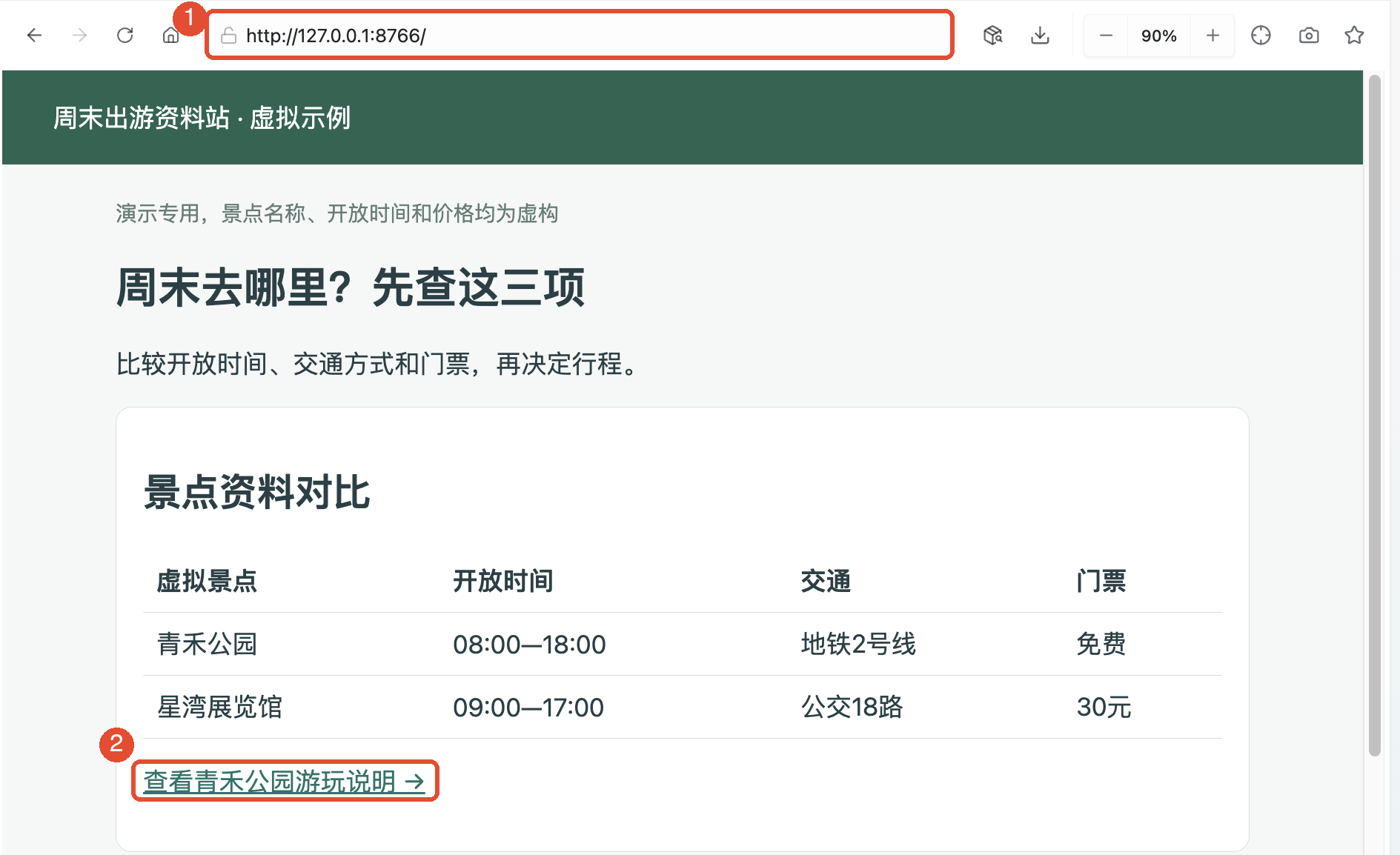
- Sur la page d’accueil du navigateur, saisissez une URL complète ou une recherche, puis Entrée. La page s’ouvre en onglet en haut.
- Vérifiez titre, adresse et contenu pour confirmer la page souhaitée. Pour en changer, saisissez une autre URL dans la barre d’adresse et appuyez sur Entrée.
- Cliquez sur les liens du contenu pour approfondir, par exemple passer d’une comparaison de lieux aux informations d’un parc.
3. Revenir et enregistrer les pages utiles
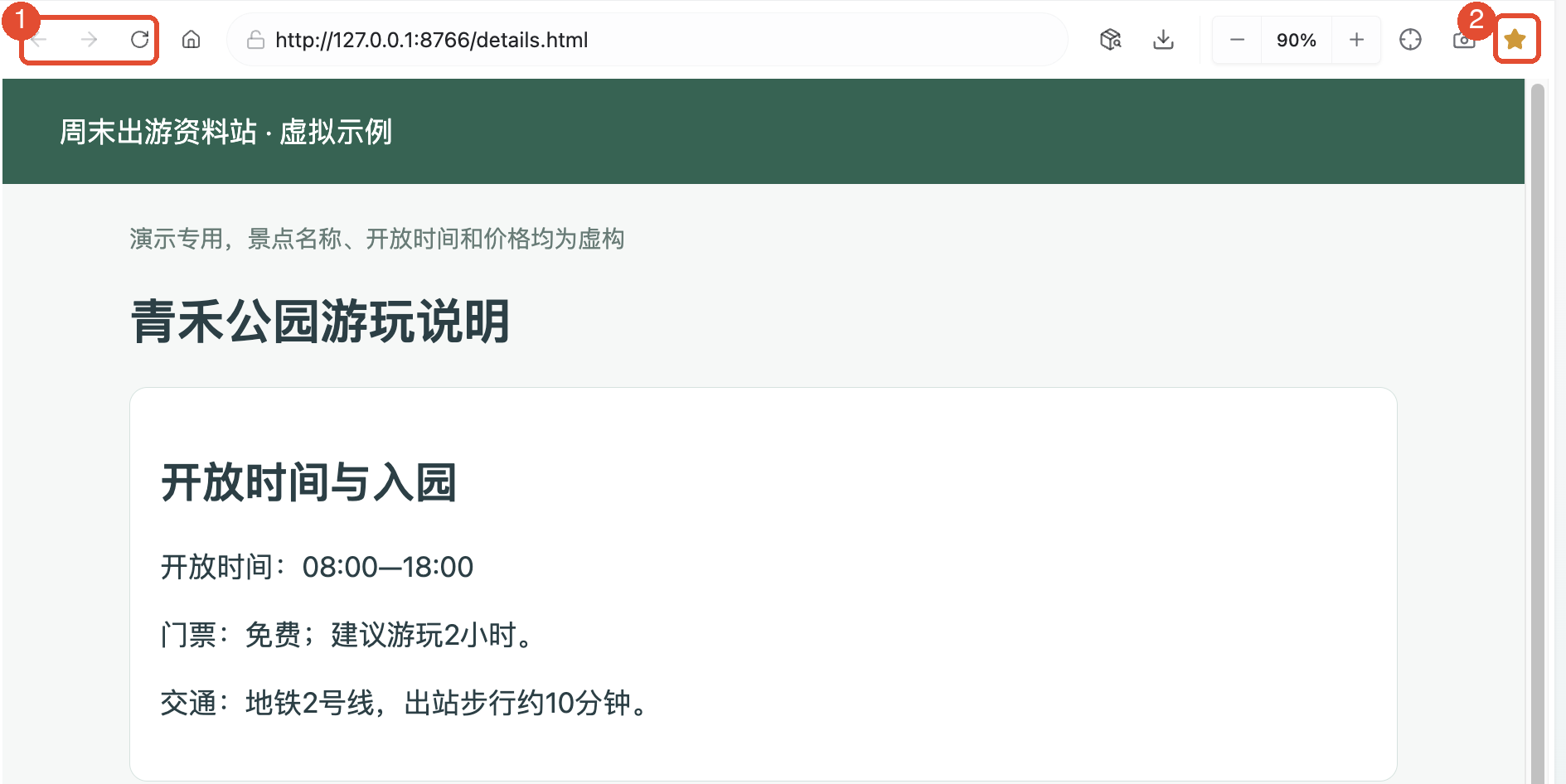
Dans la barre d’outils, cliquez sur Précédent pour revenir à la page précédente, puis cliquez sur Suivant pour y retourner ; pour recharger, cliquez sur Actualiser. Sans page précédente ou suivante, le bouton correspondant est grisé.
Pour retrouver ces informations de sortie plus tard, cliquez à droite sur l’étoile des favoris. Après l’ajout, ouvrez depuis l’accueil Favoris, retrouvez la page par titre ou URL et ouvrez-la.
4. Rechercher du texte dans la page
- Cliquez d’abord dans la page pour activer le navigateur.
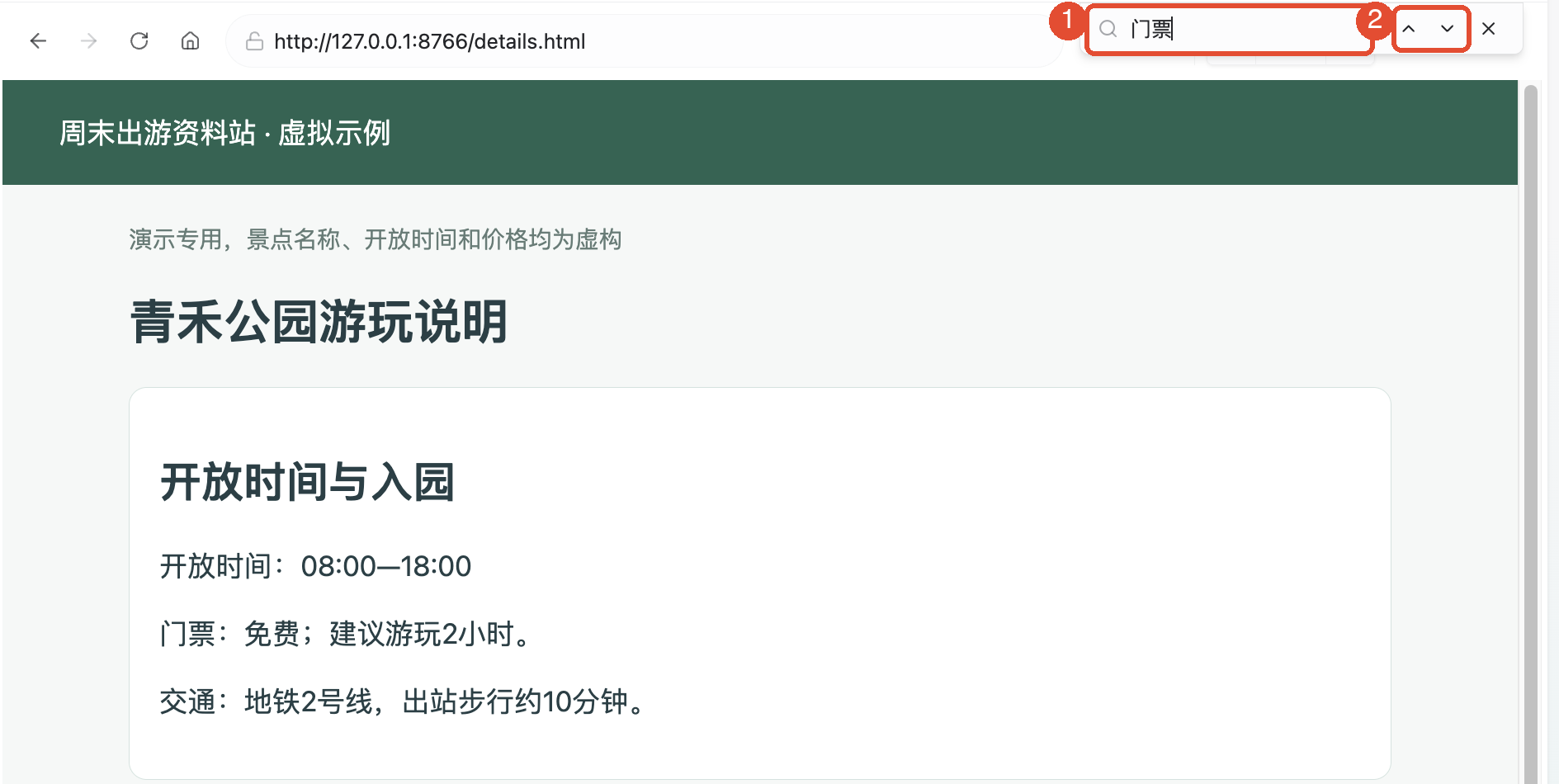
- Appuyez sur ⌘F (Mac) ou Ctrl+F (Windows) et saisissez un mot-clé comme « billets » dans la recherche en haut à droite.
- Utilisez les flèches pour naviguer ; cliquez sur × à droite pour fermer.
Cette recherche concerne uniquement la page actuelle. Pour d’autres sites, saisissez une recherche dans l’adresse ; pour retrouver une page visitée, utilisez l’historique.
5. Citer du contenu Web pour l’IA
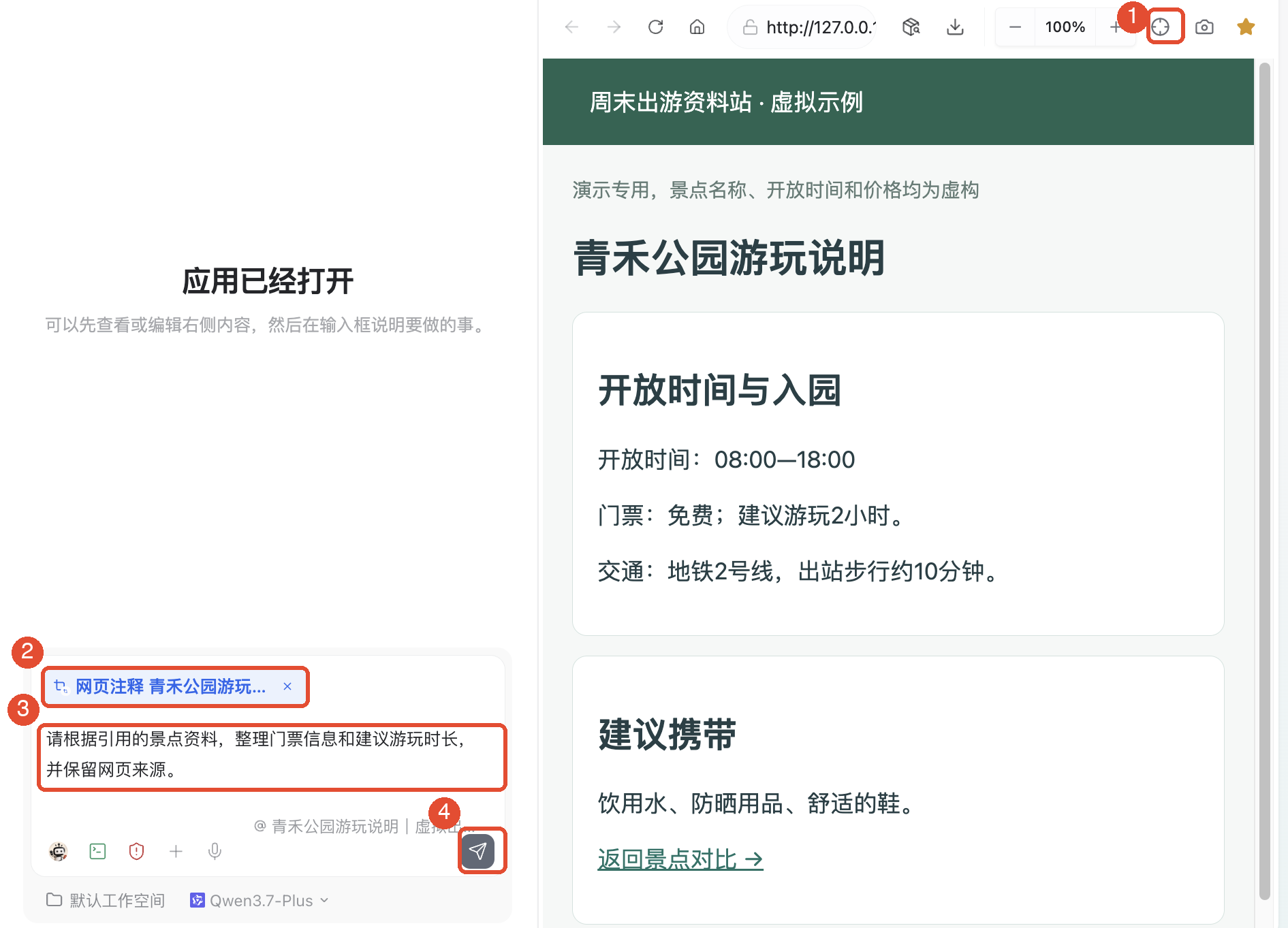
- Ouvrez la page et cliquez dans la barre sur le bouton Sélectionner un élément de page à ajouter à la conversation. L’interface demande de cliquer sur un élément.
- Cliquez sur le contenu voulu, par exemple les tarifs. Une référence Annotation Web apparaît au-dessus du champ ; sans champ disponible, un brouillon de nouvelle tâche est créé avec la référence.
- Saisissez les instructions, vérifiez la page et la portée citées, puis envoyez.
Par exemple : « À partir des informations citées, résume les billets et la durée de visite conseillée, en conservant la source Web. » Pour toute la page, demandez explicitement de la lire ; citer un titre n’inclut pas nécessairement tout le contenu.
Si la page de droite est masquée, cliquez en haut à droite de la tâche sur Écran partagé pour voir conversation et page ensemble. Après la réponse, comparez prix, horaires et omissions avec la source.
Autres fonctions courantes
Ajuster la lecture et retrouver des pages
- Zoom :utilisez + et − dans la barre ; cliquez sur le pourcentage pour revenir à la taille par défaut.
- Historique :ouvrez-le depuis l’accueil, consultez par date ou recherchez une partie du titre ou de l’URL.
- Organiser les favoris :ouvrez Favoris depuis l’accueil. Retirer un favori supprime uniquement son enregistrement, pas le site.
- Changer d’onglet :cliquez sur un onglet de page en haut. Avant de saisir ou d’envoyer des informations, vérifiez titre et adresse.
Utiliser du texte ou une capture comme source
Outre les annotations, sélectionnez du texte et ajoutez-le à la conversation via l’action de contexte du menu droit de la page. Pour discuter de l’image, cliquez sur Capturer la zone visible de la page et l’ajouter à la conversation pour joindre la zone actuelle. Le contenu accessible seulement après défilement n’y est pas inclus automatiquement.
Consulter les ressources et télécharger
Dans la barre de la page, cliquez sur Centre de ressources pour voir images, audio, vidéos ou documents détectés. Filtrez ou recherchez, sélectionnez une ressource, vérifiez nom, source et actions disponibles, puis téléchargez.
Cliquez sur Gestion des téléchargements affiche progression, réussites et échecs. Une ressource détectée n’est pas encore téléchargée ; ouvrez le fichier après téléchargement pour vérifier. Retirer l’historique et supprimer le fichier local sont distincts : suivez les indications.
Configurer le navigateur et organiser les informations
L’accueil propose moteur de recherche, page d’accueil personnalisée, politique d’accès et Gestion des identifiants et des Cookies. Ces paramètres concernent respectivement recherche, accueil et sessions Web. Si une page ordinaire ne s’ouvre pas, vérifiez d’abord URL, réseau et appareil d’exécution.
Pour exporter un texte Web, extraire une liste ou organiser des médias avec l’IA, précisez source, portée, format et destination. Par exemple : « Compare horaires, transports et billets de ces deux pages dans un tableau, garde les URL et marque les informations absentes comme À confirmer. » La réussite dépend de l’accès aux sites et des outils ; vérifiez fichiers et sources après exécution.
Points à prendre en compte
- Le navigateur nécessite un appareil d’exécution disponible. S’il est hors ligne, réveillez-le ou passez à un espace disponible, puis rouvrez le navigateur.
- Ajouter une référence prépare seulement les sources ; saisissez et envoyez des instructions pour lancer l’IA.
- Favoris et historique sont principalement locaux ; ne supposez pas leur synchronisation avec les autres appareils. Fermer l’onglet ne déconnecte pas non plus du site.
- En cas de connexion, CAPTCHA ou vérification, suivez la page. Pour les prix et horaires de sortie, consultez les informations récentes des sites réels.
Questions fréquentes
Que faire si une URL ne s’ouvre pas ?
Vérifiez l’adresse complète, la connexion de l’appareil et le réseau, puis actualisez ou suivez l’erreur.
Pourquoi aucune réponse après l’ajout d’une référence ?
Vérifiez si vous êtes seulement dans un brouillon. Confirmez la référence et les instructions dans le champ, puis envoyez.
Pourquoi une ressource détectée n’a-t-elle pas de fichier téléchargé ?
Vérifiez son achèvement dans les téléchargements. Détection, aperçu et téléchargement sont distincts ; en cas d’échec, revenez à la source pour vérifier le lien.