工作台 · 约 6 分钟 · 更新于 2026-09-08
边看网页边问 AI:把查到的资料用起来
浏览器让你在 TabTin 工作台里打开网页、查资料,并把网页中的内容交给 AI 整理。
功能概述
浏览器让你在 TabTin 工作台里打开网页、查资料,并把网页中的内容交给 AI 整理。适合一边阅读,一边比较信息、汇总清单或准备文档。
本文以“周末出游查资料”为例,景点、开放时间和价格均为虚拟资料。图中的 127.0.0.1 是本机演示地址;实际使用时打开你要查阅的网站。
如何使用
先进入工作台
打开 TabTin,进入左侧的任务页面,点击新任务。在新任务页面右下角的“快捷入口”中点击工作台,即可打开应用入口列表。
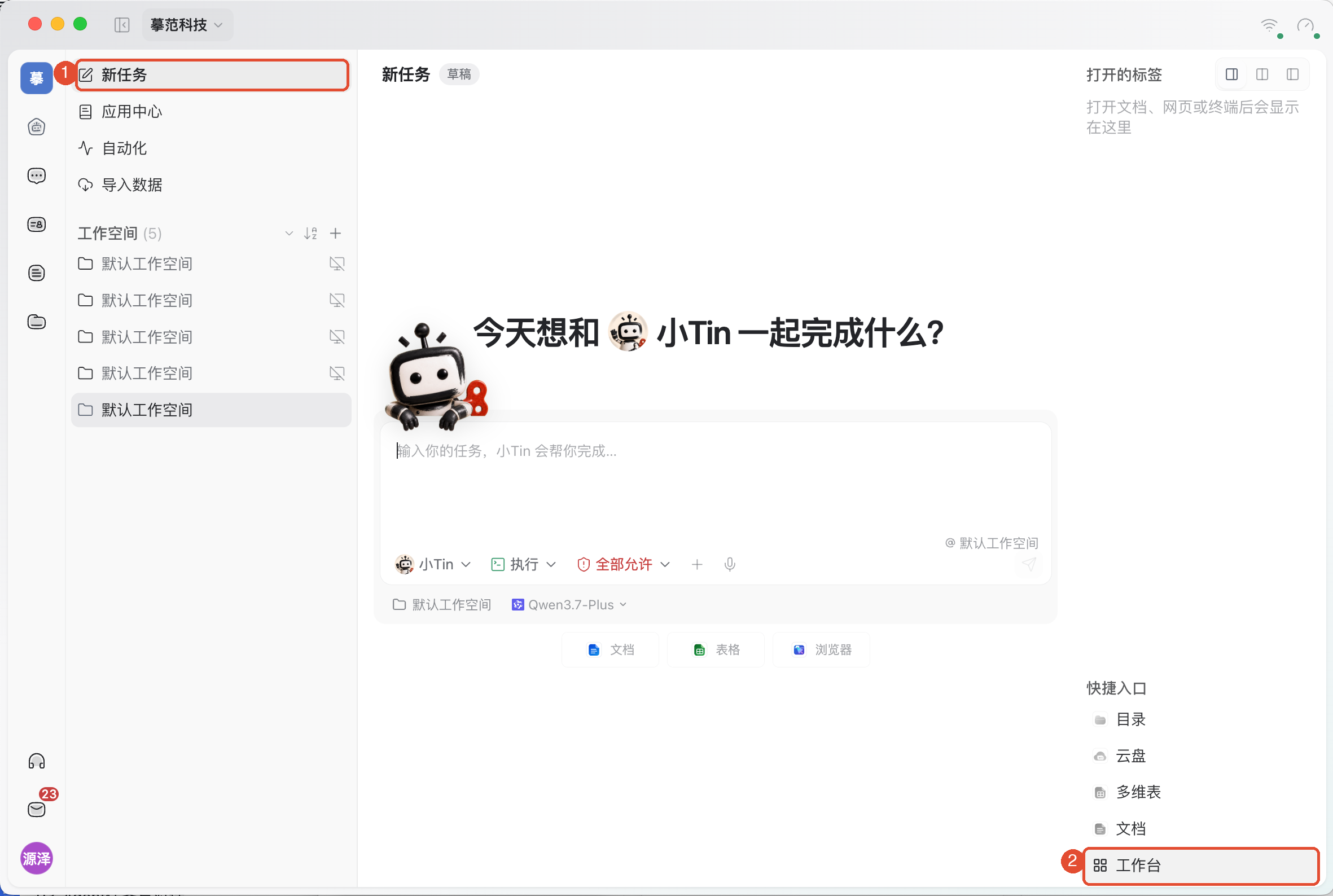
进入后,按下文步骤打开对应应用。如果已经看到顶部的“工作台”标签,直接点击该标签即可返回应用入口列表。
1. 打开浏览器
在任务中点击工作台,再点击打开浏览器。也可以在工作台的“全部应用”中选择“浏览器”。
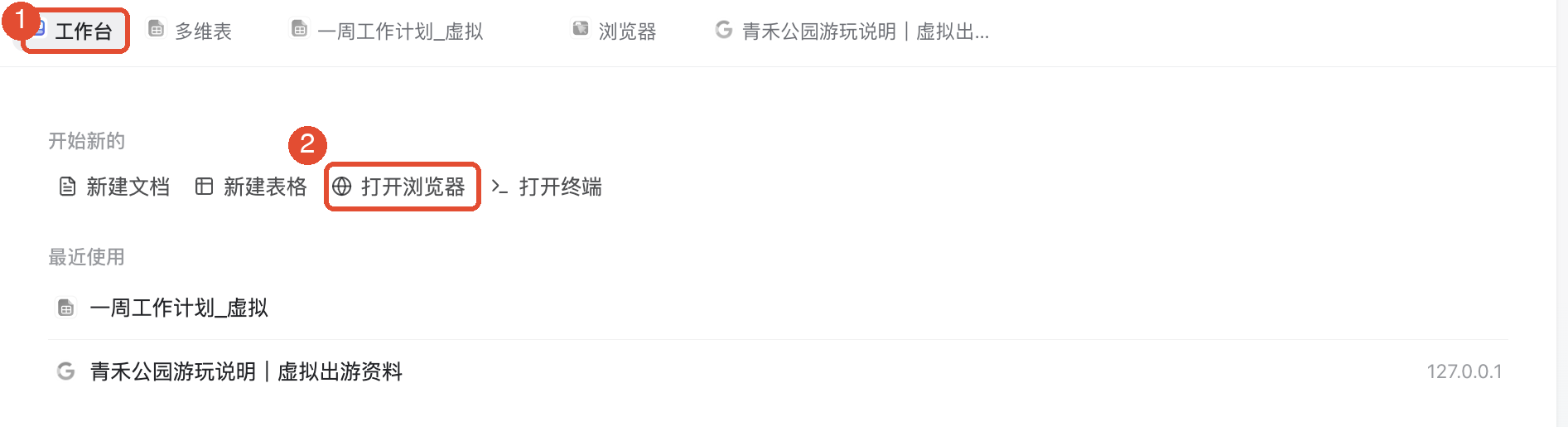
2. 输入网址,浏览资料
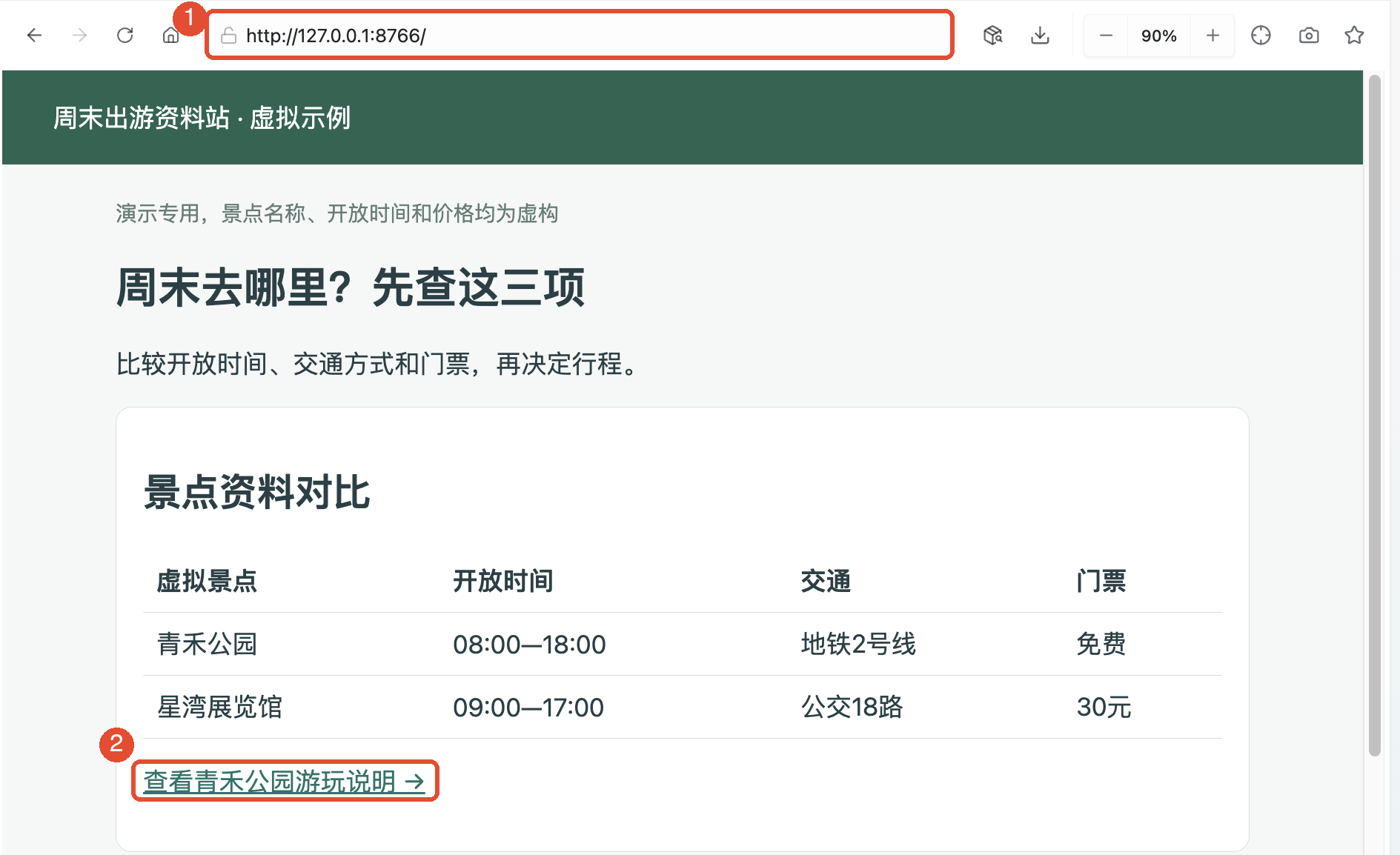
- 在浏览器起始页输入完整网址或搜索词,按回车。网页会打开为顶部标签。
- 检查页面标题、网址和正文,确认打开的是目标页面。要更换网页,在上方地址栏输入新的网址并回车。
- 点击正文中的链接,继续阅读详情。例如从景点对比进入公园游玩说明。
3. 返回上一页,收藏有用的页面
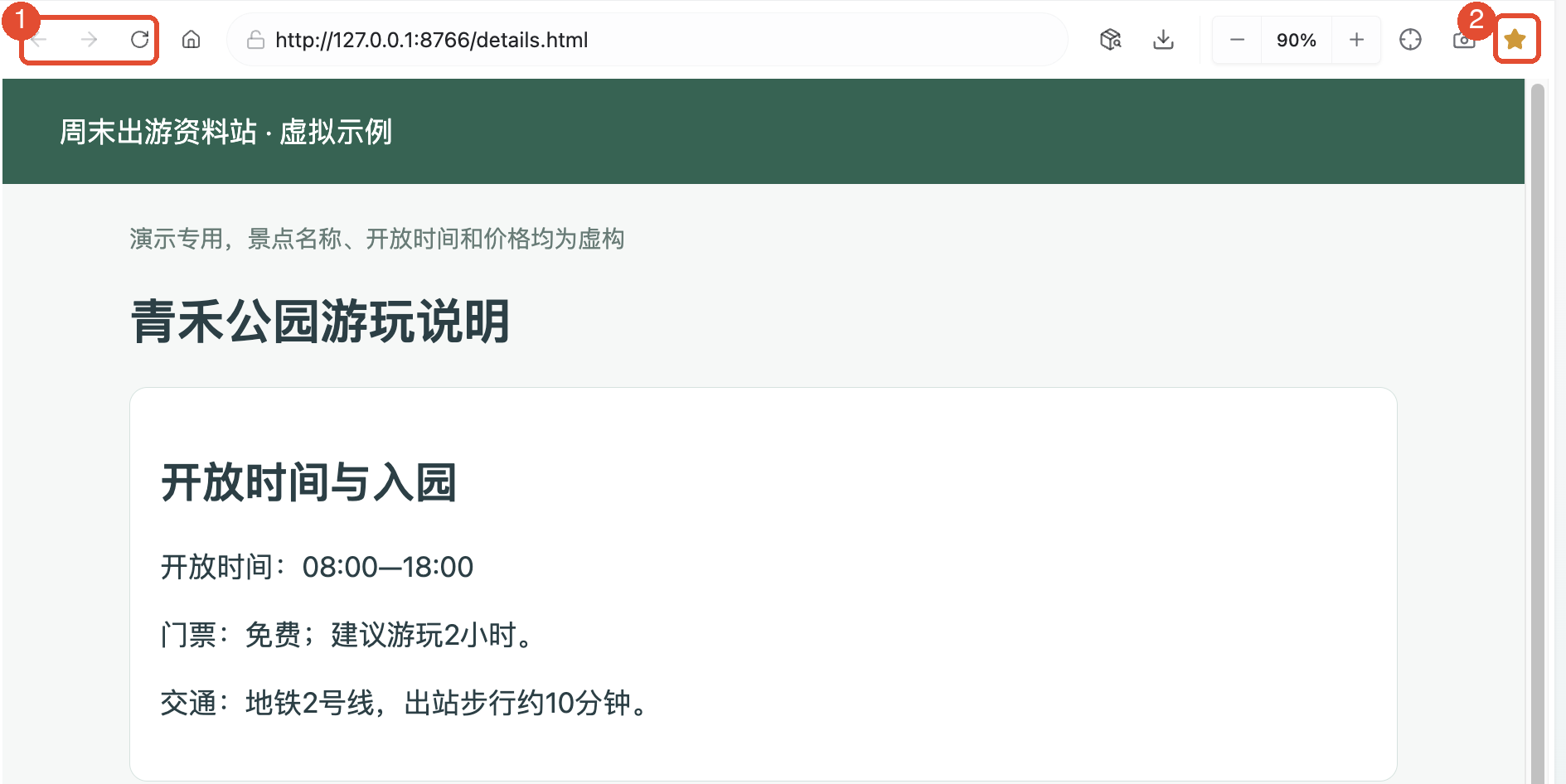
点击工具栏的后退返回刚才的页面,点击前进再次进入;需要重新加载时点击刷新。没有可用的前后页面时,相应按钮会变灰。
想以后继续查看这份出游资料,点击右侧星形收藏按钮。收藏后,从浏览器起始页进入书签,按标题或网址找到它并打开。
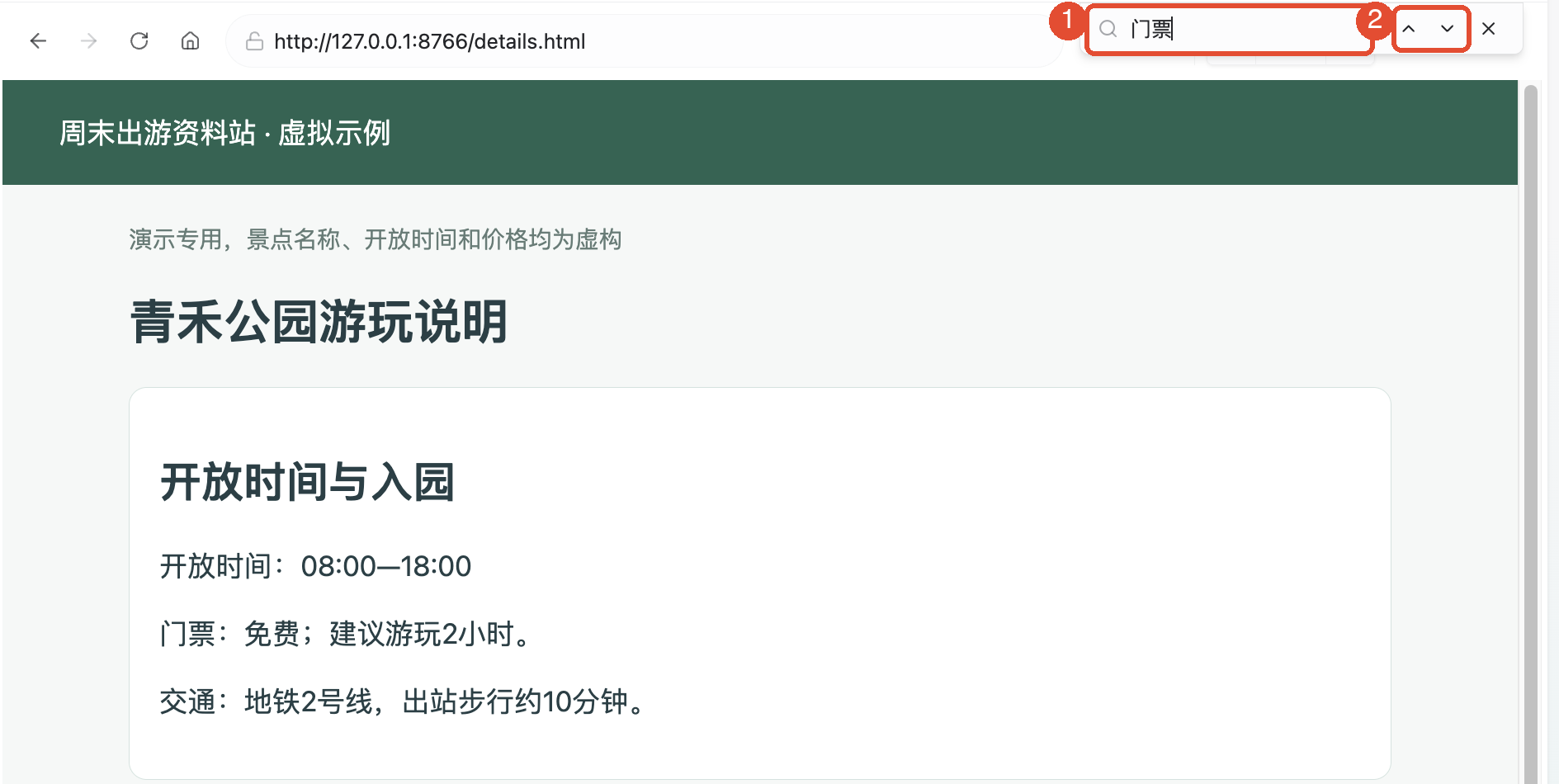
4. 在当前页面里查找文字
- 先点击网页,让浏览器获得焦点。
- 按 ⌘F(Mac)或 Ctrl+F(Windows),在右上角的查找栏输入关键词,例如“门票”。
- 用上下箭头继续定位;点击查找栏右侧的“×”结束查找。
页内查找只找当前网页。需要查其他网站时,在地址栏输入搜索词;需要找回看过的页面时,使用“浏览历史”。
5. 引用网页内容,让 AI 整理
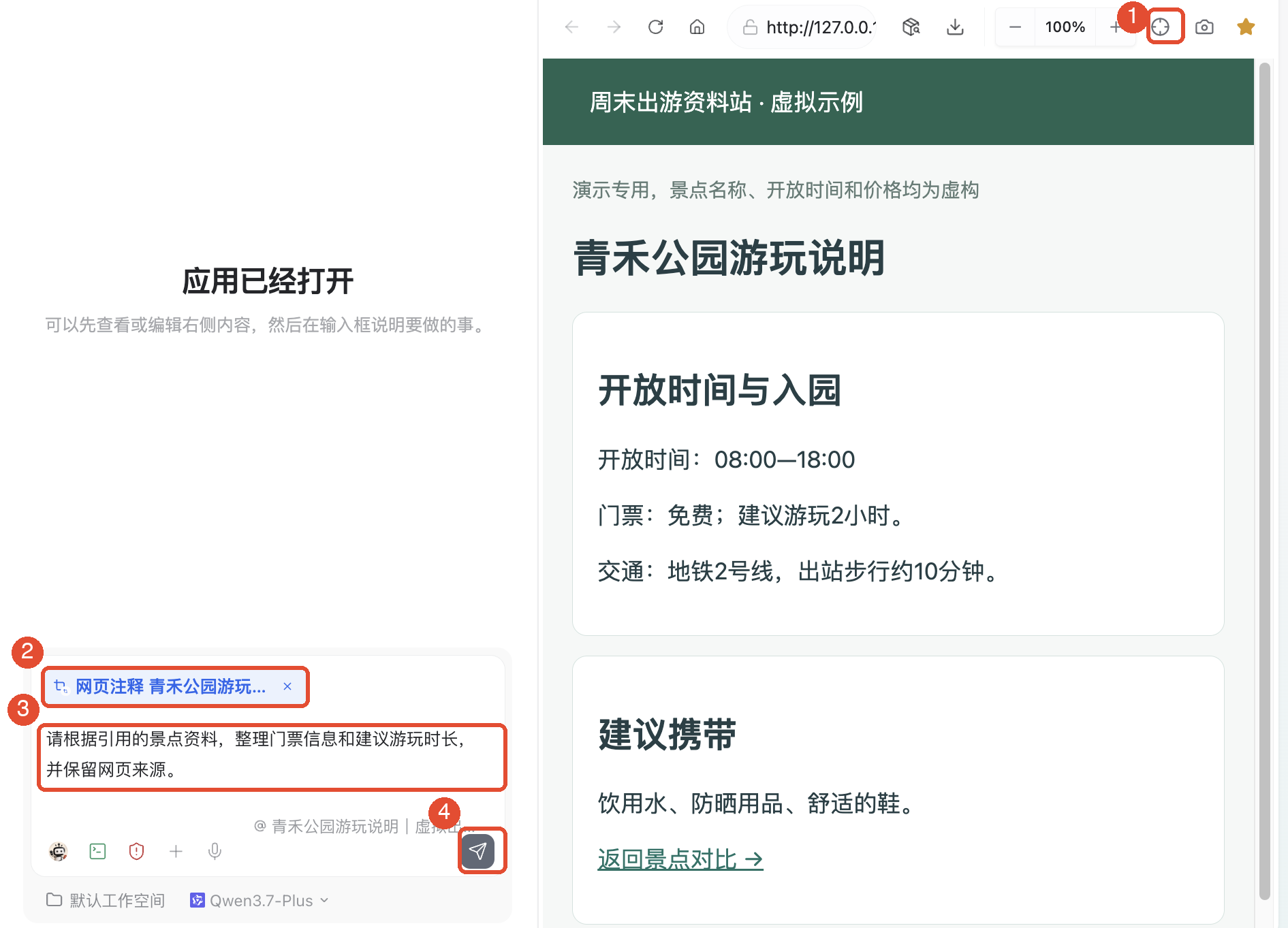
- 打开目标网页,点击工具栏的选择页面元素添加到对话按钮。界面会提示点击页面元素。
- 点击需要引用的具体内容,例如门票说明。输入框上方出现网页注释引用;没有可用输入框时,会进入带引用的新任务草稿。
- 在输入框写清要求,检查引用的页面和范围,再点击发送。
例如:“请根据引用的景点资料,整理门票信息和建议游玩时长,并保留网页来源。”需要整页信息时,明确要求读取当前页面;只引用一个标题,不代表整页内容都已带入。
如果右侧网页被收起,点击任务右上角的分屏,即可同时查看对话和页面。AI 完成后,将结果与来源页面对照,检查价格、时间及遗漏项。
其他常用功能
调整阅读方式、找回网页
- 网页缩放:使用工具栏“+”“-”调整大小,点击百分比恢复默认大小。
- 浏览历史:从浏览器起始页进入“浏览历史”,按时间查看,或搜索标题、网址的一部分。
- 整理书签:从起始页进入“书签”。取消收藏只移除书签记录,不会删除原网站。
- 切换标签:点击顶部已打开的网页标签。输入或提交信息前,先核对当前标题与网址。
用文字或截图作为资料
除网页注释外,也可以选中文字,通过网页右键菜单的上下文入口加入对话。需要讨论画面时,点击工具栏的截取当前网页可视区域添加到对话,将当前可见区域作为附件。滚动后才出现的内容不会自动包含在这张截图中。
查看资源和下载文件
点击网页工具栏的资源中心,查看当前页识别出的图片、音视频或文档。按类别筛选或搜索,选中目标后核对名称、来源及可用操作,再使用下载入口。
点击下载管理查看进度和完成、失败状态。列表中发现资源不等于文件已经下载;下载完成后,还需要打开文件确认内容。移除下载记录和删除本机文件是不同操作,请按提示区分。
设置浏览器、整理资料
浏览器起始页提供搜索引擎、自定义主页、访问策略及凭证与 Cookie 管理。这些设置分别影响搜索入口、打开主页和网站会话;普通网页打不开时,先检查网址、网络和执行设备状态。
让 AI 导出网页正文、提取列表或整理媒体资料时,请写清来源、范围、输出格式和保存位置。例如:“把这两页的开放时间、交通和门票整理成对比表,保留网址,未写明的信息标为待确认。”能否完成取决于网站访问情况与可用工具;完成后检查实际文件和来源。
注意事项
- 浏览器需要可用的执行设备。提示离线时,唤起对应设备或切换到可用工作空间,再重新打开。
- 添加引用只是准备资料,还需要写要求并发送,AI 才会开始处理。
- 书签和历史主要保存在本设备,不要假定已在其他设备同步。关闭标签也不等于退出网站账号。
- 遇到网站登录、验证码或验证提示时,先按页面要求完成。出游价格和开放时间等信息,以真实网站的最新说明为准。
常见问题
输入网址后打不开怎么办?
检查网址是否完整、执行设备是否在线、网络是否可用,再刷新或按错误提示处理。
添加引用后为什么没有回复?
检查是否只是进入了草稿。确认输入框中有引用和要求,再点击发送。
资源中心里有项目,为什么找不到下载文件?
到下载管理检查该项是否已完成。发现资源、预览和下载是不同步骤,失败时返回来源页面核对链接。