Espace de travail · 7 min de lecture · Mis à jour le 2026-09-08
Retrouver, organiser et partager les documents du disque cloud
Le disque cloud centralise les documents, tableaux et fichiers de l’organisation actuelle.
Présentation de la fonction
Le disque cloud centralise les documents, tableaux et fichiers de l’organisation actuelle. Importez les documents de l’ordinateur, organisez-les en dossiers, puis recherchez, prévisualisez, téléchargez ou partagez-les.
L’exemple « Documents de remboursement de déplacement » utilise trois fichiers fictifs : instructions, détail des frais et itinéraire, pour expliquer importation et partage.
Utilisation
Ouvrir d’abord le plan de travail
Ouvrez TabTin et, à gauche, accédez à Tâche et cliquez sur Nouvelle tâche. Dans les « Accès rapides » en bas à droite de la nouvelle tâche, cliquez sur Espace de travail pour afficher les applications.
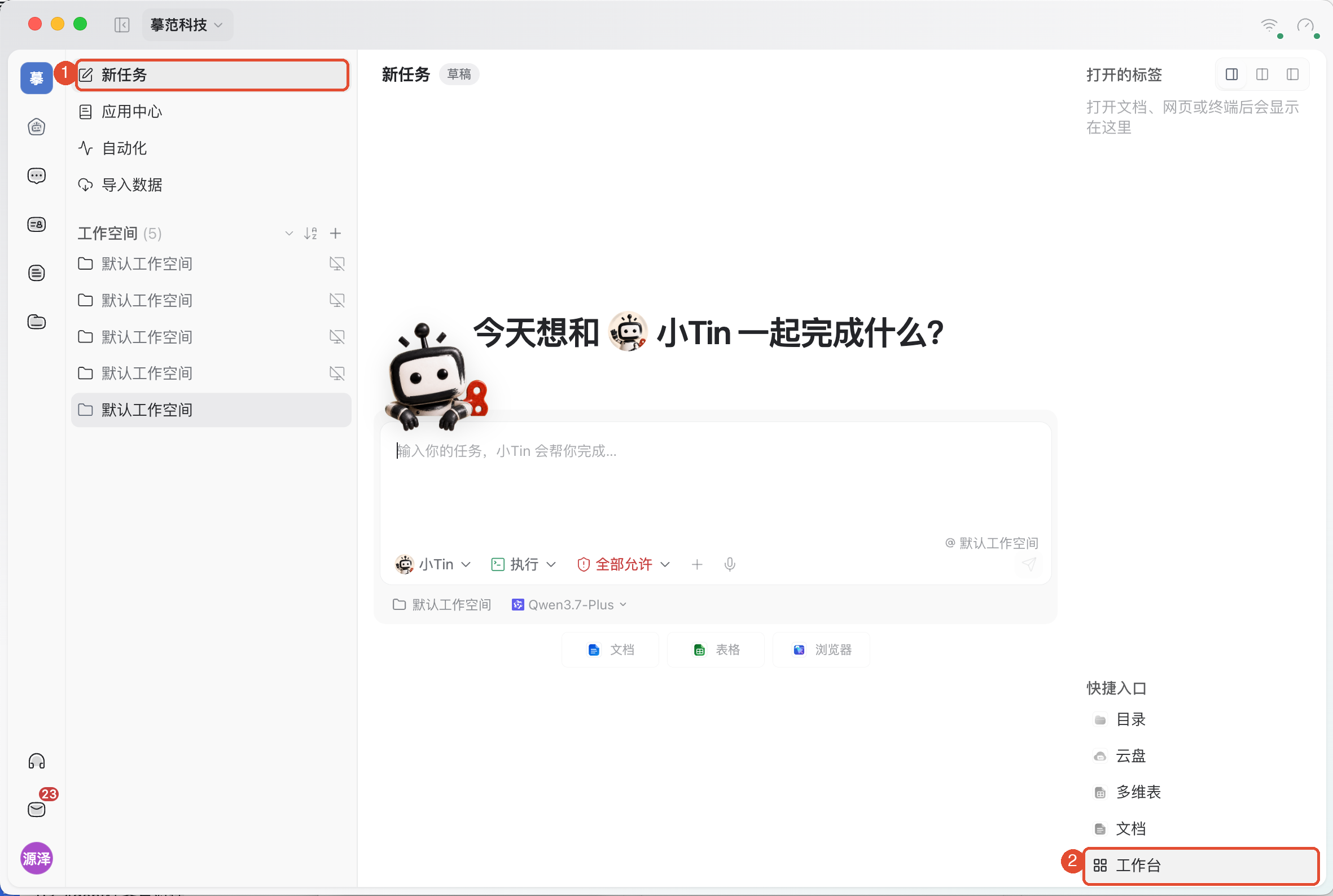
Suivez ensuite les étapes pour ouvrir l’application. Si l’onglet « Plan de travail » est déjà visible en haut, cliquez dessus pour revenir à la liste des applications.
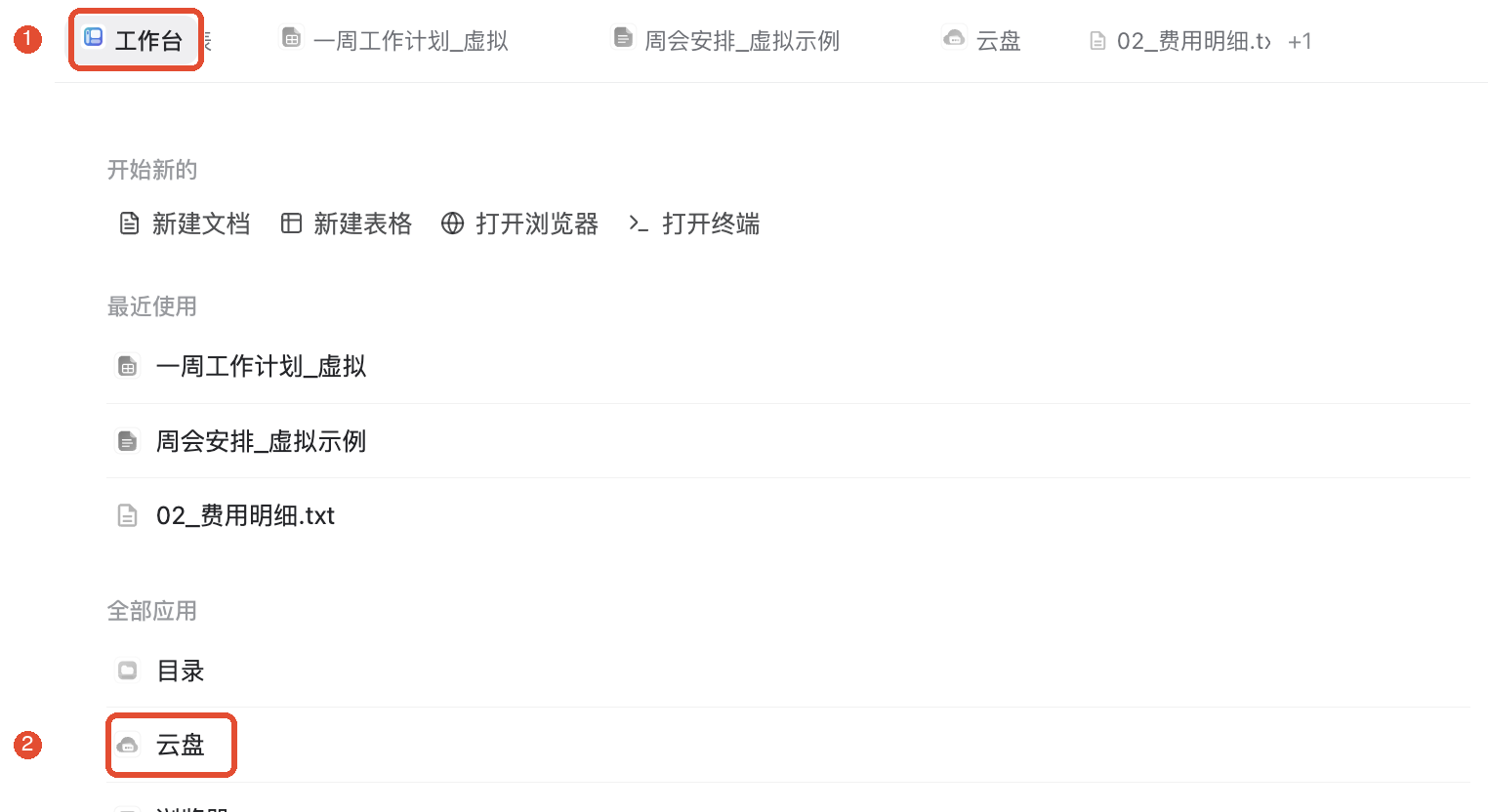
1. Ouvrir le disque cloud
- Dans la tâche, ouvrez Espace de travail, puis, dans Toutes les applications, cliquez sur Disque cloud.
- Vérifiez l’organisation actuelle et consultez la liste.
- Au besoin, choisissez Tous, Tableaux, Documents, Fichiers ou ouvrez un dossier.
Le disque cloud affiche les ressources accessibles de l’organisation actuelle, pas une copie automatique des dossiers locaux. Changer d’organisation peut changer les ressources visibles et leurs droits.
2. Créer un dossier et importer
Pour archiver les documents de remboursement, cliquez d’abord sur Nouveau → Nouveau dossier, saisissez « Documents de remboursement_fictif » et confirmez. Ouvrez ce dossier avant d’importer pour retrouver facilement les fichiers.
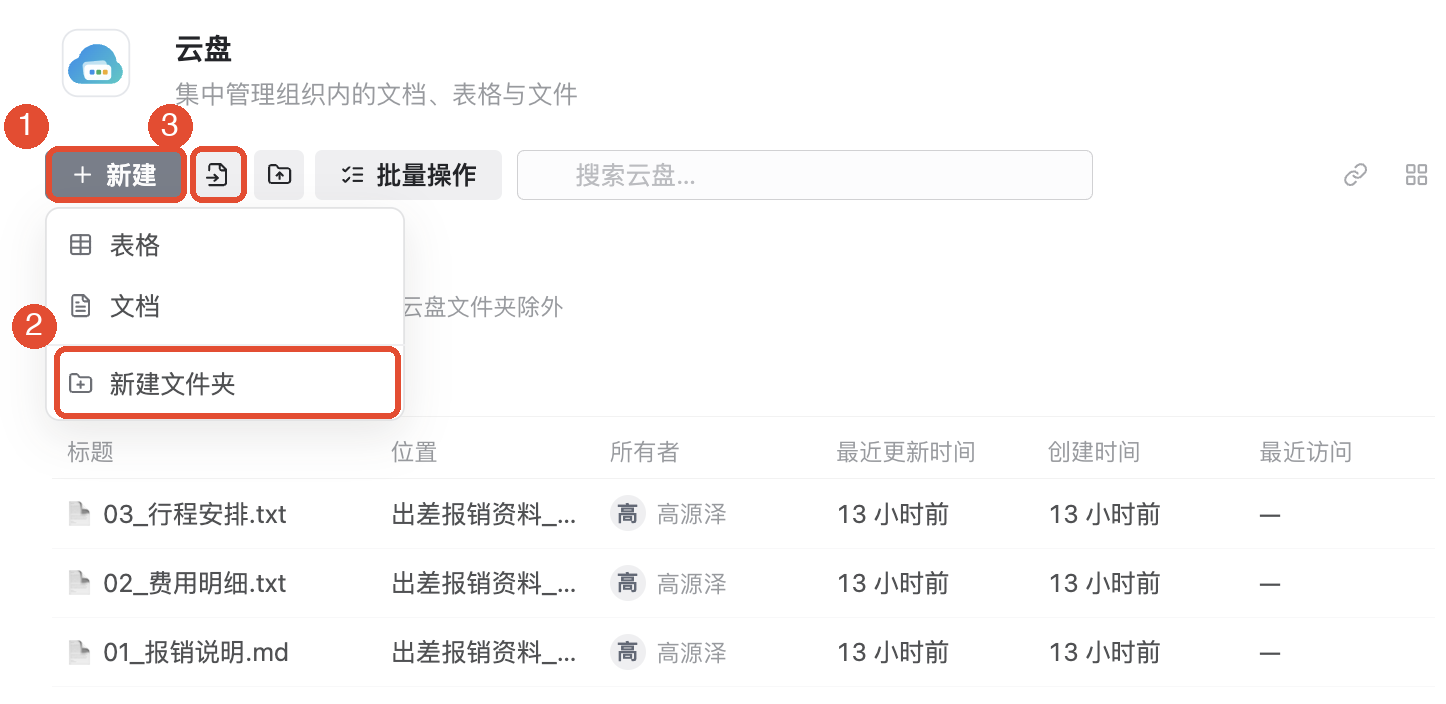
- Dans le dossier cible, cliquez sur Importer.
- Dans le sélecteur système, choisissez les instructions de remboursement, le détail des frais ou l’itinéraire de l’ordinateur.
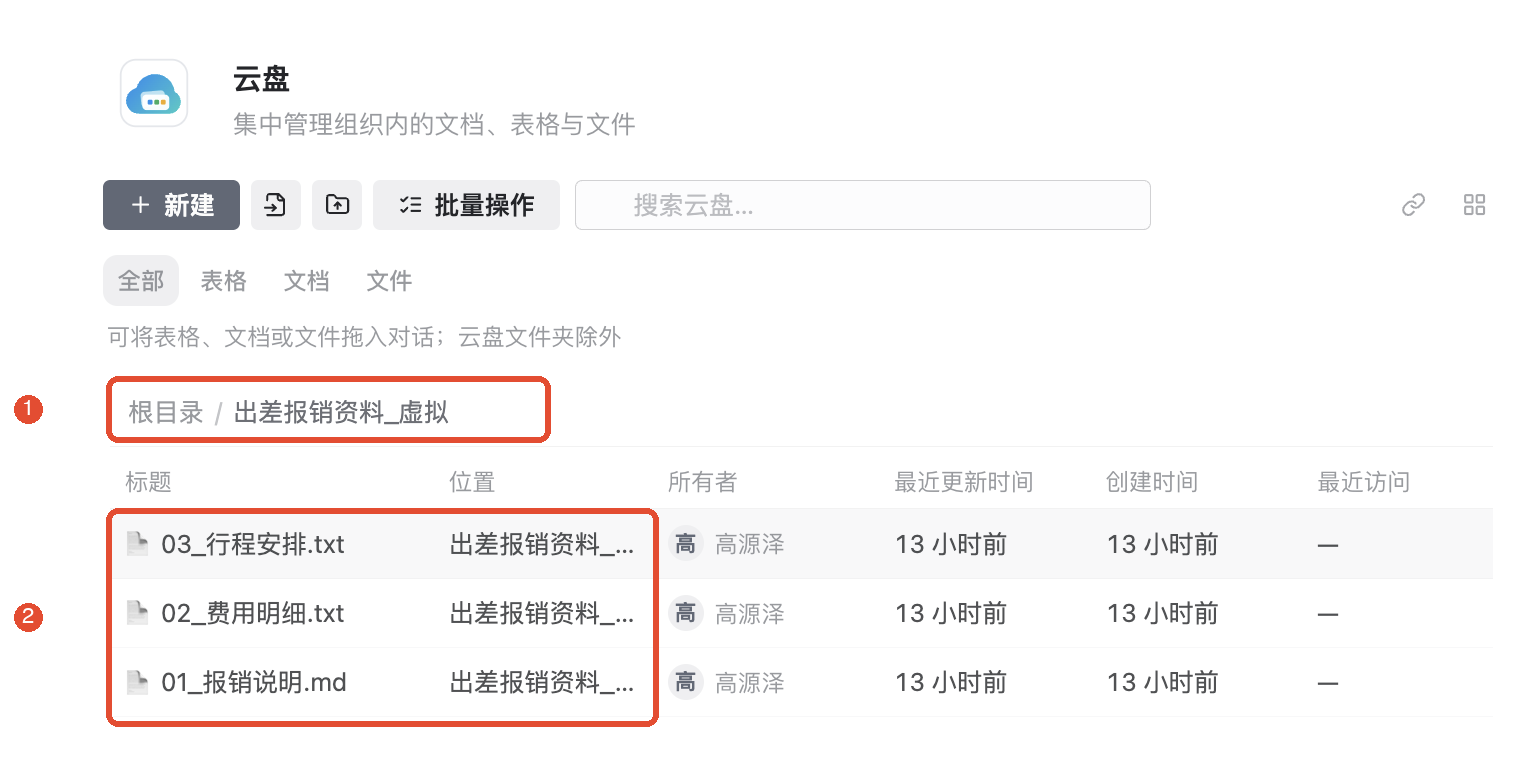
- Attendez la fin, puis vérifiez les noms et emplacements dans la liste.
- Ouvrez l’aperçu de chaque fichier pour confirmer son contenu.
Si un dossier est déjà organisé sur l’ordinateur, cliquez aussi sur Importer un dossier et sélectionnez-le. Le disque cloud crée un dossier homonyme et traite les fichiers directement contenus.
L’importation de dossier ne parcourt pas récursivement les sous-dossiers plus profonds.Elle ignore aussi fichiers vides, trop volumineux, noms en double et formats non pris en charge. Comparez le résultat au dossier source ; l’apparition du dossier cloud ne prouve pas que tout a été importé.
3. Rechercher et prévisualiser
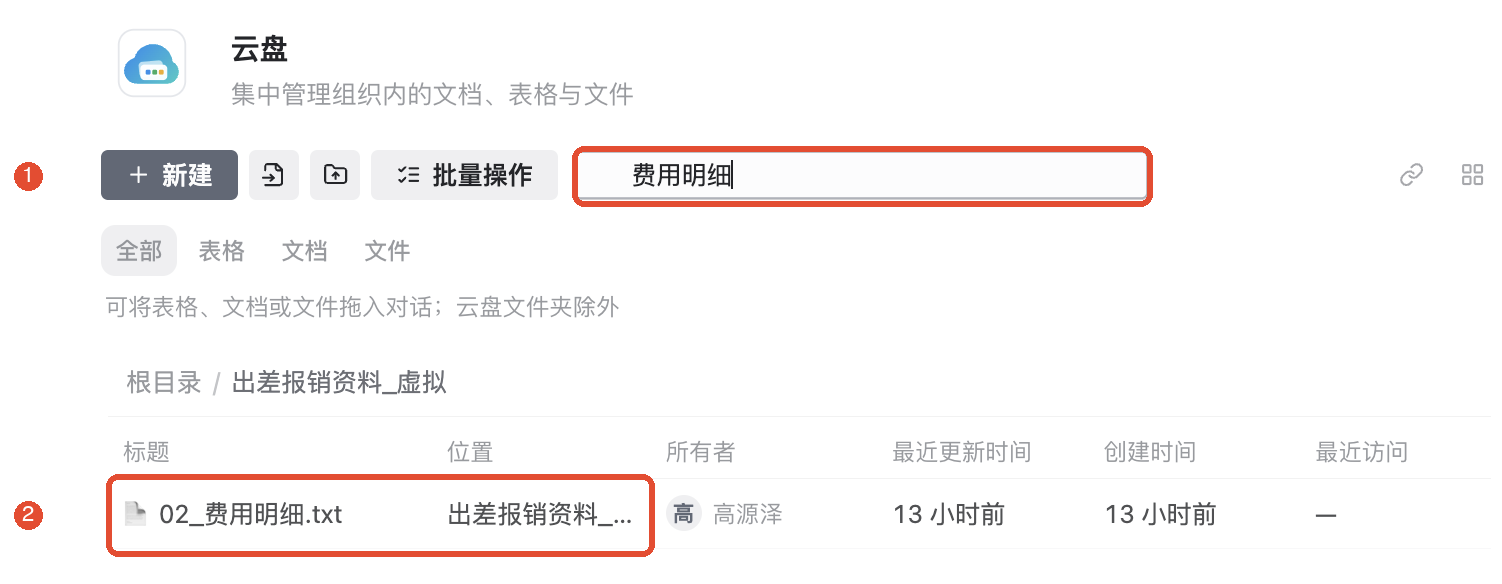
- Saisissez une partie du nom, par exemple « détail des frais », dans la recherche.
- Pour réduire les résultats, choisissez le type ; pour un fichier importé ordinaire, choisissez Fichiers.
- Vérifiez le nom et la colonne Emplacement, puis ouvrez.
La recherche porte principalement sur les titres de ressources et noms de dossiers, pas le contenu des fichiers ordinaires. Le filtre de type peut retourner plusieurs dossiers de l’organisation : vérifiez aussi l’emplacement.
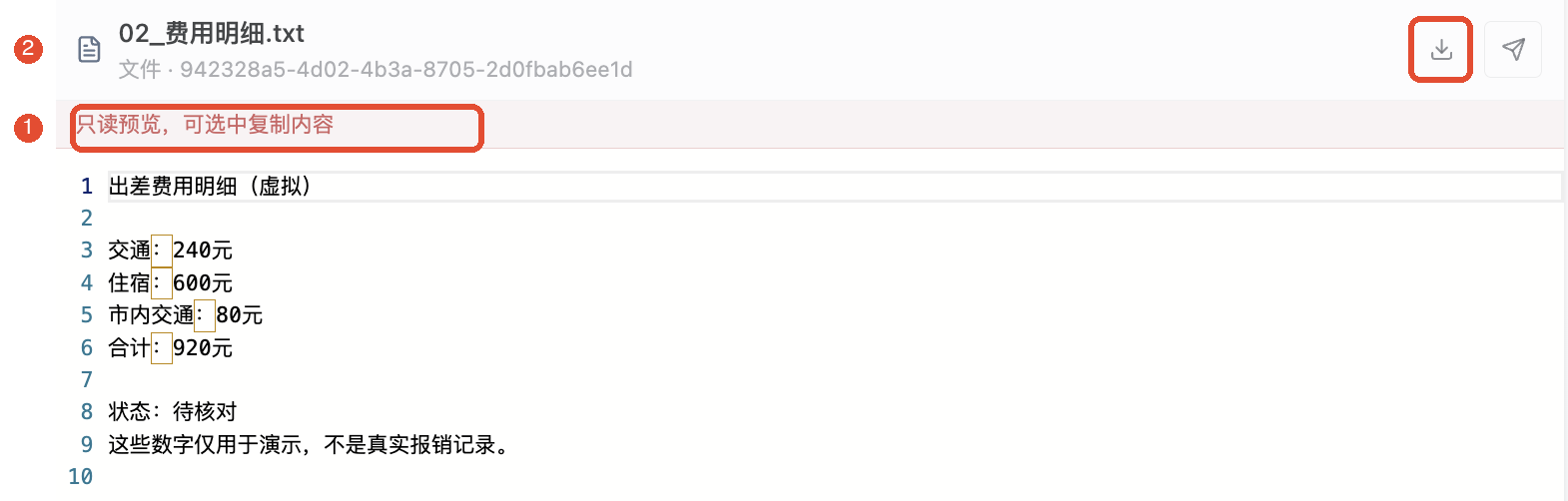
Les fichiers cloud ordinaires sont prévisualisés en lecture seule. TXT affiche le texte, Markdown le rendu ; les autres formats dépendent de leur prise en charge. Sans aperçu, téléchargez et ouvrez avec l’application adaptée.
4. Organiser noms et emplacements
Renommer :faites un clic droit sur le fichier et choisissez Renommer, saisissez un nom clair et enregistrez. Par exemple, remplacez « détail.txt » par « détail-frais-déplacement.txt ».
Déplacer :par clic droit, choisissez Déplacer vers, sélectionnez le dossier et confirmez. Vérifiez ensuite la colonne Emplacement ou le dossier cible.
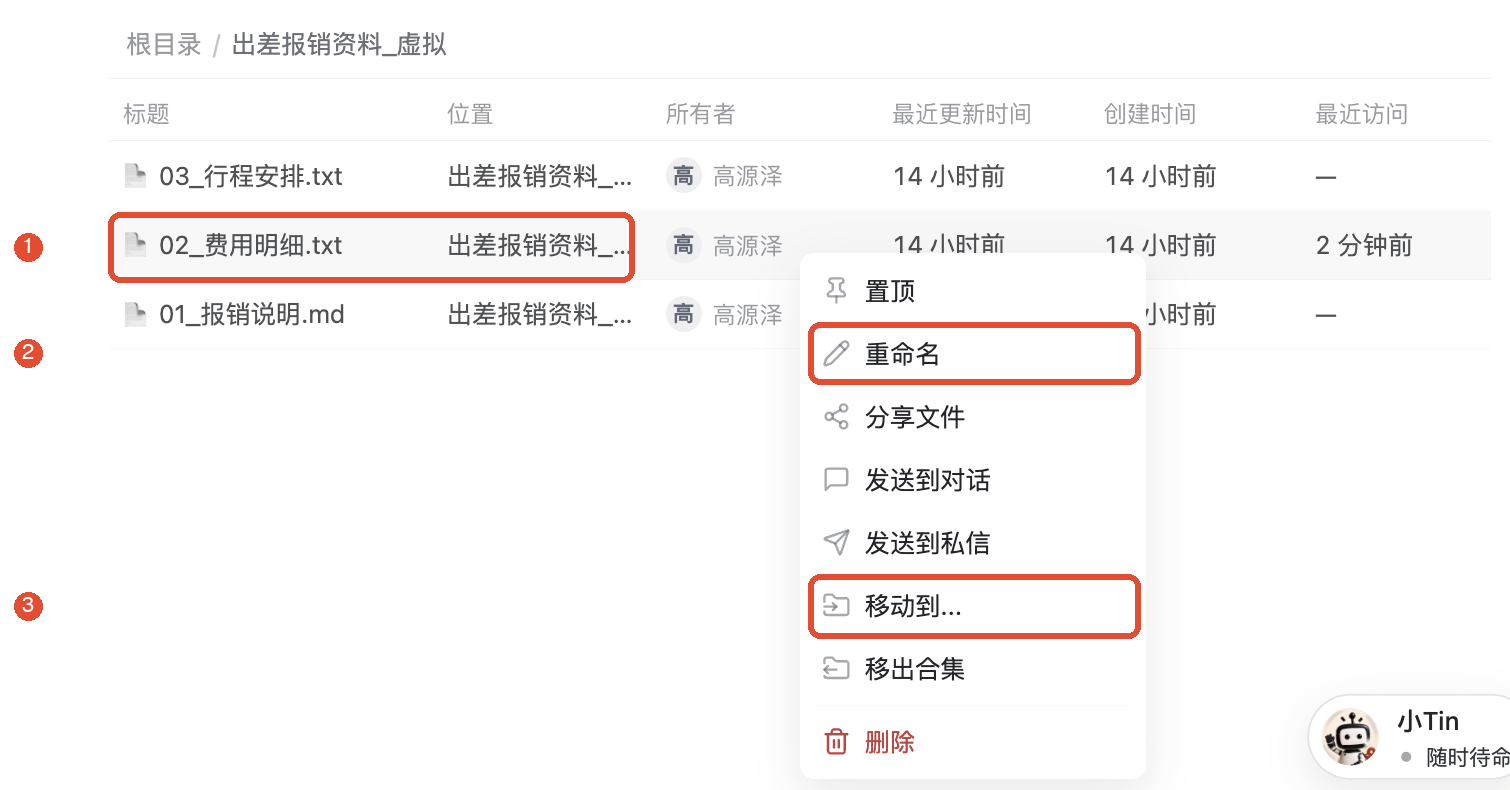
Organiser en lot :sélectionnez plusieurs ressources, vérifiez le nombre sélectionné et utilisez Déplacer ou une autre action. Après changement de dossier ou filtre, revérifiez la sélection.
« Collection » dans le menu désigne un dossier cloud. « Retirer de la collection » diffère d’une suppression ; vérifiez la cible. En haut à droite, basculez entre liste pour comparer noms, emplacements et dates, et grille pour parcourir les cartes.
5. Partager avec les personnes concernées
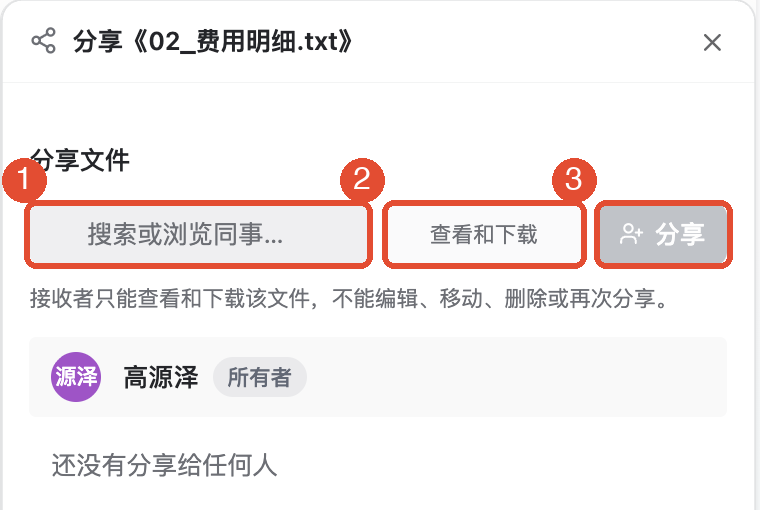
- Sur le fichier cible, faites un clic droit et choisissez Partager le fichier.
- Dans Rechercher ou parcourir les collègues pour choisir les destinataires. Les droits des fichiers ordinaires sont Consulter et télécharger ; l’édition n’est pas configurable ici.
- Confirmez le partage, puis demandez au destinataire de chercher dans Partagés avec moi.
Le partage des fichiers ordinaires sert principalement à Consulter et télécharger. Le destinataire ne peut pas pour autant modifier, déplacer, supprimer ou repartager. Les droits collaboratifs des documents et tableaux se règlent dans ces ressources.
Pour ajouter un document à une discussion, utilisez dans son menu Envoyer à la conversation ou Envoyer en message privé et vérifiez conversation et destinataire. Un dossier ne peut pas être joint directement ; choisissez ses fichiers.
Autres fonctions courantes
Créer un document ou tableau cloud
Cliquez sur Nouvelle tâche permet de créer document, tableau ou dossier. Pour l’édition et la collaboration en ligne, choisissez le document ou tableau correspondant.
Importer un Word, Markdown ou CSV dans le disque cloud crée un fichier ordinaire, sans conversion automatique en document TabTin ou table multidimensionnelle éditable. Pour convertir, suivez l’importation de l’application concernée.
Télécharger sur l’ordinateur
Ouvrez l’aperçu et cliquez sur Télécharger, surveillez la confirmation, puis utilisez Ouvrir l’emplacement du fichier pour retrouver le résultat. Le client peut enregistrer directement dans le dossier de téléchargement par défaut, sans demander d’emplacement.
Ouvrez ensuite le fichier et vérifiez son contenu. Les URL de téléchargement peuvent expirer ; revenez alors au disque cloud. Ne les utilisez pas comme liens de partage permanents.
Épingler, créer des sous-dossiers et supprimer
Pour les ressources fréquentes, utilisez dans le menu droit Épingler. Créez dans un dossier pour ajouter un sous-niveau ; le fil de navigation en haut remonte aux parents.
Les fichiers cloud ordinaires supprimés vont à la corbeille de l’organisation. Vérifiez noms et portée, ainsi que les sous-dossiers et ressources si vous supprimez un dossier. Pour restaurer un fichier ordinaire, donnez son nom à l’IA et demandez de le retrouver dans la corbeille et de le restaurer ; vérifiez ensuite dans le disque cloud. Une suppression définitive est irréversible, contrairement à une suppression ordinaire.
Faire organiser les documents par l’IA
Précisez organisation, dossier, noms et actions permises. Par exemple : « Consulte les instructions de remboursement, le détail des frais et l’itinéraire dans le dossier de déplacement, puis liste leur rôle et les documents manquants. »
Pour déplacer, renommer ou partager, précisez aussi destination, règles de nommage ou destinataires. Vérifiez ensuite dans le disque cloud et traitez chaque échec partiel.
Points à prendre en compte
- La limite des fichiers ordinaires est de 100 MB ; les fichiers vides ne s’importent pas normalement. L’importation de dossier est aussi limitée aux formats compatibles et à son premier niveau.
- L’aperçu ordinaire est en lecture seule. Pour modifier, téléchargez et éditez, ou utilisez les fonctions d’importation et d’édition des documents ou tableaux.
- Une ressource partagée par autrui ne vous appartient pas nécessairement ; renommage, déplacement ou suppression peuvent être interdits.
- Les dossiers du disque cloud et l’arbre de connaissances des documents sont deux structures distinctes. Déplacer dans le disque ne réorganise pas l’arbre.
Questions fréquentes
Pourquoi le fichier importé n’apparaît-il pas ?
Attendez et rouvrez le dossier ; vérifiez organisation, chemin et filtres. Réessayez selon les indications seulement après confirmation d’un échec persistant pour éviter les doublons.
Pourquoi manque-t-il des documents après importation d’un dossier ?
Vérifiez s’ils sont dans des sous-dossiers profonds, vides, trop volumineux, homonymes ou non compatibles. Comparez chaque fichier au résultat réel.
Pourquoi un mot du contenu ne trouve-t-il pas le fichier ?
La recherche cloud porte surtout sur les noms. Utilisez un mot du nom ou cherchez par type et dossier.
Pourquoi puis-je consulter, mais pas modifier le fichier ?
Les fichiers ordinaires ont un aperçu en lecture seule et les droits partagés peuvent se limiter à consulter et télécharger. Utilisez l’édition adaptée et vérifiez les permissions.
Que faire si un lien de téléchargement ne fonctionne pas ?
Il peut avoir expiré, les droits avoir été retirés ou la ressource supprimée. Rouvrez le fichier depuis le disque cloud ; en cas d’échec, vérifiez son état et les accès.