工作台 · 约 7 分钟 · 更新于 2026-09-08
资料放进云盘后,怎么查找、整理和分享?
云盘用于集中保存当前组织的文档、表格和文件。
功能概述
云盘用于集中保存当前组织的文档、表格和文件。你可以把电脑资料上传到云端,按文件夹整理,再查找、预览、下载或分享给需要的人。
本文以“出差报销资料”为例,使用报销说明、费用明细和行程安排三份虚拟资料,说明从上传到分享的操作。
如何使用
先进入工作台
打开 TabTin,进入左侧的任务页面,点击新任务。在新任务页面右下角的“快捷入口”中点击工作台,即可打开应用入口列表。
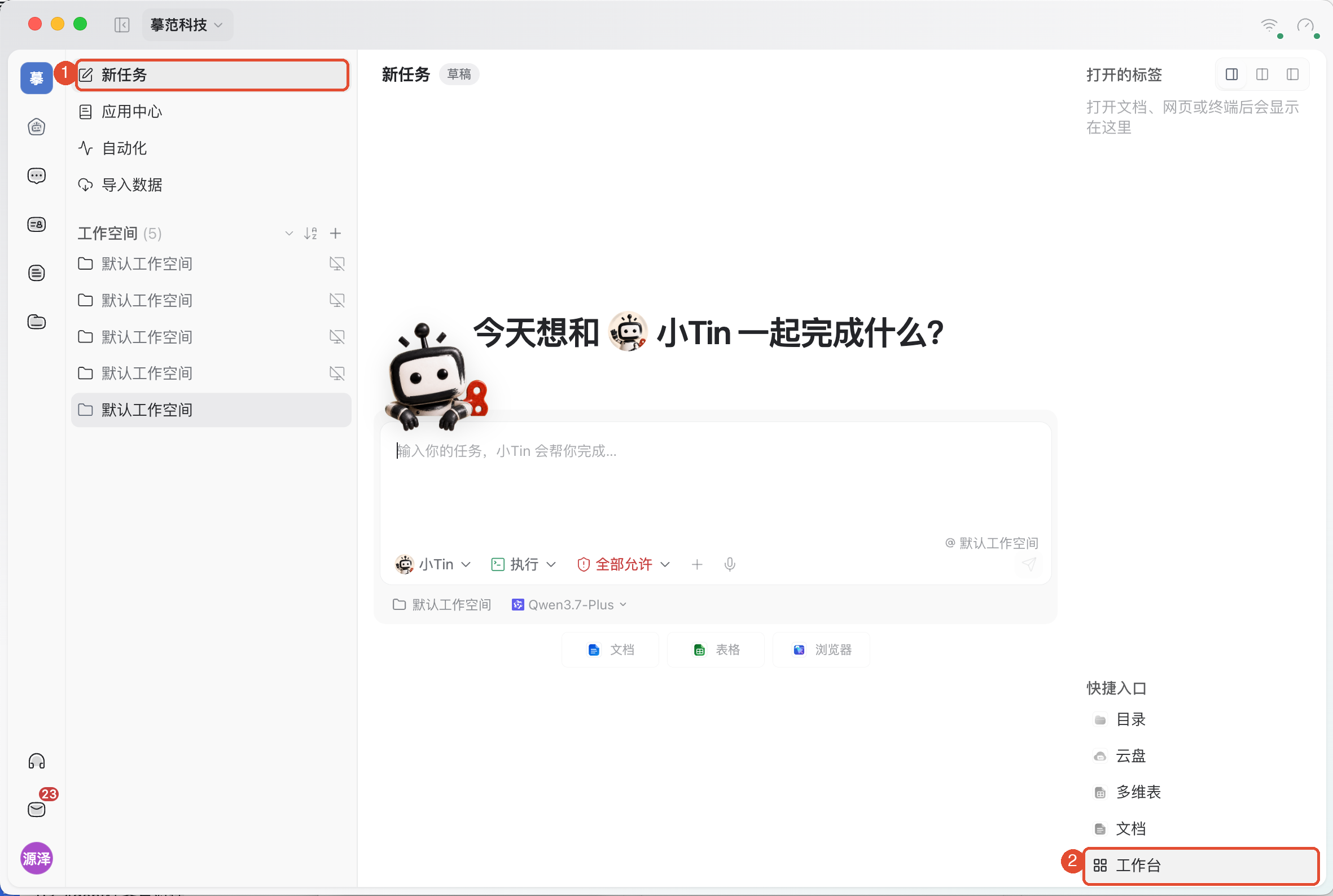
进入后,按下文步骤打开对应应用。如果已经看到顶部的“工作台”标签,直接点击该标签即可返回应用入口列表。
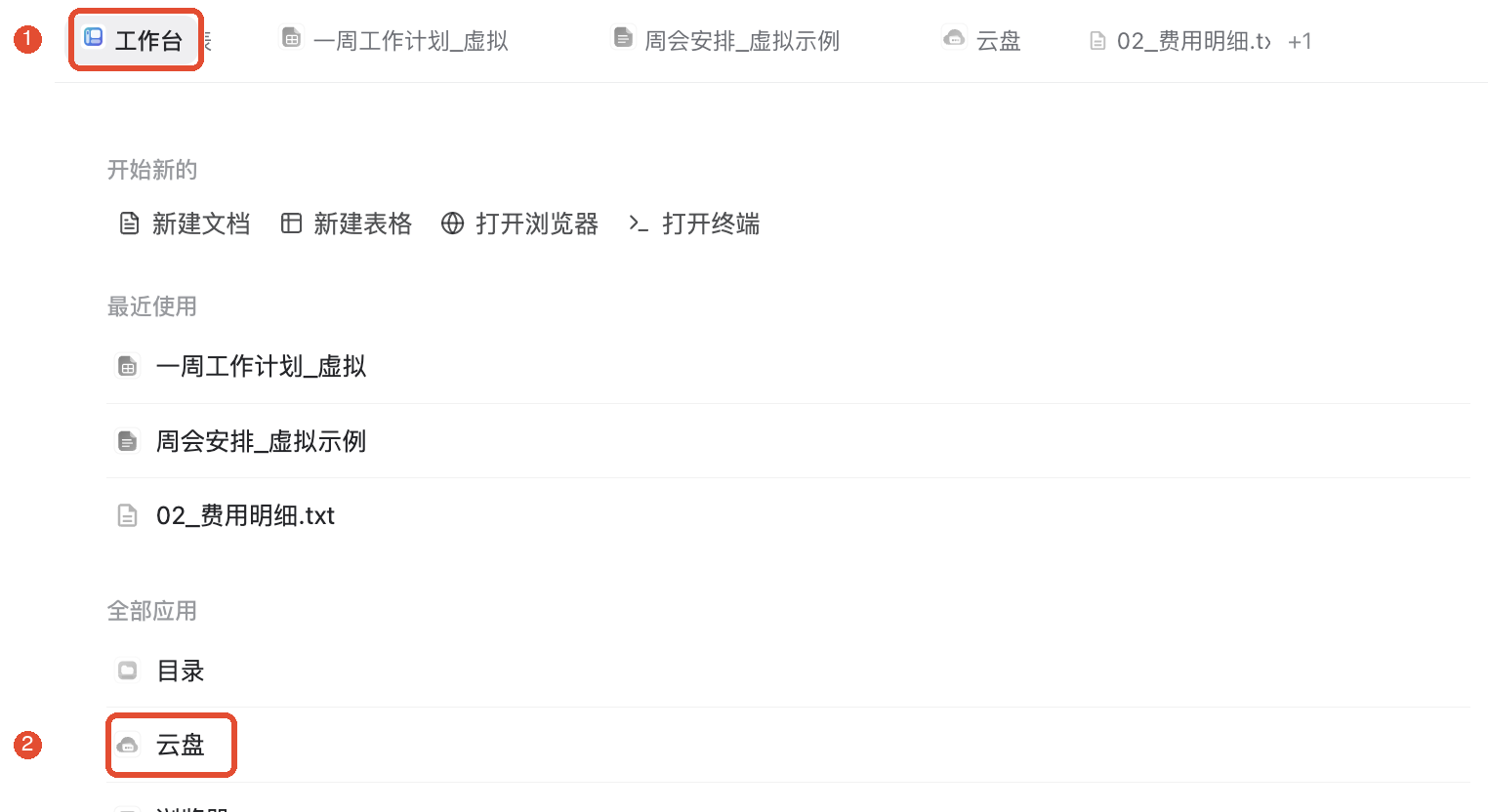
1. 打开云盘
- 进入任务的工作台,在“全部应用”中点击云盘。
- 确认当前所在组织,再查看资料列表。
- 按需选择全部、表格、文档、文件,或点击文件夹进入下一层。
云盘显示当前组织中你有权访问的资源,不是电脑文件夹的自动副本。切换组织后,能看到的资料和权限也可能变化。
2. 建文件夹,上传资料
准备归档报销资料时,先点击新建 → 新建文件夹,输入“出差报销资料_虚拟”并确认。打开这个文件夹,再上传文件,方便之后查找。
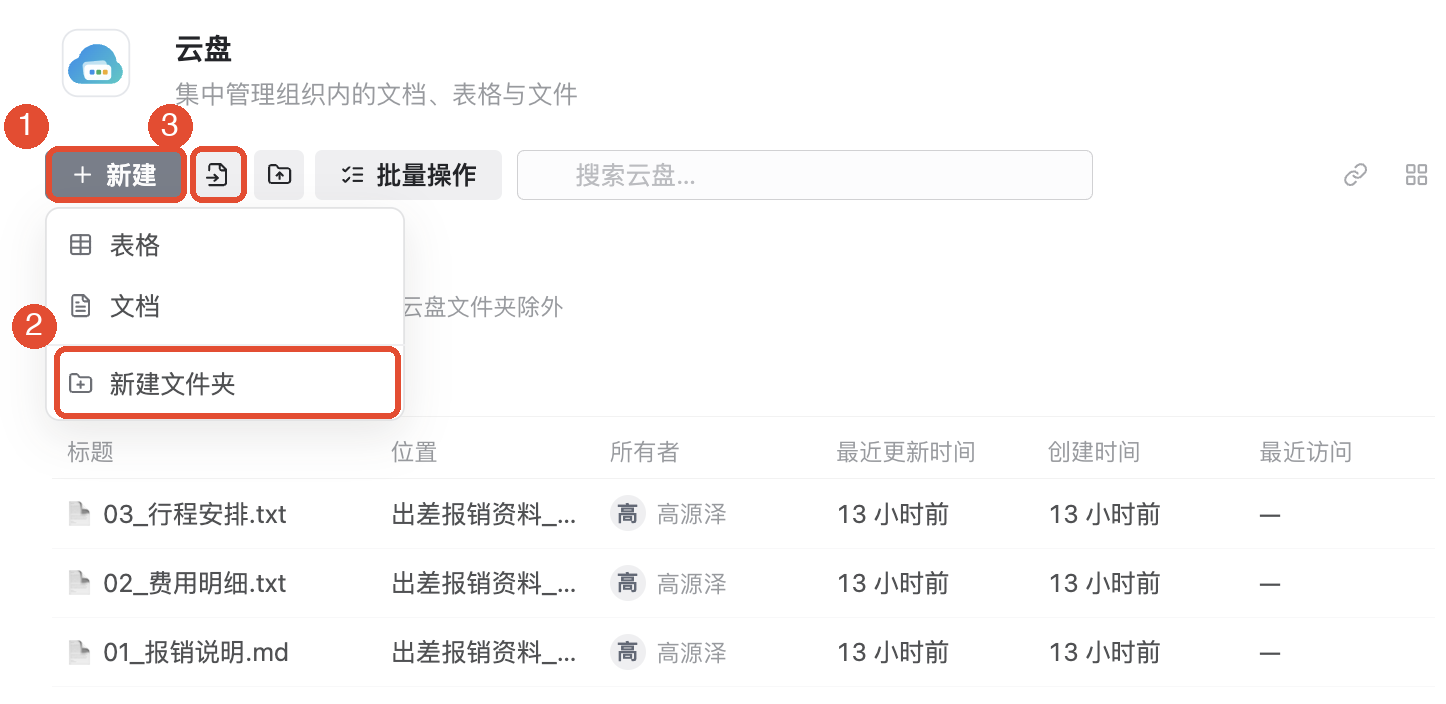
- 进入目标文件夹,点击导入。
- 在系统文件选择框中,选择电脑上的报销说明、费用明细或行程安排。
- 等待上传结束,检查列表中的文件名和所在位置。
- 点击文件打开预览,确认上传的是正确内容。
如果电脑上已经整理好了一个资料夹,也可点击上传文件夹并选择它。云盘会创建同名文件夹,处理其中直接包含的文件。
文件夹上传不递归处理更深层的子文件夹。它还会跳过空文件、超限文件、重复名称及不支持的格式。完成后对照源文件夹检查结果;不能只看云盘文件夹已经出现,就认为所有资料都上传好了。
3. 查找文件并预览
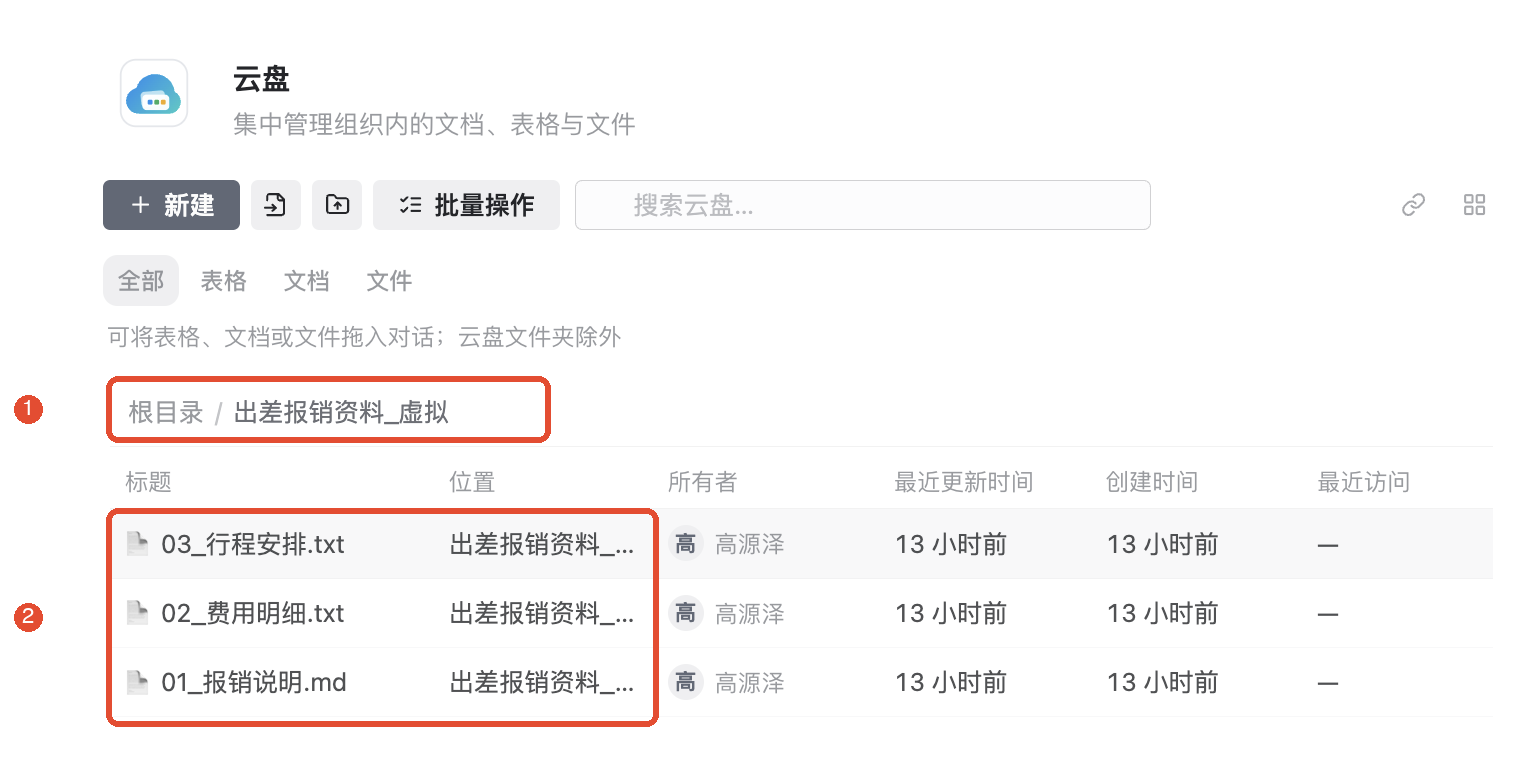
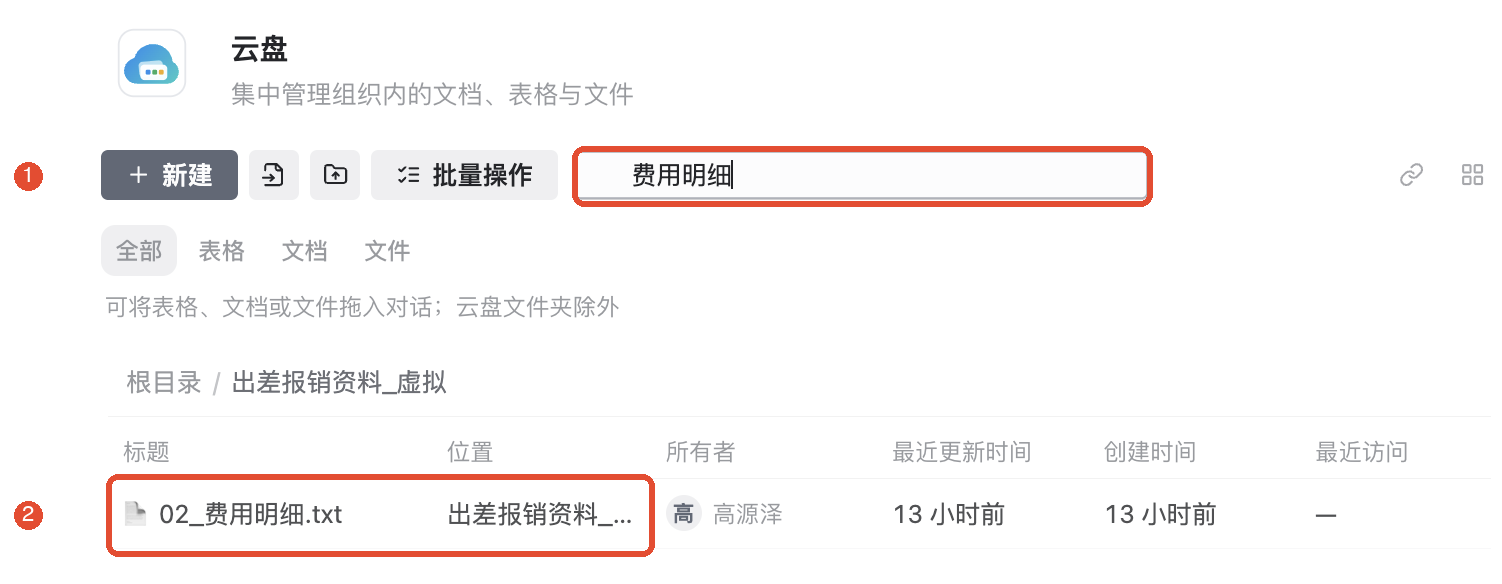
- 在搜索框输入文件名的一部分,例如“费用明细”。
- 需要缩小范围时,选择对应类型;普通上传资料可选择“文件”。
- 在结果中核对名称和“位置”列,再点击打开。
搜索主要匹配资源标题和文件夹名称,不会搜索普通文件正文。类型筛选可能显示当前组织不同文件夹中的结果,因此要同时确认位置。
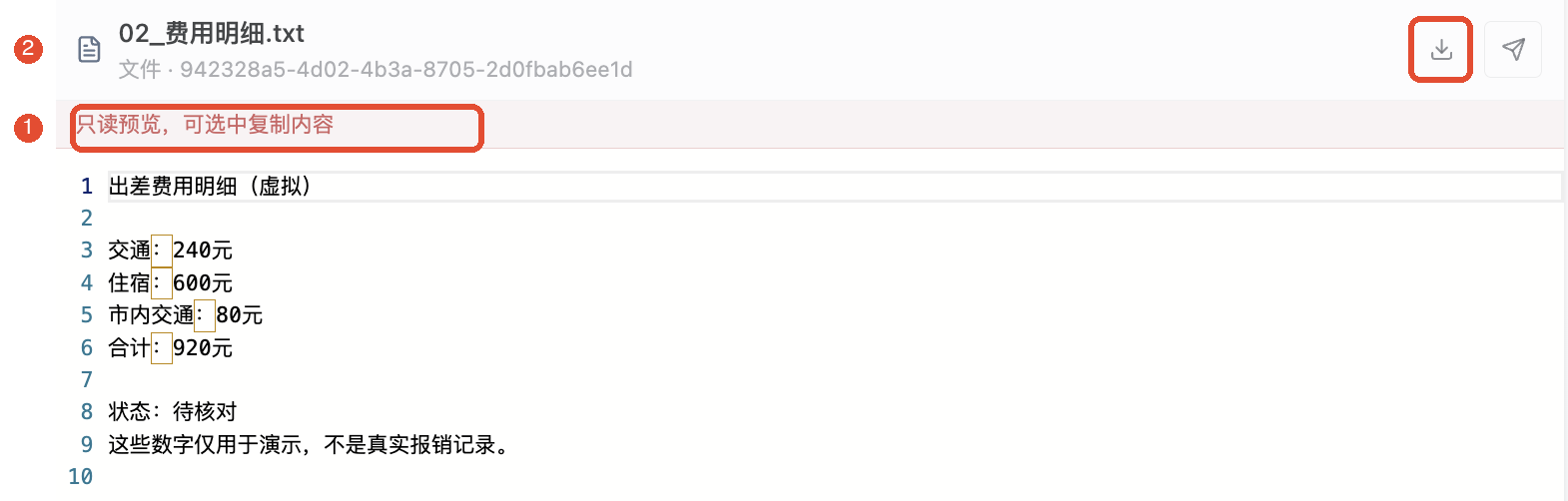
普通云文件以只读方式预览。TXT 显示文本,Markdown 显示排版后的内容;其他格式按支持情况预览。无法预览时,可下载后用对应应用打开。
4. 整理文件名和位置
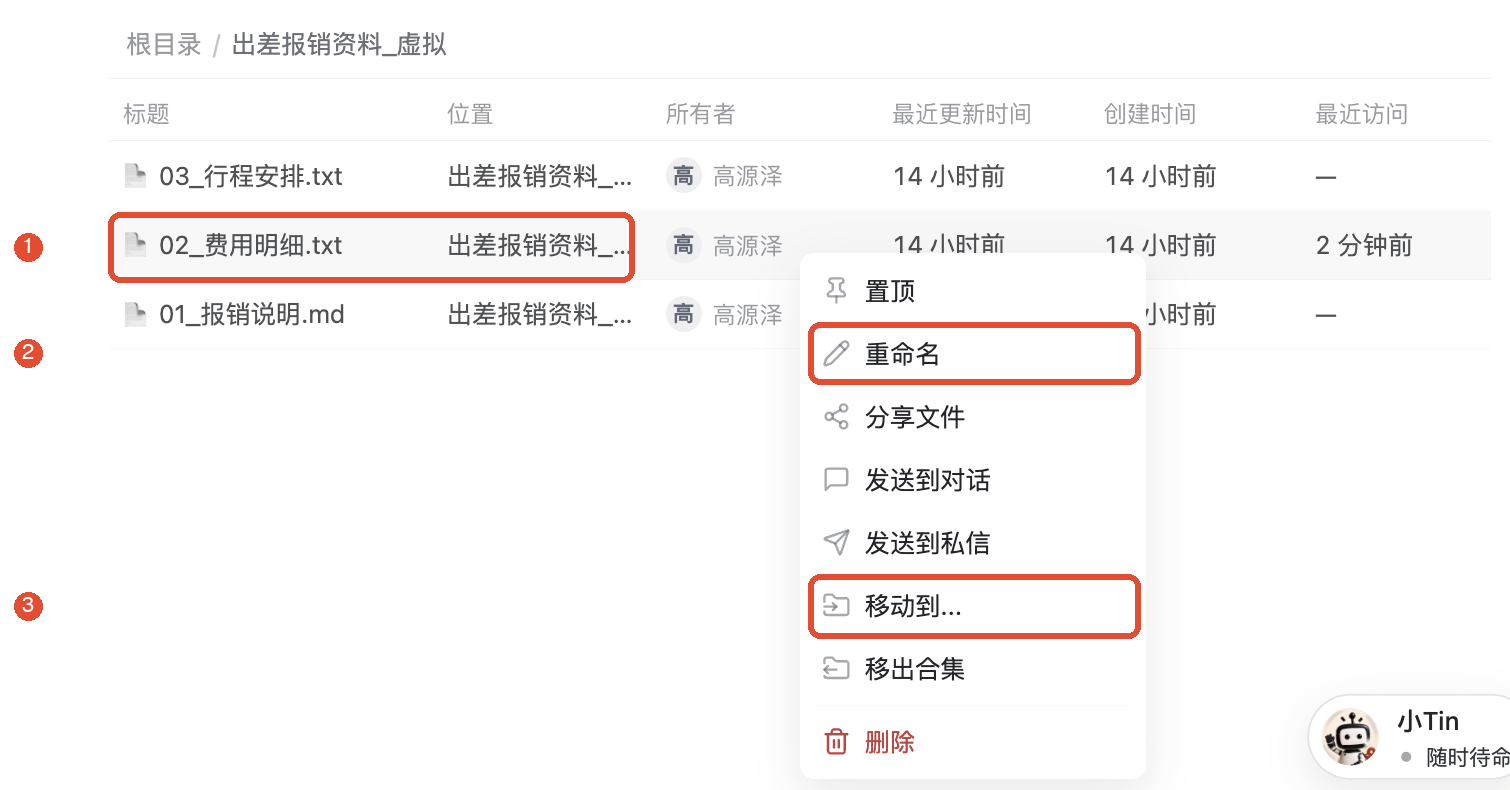
重命名:右键点击文件,选择重命名,输入便于辨认的名称并保存。例如,把“明细.txt”改为“出差费用明细.txt”。
移动:右键选择移动到,选择目标文件夹并确认。完成后检查“位置”列或进入目标文件夹,确认文件已经归档。
批量整理:选中多份资源,核对“已选”数量,再使用移动等操作。切换文件夹或筛选后,重新确认选择范围。
菜单中的“合集”指用于整理资源的云盘文件夹。“移出合集”与删除文件不同;操作前看清目标。右上角可切换列表和宫格,列表便于比较名称、位置和时间,宫格便于浏览卡片。
5. 分享给需要资料的人
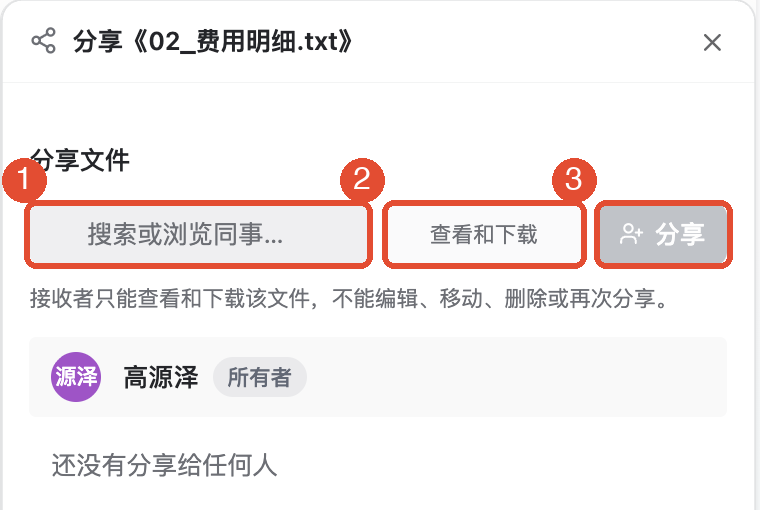
- 找到目标文件,右键选择分享文件。
- 在搜索或浏览同事中选择接收成员。普通文件的权限为查看和下载,此处不能设置编辑权限。
- 确认后完成分享,再让对方从分享给我中查找。
普通文件的分享以查看和下载为主。接收者不能据此编辑、移动、删除或再次分享文件;文档和表格的协作权限需在对应资源中设置。
需要把资料加入讨论时,可使用资源菜单中的发送到对话或发送到私信,先确认目标会话和接收者。文件夹不能直接作为对话附件,应选择其中的具体文件。
其他常用功能
新建云文档或表格
点击新建,可以创建文档、表格或文件夹。需要在线编辑和协作时,选择相应的文档或表格功能。
通过云盘“导入”上传 Word、Markdown 或 CSV,得到的是普通云文件,不会自动转换成可编辑的 TabTin 文档或多维表。要转换数据,使用对应应用的导入流程。
下载到电脑
打开文件预览,点击下载,关注完成提示,再通过打开文件位置定位结果。客户端可能直接保存到默认下载目录,不一定弹出选择位置的窗口。
下载后打开文件,核对内容。下载地址可能临时有效,过期后回到云盘重新下载;不要把临时下载地址当作永久分享链接。
置顶、子文件夹和删除
经常使用的资源可从右键菜单置顶。在文件夹内继续新建可建立子层级,顶部路径导航可返回上层。
普通云文件删除后进入组织回收站。删除前检查名称与范围,删除文件夹时还要留意其中的子层级和资源。需要恢复普通文件时,可向 AI 明确提供文件名并请求查找回收站、恢复目标文件,完成后回到云盘确认。永久删除无法恢复,与日常删除不同。
让 AI 帮忙整理资料
先明确组织、文件夹、文件名和允许的动作。例如:“查看出差报销资料中的报销说明、费用明细和行程安排,列出各文件用途以及缺少的资料。”
需要移动、重命名或分享时,进一步说明目标位置、命名规则或接收对象。处理完成后回到云盘核对结果,部分失败时逐项处理。
注意事项
- 普通上传文件的大小上限为 100MB,空文件不能正常上传。文件夹上传还受支持格式和一级目录范围限制。
- 普通文件预览是只读的。要修改内容,下载后编辑,或使用对应文档、表格的导入与编辑功能。
- 他人分享的资源不等于自己的资源,可能没有改名、移动或删除权限。
- 云盘文件夹和云文档知识树是两套组织结构,在云盘移动文件不等于调整知识树中的位置。
常见问题
上传了,为什么列表里还没有?
先等待并重新进入文件夹,检查当前组织、路径和筛选条件。确认持续失败后再按提示重试,避免马上重复上传。
上传文件夹后为什么少了几份资料?
检查文件是否位于更深层子文件夹,以及是否为空、超限、重名或格式不受支持。对照实际文件列表逐项核对。
输入正文中的词,为什么搜不到文件?
云盘主要按名称搜索。改用文件名中的关键词,或按类型和文件夹逐层查找。
为什么能看文件,却不能修改?
普通文件本身采用只读预览,分享权限也可能只允许查看和下载。需要修改时使用对应编辑流程,并确认权限。
下载链接打不开怎么办?
链接可能过期、权限被撤销或资源已删除。回到云盘重新打开文件;仍失败时确认资源状态和访问权限。