工作台 · 约 6 分钟 · 更新于 2026-09-08
从起草到分享:和 AI 一起写好一份文档
TabTin 的文档(TabDoc)可以用来写会议纪要、整理工作计划和沉淀项目资料。
TabTin 的文档(TabDoc)可以用来写会议纪要、整理工作计划和沉淀项目资料。你可以直接编辑,也可以把内容交给 AI 整理,再在同一份文档里继续修改、协作和交付。
本文适合第一次使用文档功能的用户。请先登录并切换到目标组织;编辑正文需要相应权限。文档可以从左侧“云文档”打开,也可以在任务工作台中使用。
先进入工作台
打开 TabTin,进入左侧的任务页面,点击新任务。在新任务页面右下角的“快捷入口”中点击工作台,即可打开应用入口列表。
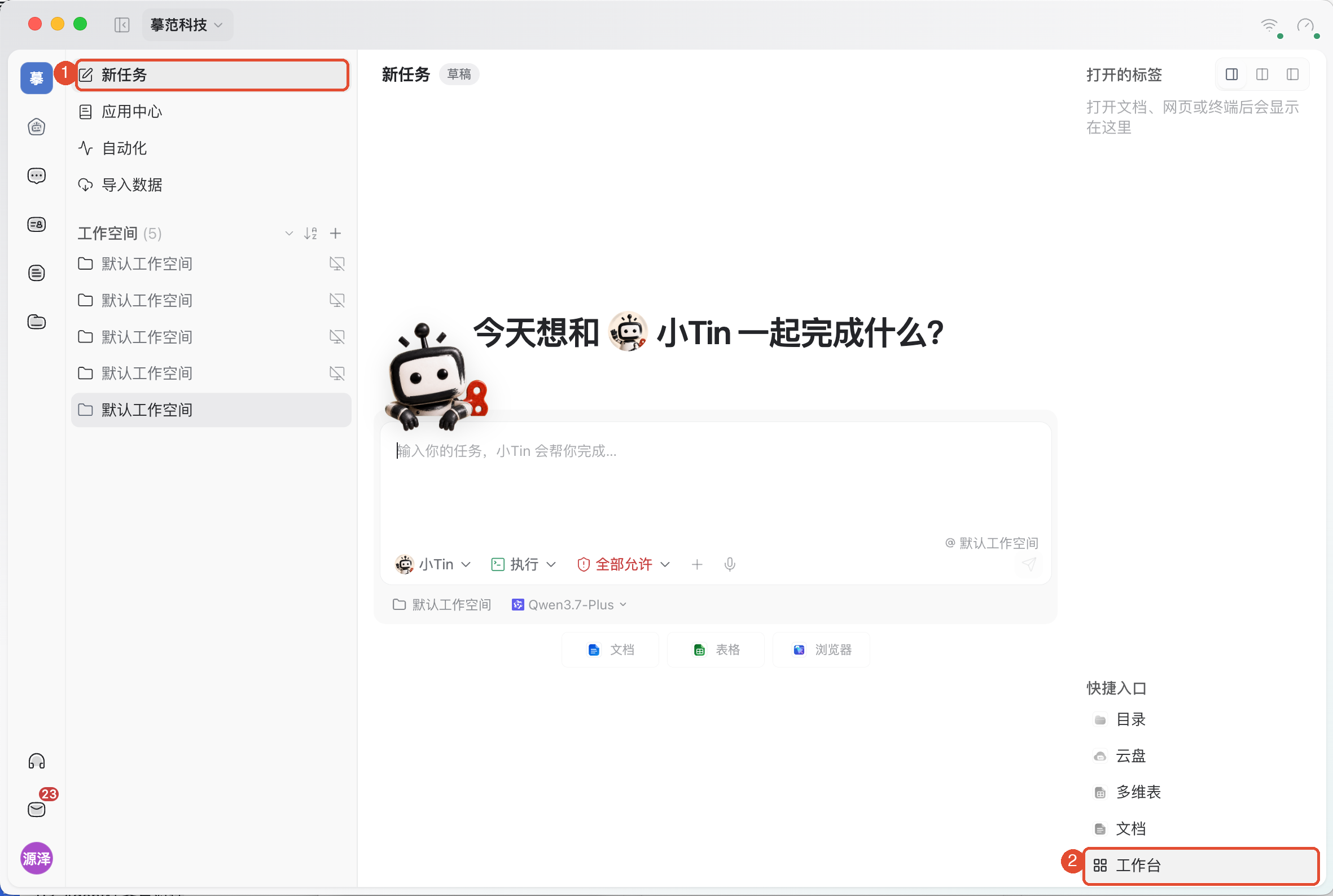
在工作台点击新建文档即可开始编辑。如果已经看到顶部的“工作台”标签,点击该标签即可返回。你也可以从左侧云文档创建或打开文档,具体步骤见下节。
创建文档
从空白开始,建立一份可以持续更新的资料。
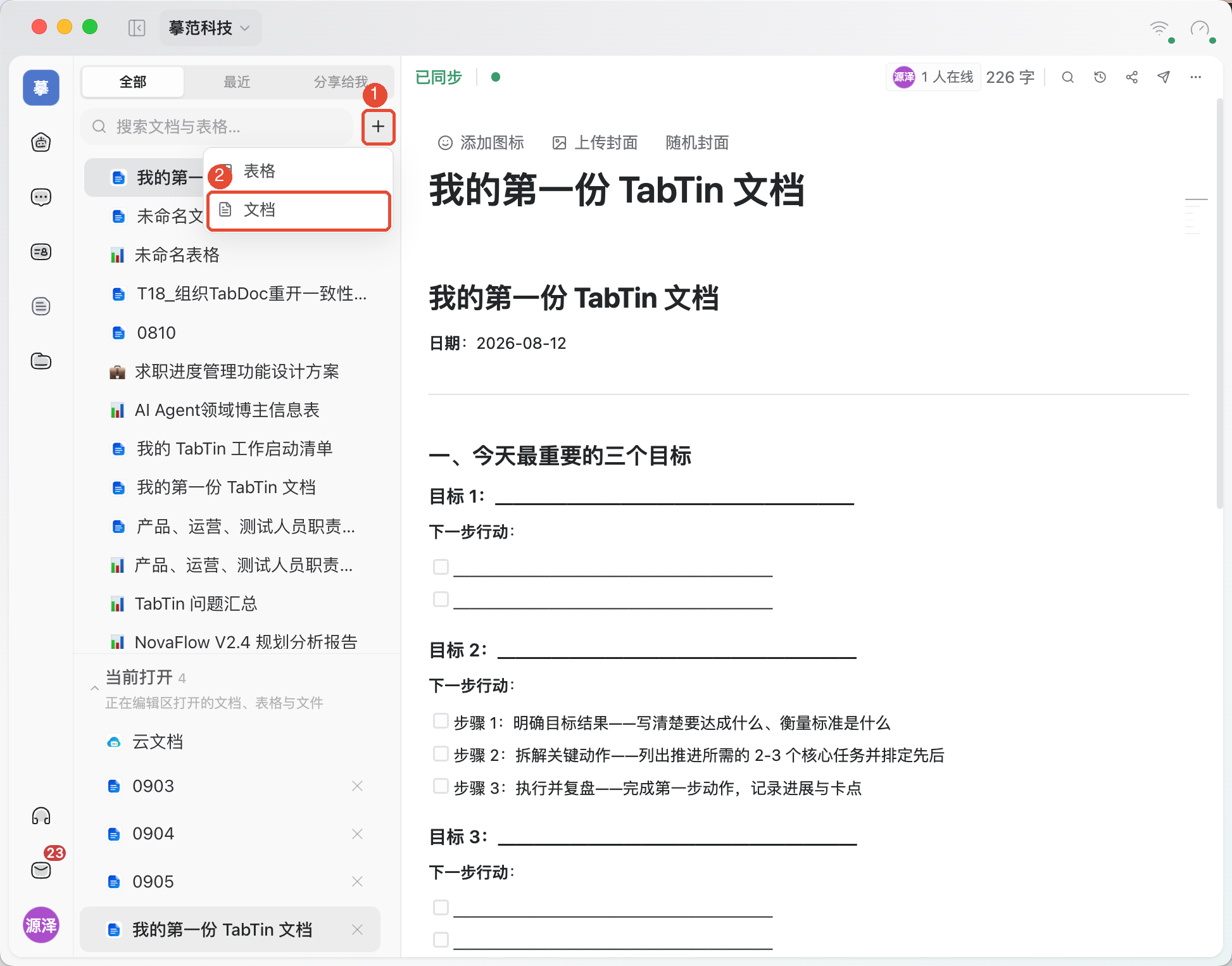
- 点击左侧主导航中的云文档,切换到全部。
- 点击搜索框右侧的+,选择文档。
- 文档打开后,填写标题并开始编辑正文。
如果要接着写已有资料,可以从“全部”“最近”或“分享给我”找到文档。侧栏的“当前打开”用于切换已经打开的资源,与最近访问记录不同。
编辑内容
用标题、清单和表格组织内容,让读者更容易找到重点。
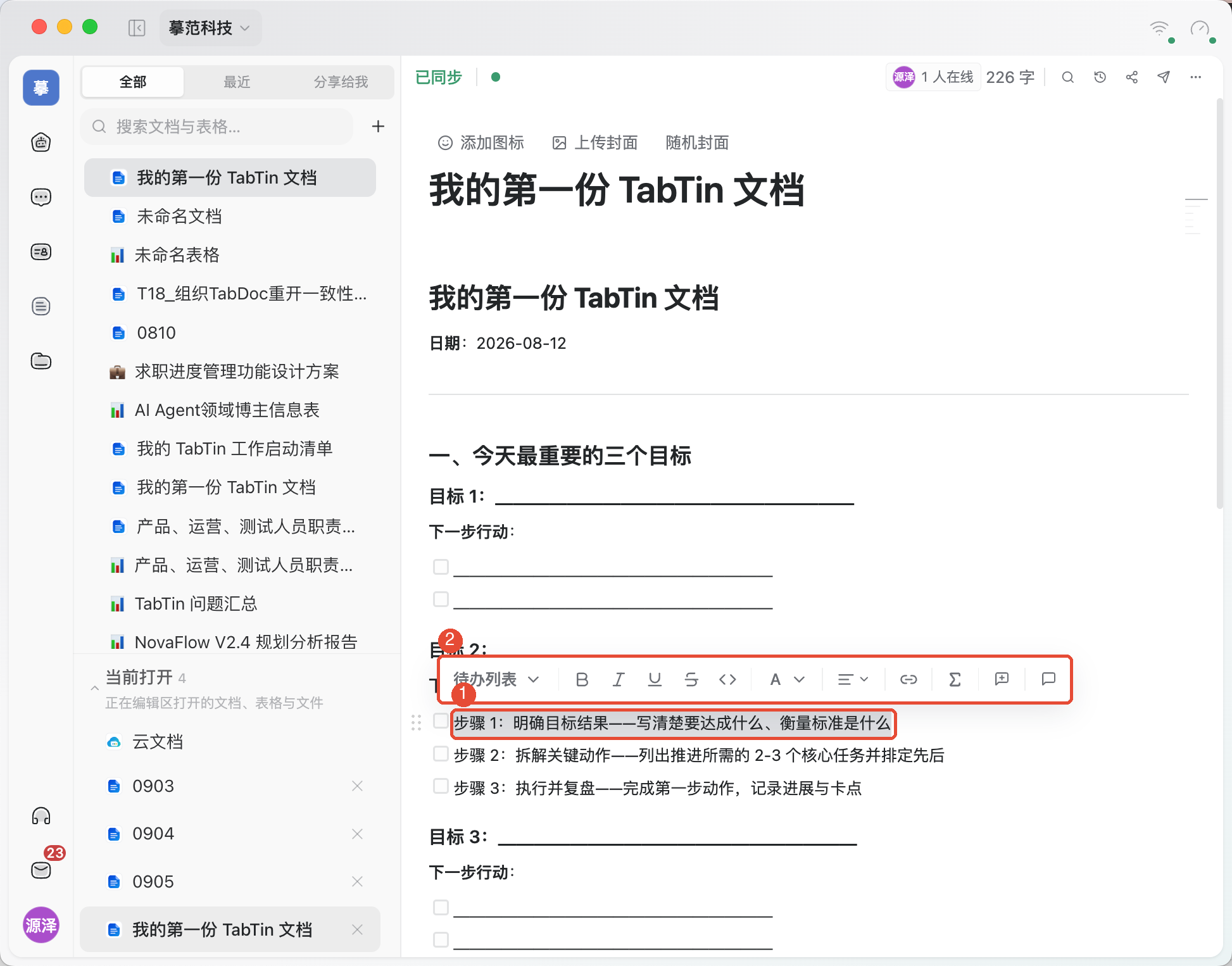
- 设置格式:选中文字,在浮动工具栏中调整加粗、斜体、下划线、文字颜色、背景颜色或链接,也可以转换段落类型。
- 插入内容:在空白段落输入“/”,选择标题、列表、待办、引用、代码块、表格等内容;图片和公式等选项以当前菜单为准。
- 调整外观:文档上方提供图标和封面入口;右上角“更多”中可选择字体,并切换“小字号”和“全宽”。
- 快速阅读:通过正文大纲跳转章节,或点击顶部“查找”,输入关键词并切换上一处、下一处命中。
编辑时留意顶部的保存或同步状态。当前协作文档会显示“连接中”“同步中”“已同步”等状态;出现错误或连接中断时,先按界面提示处理,不要把“正在同步”当作已经完成。
交给 AI
你可以让 AI 整理结构、补充内容或修改指定段落。选中文字后,工具栏中的发送到对话入口可以帮助你把需要处理的内容带入任务。
提出要求时,说明要处理哪一部分,以及希望得到什么结果。例如:
把这段会议记录整理成“已确认事项、待办事项、待解决问题”。只依据原文;负责人和截止时间没有写明的,标注“未注明”。
需要直接修改原文时,再明确文档名称、修改范围和要保留的内容。完成后打开文档检查结果;版本历史中带有“查看对话”的 AI 记录,还可以回看相关任务。
协作分享
通过评论收集反馈,通过分享设置决定谁能查看或编辑。
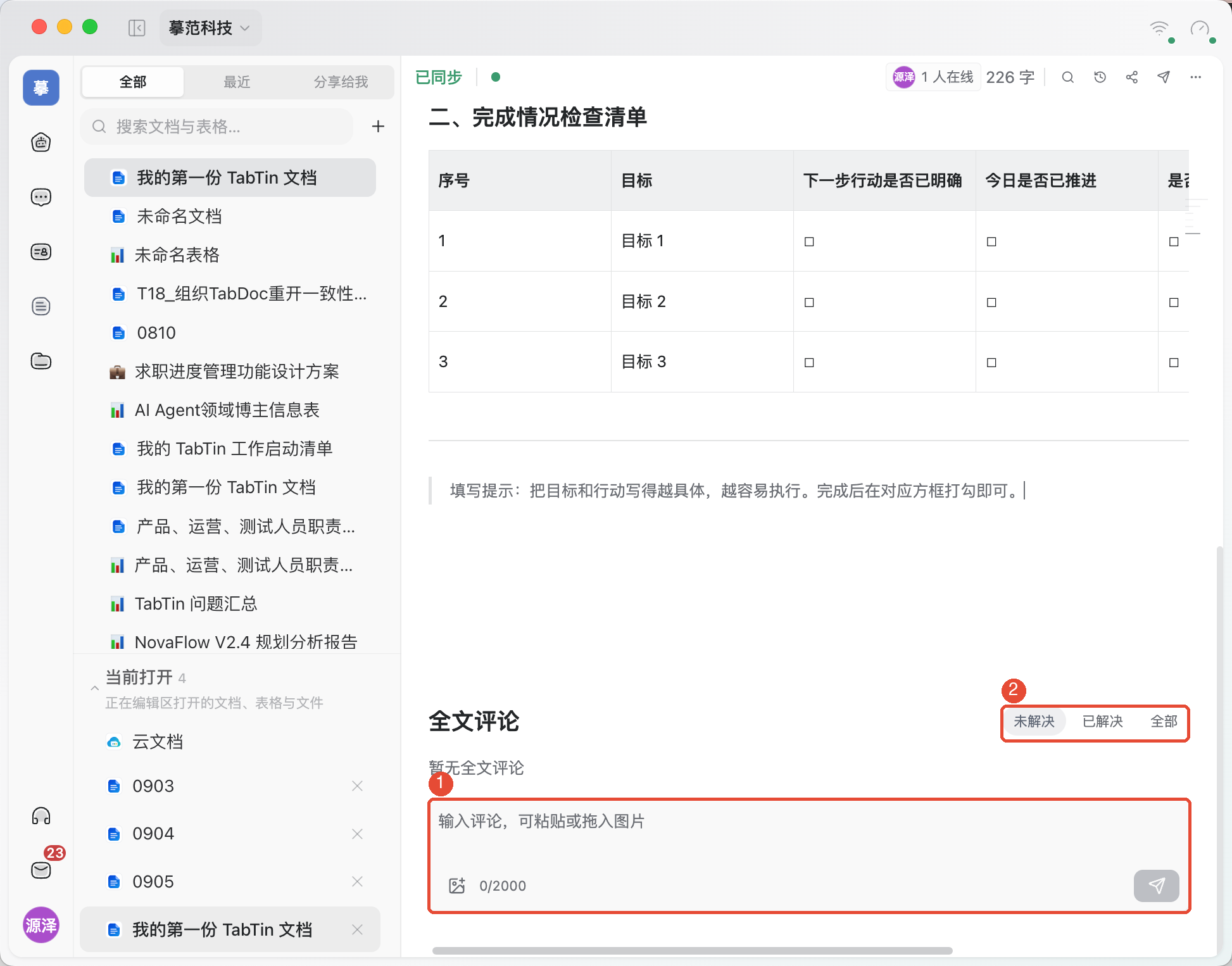
发表评论:文档底部有“全文评论”,支持输入文字和添加图片,并可按“未解决”“已解决”“全部”筛选。当前选区工具栏也提供“添加评论”入口,方便针对正在阅读的内容发起讨论。
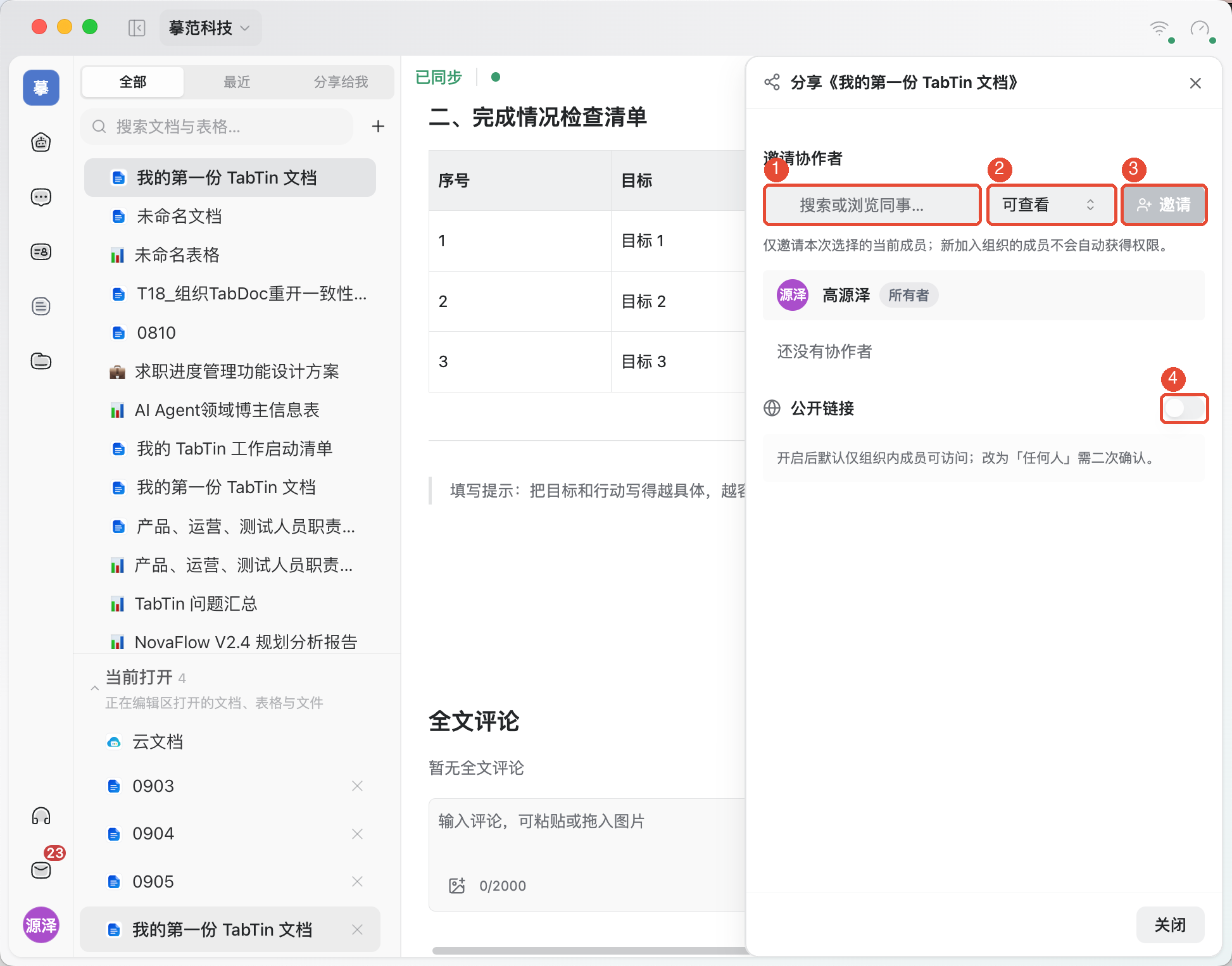
邀请协作者:点击右上角分享,选择同事,并按需要设置“可查看”“可编辑”或“管理员”。邀请只针对本次选择的成员,新加入组织的成员不会自动获得该文档的权限。
使用链接:分享面板提供“公开链接”开关。当前界面说明,开启后默认仅组织内成员可访问;扩大到“任何人”需要再次确认。发送链接前,应先确认访问范围符合你的意图。
回看版本
需要了解修改经过,或找回之前的内容时,点击顶部版本历史。
- 在时间列表中选择一个版本,查看修改来源、时间和预览。
- 先核对差异;部分 AI 记录提供查看对话,可以追溯对应任务。
- 确实需要恢复时,再使用还原到此版本并按提示确认。还原会改变当前文档,仅预览不会。
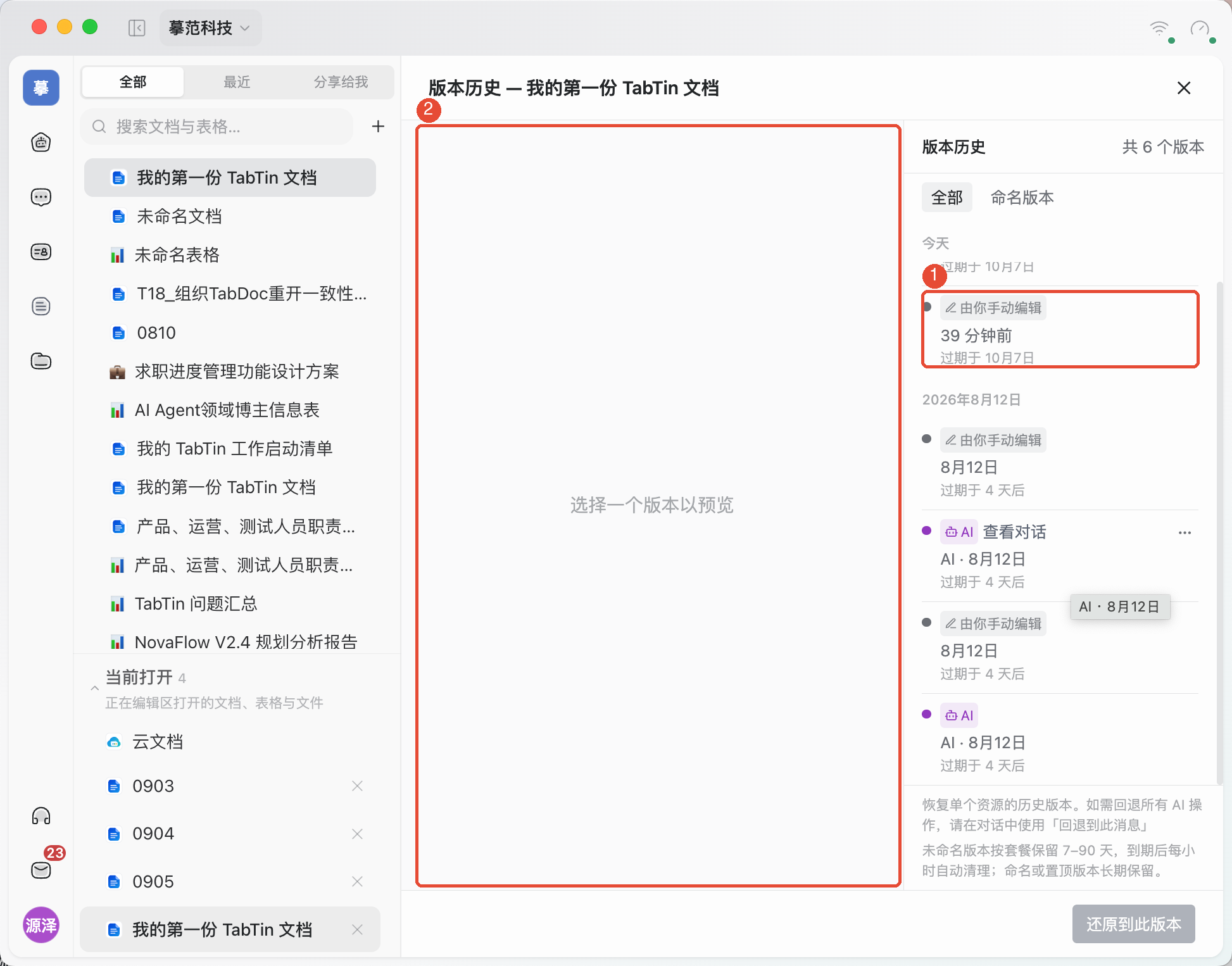
版本保留时间以列表中的到期提示为准;当前界面说明,命名或置顶版本长期保留。文档版本恢复只处理这一份资源;如果要回退一轮 AI 操作,需要到相应对话中使用“回退到此消息”。
导出文档
需要交付文件时,点击右上角更多 → 导出,选择合适的格式,再按保存提示完成导出。
- Word(.docx):方便接收者继续在文字处理软件中编辑。
- PDF(.pdf):适合阅读和分发。
- Markdown、纯文本、HTML:适合复用正文或转入其他工具。
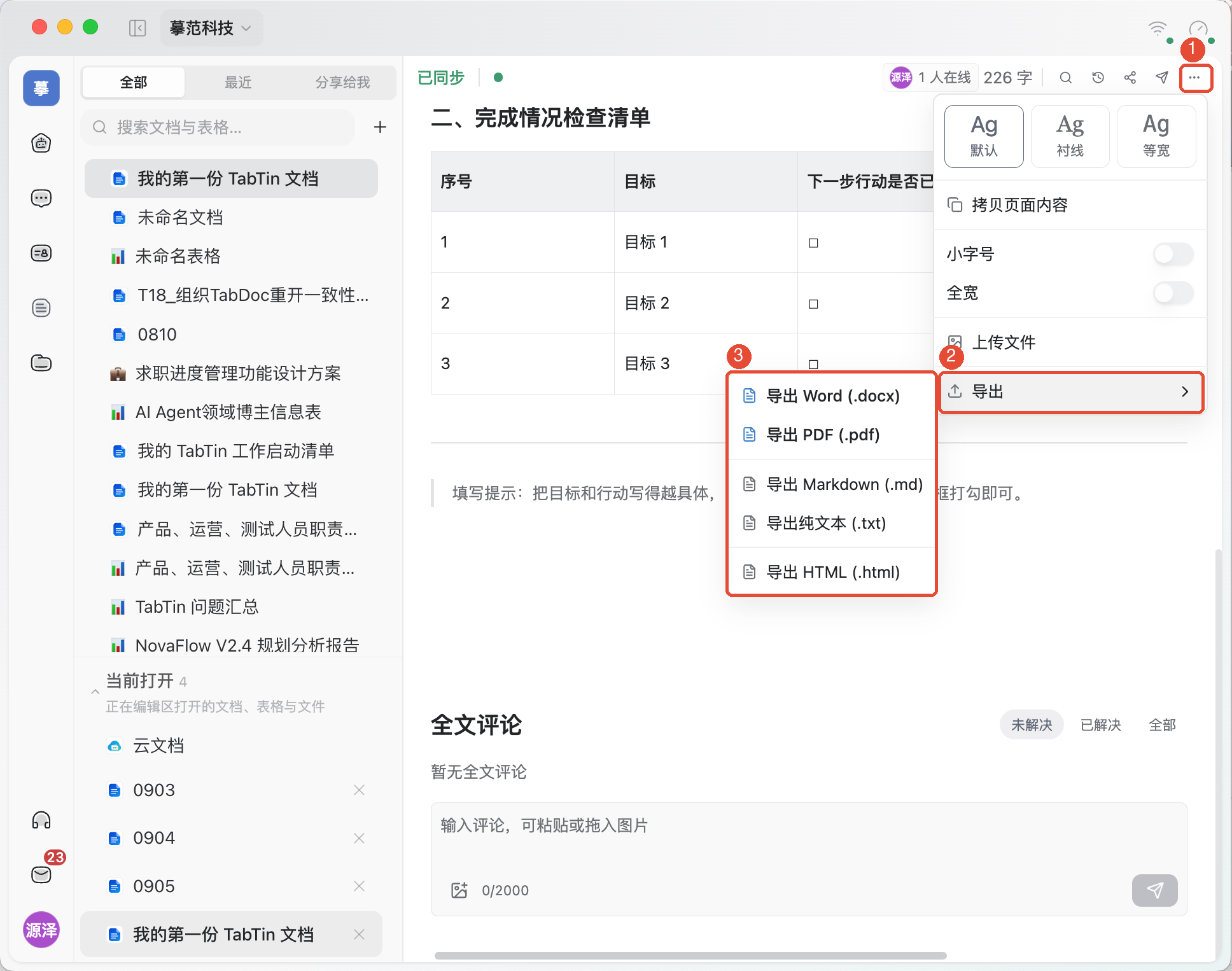
只需要文字时,也可以使用“更多 → 拷贝页面内容”。导出后建议打开文件检查图片、表格和排版;存在保存失败时,先处理提示,避免交付的文件缺少最新修改。
常见问题
“云文档”和任务里的“文档”有什么区别?
“云文档”是查找和组织资料的入口;任务工作台中的文档用于边对话边处理内容。打开同一份文档资源时,操作的是同一份内容。
为什么只能看,不能修改?
先确认当前文档权限。可查看权限不包含编辑,必要时请所有者或管理员调整授权。
关闭标签页,会删除文档吗?
关闭标签只是收起当前打开的页面。若出现未保存内容提示,先完成保存或按提示处理;之后仍可从云文档中重新找到它。