Espace de travail · 6 min de lecture · Mis à jour le 2026-09-08
Du brouillon au partage : rédiger un document avec l’IA
Les documents TabTin (TabDoc) servent à rédiger des comptes rendus, organiser des plans de travail et conserver les documents de projet.
Les documents TabTin (TabDoc) servent à rédiger des comptes rendus, organiser des plans de travail et conserver les documents de projet. Modifiez-les directement ou confiez leur organisation à l’IA, puis poursuivez les retouches, la collaboration et la livraison dans le même document.
Cet article s’adresse aux débutants avec les documents. Connectez-vous et sélectionnez l’organisation souhaitée ; l’édition nécessite les droits appropriés. Ouvrez les documents depuis « Documents cloud » à gauche ou depuis le plan de travail d’une tâche.
Ouvrir d’abord le plan de travail
Ouvrez TabTin et, à gauche, accédez à Tâche et cliquez sur Nouvelle tâche. Dans les « Accès rapides » en bas à droite de la nouvelle tâche, cliquez sur Espace de travail pour afficher les applications.
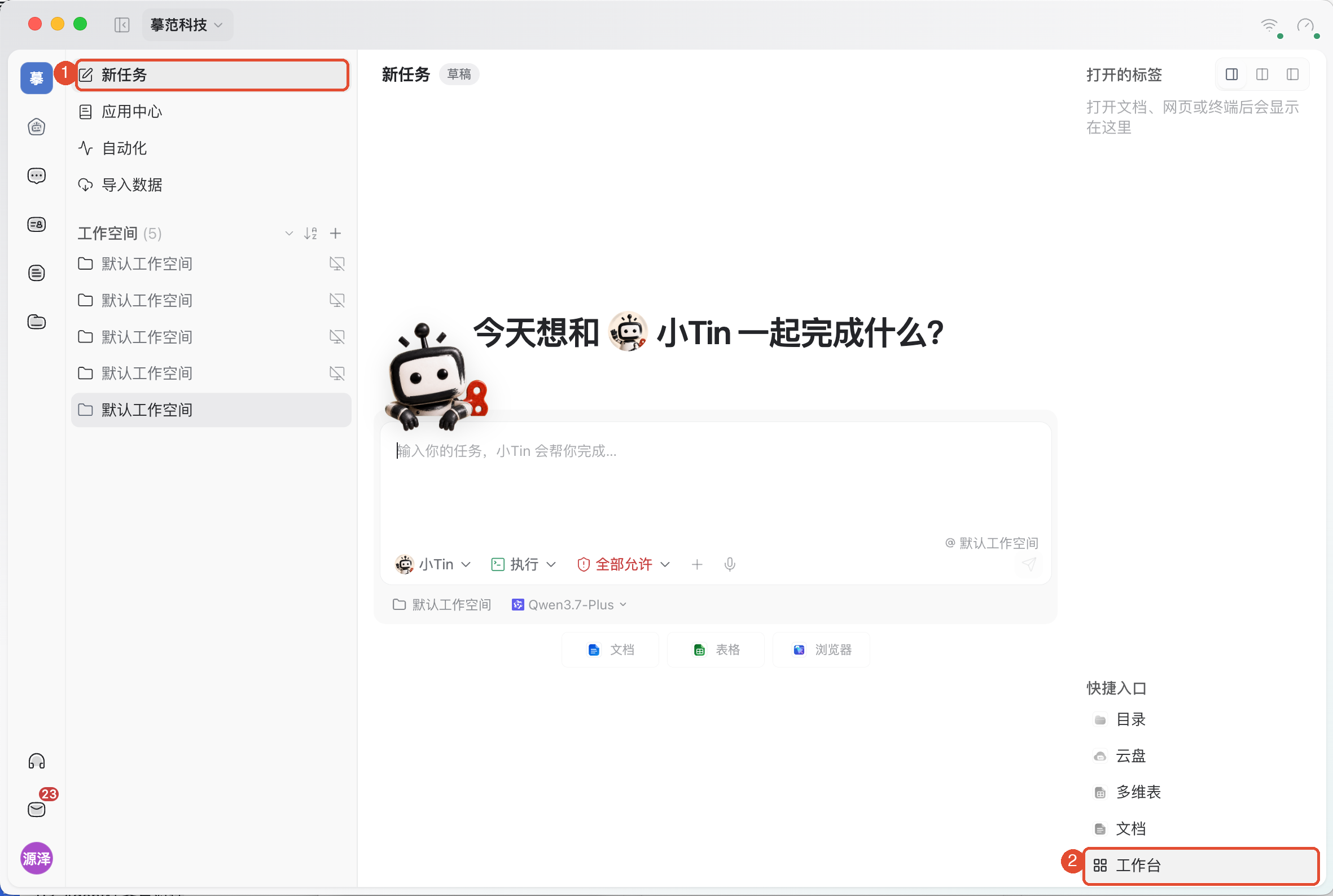
Dans le plan de travail, cliquez sur Nouveau document pour commencer. Si l’onglet « Plan de travail » est déjà visible en haut, cliquez dessus pour revenir. Vous pouvez aussi utiliser à gauche Documents cloud pour créer ou ouvrir un document ; voir les étapes suivantes.
Créer un document
Partez d’une page vierge pour créer une ressource durablement actualisable.
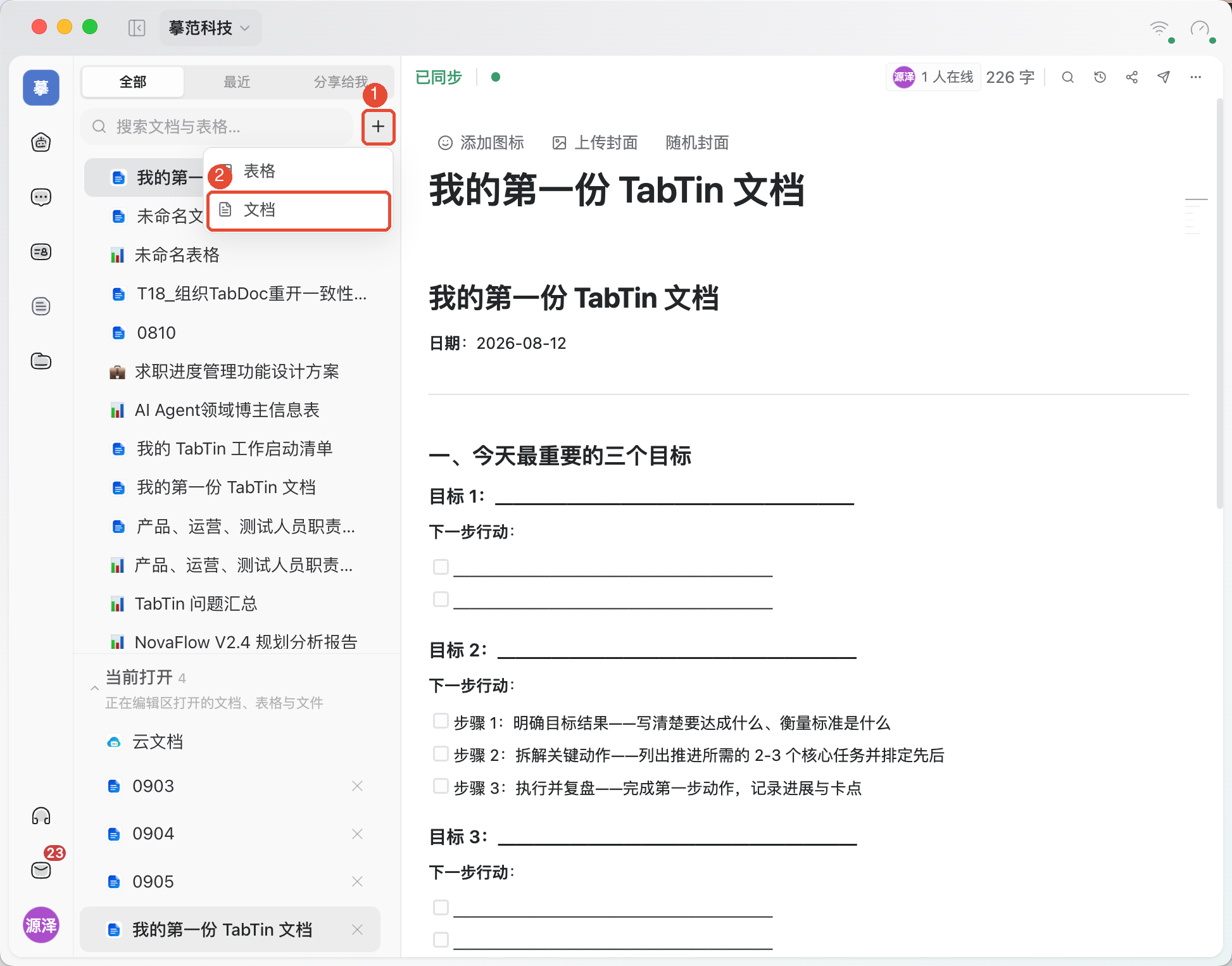
- Dans la navigation principale à gauche, cliquez sur Documents cloud, puis passez à Tous.
- À droite du champ de recherche, cliquez sur + de l’application, sélectionnez Document.
- Une fois le document ouvert, saisissez son titre et commencez le texte.
Pour reprendre un document, cherchez dans « Tous », « Récents » ou « Partagés avec moi ». « Actuellement ouverts » sert à basculer entre les ressources ouvertes, pas à consulter l’historique récent.
Modifier le contenu
Structurez avec titres, listes et tableaux pour faciliter la lecture.
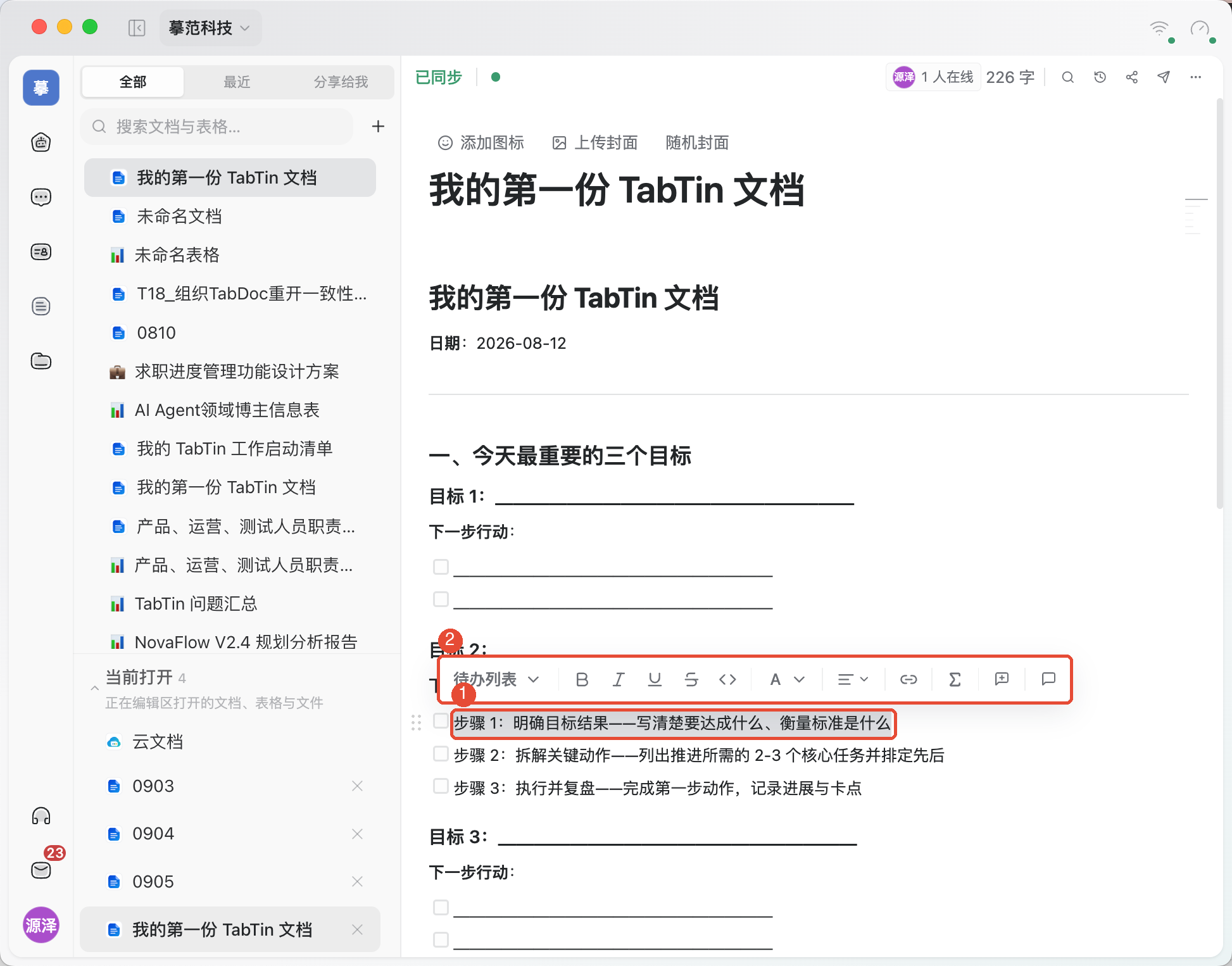
- Mise en forme :sélectionnez du texte et utilisez la barre flottante pour le gras, l’italique, le soulignement, les couleurs, les liens ou le type de paragraphe.
- Insertion :saisissez « / » dans un paragraphe vide pour choisir titre, liste, action, citation, code ou tableau. Les images, formules et autres options dépendent du menu actuel.
- Apparence :en haut se trouvent icône et couverture. Dans « Plus » en haut à droite, choisissez la police, « Petite taille » et « Pleine largeur ».
- Lecture rapide :utilisez le plan pour rejoindre une section ou « Rechercher » en haut pour saisir un mot-clé et naviguer entre les occurrences.
Surveillez l’enregistrement ou la synchronisation en haut. Les documents collaboratifs affichent notamment « Connexion », « Synchronisation » et « Synchronisé ». En cas d’erreur ou de déconnexion, suivez les indications ; une synchronisation en cours n’est pas terminée.
Confier à l’IA
L’IA peut restructurer, compléter ou modifier des passages. Après sélection du texte, l’accès Envoyer à la conversation de la barre d’outils permet d’apporter le contenu à une tâche.
Précisez la partie concernée et le résultat attendu, par exemple :
Classe ces notes de réunion en Décisions confirmées, Actions et Questions ouvertes. Utilise uniquement la source ; marque les responsables et échéances absents comme Non précisé.
Pour modifier directement l’original, précisez aussi le nom, le périmètre et le contenu à conserver. Ouvrez ensuite le document pour vérifier. Les entrées IA de l’historique dotées de « Voir la conversation » permettent de retrouver la tâche.
Collaboration et partage
Recueillez les retours par commentaires et définissez les lecteurs ou éditeurs par le partage.
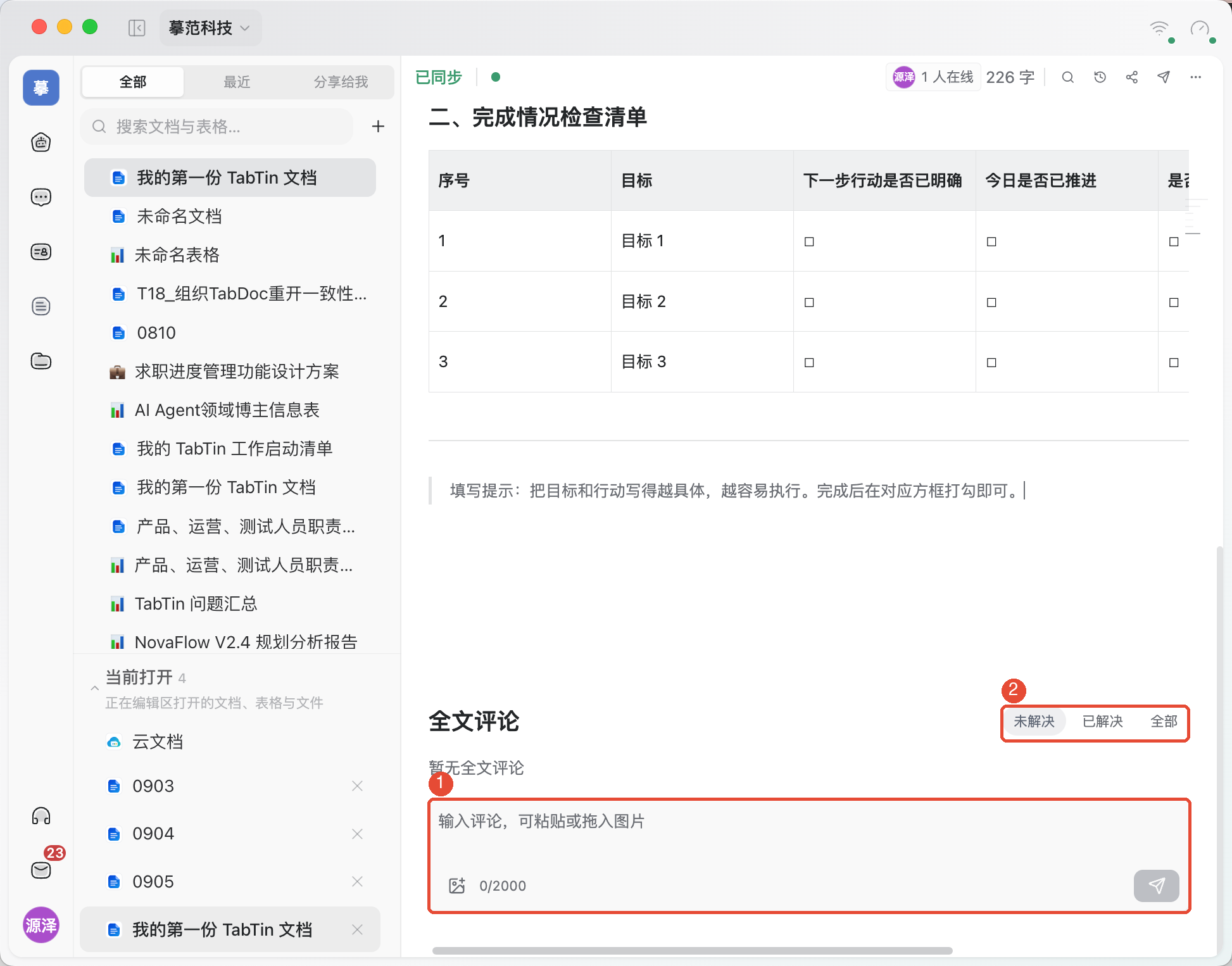
Commenter :les « Commentaires du document » en bas acceptent texte et images, avec filtres Non résolus, Résolus et Tous. La barre de sélection propose aussi « Ajouter un commentaire » pour discuter du passage lu.
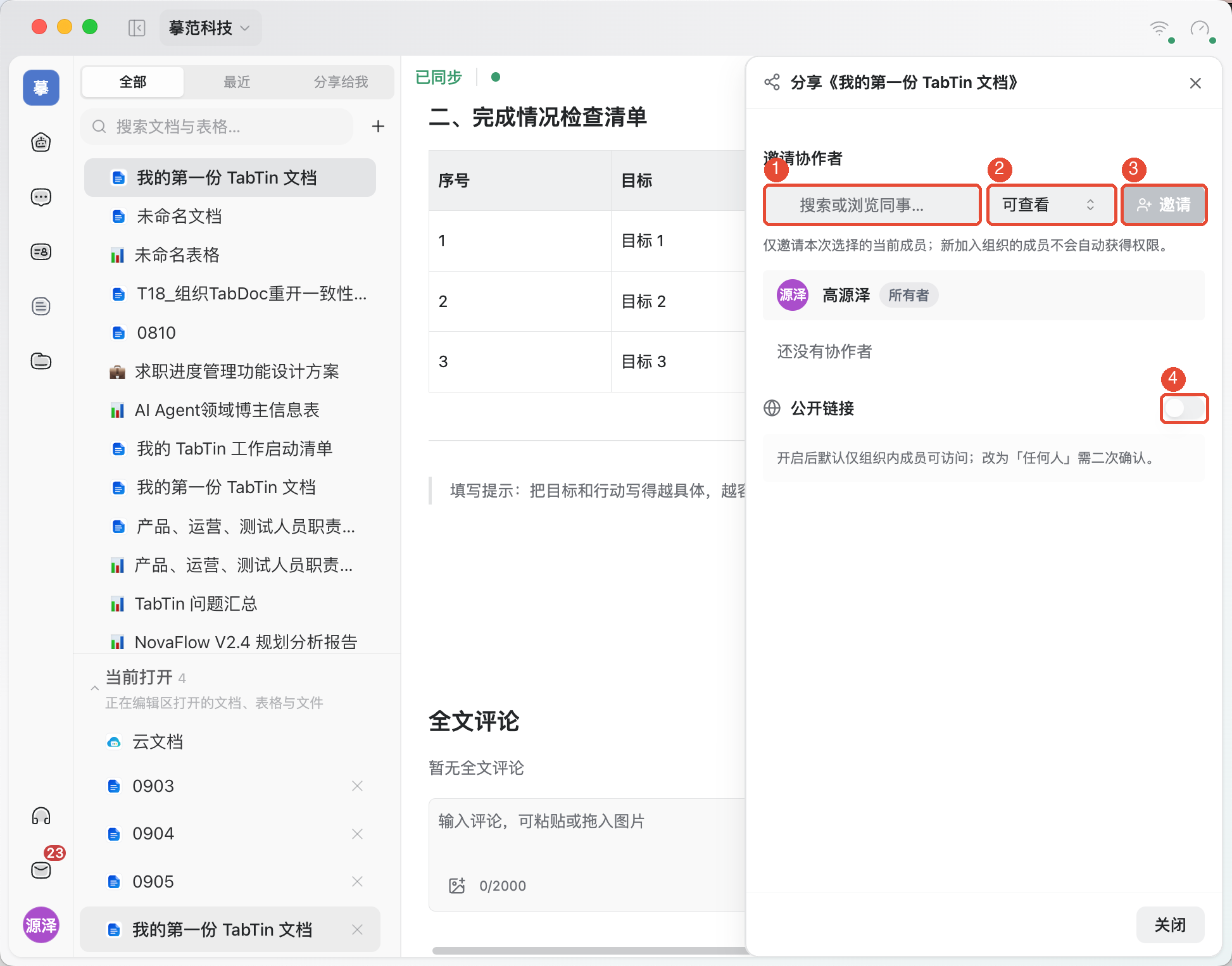
Inviter des collaborateurs :en haut à droite, cliquez sur Partager, choisissez les collègues et attribuez Lecture, Édition ou Administrateur. L’invitation concerne uniquement les membres sélectionnés ; les nouveaux membres de l’organisation n’obtiennent pas automatiquement l’accès.
Utiliser un lien :le panneau propose « Lien public ». L’interface actuelle précise que l’accès reste par défaut limité à l’organisation ; l’étendre à « Tout le monde » exige une autre confirmation. Vérifiez la portée avant l’envoi.
Consulter les versions
Pour comprendre les modifications ou retrouver du contenu, cliquez en haut sur Historique des versions.
- Choisissez une version dans la chronologie pour voir origine, date et aperçu.
- Vérifiez d’abord les différences ; certaines entrées IA proposent Voir la conversation pour retrouver la tâche associée.
- Si une restauration est nécessaire, utilisez ensuite Restaurer cette version et confirmez selon les indications. La restauration modifie le document actuel, contrairement au simple aperçu.
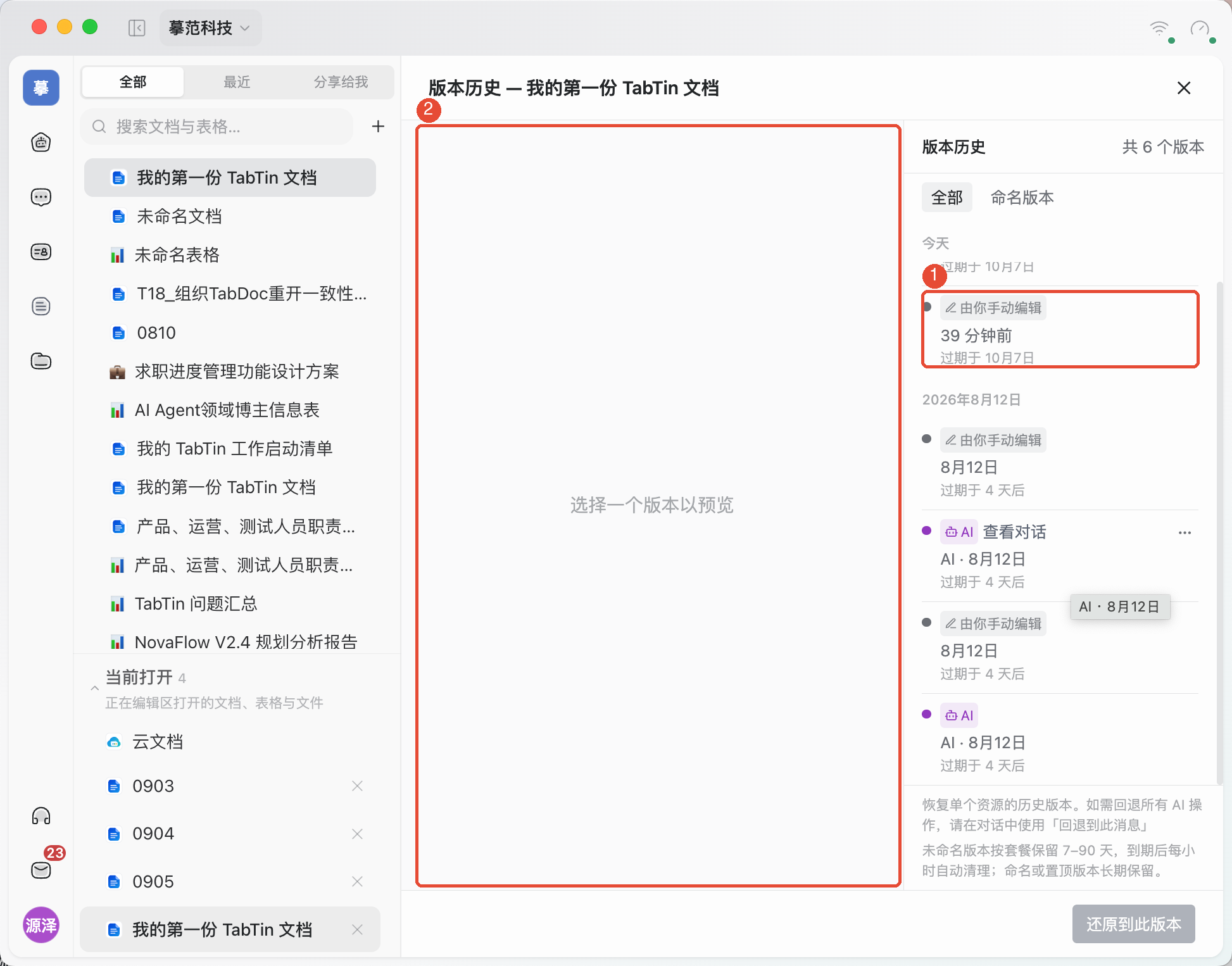
La conservation dépend des dates d’expiration de la liste. L’interface actuelle indique que les versions nommées ou épinglées sont conservées durablement. La restauration concerne uniquement ce document. Pour annuler une étape d’actions IA, utilisez « Revenir à ce message » dans la conversation concernée.
Exporter un document
Pour livrer un fichier, cliquez en haut à droite sur Plus → Exporter, choisissez le format et suivez la procédure d’enregistrement.
- Word(.docx):permet au destinataire de poursuivre dans un traitement de texte.
- PDF(.pdf):convient à la lecture et à la distribution.
- Markdown, texte brut, HTML :pour réutiliser le texte ou le transférer vers un autre outil.
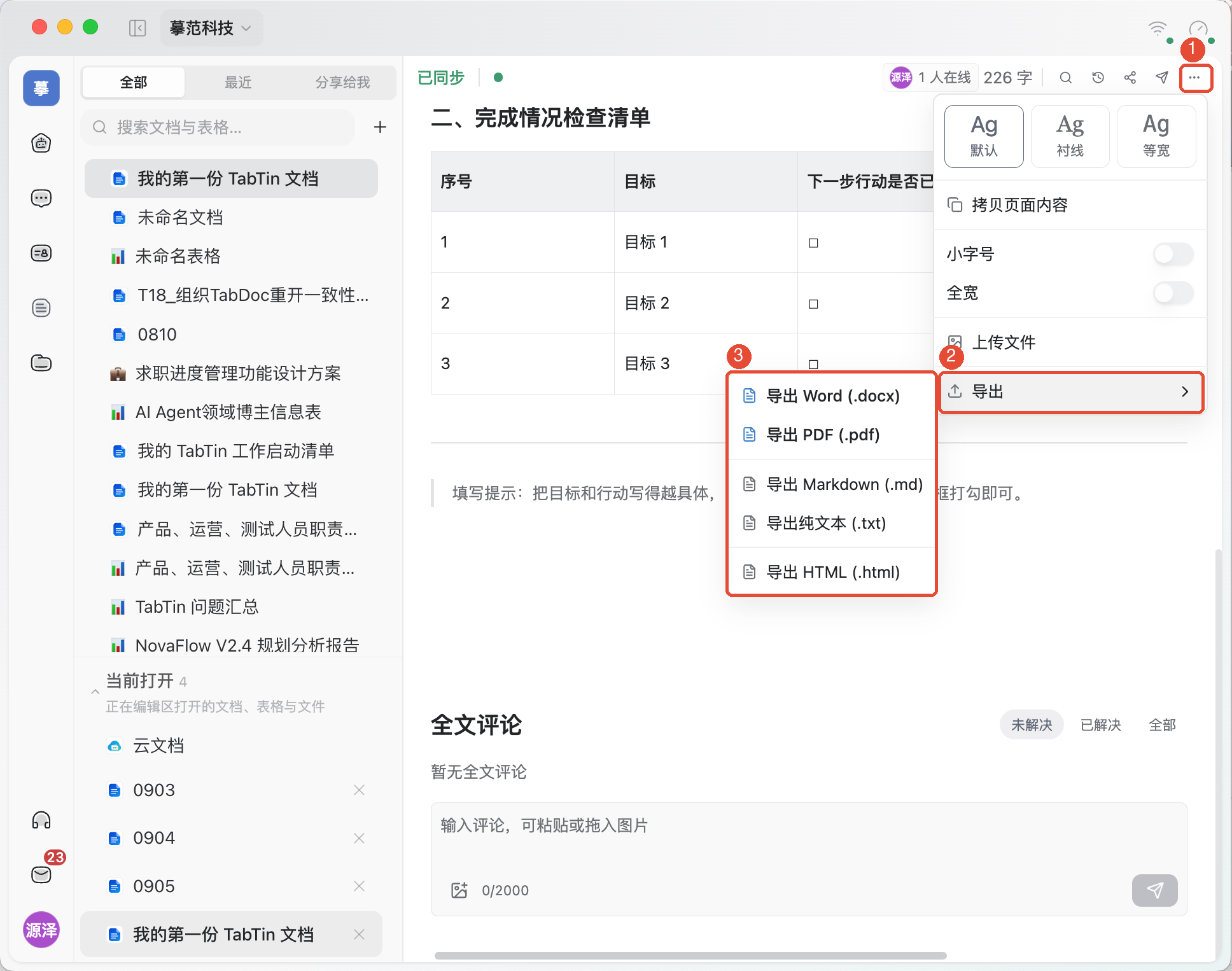
Pour le texte seul, utilisez aussi « Plus → Copier le contenu de la page ». Après exportation, ouvrez le fichier pour contrôler images, tableaux et mise en page. Traitez tout échec d’enregistrement pour ne pas livrer une version incomplète.
Questions fréquentes
Quelle différence entre « Documents cloud » et les documents des tâches ?
« Documents cloud » sert à trouver et organiser les ressources ; le document du plan de travail permet de l’éditer pendant la conversation. Ouvrir la même ressource revient à travailler sur le même contenu.
Pourquoi puis-je lire, mais pas modifier ?
Vérifiez les droits du document. La lecture n’inclut pas l’édition ; demandez au propriétaire ou à l’administrateur de les ajuster si nécessaire.
Fermer un onglet supprime-t-il le document ?
Cela ferme seulement la page ouverte. Si un message signale du contenu non enregistré, sauvegardez ou suivez ses indications. Le document reste accessible depuis Documents cloud.