工作台 · 约 7 分钟 · 更新于 2026-09-08
用一张表安排工作,再用看板和日历跟进
表格适合整理工作计划、跟进待办和汇总资料。
功能概述
表格适合整理工作计划、跟进待办和汇总资料。每件事记成一行,再填写状态、日期等信息,就能按行列查看、按状态看进度,或按日期看安排。
本文用“一周工作计划”演示,任务、人员和日期均为虚拟资料。你可以换成自己的日常待办;只需先准备“任务、状态、截止日期”三列。
如何使用
先进入工作台
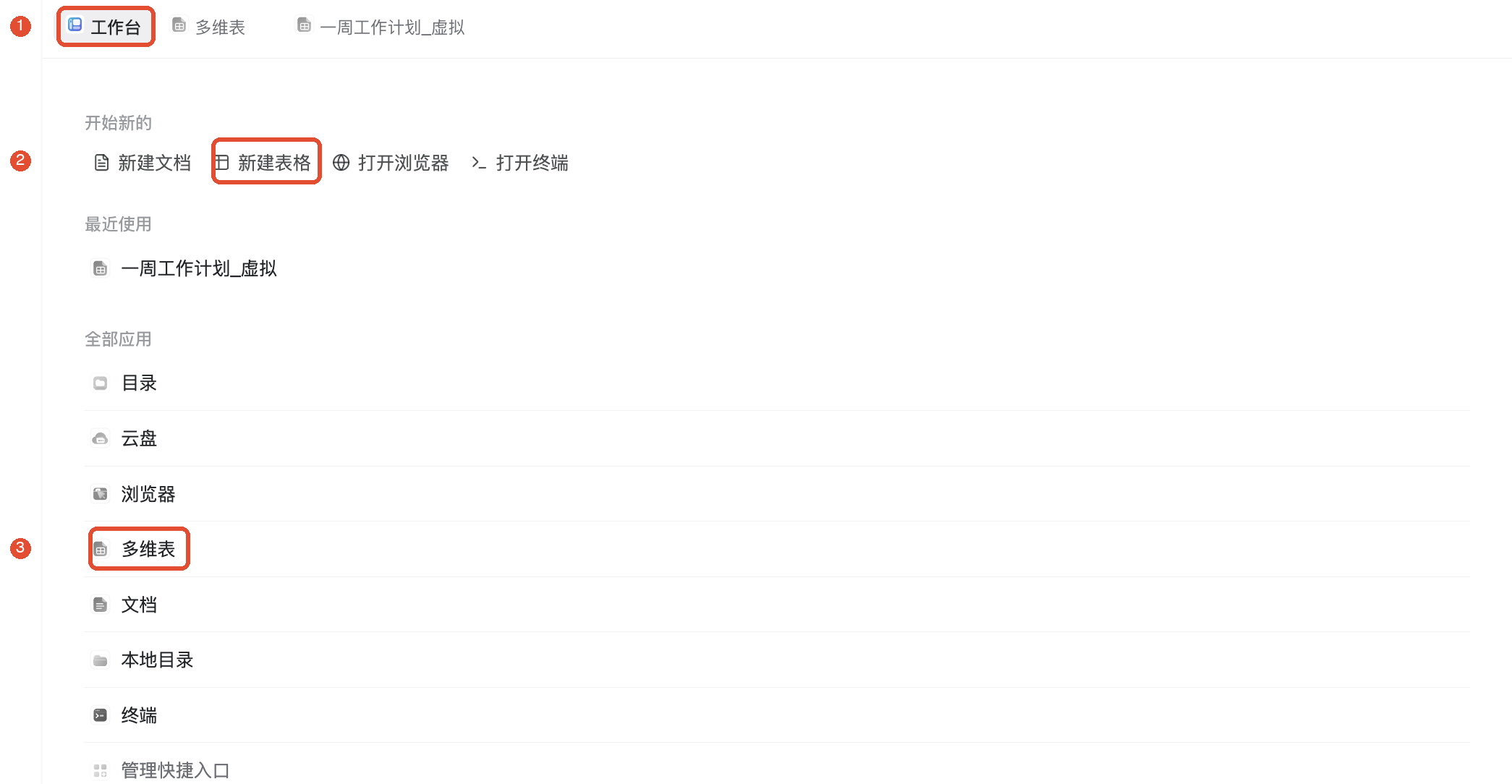
打开 TabTin,进入左侧的任务页面,点击新任务。在新任务页面右下角的“快捷入口”中点击工作台,即可打开应用入口列表。

进入后,按下文步骤打开对应应用。如果已经看到顶部的“工作台”标签,直接点击该标签即可返回应用入口列表。
1. 打开或新建表格
进入任务的工作台,点击新建表格;需要打开已有内容时,点击工作台的多维表并选择目标表格。表格打开后会显示为顶部标签,之后点击标签即可切换回来。
“多维表”就是表格资源入口。开始填写前,点击表格名称,把它改成容易识别的名字,例如“一周工作计划”。
2. 设置列,填写每项工作
字段就是一列信息,记录就是一行内容。例如“任务”列填写“准备周会材料”,“状态”列填写“进行中”,“截止日期”列填写计划完成的日期。
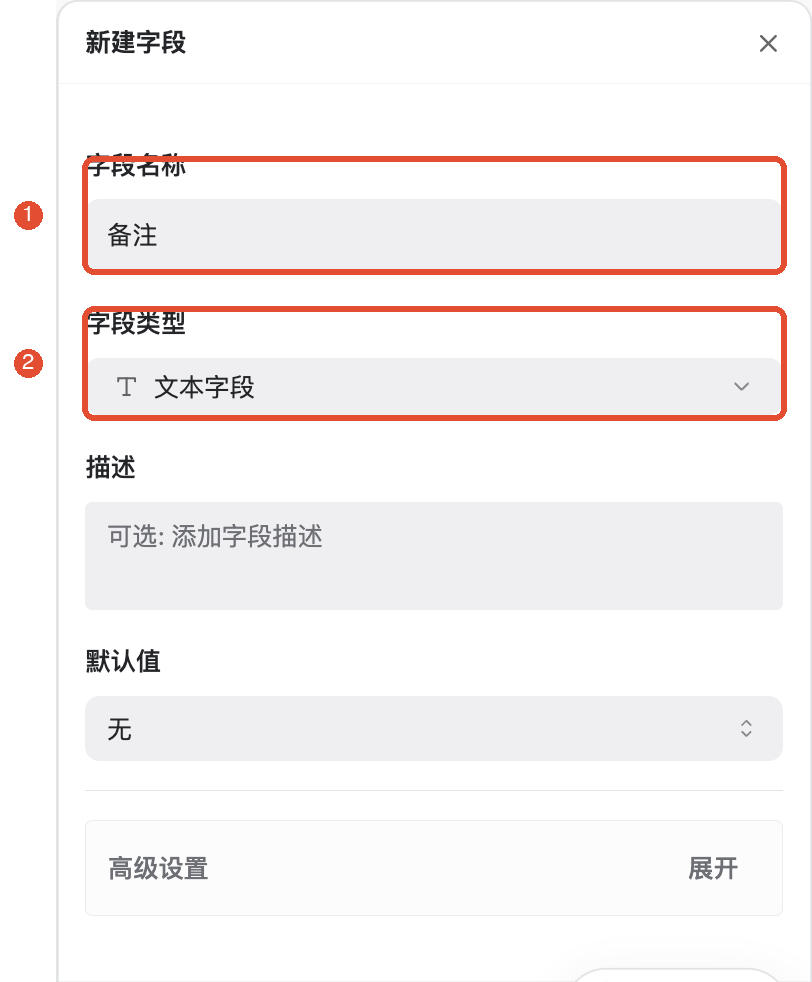
点击工具栏的添加字段,填写列名(下图①)并选择类型(下图②):任务名称用文本,状态可用单选,截止日期用日期,预计工时用数字。设置完成后点击面板底部的创建。
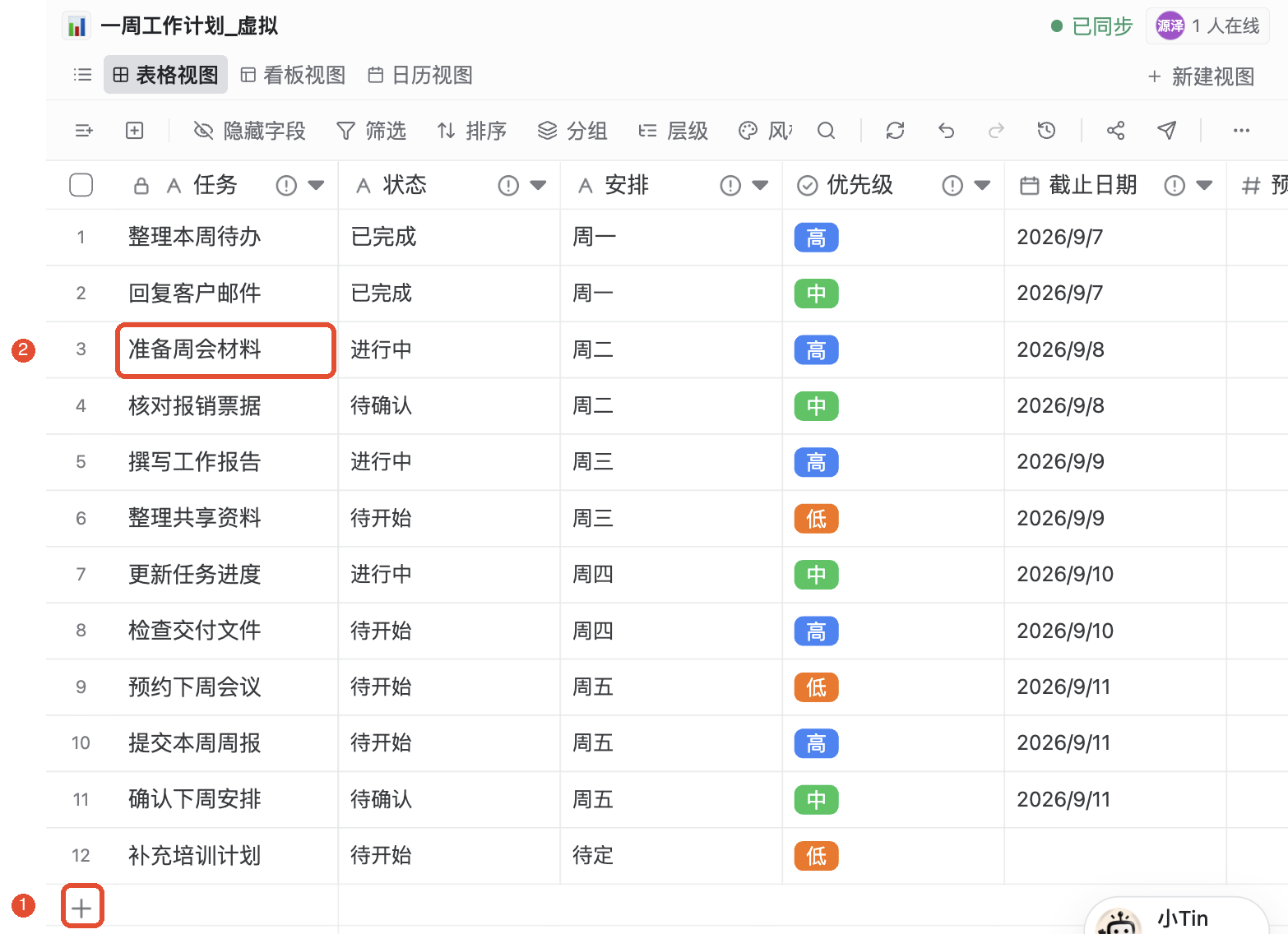
列设置好后,点击工具栏的新增记录(下图①),添加一行。双击对应单元格(下图②),填写或修改内容。完成后查看右上角同步状态,确认显示“已同步”。
需要修改已有列时,右键点击列标题,选择编辑字段。例如工时显示成星级时,把字段类型改为“数字”,再核对转换提示和原有数值。临时不想显示某列,用隐藏字段;删除字段会同时影响该列数据。
3. 用看板查看工作进度
想快速区分哪些工作已完成、哪些还在进行,可以创建看板。
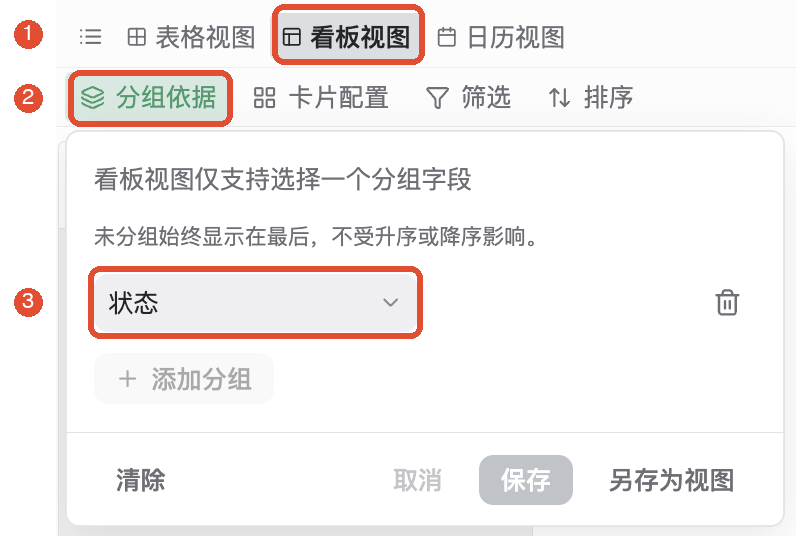
- 点击右上方新建视图 → 看板,选择按“状态”分组,再确认。
- 点击新增的看板视图标签(图中①)。每项工作会变成卡片,放在对应的状态列中。
- 需要换分组方式时,点击分组依据(图中②),选择其他合适的字段。
4. 用日历查看截止日期
- 先为任务填写“截止日期”。
- 点击新建视图 → 日历,选择“截止日期”作为日期字段并确认。
- 点击日历视图(图中①),在日历配置(图中②)中检查日期字段。填写了日期的工作会出现在对应日期格中(图中③)。
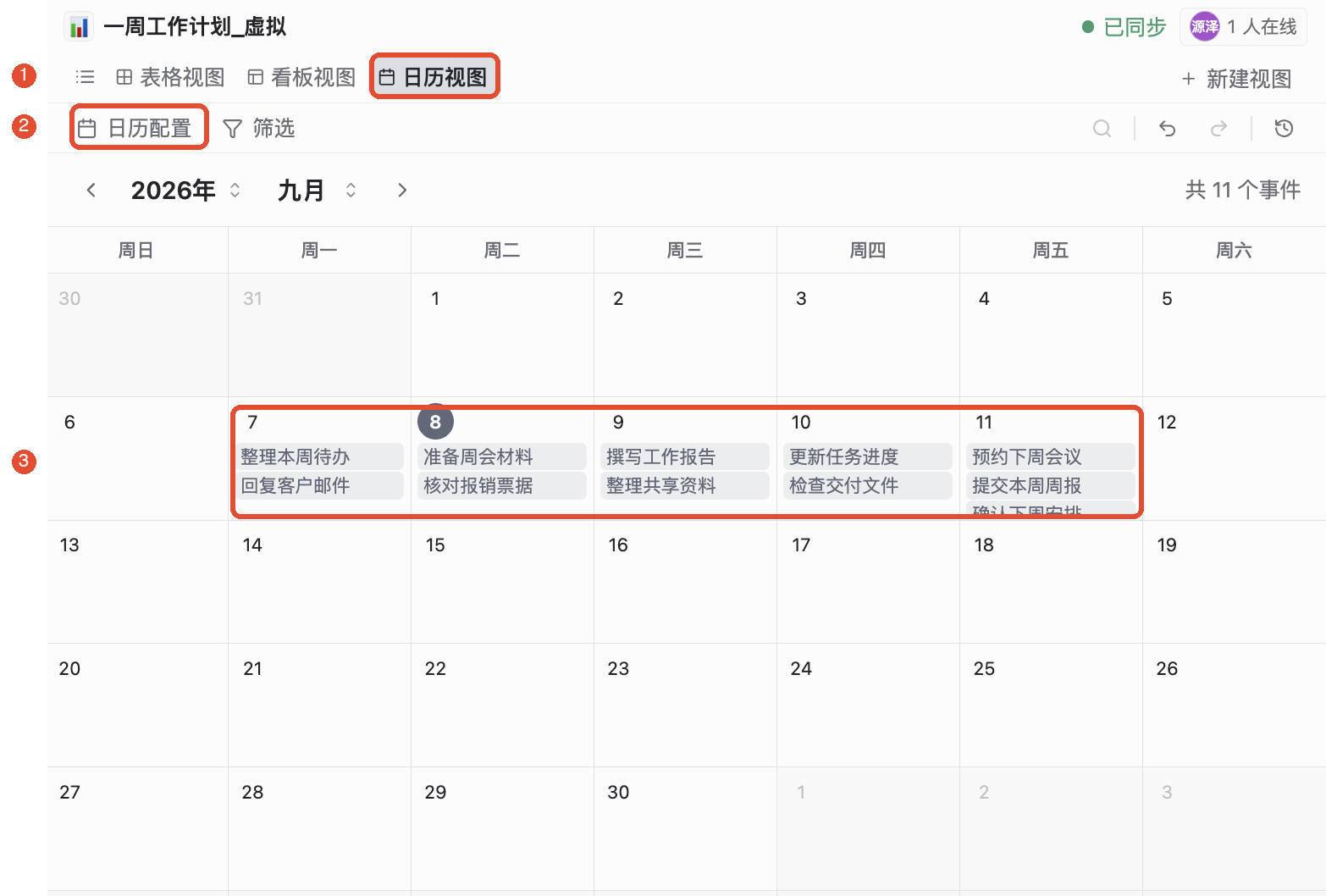
视图是同一批数据的不同看法。看板和日历不会各复制一份工作计划。在任意视图修改一条记录,其他视图看到的也是修改后的内容。
5. 筛选当前要处理的工作
例如只想看“进行中”的工作:
- 回到表格视图,点击工具栏的筛选(图中①)。
- 添加条件,选择“状态”,设置为“包含”,输入“进行中”(图中②)。条件设置后,列表只显示符合条件的工作。
- 点击保存(图中③)保留当前视图的筛选;想单独保留一套查看方式,可点击另存为视图。只临时查看则点击“取消”。
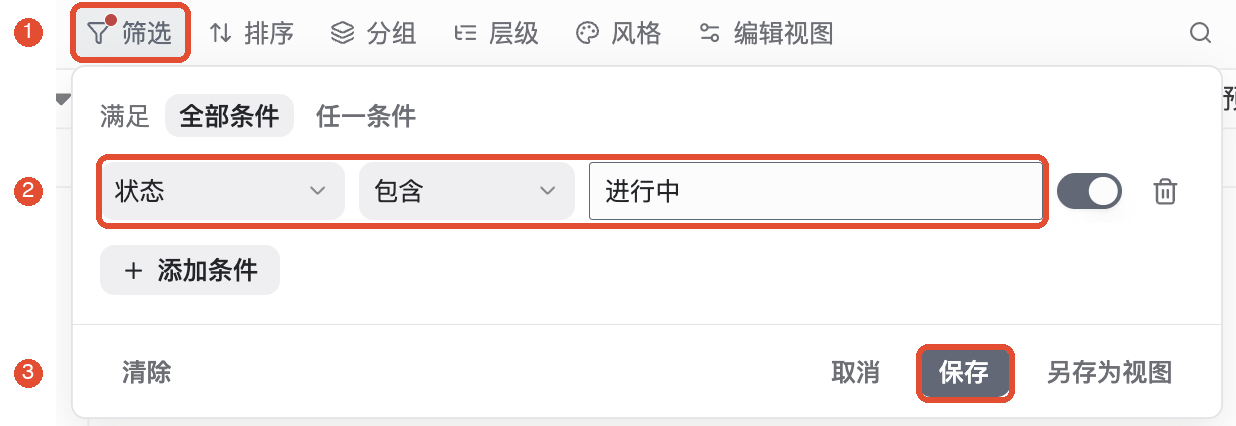
多个条件中,“全部条件”表示需要同时满足;“任一条件”表示满足其中一项即可。想重新查看全部工作,打开筛选并清除条件,再保存。
其他常用功能
查找、排序和调整显示
- 查找内容:点击工具栏放大镜,输入任务关键词,例如“周会”。用上一处、下一处按钮切换命中位置;关闭搜索结束查找。
- 排序:点击“排序”,选择“截止日期”等字段和顺序,让先到期的工作排在前面。
- 分组:点击“分组”,把相同状态或负责人对应的工作放在一起。
- 画廊:通过“新建视图”选择画廊,以卡片浏览图片或摘要信息。
复制、评论和使用 AI
右键点击记录,可选择插入行、复制记录并添加、添加子记录、评论或查看记录历史。复制会生成一条新记录,适合录入相似待办。
需要 AI 帮忙汇总时,在记录菜单中选择发送到 AI 对话,然后说明要求,例如:“根据这些工作,整理本周待办,按状态和截止日期归类;没有日期的标为待定。”如需修改表格,再明确表名、目标记录和字段,完成后回到表格核对结果。
导入已有数据,导出给他人
导入:打开工具栏右侧更多 → 导入数据,选择 CSV、Excel 或 JSON 文件,也可先下载导入模板。按提示核对列与字段的对应关系、数据类型和导入方式,再确认写入。导入后检查日期、数字和状态是否正确。
导出:打开更多 → 导出数据,依次选择格式、范围和字段,再点击导出文件。CSV 适合数据交换,Excel 适合继续编辑,PDF 适合阅读或打印。
想导出整张表,选择“全部记录”。“当前视图”会应用筛选和排序;“选中记录”只导出选中的内容。导出后打开文件,检查内容是否齐全。
分享、历史和关联记录
分享:点击工具栏右侧的分享图标,查看协作者和访问设置。有管理权限时,可添加成员并设置权限;仅把链接发给对方,不等于已授予访问权限。公开链接的可访问范围以分享面板为准。
查看历史:点击工具栏的历史图标,选择时间线上的版本查看快照。需要恢复时,先核对时间和影响范围,再选择“还原到此版本”。只查看快照不会还原数据。
关联其他表:添加字段时选择“关联”,再选择目标表,让本表记录引用另一张表里的信息。查看关联内容仍需要目标表的访问权限。
注意事项
- 需要查看权限才能打开表格,需要编辑权限才能新增或修改内容。
- 多人使用同一视图时,保存筛选、排序等设置可能影响其他人的查看方式;个人临时需求可另存为视图。
- 删除记录、删除字段或还原历史版本前,先确认对象和范围;不要把删除当作隐藏。
- 导出文件用于交付数据,不等于备份完整的视图设置和历史记录。
常见问题
为什么有些工作不见了?
先检查当前视图和筛选条件。日历中还需检查任务是否填写了日期,以及当前显示的月份是否正确。
为什么只能看,不能修改?
检查自己对这张表的权限,需要编辑时请表格所有者或管理员调整。
为什么导出的内容比表里少?
检查是否选择了“当前视图”或“选中记录”,以及是否只选择了部分字段;需要完整数据时改用“全部记录”。