Espace de travail · 7 min de lecture · Mis à jour le 2026-09-08
Planifier dans un tableau et suivre avec le kanban et le calendrier
Les tableaux servent à organiser les plans de travail, suivre les actions et regrouper les informations.
Présentation de la fonction
Les tableaux servent à organiser les plans de travail, suivre les actions et regrouper les informations. Une ligne par travail, avec statut et date, permet une lecture en lignes et colonnes, un suivi par statut ou une planification par date.
L’exemple « Plan de travail hebdomadaire » utilise tâches, personnes et dates fictives. Remplacez-les par vos actions quotidiennes ; trois colonnes suffisent pour commencer : Tâche, Statut, Échéance.
Utilisation
Ouvrir d’abord le plan de travail
Ouvrez TabTin et, à gauche, accédez à Tâche et cliquez sur Nouvelle tâche. Dans les « Accès rapides » en bas à droite de la nouvelle tâche, cliquez sur Espace de travail pour afficher les applications.
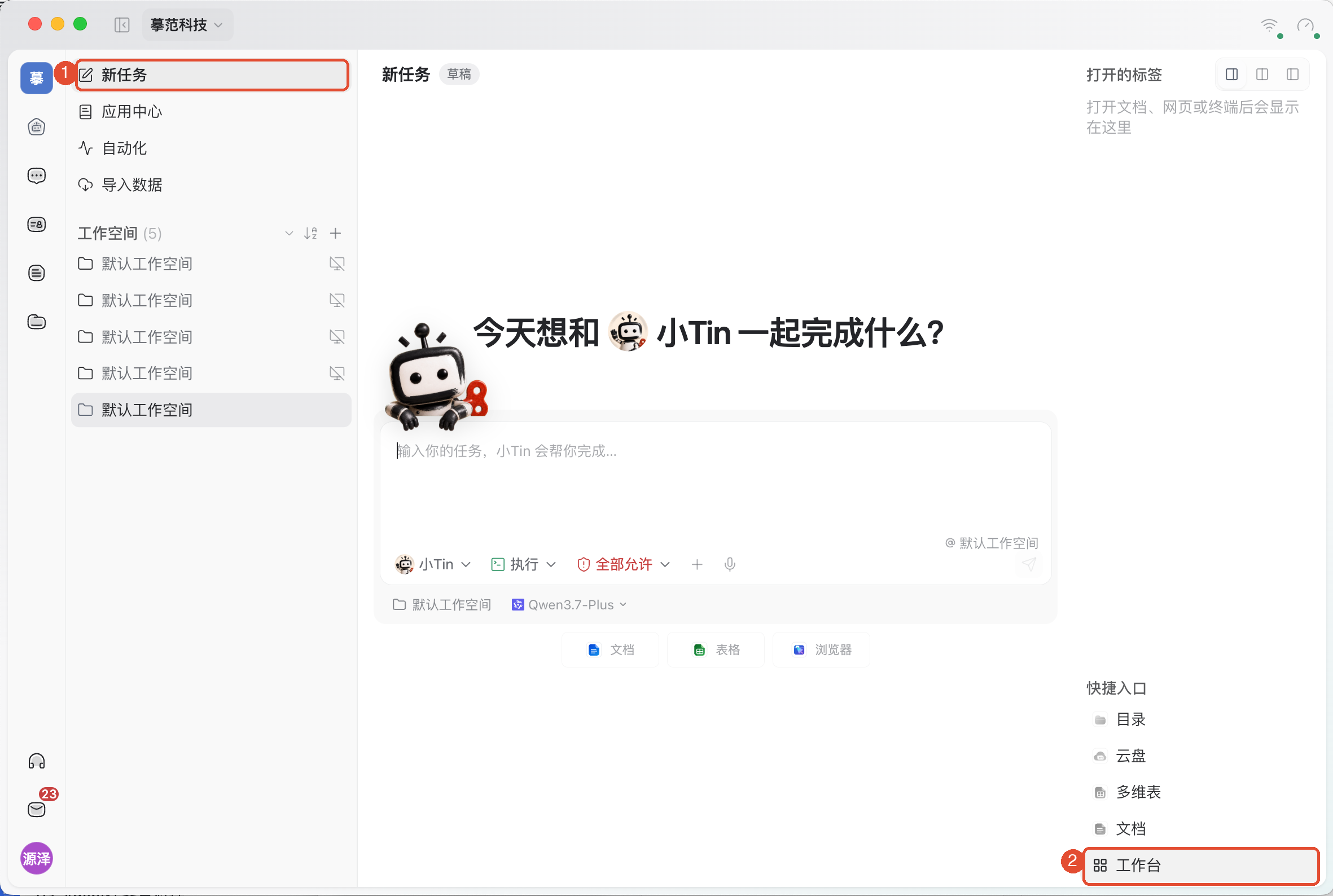
Suivez ensuite les étapes pour ouvrir l’application. Si l’onglet « Plan de travail » est déjà visible en haut, cliquez dessus pour revenir à la liste des applications.
1. Ouvrir ou créer un tableau
Dans la tâche, ouvrez Espace de travail et cliquez sur Nouveau tableau ; pour un tableau existant, cliquez dans le plan de travail sur Table multidimensionnelle et sélectionnez-le. Il apparaît en onglet en haut ; cliquez sur l’onglet pour y revenir.
« Table multidimensionnelle » est l’accès aux tableaux. Avant la saisie, cliquez sur le nom et renommez-le clairement, par exemple « Plan de travail hebdomadaire ».
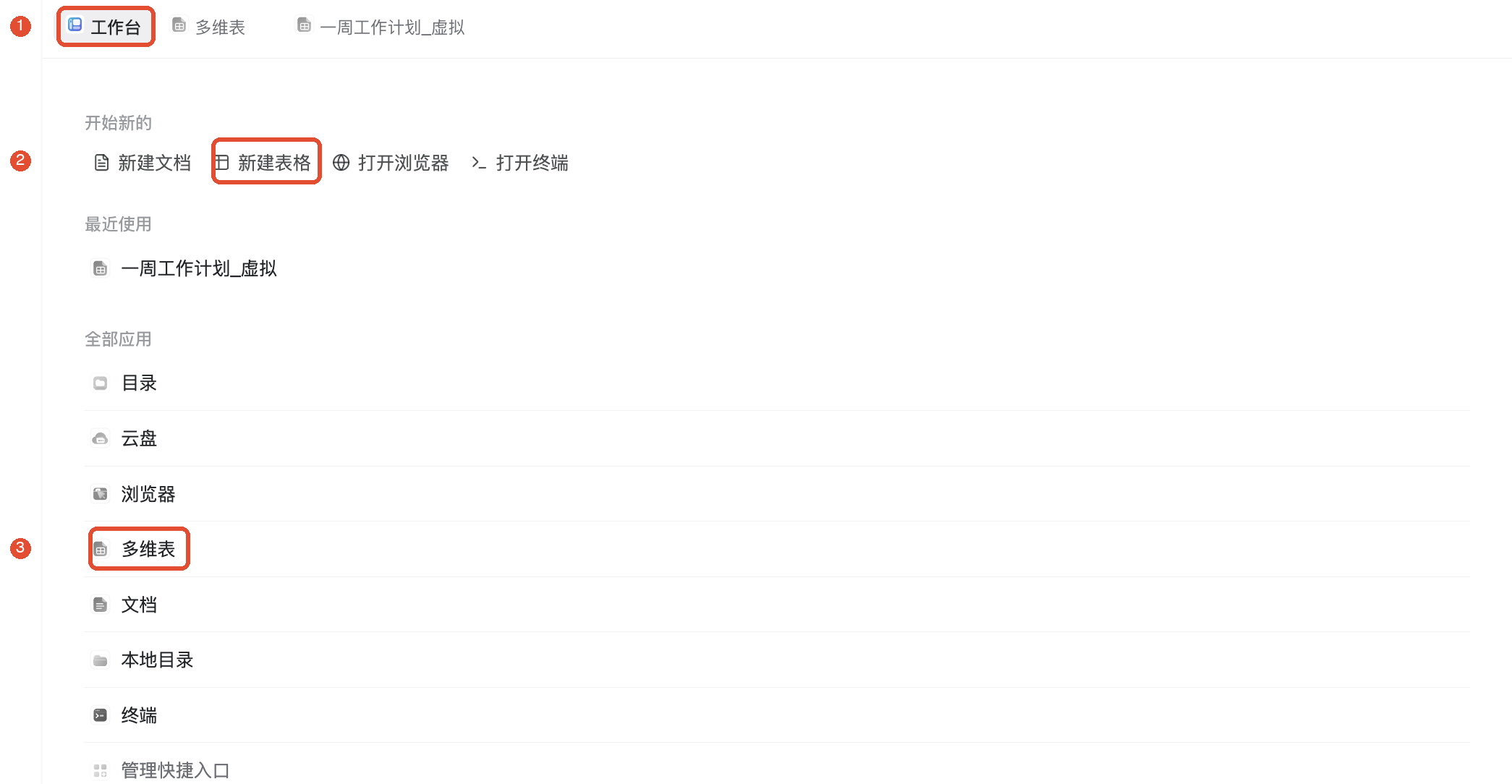
2. Définir les colonnes et saisir le travail
Un champ est une colonne ; un enregistrement est une ligne.Par exemple, saisissez « Préparer la réunion hebdomadaire » dans Tâche, « En cours » dans Statut et la date prévue dans Échéance.
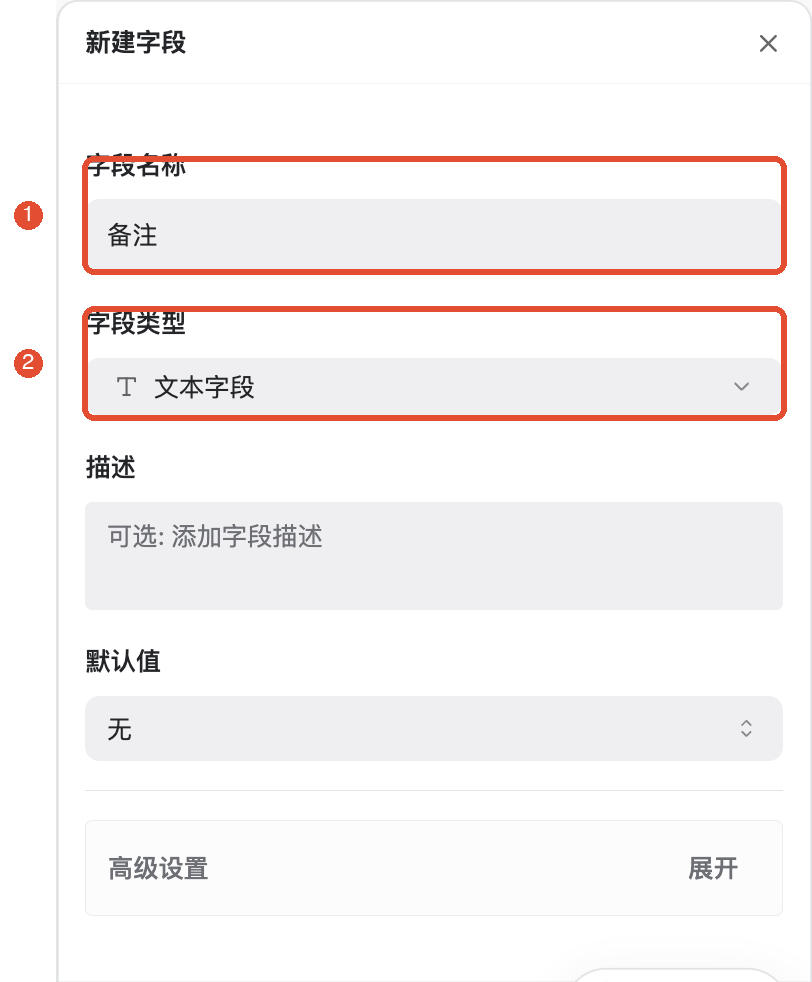
Dans la barre d’outils, cliquez sur Ajouter un champ, nommez la colonne (①) et choisissez le type (②) : texte pour la tâche, sélection unique pour le statut, date pour l’échéance et nombre pour les heures estimées. Cliquez ensuite en bas du panneau sur Créer.
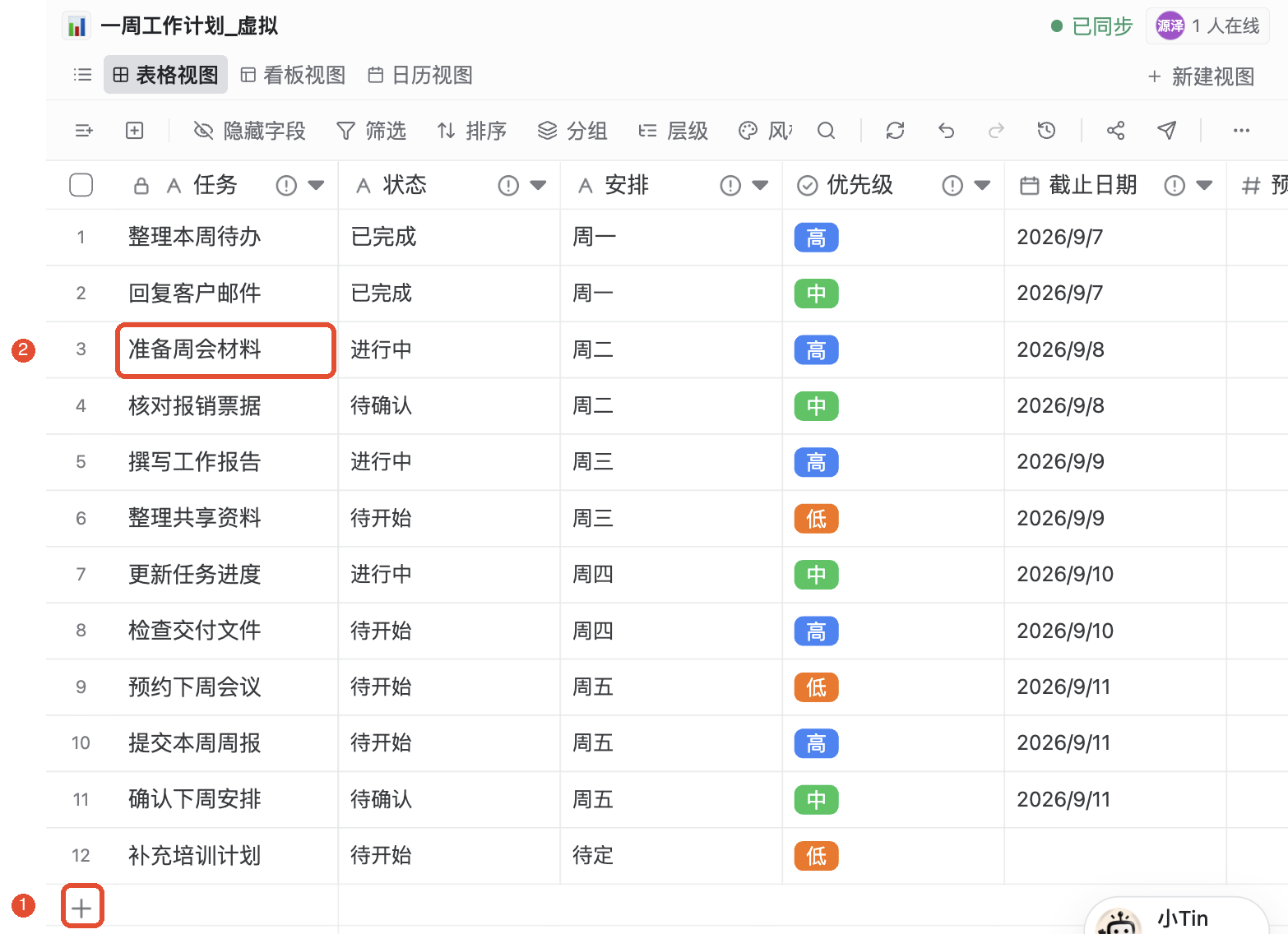
Une fois les colonnes définies, cliquez dans la barre sur Nouvel enregistrement (①) pour ajouter une ligne. Double-cliquez sur une cellule (②) pour saisir ou modifier. Vérifiez ensuite « Synchronisé » en haut à droite.
Pour modifier une colonne, faites un clic droit sur son titre et choisissez Modifier le champ. Si les heures s’affichent en étoiles, par exemple, passez au type Nombre et vérifiez les avertissements de conversion et les valeurs existantes. Pour masquer temporairement une colonne, utilisez Masquer le champ ; supprimer un champ affecte aussi ses données.
3. Suivre l’avancement en kanban
Créez un kanban pour distinguer rapidement le travail terminé et en cours.
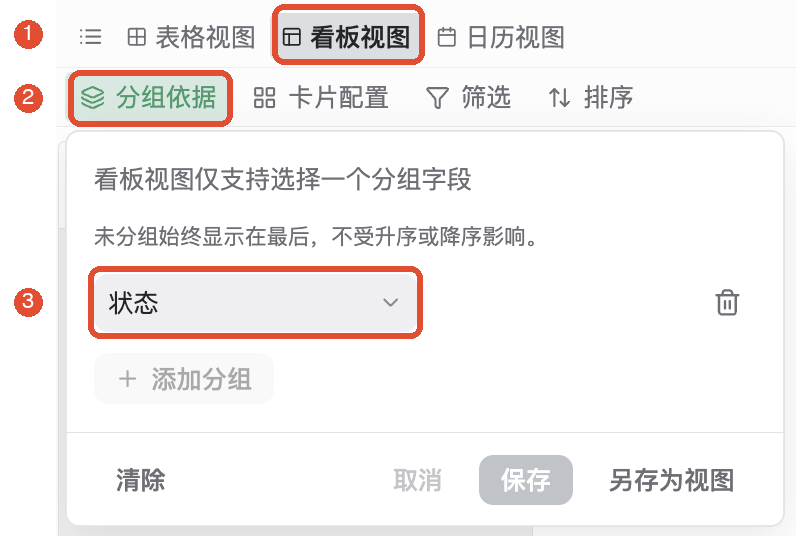
- En haut à droite, cliquez sur Nouvelle vue → Kanban, choisissez le regroupement par Statut et confirmez.
- Cliquez sur le nouvel onglet Vue kanban (①). Chaque travail devient une carte dans la colonne de son statut.
- Pour changer le regroupement, cliquez sur Regrouper par (②) et choisissez un autre champ adapté.
4. Voir les échéances dans le calendrier
- Renseignez d’abord l’Échéance des tâches.
- Cliquez sur Nouvelle vue → Calendrier, choisissez Échéance comme champ de date et confirmez.
- Cliquez sur Vue calendrier (①), puis, dans Configuration du calendrier (②), vérifiez le champ de date. Les travaux datés apparaissent au jour correspondant (③).
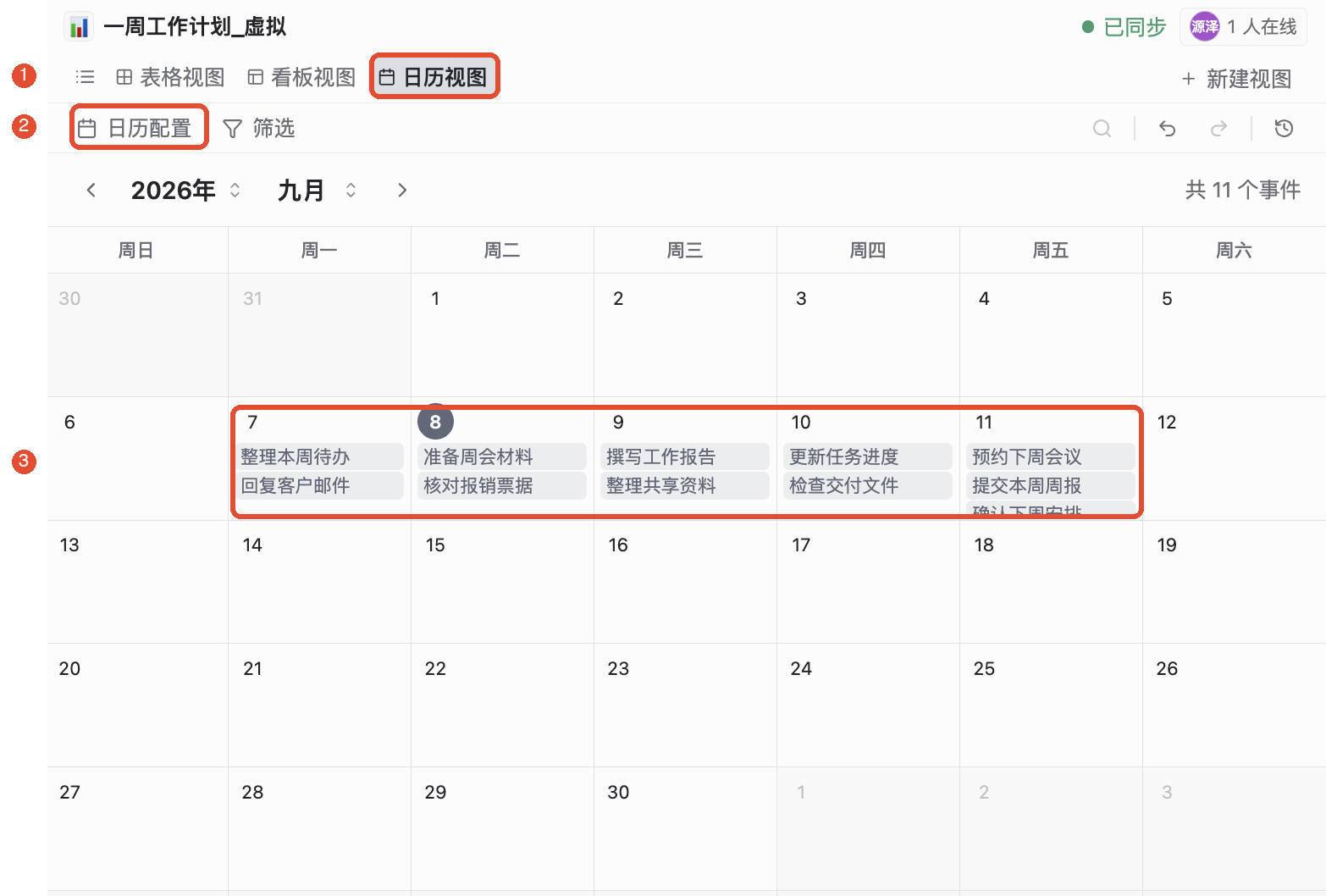
Les vues présentent les mêmes données différemment.Kanban et calendrier ne dupliquent pas le plan de travail. Modifier un enregistrement dans une vue actualise aussi son contenu dans les autres.
5. Filtrer le travail à traiter
Pour voir uniquement le travail « En cours », par exemple :
- revenez à Vue tableau et cliquez dans la barre sur Filtrer (①).
- Ajoutez une condition : Statut, « Contient », « En cours » (②). La liste n’affiche alors que les travaux correspondants.
- Cliquez sur Enregistrer (③) conserve le filtre de la vue actuelle. Pour garder une présentation distincte, cliquez sur Enregistrer comme vue. Pour une consultation temporaire, cliquez sur Annuler.
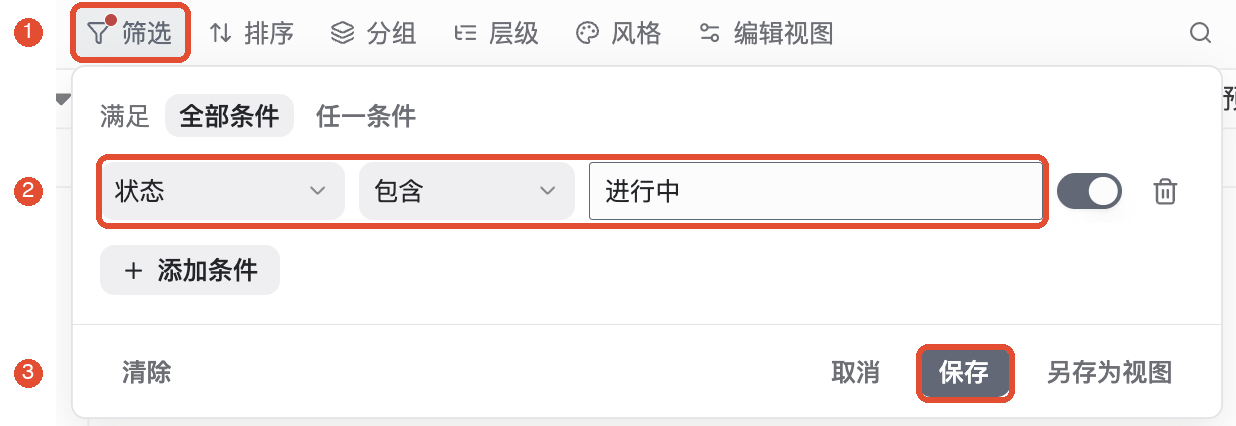
Avec plusieurs conditions, « Toutes » exige qu’elles soient toutes vraies ; « Au moins une » n’en exige qu’une. Pour revoir tout le travail, effacez les conditions et enregistrez.
Autres fonctions courantes
Rechercher, trier et ajuster l’affichage
- Rechercher du contenu :cliquez sur la loupe et saisissez un mot-clé, comme « réunion ». Naviguez entre les occurrences avec Précédent et Suivant ; fermez la recherche pour terminer.
- Trier :cliquez sur Trier, choisissez un champ comme Échéance et l’ordre pour afficher d’abord le travail le plus urgent.
- Regrouper :cliquez sur Regrouper pour réunir les travaux de même statut ou responsable.
- Galerie :choisissez Galerie dans Nouvelle vue pour parcourir images ou résumés sous forme de cartes.
Copier, commenter et utiliser l’IA
Un clic droit sur un enregistrement permet d’insérer une ligne,Dupliquer et ajouter l’enregistrement, ajouter un sous-enregistrement, commenter ou consulter l’historique. La duplication crée une nouvelle ligne utile pour des actions similaires.
Pour demander une synthèse à l’IA, choisissez dans le menu Envoyer à la conversation IA, puis précisez par exemple : « Résume les actions de la semaine par statut et échéance ; marque les dates absentes comme À définir. » Pour modifier le tableau, précisez aussi son nom, les enregistrements et champs ciblés, puis vérifiez le résultat dans le tableau.
Importer des données et exporter pour autrui
Importer :à droite de la barre, ouvrez Plus → Importer des données, choisissez un CSV, Excel ou JSON, ou téléchargez d’abord le modèle d’importation. Vérifiez correspondance des colonnes, types et méthode, puis confirmez l’écriture. Contrôlez ensuite dates, nombres et statuts.
Exporter :Ouvrir Plus → Exporter des données, choisissez successivement format, portée et champs, puis cliquez sur Exporter le fichier. CSV convient aux échanges de données, Excel à la poursuite de l’édition et PDF à la lecture ou à l’impression.
Pour tout exporter, choisissez « Tous les enregistrements ». « Vue actuelle » applique filtres et tri ; « Enregistrements sélectionnés » limite l’export à la sélection. Ouvrez ensuite le fichier pour vérifier qu’il est complet.
Partage, historique et enregistrements liés
Partage :cliquez sur l’icône à droite de la barre pour consulter collaborateurs et accès. Avec les droits de gestion, ajoutez des membres et leurs permissions. Envoyer un lien n’accorde pas l’accès ; consultez le panneau pour la portée des liens publics.
Historique :cliquez sur l’icône d’historique et choisissez une version pour voir son instantané. Pour restaurer, vérifiez date et portée avant « Restaurer cette version ». Consulter un instantané ne restaure pas les données.
Lier un autre tableau :créez un champ de type Relation et choisissez le tableau cible pour référencer ses informations. Les droits d’accès au tableau cible restent nécessaires.
Points à prendre en compte
- La lecture permet d’ouvrir le tableau ; l’édition est nécessaire pour ajouter ou modifier.
- Dans une vue partagée, enregistrer filtres ou tri peut changer l’affichage des autres. Pour un besoin personnel, enregistrez une vue distincte.
- Avant de supprimer des lignes ou champs ou de restaurer une version, vérifiez cible et portée. Supprimer n’est pas masquer.
- L’export livre les données ; il ne sauvegarde pas l’ensemble des réglages de vues et de l’historique.
Questions fréquentes
Pourquoi certains travaux ont-ils disparu ?
Vérifiez la vue et les filtres. Dans le calendrier, contrôlez aussi la présence des dates et le mois affiché.
Pourquoi puis-je lire, mais pas modifier ?
Vérifiez vos droits sur le tableau et demandez au propriétaire ou à l’administrateur l’édition si nécessaire.
Pourquoi l’export contient-il moins de données ?
Vérifiez si vous avez choisi Vue actuelle, Enregistrements sélectionnés ou seulement certains champs. Pour tout obtenir, choisissez Tous les enregistrements.