工作台 · 约 7 分钟 · 更新于 2026-09-05
工作空间是什么?什么时候该新建一个?
工作空间管什么、文件夹怎么选、换电脑后为什么显示离线,以及删除时到底会删掉什么。
你让小 Tin 整理一批资料,过一会儿又要它处理另一个客户的文件。两件事用的文件夹不同,最需要确认的就是:这次到底在哪儿干活?
工作空间就是你给 Agent 指定的本地工作位置:在哪台设备上,使用哪个工作目录。界面里叫「工作空间」,产品资料里也会写 Workspace,指的是同一个东西。
先记住这个区别:新建任务是开始一段新的对话;新建工作空间,是准备另一个本地工作位置。你不必每问一个问题就建一个工作空间。
什么情况下,值得新建一个?
判断的重点是这次是否要换一套独立的本地资料或目录。
- 两个客户的资料分开放。给客户 A 整理合同,给客户 B 处理调研材料,可以分别绑定各自的文件夹,名字也直接写清客户或用途。
- 两个代码目录分别维护。官网和内部工具放在不同目录,就分别建工作空间,开始任务前确认选中了对应目录。
- 想给一项长期工作留个固定位置。比如每周更新的运营资料,后续还要反复处理,固定在同一个工作空间里更容易找。
如果只是同一批资料换个处理方式,例如先总结访谈、再根据这些访谈写提纲,通常在同一个工作空间里新建任务就够了。
建议先从一个常用工作空间开始。等你真的需要换目录、分开资料,再增加第二个。
从哪儿点进去
以下按当前 Mac 桌面客户端说明。
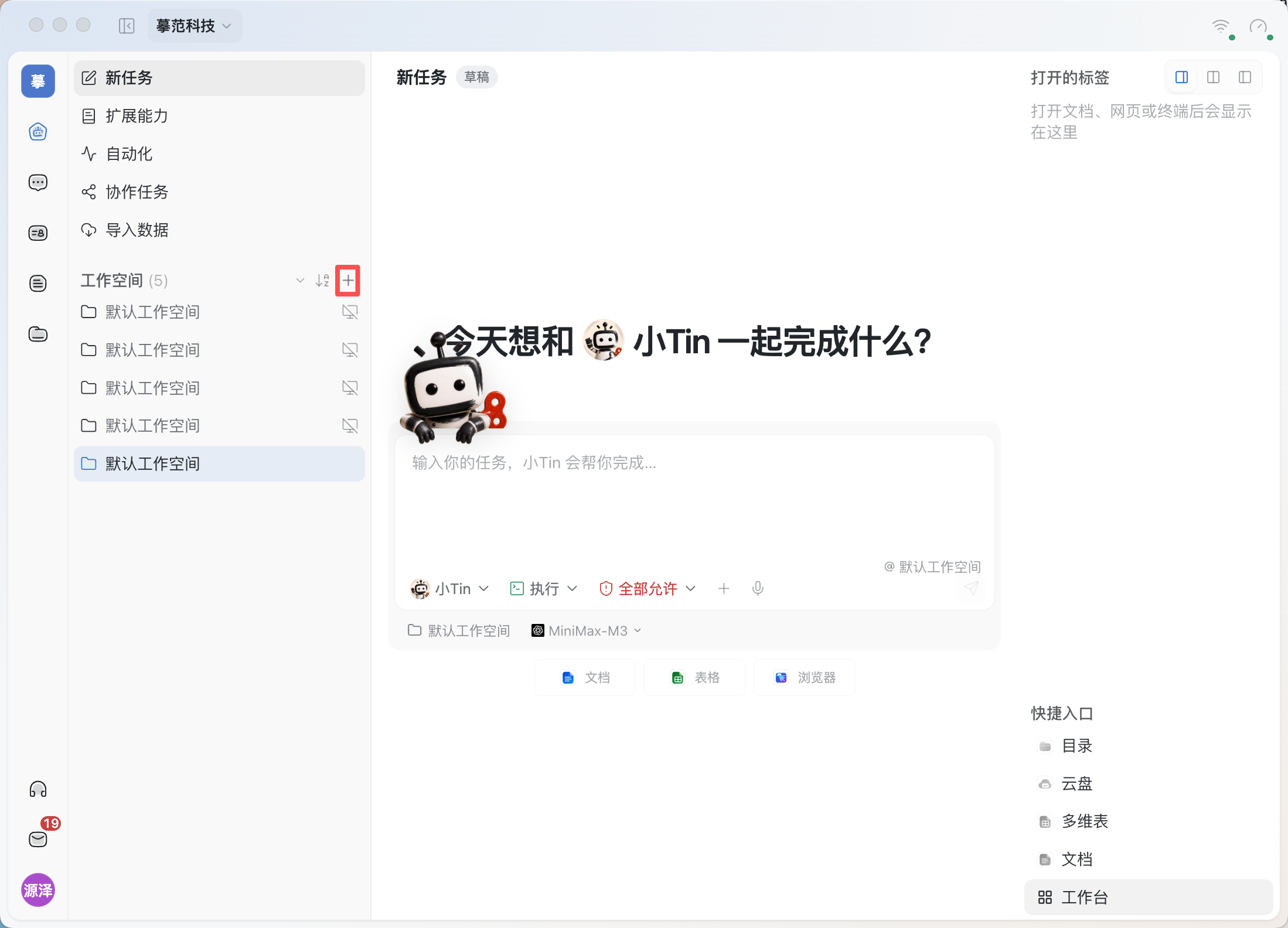
- 打开 TabTin,先确认左上角是你要使用的组织。
- 进入左侧「任务」。
- 找到侧栏的「工作空间」分组,点击右侧 +,也就是「新建工作空间」。
- 弹窗标题是「创建新工作空间」,下面会提示「选择本机文件夹作为 Agent 的工作目录」。
如果只是想确认现有工作空间用的是哪个文件夹,打开该工作空间的「工作空间设置」,查看「工作目录」即可。
创建时,文件夹怎么选?
弹窗里主要填两项:工作目录、工作空间名称。
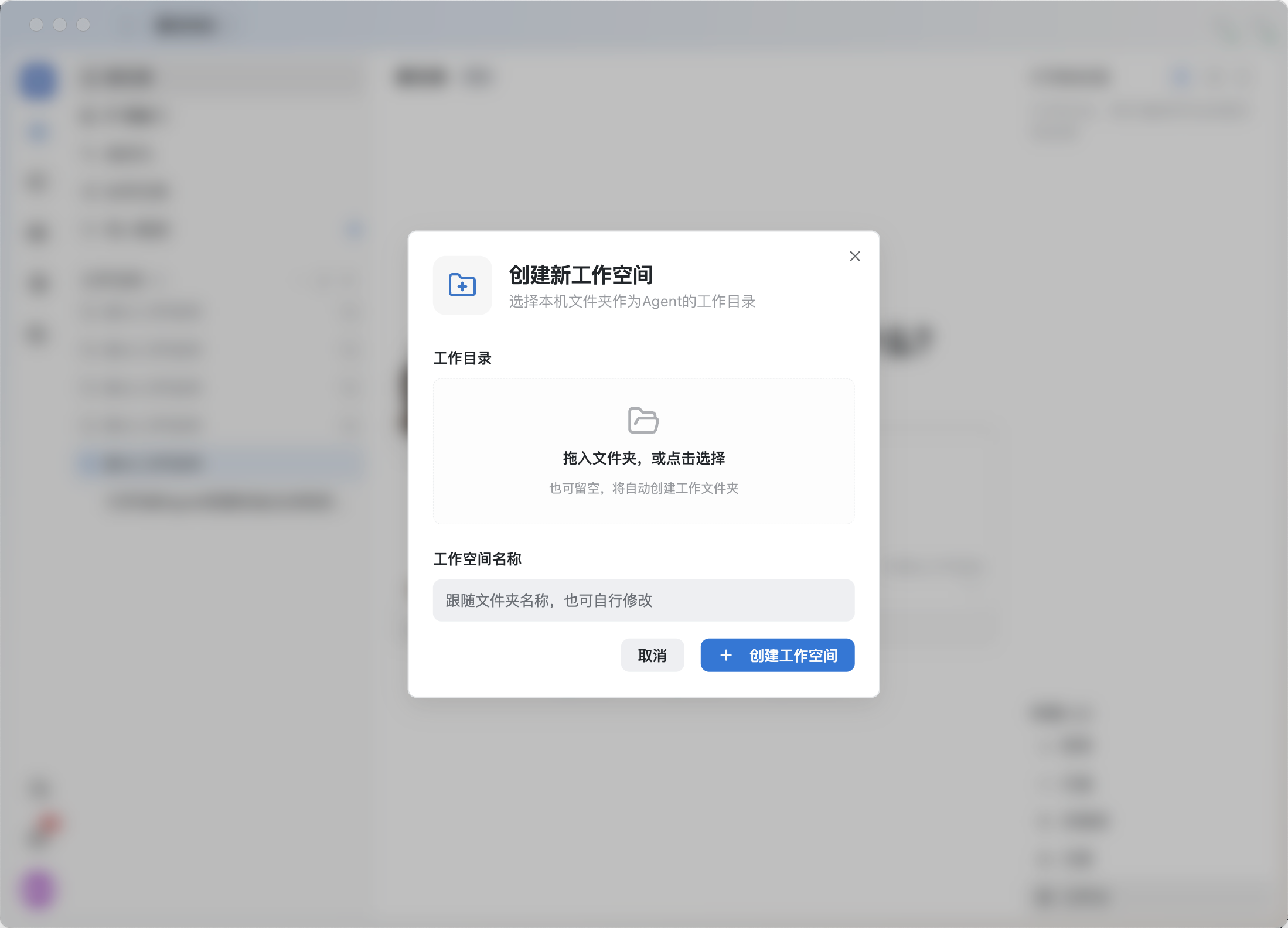
已经有资料:选现成文件夹
把文件夹拖进选择区域,或者点击「拖入文件夹,或点击选择」,从本机选择已有文件夹。
例如资料已经放在「客户 A/调研资料」,就选这个文件夹。之后在工作空间设置里核对路径,确认没有误选到上一级目录。
这里绑定的是本机工作目录。不要把这个动作理解为已经把整个文件夹上传到了云盘,或者已经分享给同事。
还没有资料:目录可以留空
弹窗明确支持「也可留空,将自动创建工作文件夹」。不必为了开始使用,先去电脑上手动建一层目录。
创建后,再到「工作空间设置 → 工作目录」查看具体位置。以界面显示的实际路径为准。
名称写用途,方便以后找
名称输入框提示「跟随文件夹名称,也可自行修改」。你可以用「官网内容」「客户 A 调研」这样的名字。
最后点击「创建工作空间」。创建成功后,新工作空间会出现在左侧列表中;开始任务前,确认输入框下方显示的是这个工作空间,再核对工作目录。
工作空间、工作台、云文档,怎么区分?
工作空间回答「在哪里执行」。它对应你的本地工作目录和执行设备。
工作台用来打开和处理资源。文档、表格、浏览器、终端等内容可以在这里打开;工作台不是工作空间里的另一层文件夹。
云文档、云盘里的内容,要看对应资源的权限。新建工作空间本身不能代替文档分享。你想让同事看一份文档,就需要处理那份文档的分享与访问权限。
因此,侧栏里看到了一个工作空间名称,并不等于其中的本机文件已经变成团队共享文件。涉及「同事能看到什么」,要继续确认分享的具体对象。
怎么确认 Agent 正在用哪个目录?
先看任务输入区域下方的执行位置,再点击左侧工作空间右侧的设置按钮,打开「工作空间管理」。
右侧「工作目录」卡片会显示当前路径、目录类型和设备状态。需要查看完整路径或修改目录类型时,点击这张卡片;详情页可以进一步确认:
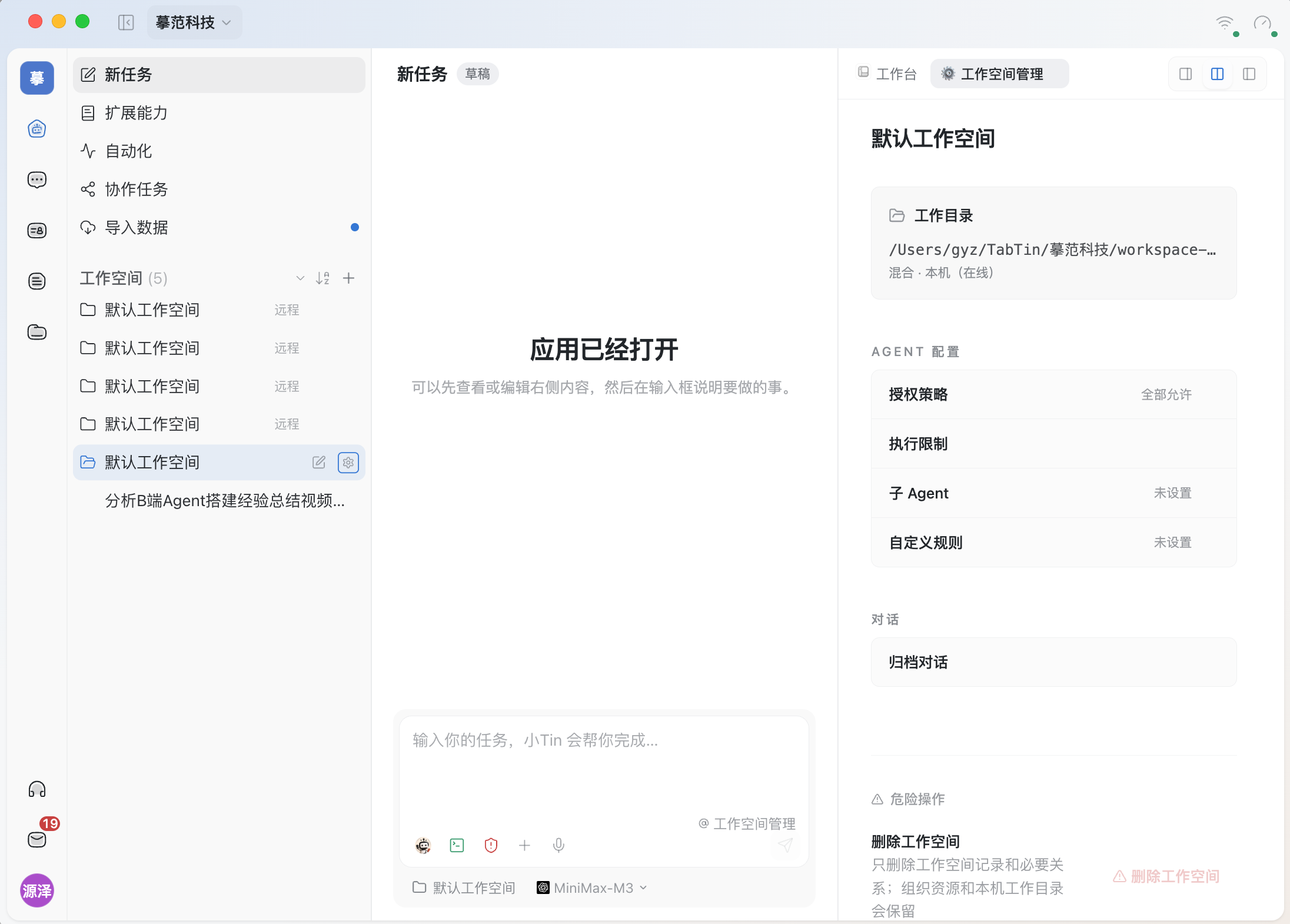
- 设备:工作目录所在的执行设备,以及它是否在线。
- 工作目录:具体文件夹路径,并提供「在文件管理器中打开」。
- 目录类型:「代码」「混合」「文档」三种用途选择。
目录类型表达的是这份工作的主要用途。它不等于切换到另一个物理文件夹,也不会改变「授权策略」里的权限。
真正开始整理、改写或生成文件前,花几秒核对路径,比做完以后才发现用错资料更省事。
常见问题
换台电脑以后,为什么有的工作空间显示「离线」?
先看它绑定的是哪台设备。
工作目录详情会说明:执行设备绑定后固定,本工作空间不会迁移。如果它对应的是另一台未在线的电脑,列表里就可能显示离线;这不代表这台新电脑已经接管了原来的本地目录。
需要继续在原设备执行时,先确认那台设备上的 TabTin 正常运行、网络已连接。想在当前电脑处理本地资料,则在当前电脑准备对应文件夹,再建立适合这台设备的工作空间。
能不能把工作空间当成多个文件夹的合集?
工作空间有一个确定的工作目录。你可以在这个目录下按业务整理子文件夹;如果两套工作本来就在不同的独立目录里,分别建立工作空间会更清楚。
改成「文档」类型,是不是就只能读文件了?
不是。目录类型和操作授权是两个设置。要控制 Agent 是否需要先征求你的同意,应查看「授权策略」,不能用目录类型代替权限设置。
删除工作空间,会把电脑上的文件也删掉吗?
工作空间管理页面明确说明:只删除工作空间记录和必要关系;组织资源和本机工作目录会保留。
不过,保留本机文件,不等于保留所有与工作空间相关的记录。执行删除前,仍应读完当时的确认提示,尤其是涉及导入的历史对话时。
为什么「删除工作空间」是灰色的?
如果它是当前组织在这台设备上的最后一个工作空间,按钮会禁用,页面提示需要至少保留一个。
这是保留本机工作入口的限制,不能只根据按钮变灰就判断是权限出了问题。
还是找不到正确的工作位置?
先记下当前组织、工作空间名称、工作目录路径和设备状态。遇到错误提示时,把具体提示一并记录,再通过客户端客服入口联系支持,会更容易定位问题。