Espace de travail · 7 min de lecture · Mis à jour le 2026-09-05
Qu’est-ce qu’un espace de travail et quand en créer un ?
Comprendre le rôle des espaces de travail, choisir un dossier, expliquer le statut hors ligne après un changement d’ordinateur et savoir ce qui est réellement supprimé.
Vous demandez à Petit Tin de classer des documents, puis de traiter les fichiers d’un autre client. Les dossiers diffèrent : la première chose à vérifier est l’emplacement utilisé pour cette tâche.
L’espace de travail désigne l’emplacement local attribué à l’Agent : l’appareil et le répertoire de travail utilisés.L’interface parle d’« espace de travail », tandis que certains documents du produit utilisent « Workspace ». Il s’agit de la même chose.
Retenez cette distinction : créer une tâche lance une nouvelle conversation ; créer un espace de travail prépare un autre emplacement local. Il n’est pas nécessaire d’en créer un à chaque question.
Quand est-il utile d’en créer un ?
La question essentielle est de savoir si cette tâche nécessite un autre ensemble indépendant de documents ou un autre répertoire local.
- Séparer les documents de deux clients.Pour les contrats du client A et les recherches du client B, associez un dossier à chaque espace et nommez-les clairement selon le client ou l’usage.
- Gérer deux répertoires de code distincts.Si le site officiel et l’outil interne sont dans des répertoires différents, créez un espace pour chacun et vérifiez le répertoire sélectionné avant de commencer.
- Réserver un emplacement fixe à une activité durable.Des documents opérationnels actualisés chaque semaine et réutilisés régulièrement seront plus faciles à retrouver dans le même espace de travail.
Si vous traitez les mêmes documents autrement, par exemple en résumant des entretiens puis en rédigeant un plan à partir d’eux, une nouvelle tâche dans le même espace suffit généralement.
Commencez par un espace de travail courant. Ajoutez-en un deuxième lorsque vous avez réellement besoin de changer de répertoire ou de séparer les documents.
Où accéder à cette fonction
Les explications suivantes concernent le client de bureau actuel pour Mac.
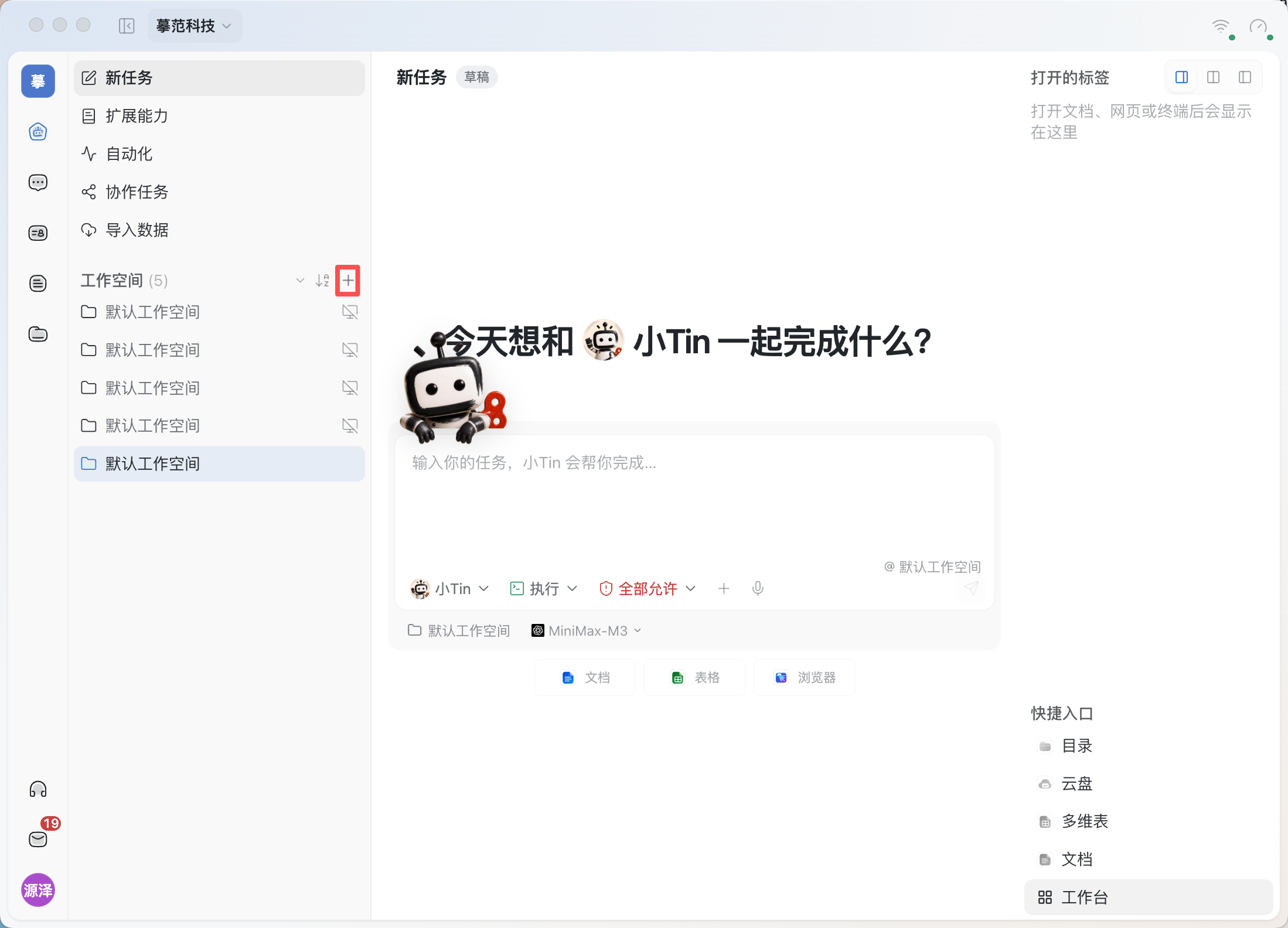
- Ouvrez TabTin et vérifiez d’abord que l’organisation en haut à gauche est celle souhaitée.
- Ouvrez « Tâches » dans la barre latérale gauche.
- Repérez le groupe « Espaces de travail » et cliquez à droite sur +, c’est-à-dire « Nouvel espace de travail ».
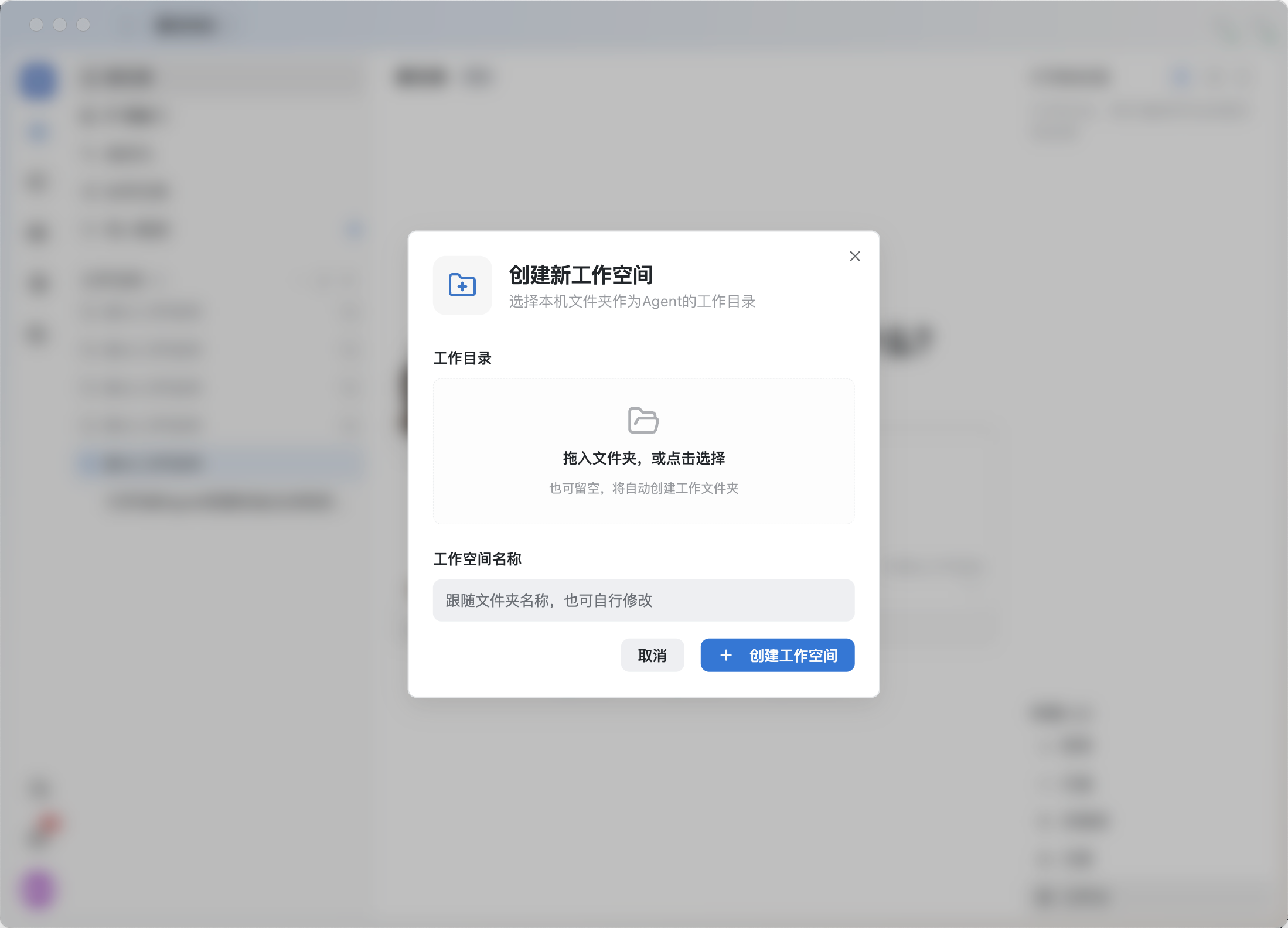
- Le titre de la fenêtre est « Créer un nouvel espace de travail », avec l’indication « Choisir un dossier local comme répertoire de travail de l’Agent » en dessous.
Pour vérifier le dossier associé à un espace existant, ouvrez ses « Paramètres de l’espace de travail » et consultez « Répertoire de travail ».
Quel dossier choisir à la création ?
La boîte de dialogue comporte deux champs principaux :le répertoire de travail et le nom de l’espace.
Vous avez déjà des documents : choisir un dossier existant
Déposez le dossier dans la zone de sélection ou cliquez sur « Déposer un dossier ou cliquer pour choisir » pour sélectionner un dossier de l’appareil.
Si vos documents se trouvent déjà dans « Client A / Recherches », choisissez ce dossier. Vérifiez ensuite le chemin dans les paramètres afin de ne pas avoir sélectionné le répertoire parent par erreur.
Vous associez ici un répertoire local. Cela ne signifie pas que le dossier entier a été envoyé vers un disque cloud ou partagé avec des collègues.
Vous n’avez pas encore de documents : laisser le répertoire vide
La boîte de dialogue indique explicitement « Vous pouvez laisser ce champ vide ; un dossier de travail sera créé automatiquement ». Il n’est donc pas nécessaire de créer manuellement un répertoire sur votre ordinateur pour commencer.
Après la création, consultez « Paramètres de l’espace de travail → Répertoire de travail » pour connaître son emplacement exact. Fiez-vous au chemin affiché.
Nommer l’espace selon son usage pour le retrouver
Le champ de nom indique « Reprend le nom du dossier, modifiable ». Vous pouvez choisir un nom comme « Contenu du site » ou « Recherches client A ».
Pour terminer, cliquez sur « Créer l’espace de travail ». L’espace créé apparaît dans la liste de gauche. Avant de commencer une tâche, vérifiez qu’il est affiché sous le champ de saisie, puis contrôlez son répertoire.
Quelle différence entre espace de travail, plan de travail et documents cloud ?
L’espace de travail définit où les opérations s’exécutent.Il correspond au répertoire local et à l’appareil d’exécution.
Le plan de travail sert à ouvrir et à traiter les ressources.On y ouvre des documents, tableaux, navigateurs, terminaux, etc. Ce n’est pas un sous-dossier de l’espace de travail.
Les documents et fichiers cloud dépendent des autorisations de chaque ressource.Créer un espace de travail ne remplace pas le partage d’un document. Pour qu’un collègue puisse consulter un document, configurez le partage et les droits d’accès de ce document.
Voir le nom d’un espace dans la barre latérale ne signifie donc pas que ses fichiers locaux sont devenus des fichiers partagés avec l’équipe. Pour savoir ce que les collègues voient, vérifiez précisément les ressources partagées.
Comment vérifier le répertoire utilisé par l’Agent ?
Regardez d’abord l’emplacement d’exécution sous la zone de saisie, puis cliquez sur le bouton de paramètres à droite de l’espace dans la barre latérale pour ouvrir « Gestion de l’espace de travail ».
La carte « Répertoire de travail », à droite, affiche le chemin actuel, le type de répertoire et l’état de l’appareil. Cliquez dessus pour consulter le chemin complet ou changer le type. La page de détails permet de vérifier :
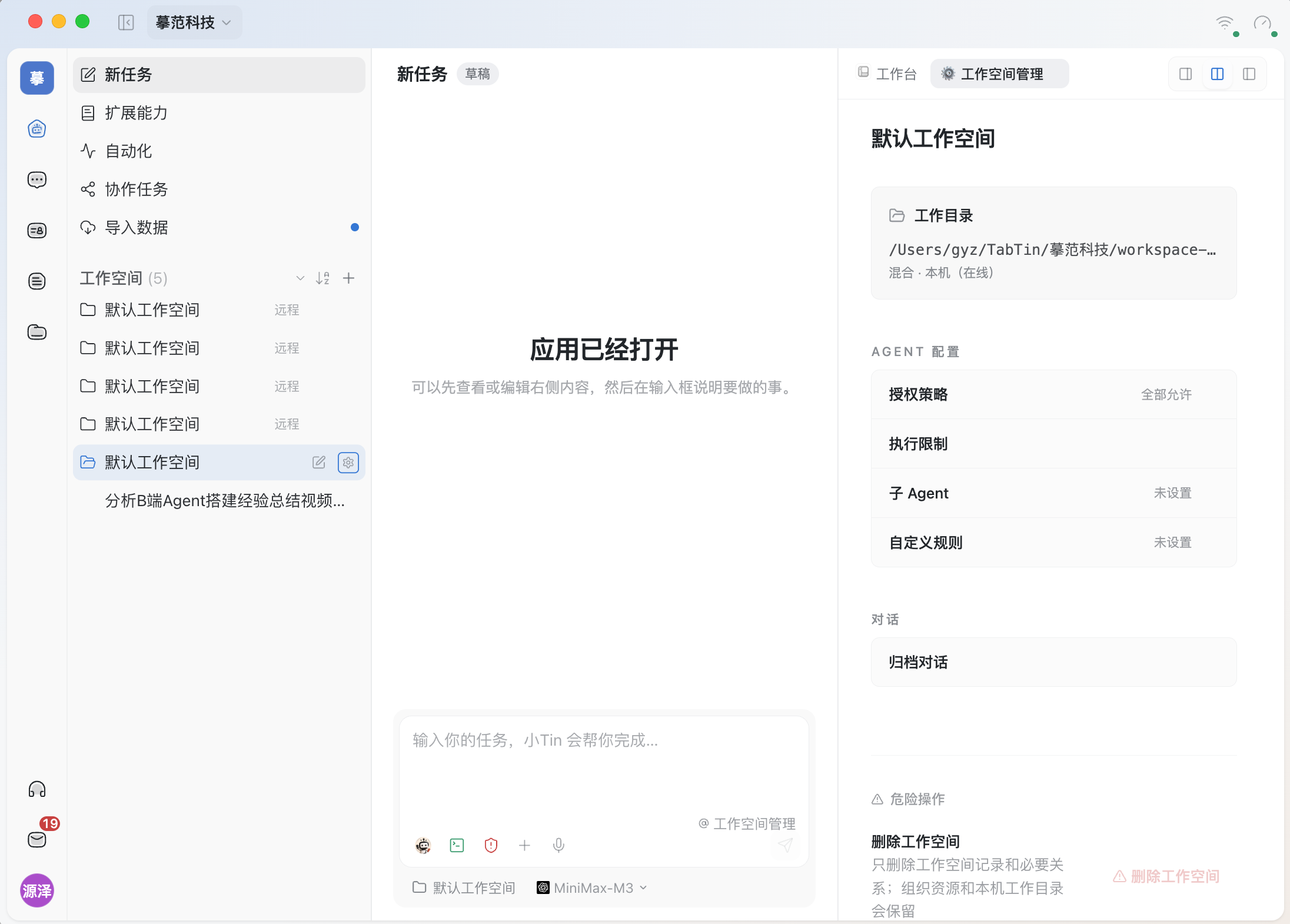
- Appareil : l’appareil contenant le répertoire de travail et son état de connexion.
- Répertoire de travail : le chemin du dossier et l’action « Ouvrir dans le gestionnaire de fichiers ».
- Type de répertoire : trois usages possibles, « Code », « Mixte » et « Documents ».
Le type exprime l’usage principal de ce travail. Il ne change ni le dossier physique ni les permissions de la « Politique d’autorisation ».
Avant de classer, réécrire ou générer des fichiers, quelques secondes de vérification du chemin évitent de découvrir après coup que vous avez utilisé les mauvais documents.
Questions fréquentes
Pourquoi certains espaces sont-ils « Hors ligne » après un changement d’ordinateur ?
Vérifiez d’abord l’appareil auquel ils sont associés.
Les détails du répertoire précisent que l’appareil d’exécution est fixe une fois associé et que l’espace n’est pas migré. S’il correspond à un autre ordinateur déconnecté, il peut apparaître hors ligne ; le nouvel ordinateur n’a pas pour autant repris le répertoire local d’origine.
Pour continuer sur l’appareil d’origine, vérifiez que TabTin y fonctionne et que le réseau est connecté. Pour traiter des documents sur l’ordinateur actuel, préparez-y le dossier adapté et créez un espace pour cet appareil.
Un espace de travail peut-il regrouper plusieurs dossiers ?
Un espace possède un répertoire de travail défini. Vous pouvez y organiser des sous-dossiers par activité. Si deux activités utilisent déjà des répertoires indépendants, des espaces distincts seront plus clairs.
Le type « Documents » limite-t-il l’accès à la lecture seule ?
Non. Le type de répertoire et les autorisations sont deux réglages distincts. Pour décider si l’Agent doit demander votre accord, consultez la « Politique d’autorisation » ; le type ne remplace pas ces réglages.
Supprimer un espace de travail supprime-t-il aussi les fichiers de l’ordinateur ?
La page de gestion le précise :Seuls l’enregistrement de l’espace et les relations nécessaires sont supprimés ; les ressources de l’organisation et le répertoire local sont conservés.
Conserver les fichiers locaux ne signifie toutefois pas conserver tous les enregistrements liés à l’espace. Lisez intégralement la confirmation au moment de supprimer, notamment si des conversations historiques ont été importées.
Pourquoi « Supprimer l’espace de travail » est-il grisé ?
S’il s’agit du dernier espace de l’organisation actuelle sur cet appareil, le bouton est désactivé et la page indique qu’il faut en conserver au moins un.
Cette restriction conserve un point d’accès au travail local. Un bouton grisé ne suffit pas à conclure à un problème d’autorisations.
Vous ne trouvez toujours pas le bon emplacement ?
Notez l’organisation actuelle, le nom de l’espace, le chemin du répertoire et l’état de l’appareil. Consignez également tout message d’erreur, puis contactez l’assistance depuis le client : ces informations faciliteront le diagnostic.