Agent 与任务 · 约 5 分钟 · 更新于 2026-09-08
把重复工作设成定时任务,随时查看执行情况
自动化可以把重复工作保存为计划,由指定的 AI 分身按时间执行。
功能概述
自动化可以把重复工作保存为计划,由指定的 AI 分身按时间执行。例如每天整理工作摘要,或每周汇总待办。也可以保存为手动任务,需要时再运行。
本文用“每日工作摘要”作为虚拟示例。开始前,准备好可访问的资料,确认负责执行的分身和工作空间。
如何使用
1. 打开自动化
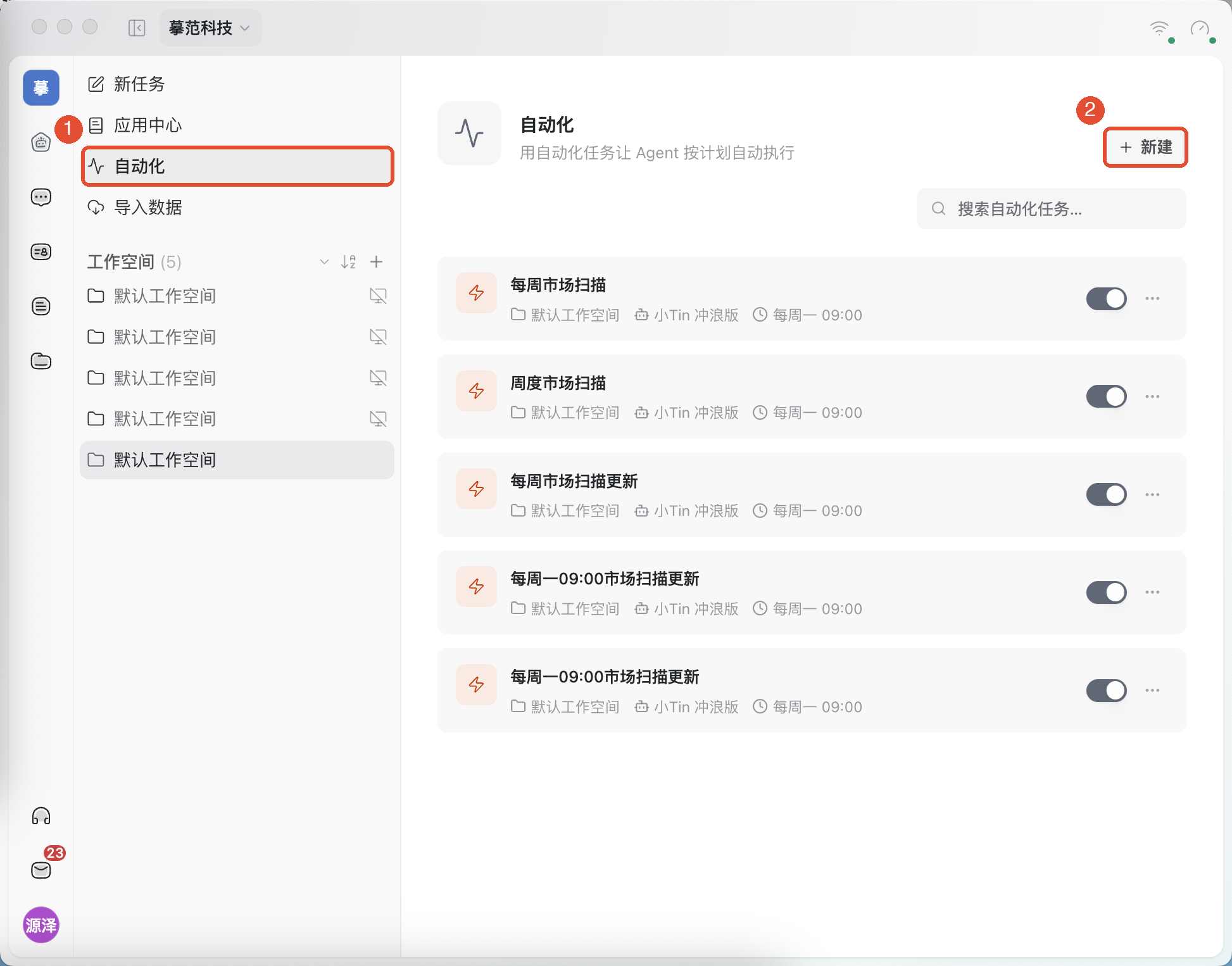
点击左侧主导航的任务,再点击任务侧栏的自动化。在列表中查看已有计划;新建计划时,点击右上角新建。
2. 填写要重复执行的工作
- 选择手动填写,输入任务名称,例如“每日工作摘要”。
- 在执行指令中写清资料位置、处理要求和结果保存位置。这段话会在每次执行时交给分身。
- 选择工作空间和负责执行的 Agent(AI 分身),再按下一节设置时间。
例如:“读取工作空间中‘每日记录’文件夹内当天的会议记录,按已完成、待办、待确认整理摘要,保存到‘每日摘要’文件夹,并提供文件入口。缺少资料时说明缺少哪份,不编造内容。”
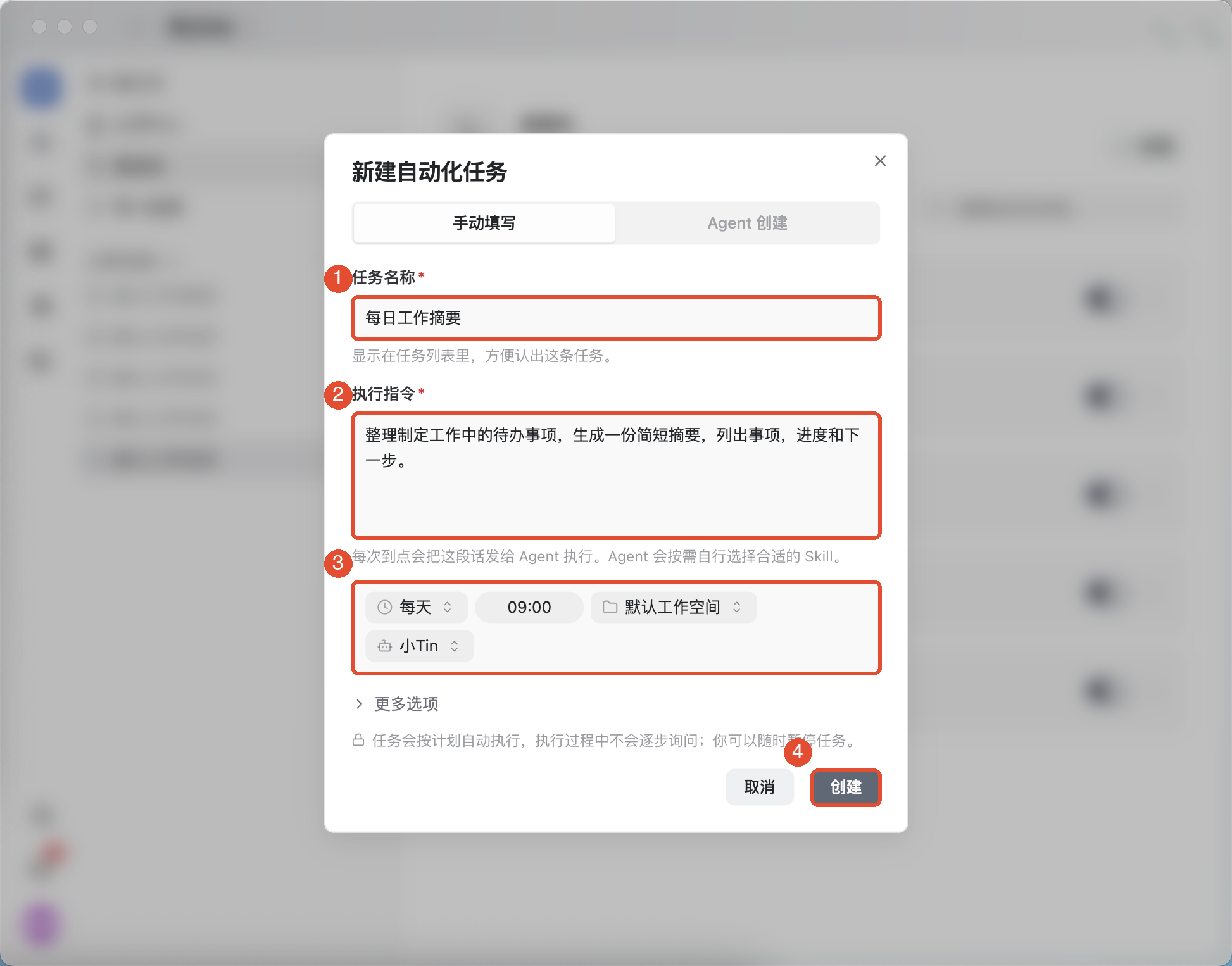
工作空间指定任务的执行环境,Agent 指定执行者。两者不会互相替代,创建前都要确认。
3. 设置频率和时间
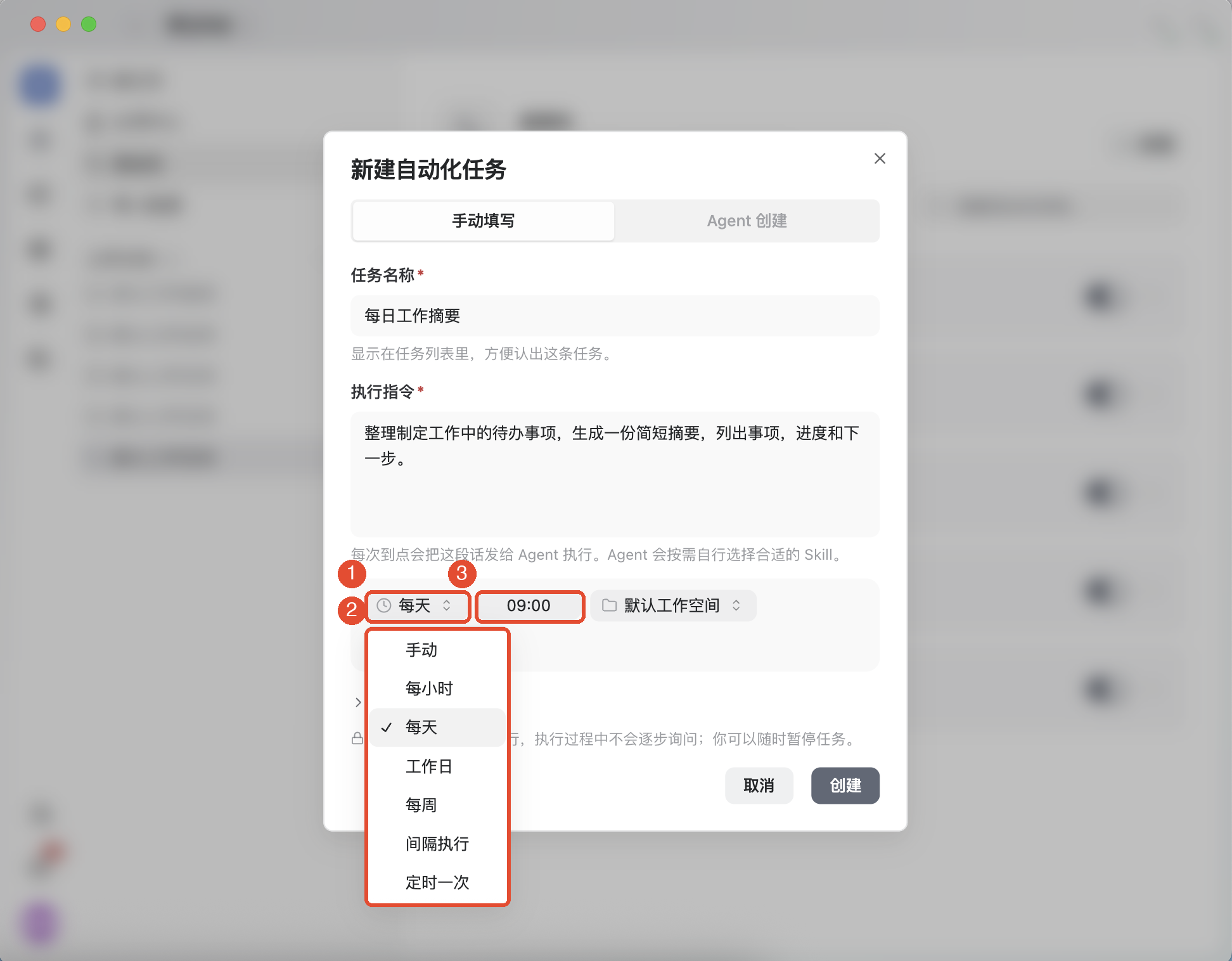
点击执行配置中的频率名称,按需要选择:
- 手动:不按时间自动触发,需要时点击立即执行。
- 每小时:每小时整点执行。
- 每天或工作日:设置具体时刻;工作日指周一至周五。
- 每周:当前预设为每周一,可设置执行时刻。
- 间隔执行:按设置的分钟间隔重复执行。
- 定时一次:选择未来日期和时间,只执行一次。
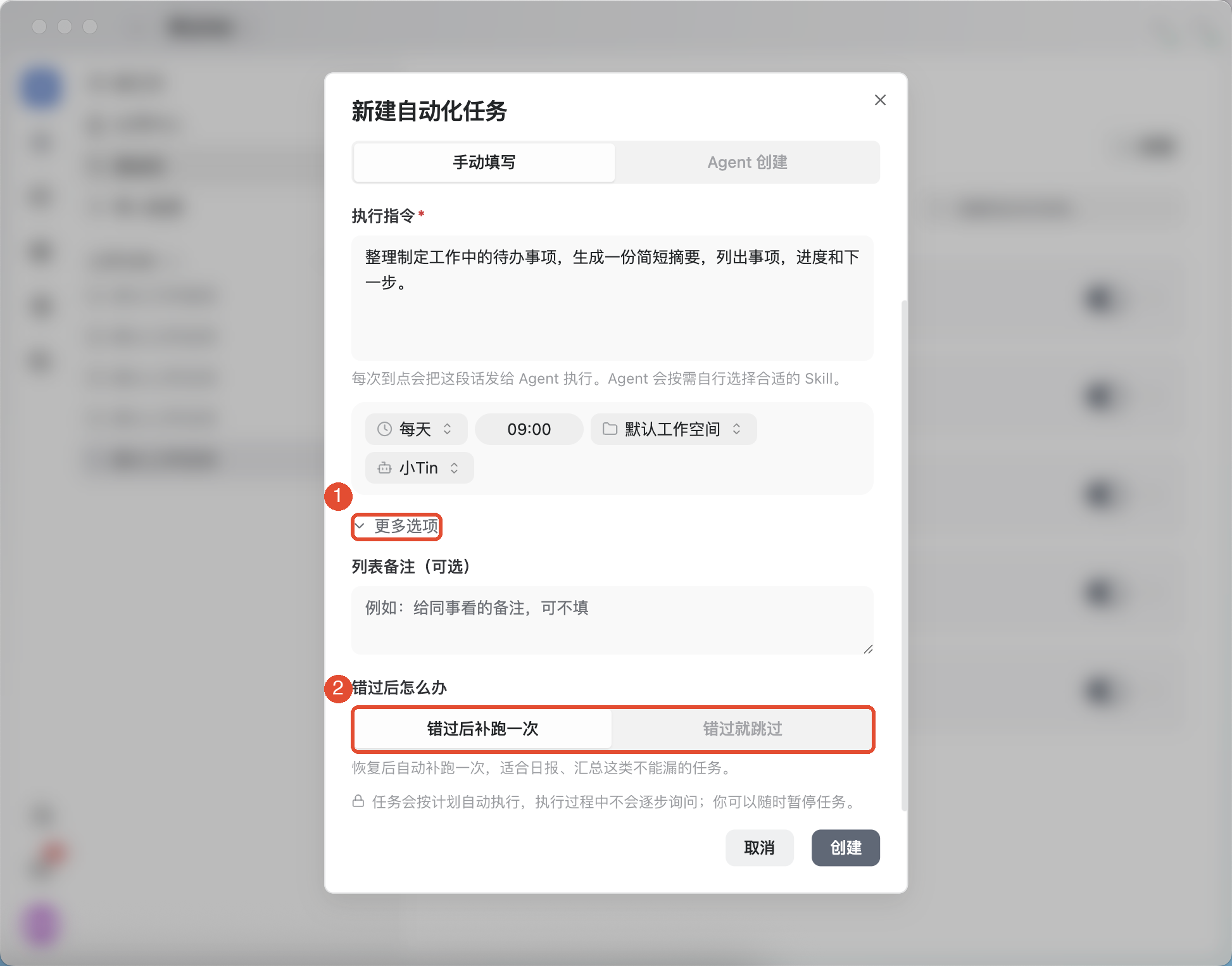
周期任务可以展开更多选项,设置错过计划后的处理方式:
- 错过后补跑一次:恢复后补执行一次,适合仍有必要补做的汇总工作。
- 错过就跳过:等待下一次计划时间,适合过时后无需再做的工作。
4. 创建并核对计划
确认任务指令、资料位置、时间、工作空间和分身后,点击创建。回到自动化列表,找到新任务并打开详情,检查执行计划和下次执行时间。
如果页面提示创建失败,先按错误提示修改配置再重试。列表里已有同名任务时,先检查它的详情,避免重复创建。
5. 查看运行记录和实际结果
- 在自动化列表点击任务名称,进入详情。
- 检查上方的执行信息,以及下方历史记录中的单次运行。
- 有运行记录后,查看状态、结果或错误;提供关联会话入口时,打开对话查看完整过程。
- 打开生成的摘要或文件,确认内容和保存位置符合要求。
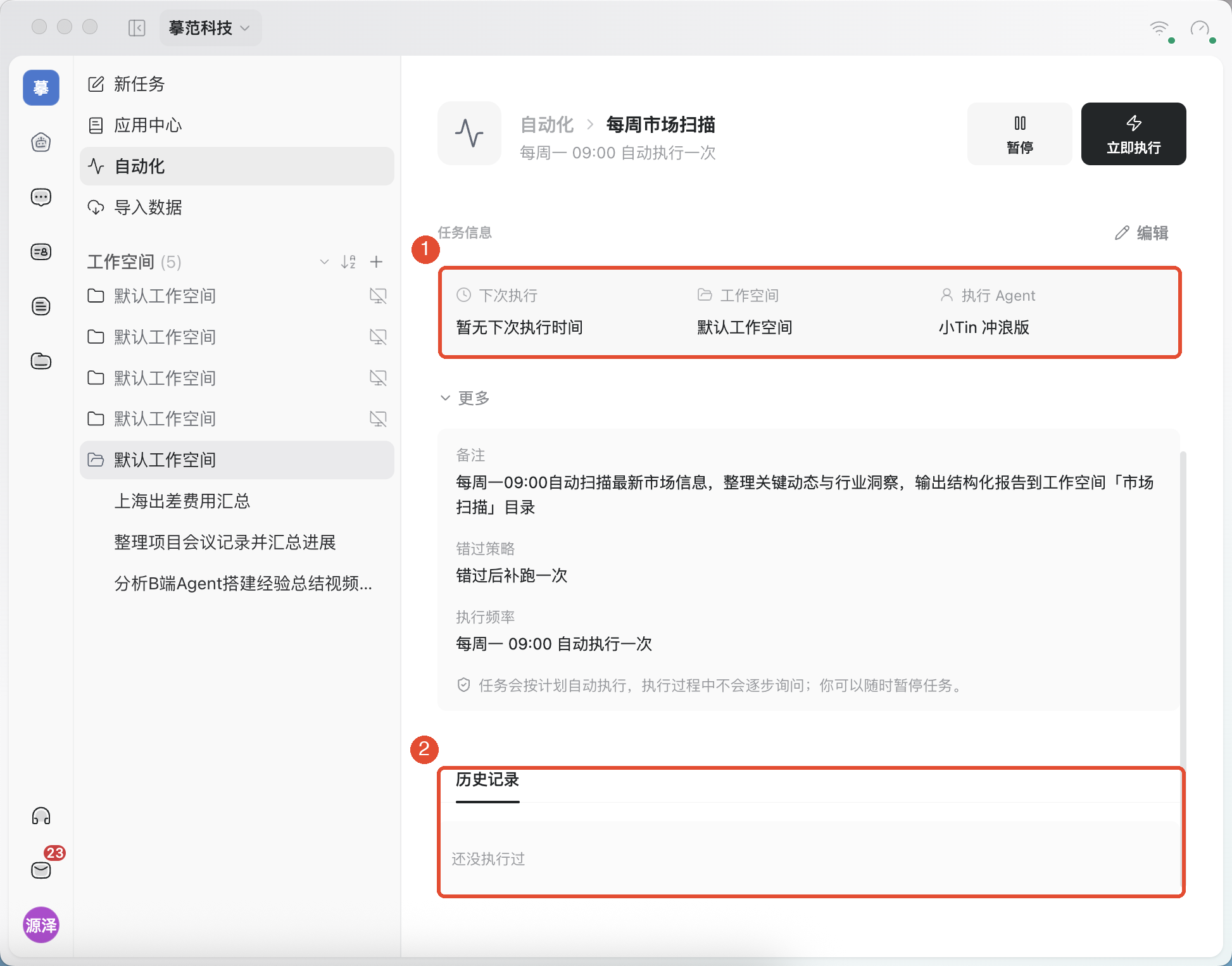
计划已开启不等于工作已完成。是否完成,以运行记录和实际产出为准。
其他常用功能
暂停、恢复和临时运行
在列表中使用任务右侧开关,或在详情中点击暂停/恢复,控制后续调度。临时需要执行一次时,从任务菜单选择立即执行。
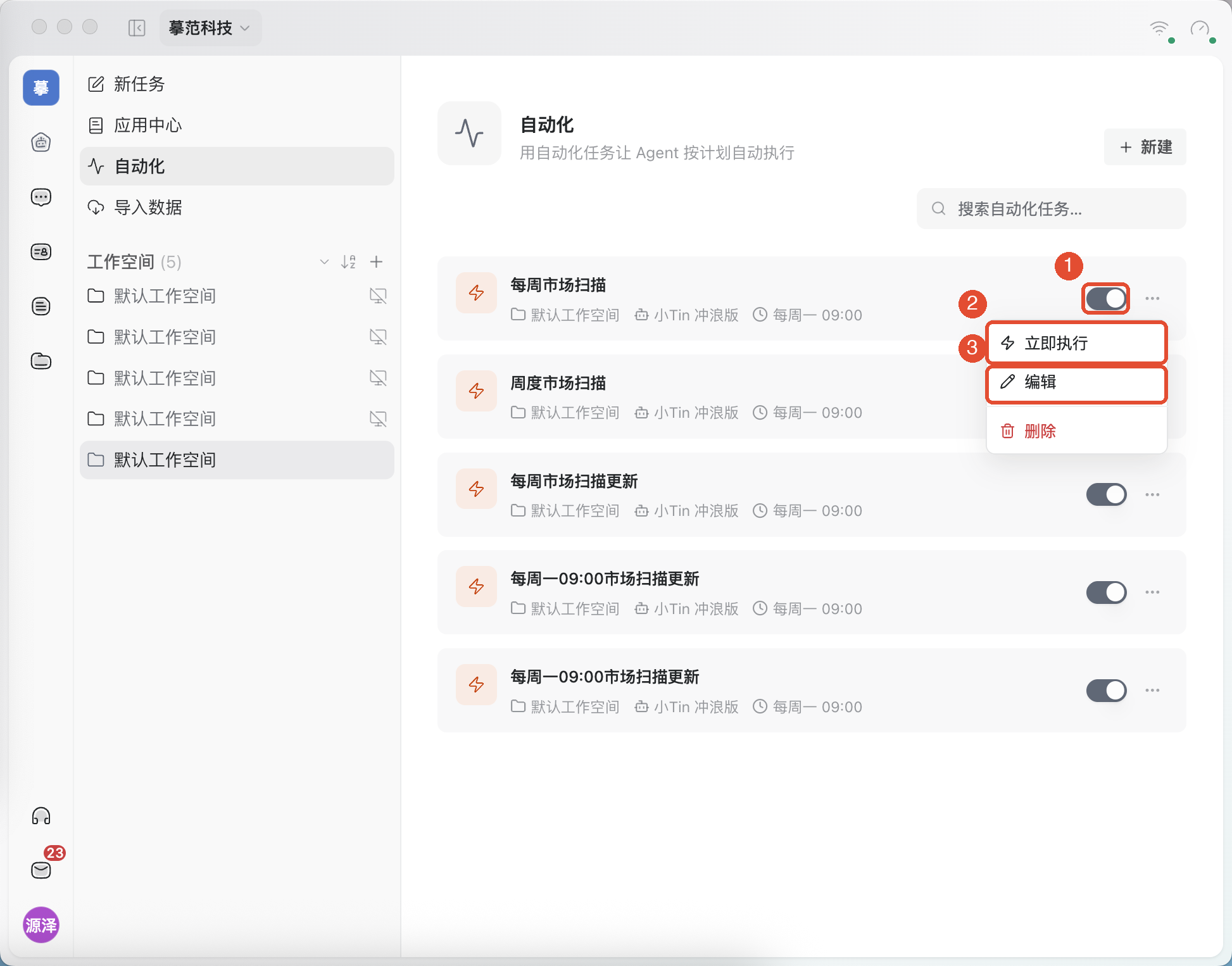
当前客户端允许对暂停中的计划发起一次手动执行。已有运行正在处理时,先等待它结束,避免重复启动。
修改或删除计划
从任务菜单或详情点击编辑,修改后保存,并重新核对计划。暂时不用可以暂停;确定不再需要时再删除,操作前看清确认提示。
用自然语言创建
在新建窗口切换到Agent 创建,描述目标和时间,点击发送到对话。随后在对话和自动化列表中检查最终结果,确认采用的指令、时间和执行环境符合要求。
注意事项
- 自动化按计划执行,过程中不会逐步询问。指令应明确资料范围、允许的动作和结果位置。
- 涉及本地文件的任务需要对应设备在线、目录可访问;外部服务也需要连接和权限可用。
- 暂停只影响后续调度,不会自动停止已经开始的运行,也不会撤销已完成的修改。
- 错过策略决定补跑或跳过;恢复连接后仍需检查记录,确认实际执行情况。
常见问题
创建好了,为什么还没结果?
先检查是否到了执行时间、计划是否开启、执行设备是否在线,再查看历史记录。没有运行记录时,不能仅凭开关判断已执行。
下次执行时间显示为空怎么办?
先检查是否为手动任务。周期任务则核对频率、启用状态和执行环境,重新打开详情;持续异常时保留错误信息并联系支持。
暂停后,当前任务为什么还在运行?
暂停针对后续计划。需要停止当前这次运行时,进入该次运行或关联对话,使用提供的取消/停止入口。
执行失败后能马上重试吗?
先看错误原因,并检查是否已有部分结果。修复资料、连接或权限问题后再运行,避免重复写入或重复发送。