Agent et tâches · 5 min de lecture · Mis à jour le 2026-09-08
Planifier les travaux répétitifs et suivre leur exécution
Les automatisations enregistrent les travaux répétitifs dans un programme exécuté à l’heure prévue par un avatar IA.
Présentation de la fonction
Les automatisations enregistrent les travaux répétitifs dans un programme exécuté à l’heure prévue par un avatar IA : résumé quotidien ou bilan hebdomadaire des actions, par exemple. Vous pouvez aussi créer une tâche manuelle à lancer au besoin.
Cet article prend l’exemple fictif « Résumé quotidien du travail ». Préparez des documents accessibles et confirmez l’avatar et l’espace d’exécution avant de commencer.
Utilisation
1. Ouvrir les automatisations
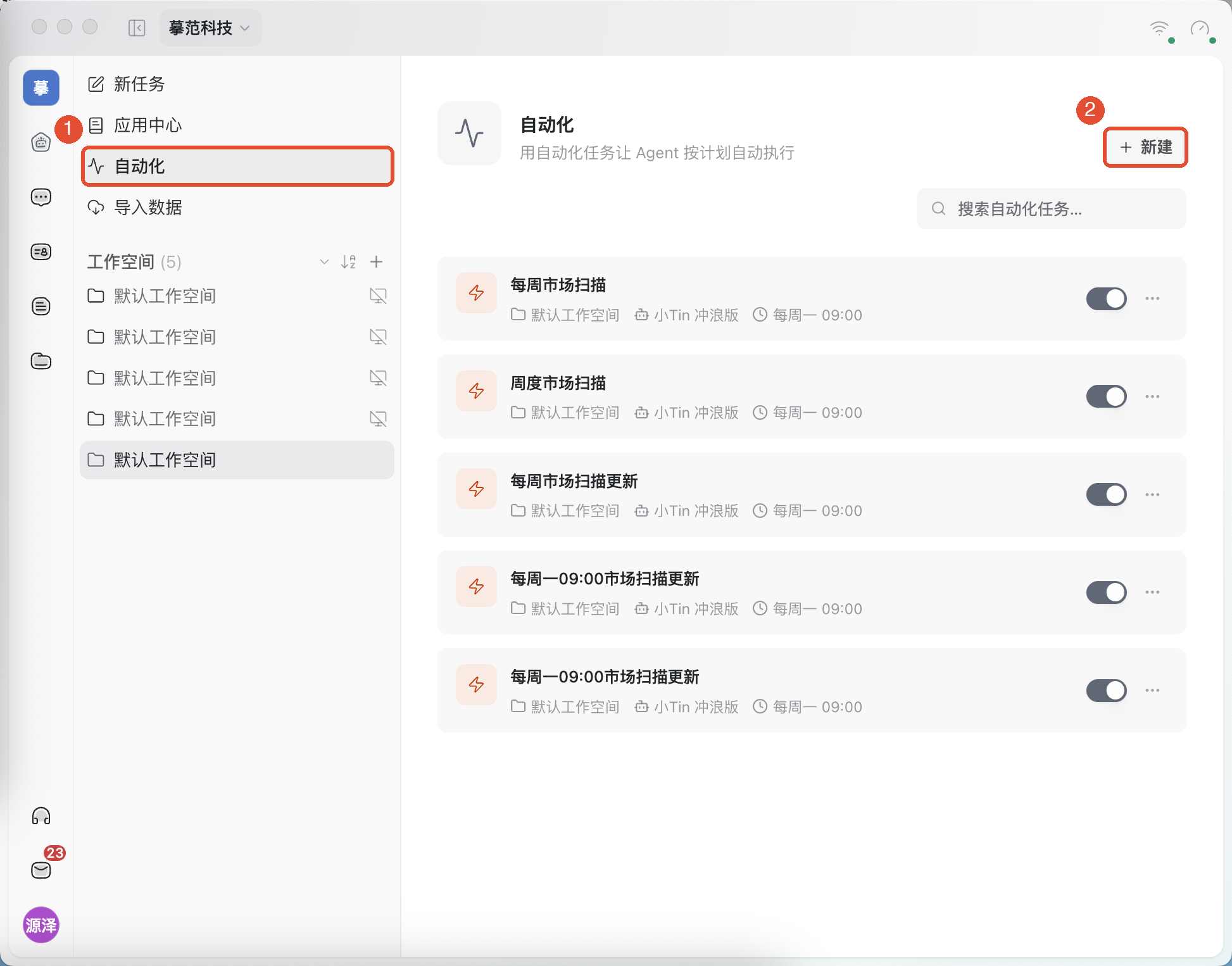
Dans la navigation principale à gauche, cliquez sur Tâche, puis, dans la barre latérale des tâches, cliquez sur Automatisation. Consultez les programmes existants ; pour en créer un, cliquez en haut à droite sur Nouvelle tâche.
2. Décrire le travail à répéter
- Si vous choisissez Saisie manuelle et saisissez un nom, par exemple « Résumé quotidien du travail ».
- Dans Instruction d’exécution, précisez les sources, les exigences et l’emplacement du résultat. Ces instructions seront transmises à l’avatar à chaque exécution.
- Choisissez l’espace et l’Agent (avatar IA), puis définissez l’horaire à l’étape suivante.
Par exemple : « Lis les notes de réunion du jour dans le dossier “Notes quotidiennes” de l’espace. Résume-les par Terminé, À faire et À confirmer, enregistre dans “Résumés quotidiens” et fournis l’accès au fichier. Si des données manquent, précise lesquelles sans rien inventer. »
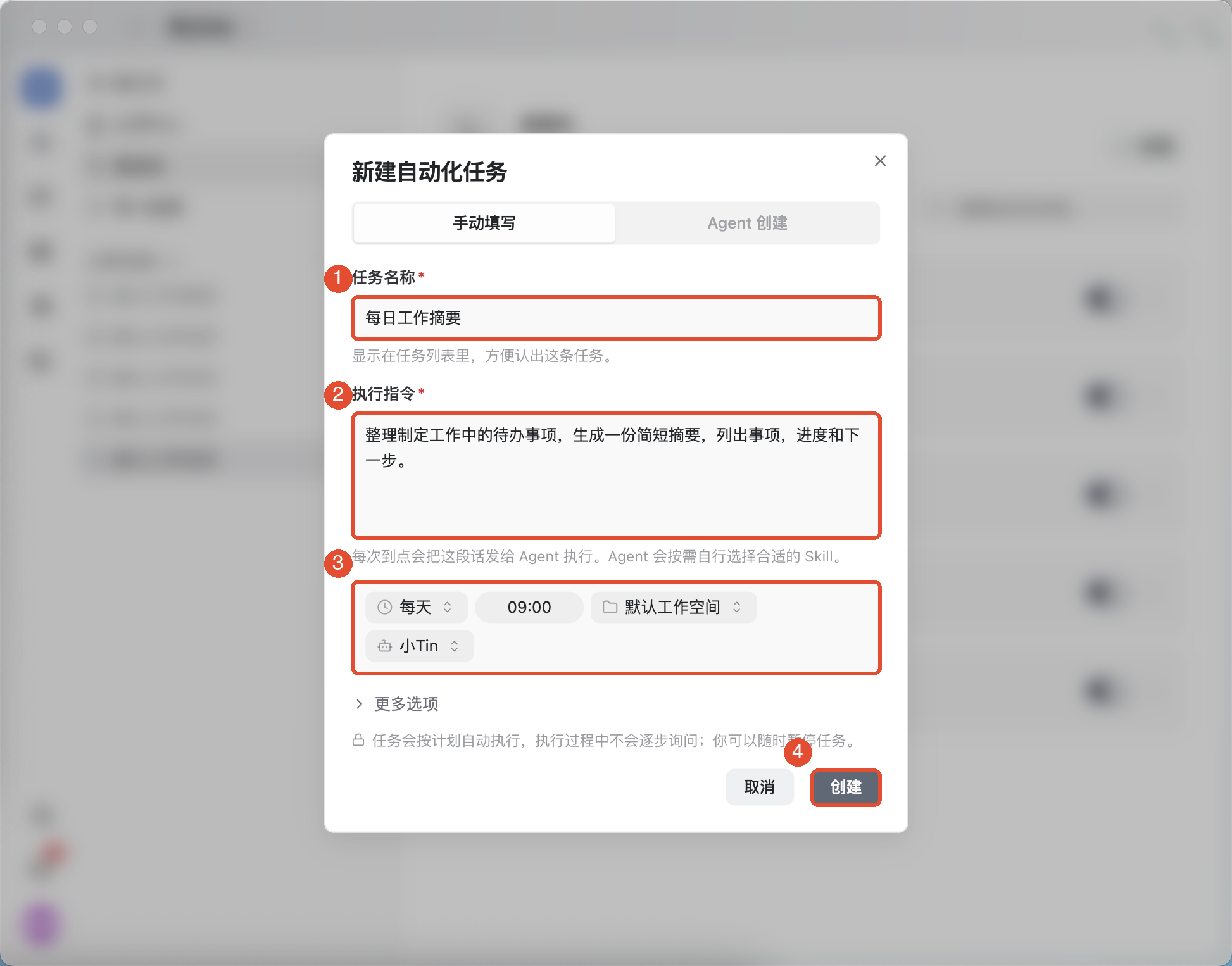
L’espace définit l’environnement ; l’Agent définit l’exécutant. L’un ne remplace pas l’autre : vérifiez les deux avant la création.
3. Définir fréquence et heure
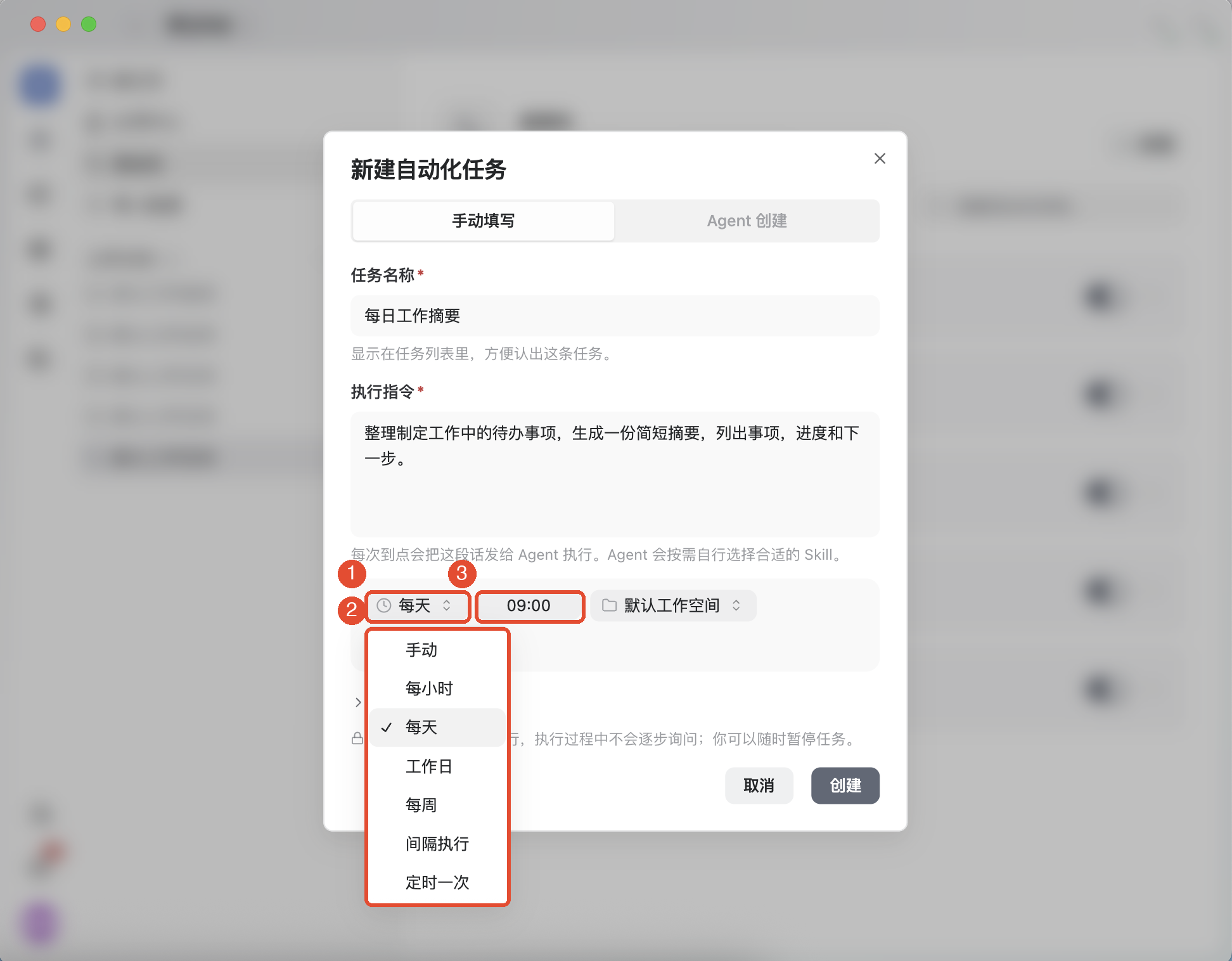
Cliquez sur la fréquence dans les paramètres d’exécution et choisissez :
- Manuel :aucun déclenchement horaire ; cliquez sur Exécuter maintenant au besoin.
- Toutes les heures :exécution à chaque heure pleine.
- Tous les jours ou jours ouvrés :définissez une heure précise ; les jours ouvrés vont du lundi au vendredi.
- Chaque semaine :le préréglage actuel est le lundi ; l’heure est modifiable.
- À intervalle régulier :répétition selon l’intervalle en minutes défini.
- Une seule fois :choisissez une date et une heure futures pour une exécution unique.
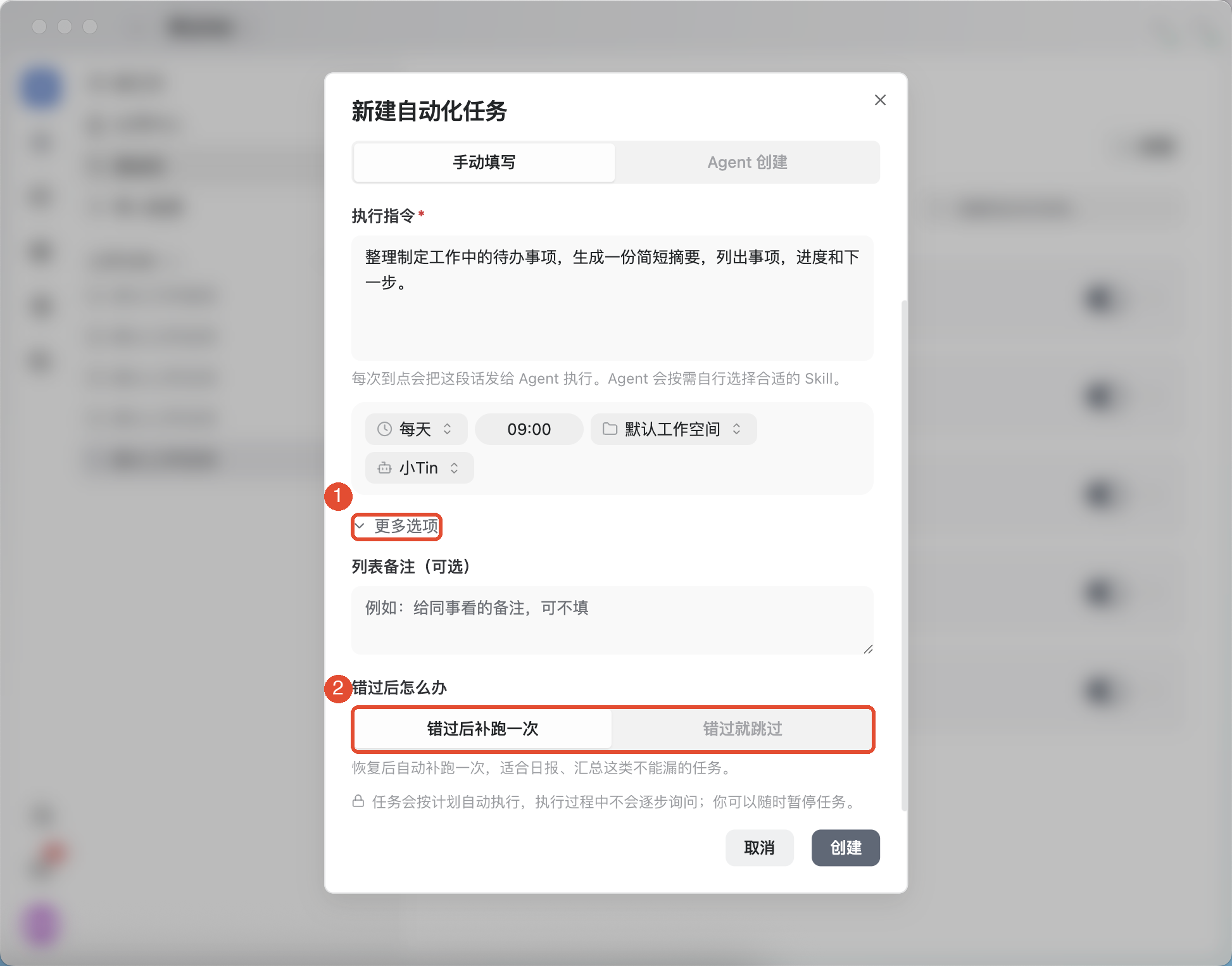
Pour les tâches récurrentes, développez Options supplémentaires pour choisir le traitement d’une échéance manquée :
- Rattraper une fois :exécuter une fois au rétablissement, pour les bilans encore utiles.
- Ignorer si manquée :attendre la prochaine échéance, pour les travaux devenus inutiles après leur horaire.
4. Créer et vérifier le programme
Vérifiez instructions, sources, horaire, espace et avatar, puis cliquez sur Créer. Retrouvez la tâche dans la liste des automatisations, ouvrez ses détails et vérifiez le programme et la prochaine exécution.
En cas d’échec de création, corrigez la configuration selon l’erreur avant de réessayer. Si une tâche homonyme existe, examinez-la d’abord pour éviter les doublons.
5. Consulter l’historique et le résultat réel
- Cliquez sur le nom de la tâche dans la liste pour ouvrir ses détails.
- Vérifiez les informations d’exécution en haut et chaque exécution dans Historique en dessous.
- Lorsqu’une exécution existe, consultez son état, son résultat ou son erreur. Si une conversation associée est proposée, ouvrez-la pour voir le déroulement complet.
- Ouvrez le résumé ou fichier créé et vérifiez contenu et emplacement.
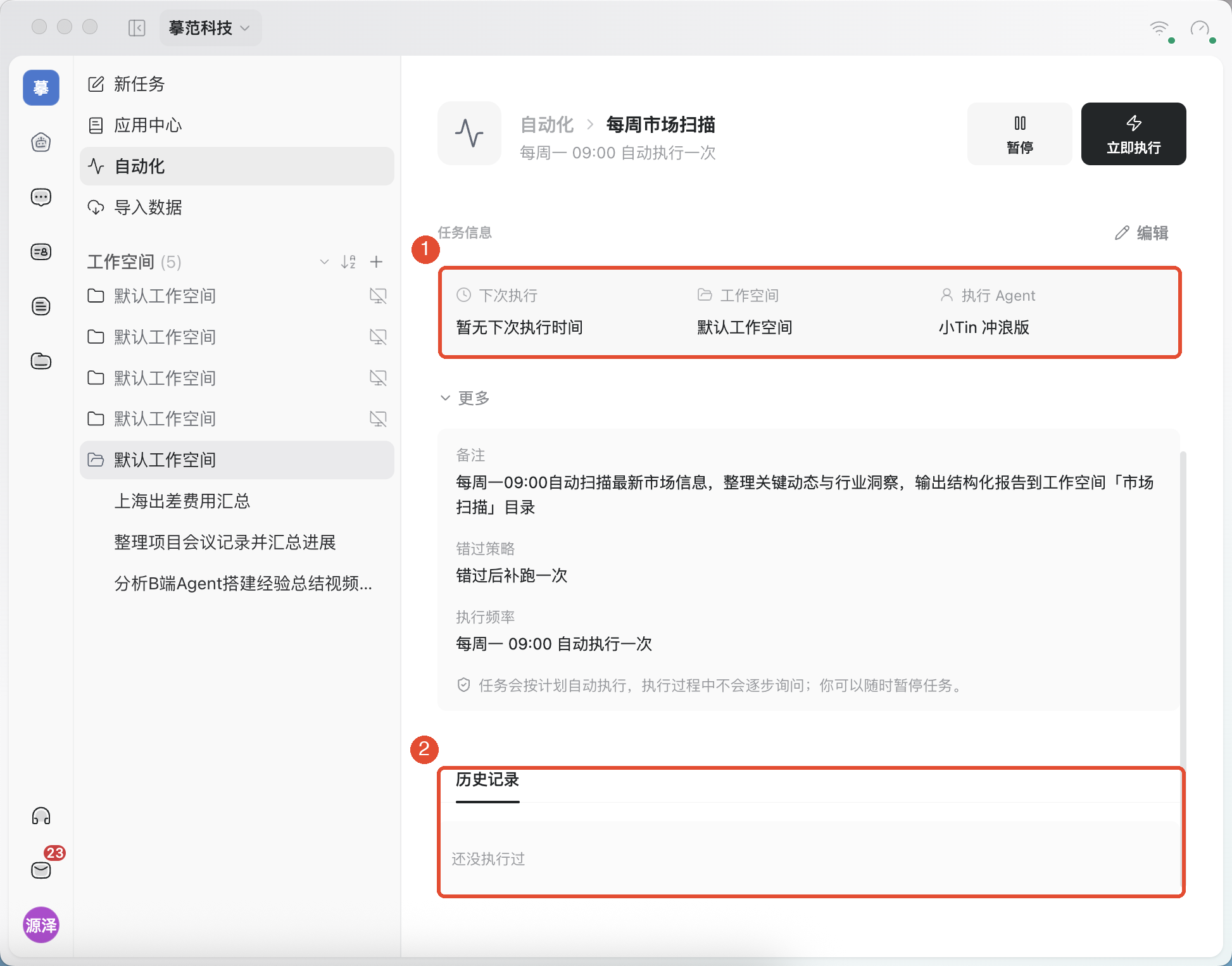
Un programme activé ne signifie pas un travail terminé. L’historique et les livrables réels font foi.
Autres fonctions courantes
Suspendre, reprendre et lancer ponctuellement
Utilisez l’interrupteur de la liste ou, dans les détails, cliquez sur Suspendre / Reprendre pour contrôler les déclenchements futurs. Pour une exécution ponctuelle, choisissez dans le menu Exécuter maintenant.
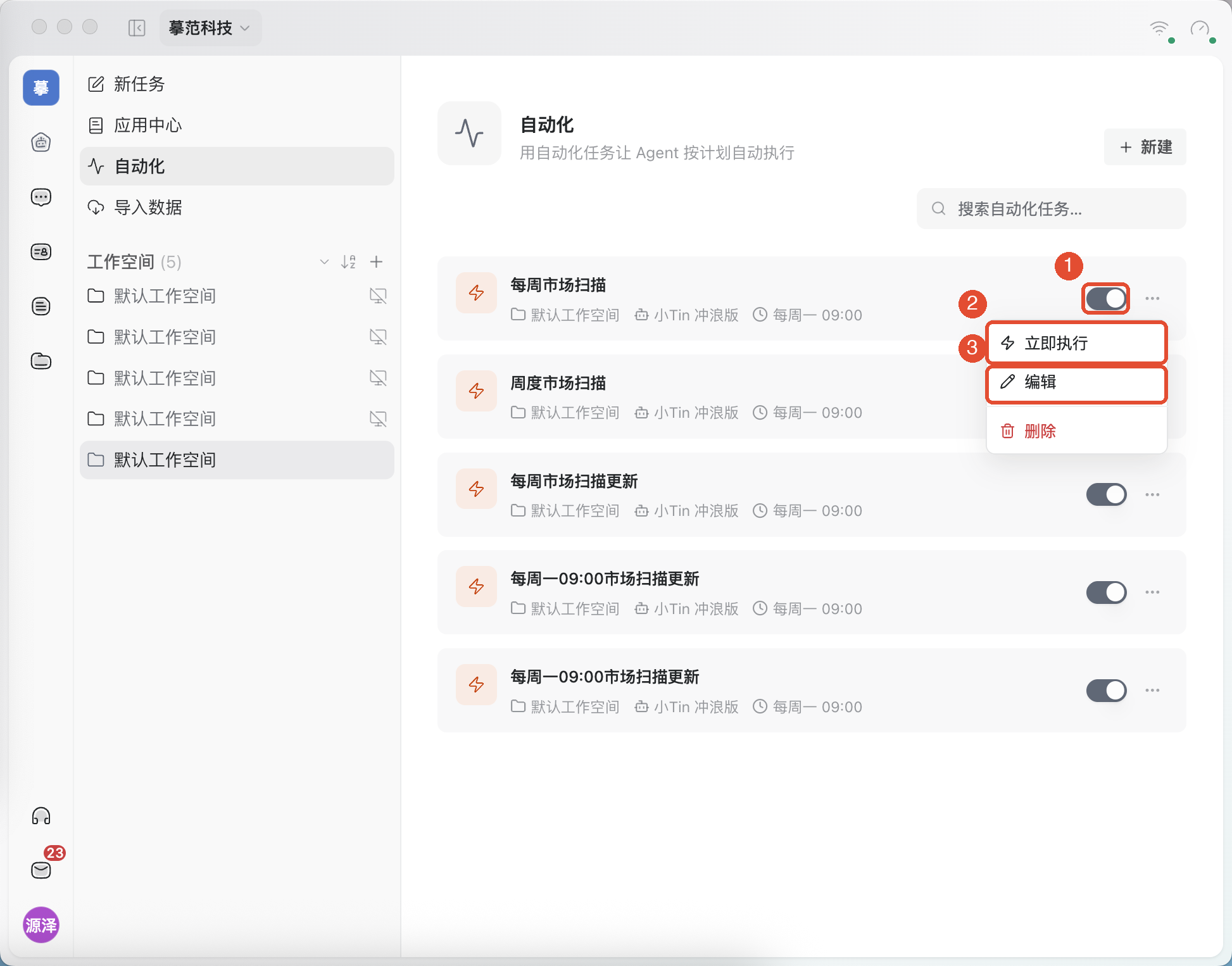
Le client actuel permet une exécution manuelle d’un programme suspendu. Si une exécution est déjà en cours, attendez sa fin pour éviter les doublons.
Modifier ou supprimer un programme
Dans le menu ou les détails, cliquez sur Modifier, modifiez, enregistrez et vérifiez à nouveau le programme. Suspendez-le pour une pause ; supprimez-le seulement s’il n’est plus nécessaire, après lecture de la confirmation.
Créer en langage naturel
Dans la fenêtre de création, passez à Créer avec l’Agent, décrivez l’objectif et l’horaire, puis cliquez sur Envoyer à la conversation. Vérifiez ensuite dans la conversation et la liste que les instructions, l’horaire et l’environnement finaux correspondent à votre demande.
Points à prendre en compte
- Une automatisation s’exécute selon le programme sans demander confirmation à chaque étape. Précisez les sources, les actions autorisées et la destination du résultat.
- Les tâches avec fichiers locaux exigent un appareil en ligne et un répertoire accessible ; les services externes nécessitent connexion et droits valides.
- Suspendre affecte seulement les futurs déclenchements ; cela n’arrête pas une exécution commencée et n’annule pas les modifications réalisées.
- La stratégie des échéances manquées détermine le rattrapage ou l’omission. Après reconnexion, consultez tout de même l’historique pour vérifier l’exécution réelle.
Questions fréquentes
Pourquoi aucun résultat après la création ?
Vérifiez l’heure prévue, l’activation du programme et la connexion de l’appareil, puis l’historique. Sans enregistrement d’exécution, l’interrupteur seul ne prouve rien.
Que faire si la prochaine exécution est vide ?
Vérifiez d’abord s’il s’agit d’une tâche manuelle. Pour une récurrence, contrôlez fréquence, activation et environnement, puis rouvrez les détails. Si l’anomalie persiste, conservez l’erreur et contactez l’assistance.
Pourquoi la tâche continue-t-elle après suspension ?
La suspension concerne les échéances futures. Pour arrêter cette exécution, ouvrez-la ou sa conversation et utilisez Annuler / Arrêter.
Peut-on réessayer immédiatement après un échec ?
Lisez d’abord la cause et vérifiez les résultats partiels. Corrigez les problèmes de documents, connexion ou droits avant de relancer, afin d’éviter les écritures ou envois en double.