工作台 · 约 7 分钟 · 更新于 2026-09-08
怎么让小Tin读取文件夹里的资料,并汇总结果?
以汇总上海出差费用为例,下载示例资料,跟着小Tin读取文件、整理费用并保存结果。
会议记录、费用清单、客户跟进记录散落在多个文件里,需要逐个打开、提取信息、整理成表。你可以告诉小Tin文件夹的位置、要提取的内容和结果保存位置,让它帮你读取并汇总。
下面以“汇总上海出差费用”为例:将交通、住宿和餐饮三份记录整理成一份费用汇总,并找出明确待补的材料。资料均为虚构,你可以下载后跟着做,再换成自己的文字记录。
下载下方示例附件,解压后使用里面的“上海出差费用”文件夹。
适用范围:本篇按 Mac 客户端说明操作。
1. 把需要处理的资料放在同一个文件夹
为本次任务准备一个专用文件夹,只放需要处理的原始资料。
本例使用“上海出差费用”文件夹,包含下面三份TXT文件。示例资料压缩包中已经准备好,解压即可使用。
| 文件 | 记录内容 |
|---|---|
| 交通费用.txt | 高铁553元;出租车86元 |
| 住宿费用.txt | 酒店住宿两晚,共960元 |
| 餐饮费用.txt | 午餐68元;晚餐92元;晚餐发票待补 |
注意:酒店960元是两晚的总价,不要再乘以2。 其他费用没有注明发票状态。
复制文件夹路径
在 Mac 的 Finder 中选中“上海出差费用”文件夹,按 Option + Command + C 复制路径名称。
要复制的是存放三份记录的文件夹路径,而不是某一份文件的路径。
2. 在TabTin中创建任务
点击左侧的“新任务”,确认输入框下方的模式为“执行”,这样小Tin才能将汇总结果保存成文件。
确认任务使用的是存放资料的本机工作空间。如果出现目录访问授权提示,先核对目录是否正确,再决定是否允许。
3. 说明读取范围、整理要求和保存位置
一段清楚的要求应当包含:读哪些文件、提取哪些信息、遇到缺失内容怎么处理,以及结果保存在哪里。
下面是本例的任务要求。把方括号中的内容换成刚才复制的完整路径,然后发送:
请读取「[上海出差费用文件夹的完整路径]」中的交通费用.txt、住宿费用.txt、餐饮费用.txt,整理本次出差费用。
开始前,先确认这三个文件是否都能读取。只使用这三份原始记录,不读取子文件夹或以前生成的汇总。
请生成一份“上海出差费用汇总”,包含:
- 逐笔费用:费用名称、分类、金额、发票状态和来源文件名。
- 分类合计:交通、住宿、餐饮各花了多少钱。
- 总费用:所有费用合计多少。
- 待补材料:只列出原文明确说明需要补充的材料;未写发票状态的标为“未注明”,不要推测。
按原始记录中的金额计算,注意区分单价和总价,不要重复计算。
不要修改三份原始记录。把结果保存到同一文件夹,命名为“上海出差费用汇总.md”。如果已有同名文件,请另存为新文件。
最后告诉我成功读取了哪些文件、哪些没有读取成功,以及结果的完整保存路径。

图1:任务要求的客户端实拍。截图使用同一示例的精简措辞;实际操作时替换成你自己的文件夹路径。
4. 找到汇总结果,核对原始资料
任务完成后,查看小Tin回复的保存路径,到对应文件夹找到“上海出差费用汇总.md”。这是本地Markdown文件,可以用文本编辑器或支持Markdown的工具打开。
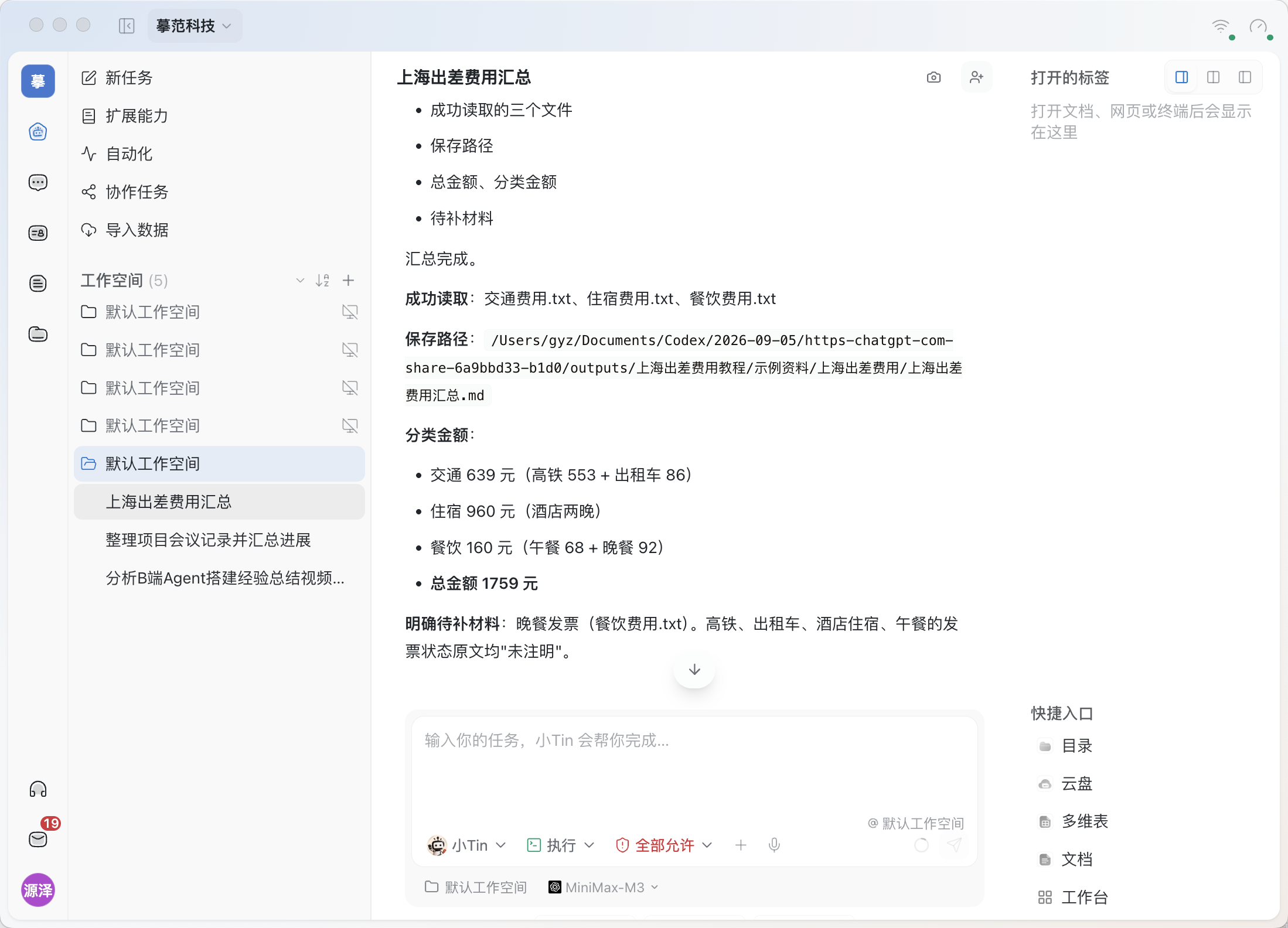
图2:小Tin已读取三份记录并保存文件。先核对总金额,再检查明确待补材料。
使用本教程的示例资料时,金额应当如下:
本次出差总费用:1,759元
| 费用分类 | 计算方式 | 合计 |
|---|---|---|
| 交通 | 553+86 | 639元 |
| 住宿 | 两晚总价960元 | 960元 |
| 餐饮 | 68+92 | 160元 |
| 总计 | 639+960+160 | 1,759元 |
逐笔明细
| 费用 | 分类 | 金额 | 发票状态 | 来源文件 |
|---|---|---|---|---|
| 高铁 | 交通 | 553元 | 未注明 | 交通费用.txt |
| 出租车 | 交通 | 86元 | 未注明 | 交通费用.txt |
| 酒店两晚 | 住宿 | 960元 | 未注明 | 住宿费用.txt |
| 午餐 | 餐饮 | 68元 | 未注明 | 餐饮费用.txt |
| 晚餐 | 餐饮 | 92元 | 待补 | 餐饮费用.txt |
明确待补的材料只有一项:晚餐发票,对应费用92元。
以上是按示例原文计算的预期结果。小Tin生成的排版可能不同,但金额、来源和发票状态应能逐项对上。
核对时,重点看这三个地方:
- 三份文件是否全部读取成功,五笔费用是否齐全。
- 酒店两晚的960元是否只计算了一次,总金额是否为1,759元。
- 其他费用的发票状态是否保留为“未注明”,没有被自行判断为“已齐全”或“待补”。
5. 在当前任务里继续调整
如果想让汇总更方便阅读,在当前任务里继续说:
请继续修改刚才生成的汇总文件,把总费用、分类合计和待补材料放在最前面,逐笔明细放在后面。保留每笔费用的来源,不修改原始资料。
如果发现金额或状态不对,可以指出具体问题:
请重新核对住宿费用。原文960元是两晚的总价,不是每晚单价。修正相关金额后,重新计算总费用,并更新刚才的汇总文件。
换成自己的任务,应该改哪里?
保留“指定文件 → 提取信息 → 标注来源 → 保存结果”的要求,把整理字段换成实际需要:
| 资料类型 | 可以要求汇总的内容 |
|---|---|
| 会议记录 | 已确定事项、待办、负责人、截止时间 |
| 客户跟进记录 | 客户需求、当前进展、下一步动作 |
| 费用记录 | 逐笔金额、分类合计、待补信息 |
无论整理什么资料,都应要求标注来源、明确缺失信息,并在完成后核对原文。这些是任务设计示例,不代表所有文件格式都已验证。
常见问题
找不到文件夹怎么办?
重新复制完整路径,确认文件夹存在,并检查当前任务是否在存放资料的设备上执行。
为什么没有生成文件?
确认当前使用“执行”模式,并在要求里写明文件名和保存目录。可以继续要求小Tin将刚才的汇总保存为文件,并返回完整路径。
能直接换成发票照片或PDF吗?
本篇使用TXT文字记录。照片、扫描件和PDF的识别效果需要另行确认;更换资料格式后,要检查是否读取成功,以及金额是否识别正确。
下次要重新汇总,怎么办?
更新原始费用记录后,在任务中明确指定本次需要读取的文件,避免把旧汇总也当作输入资料。
演示说明:资料与任务场景均为虚构。金额仅汇总记录中的支出,不代表费用已经审核或可以全部报销。上海费用案例已在Mac客户端执行模式下实跑,三份TXT读取成功,汇总文件已保存;金额、来源和发票状态已与原始记录核对。原任务继续修改的流程已在此前的会议记录案例中验证。
参考:TabTin模式说明 · TabTin权限说明