Espace de travail · 7 min de lecture · Mis à jour le 2026-09-08
Comment demander à Petit Tin de lire les documents d’un dossier et d’en faire une synthèse ?
Téléchargez les fichiers d’exemple de frais de déplacement à Shanghai, puis suivez les étapes pour que Petit Tin lise les fichiers, récapitule les frais et enregistre le résultat.
Comptes rendus, listes de frais et notes de suivi client sont parfois répartis dans plusieurs fichiers, qu’il faut ouvrir et regrouper dans un tableau. Indiquez à Petit Tin le dossier, les informations à extraire et l’emplacement de sauvegarde pour qu’il vous aide à les lire et à les synthétiser.
L’exemple ci-dessous regroupe les frais d’un déplacement à Shanghai : trois relevés de transport, d’hébergement et de repas deviennent un récapitulatif des dépenses, avec les justificatifs explicitement manquants. Ces données sont fictives. Téléchargez-les pour suivre le tutoriel, puis remplacez-les par vos propres notes textuelles.
Téléchargez l’archive ci-dessous, décompressez-la et utilisez le dossier « 上海出差费用 » qu’elle contient.
Télécharger les fichiers d’exemple des frais de déplacement à Shanghai (ZIP)
Champ d’application : les étapes décrites concernent le client Mac.
1. Réunir les documents à traiter dans un même dossier
Préparez un dossier dédié à cette tâche, contenant uniquement les documents sources nécessaires.
Cet exemple utilise le dossier « 上海出差费用 », qui contient les trois fichiers TXT ci-dessous. Ils sont déjà préparés dans l’archive ; il suffit de la décompresser.
| Fichier | Contenu du relevé |
|---|---|
| 交通费用.txt | Train à grande vitesse : 553 yuans ; taxi : 86 yuans |
| 住宿费用.txt | Deux nuits d’hôtel : 960 yuans au total |
| 餐饮费用.txt | Déjeuner : 68 yuans ; dîner : 92 yuans ; facture du dîner à fournir |
Attention : les 960 yuans d’hôtel correspondent au total des deux nuits ; ne les multipliez pas à nouveau par 2. Le statut des factures des autres dépenses n’est pas précisé.
Copier le chemin du dossier
Dans le Finder sur Mac, sélectionnez le dossier « 上海出差费用 », puis appuyez sur Option + Command + C pour copier son chemin d’accès.
Copiez le chemin du dossier contenant les trois relevés, et non celui d’un fichier individuel.
2. Créer une tâche dans TabTin
Dans la barre latérale gauche, cliquez sur « Nouvelle tâche » et vérifiez que le mode sous le champ de saisie est « Exécuter » afin que Petit Tin puisse enregistrer le récapitulatif dans un fichier.
Vérifiez que la tâche utilise l’espace de travail local contenant les documents. Si une demande d’accès à un répertoire apparaît, vérifiez le répertoire avant de décider d’autoriser l’accès.
3. Préciser les fichiers à lire, le résultat attendu et son emplacement
Une demande claire indique les fichiers à lire, les informations à extraire, la manière de gérer les données manquantes et l’emplacement où enregistrer le résultat.
Voici les instructions de cet exemple. Remplacez le texte entre crochets par le chemin complet que vous venez de copier, puis envoyez le message :
Lis les fichiers 交通费用.txt, 住宿费用.txt et 餐饮费用.txt dans « [chemin complet du dossier 上海出差费用] » et récapitule les frais de ce déplacement.
Avant de commencer, vérifie que les trois fichiers sont lisibles. Utilise uniquement ces trois relevés sources, sans lire les sous-dossiers ni les récapitulatifs générés précédemment.
Crée un récapitulatif « 上海出差费用汇总 » comprenant :
- Le détail des dépenses : intitulé, catégorie, montant, statut de la facture et nom du fichier source.
- Les sous-totaux par catégorie : transport, hébergement et repas.
- Le montant total de toutes les dépenses.
- Les justificatifs à fournir : cite uniquement ceux explicitement indiqués comme manquants dans les sources. Si le statut de la facture est absent, indique « Non précisé », sans rien déduire.
Calcule à partir des montants des relevés sources. Distingue bien prix unitaire et total, et évite tout double comptage.
Ne modifie pas les trois relevés sources. Enregistre le résultat dans le même dossier sous le nom « 上海出差费用汇总.md ». Si ce nom existe déjà, crée un nouveau fichier sous un autre nom.
À la fin, indique les fichiers lus avec succès, ceux qui n’ont pas pu être lus et le chemin complet du résultat enregistré.

Figure 1 : les instructions dans le client. La capture utilise une version abrégée du même exemple ; remplacez le chemin par celui de votre dossier.
4. Retrouver le récapitulatif et le vérifier avec les sources
Une fois la tâche terminée, consultez le chemin indiqué par Petit Tin et recherchez dans le dossier correspondant « 上海出差费用汇总.md ». Ce fichier Markdown local s’ouvre avec un éditeur de texte ou un outil compatible Markdown.
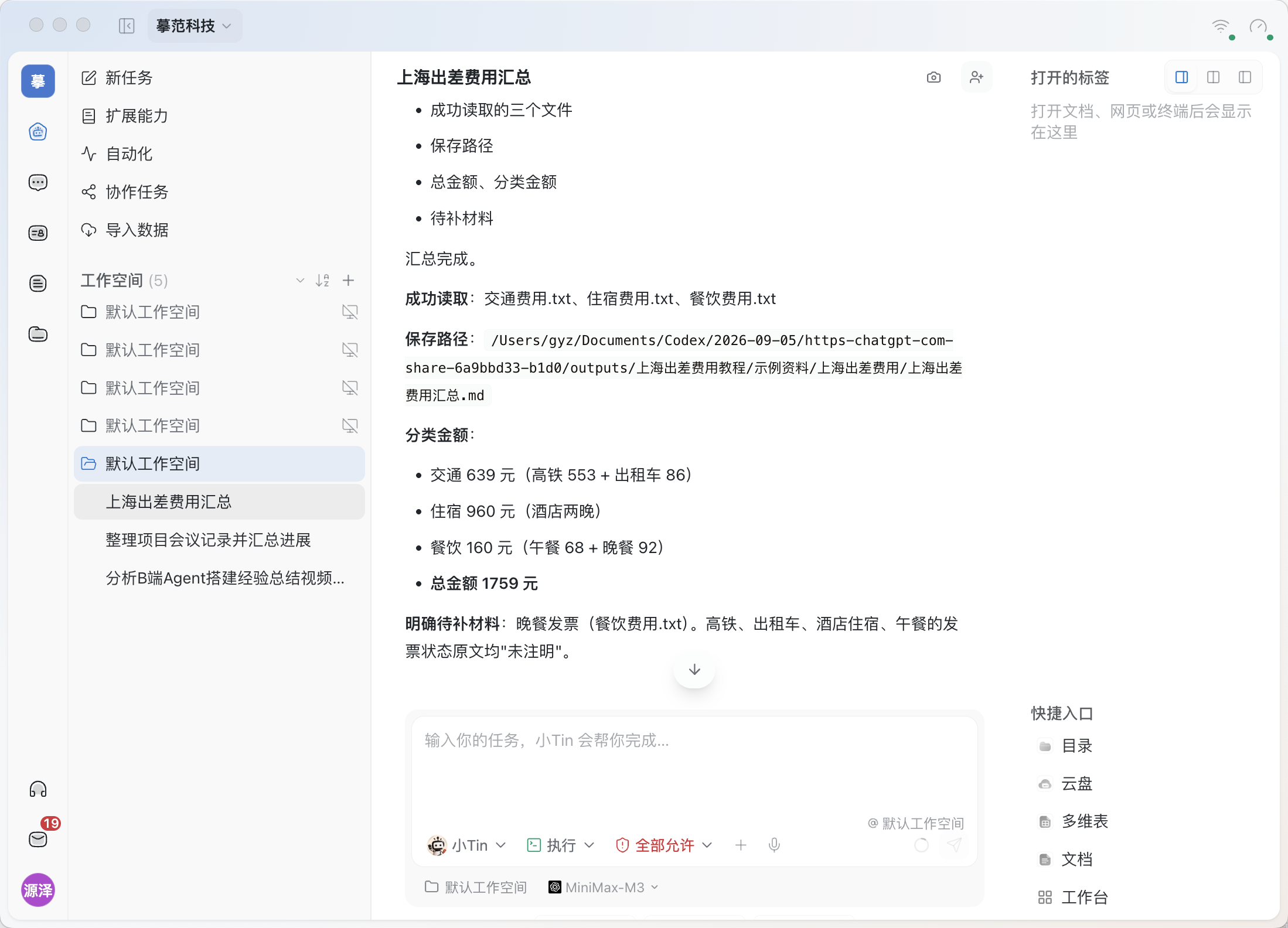
Figure 2 : Petit Tin a lu les trois relevés et enregistré le fichier. Vérifiez d’abord le total, puis les justificatifs explicitement manquants.
Avec les fichiers d’exemple de ce tutoriel, les montants attendus sont les suivants :
Total du déplacement : 1 759 yuans
| Catégorie de dépenses | Calcul | Sous-total |
|---|---|---|
| Transport | 553+86 | 639 yuans |
| Hébergement | 960 yuans au total pour deux nuits | 960 yuans |
| Repas | 68+92 | 160 yuans |
| Total général | 639+960+160 | 1 759 yuans |
Détail des dépenses
| Dépense | Catégorie | Montant | Statut de la facture | Fichier source |
|---|---|---|---|---|
| Train à grande vitesse | Transport | 553 yuans | Non précisé | 交通费用.txt |
| Taxi | Transport | 86 yuans | Non précisé | 交通费用.txt |
| Deux nuits d’hôtel | Hébergement | 960 yuans | Non précisé | 住宿费用.txt |
| Déjeuner | Repas | 68 yuans | Non précisé | 餐饮费用.txt |
| Dîner | Repas | 92 yuans | À fournir | 餐饮费用.txt |
Un seul justificatif est explicitement manquant : la facture du dîner, pour 92 yuans.
Ces résultats attendus sont calculés à partir des sources de l’exemple. La mise en forme de Petit Tin peut varier, mais les montants, les sources et les statuts des factures doivent correspondre ligne par ligne.
Lors de la vérification, contrôlez surtout ces trois points :
- Les trois fichiers ont bien été lus et les cinq dépenses sont toutes présentes.
- Les 960 yuans pour deux nuits d’hôtel n’ont été comptés qu’une fois, pour un total de 1 759 yuans.
- Le statut des factures des autres dépenses reste « Non précisé » et n’a pas été remplacé arbitrairement par « Complet » ou « À fournir ».
5. Ajuster le résultat dans la tâche actuelle
Pour rendre le récapitulatif plus lisible, poursuivez dans la même tâche :
Modifie le récapitulatif que tu viens de créer : place le total, les sous-totaux par catégorie et les justificatifs à fournir au début, puis le détail des dépenses. Conserve la source de chaque dépense et ne modifie pas les documents d’origine.
Si un montant ou un statut est incorrect, indiquez précisément le problème :
Vérifie à nouveau les frais d’hébergement. Les 960 yuans du relevé sont le total des deux nuits, pas le prix par nuit. Corrige les montants concernés, recalcule le total et mets à jour le récapitulatif que tu viens de créer.
Que changer pour utiliser ses propres documents ?
Conservez les étapes « désigner les fichiers → extraire les informations → indiquer les sources → enregistrer le résultat » et adaptez les champs à vos besoins :
| Type de documents | Informations à regrouper |
|---|---|
| Comptes rendus de réunion | Décisions, actions à réaliser, responsables et échéances |
| Notes de suivi client | Besoins du client, état d’avancement et prochaines actions |
| Relevés de frais | Montants détaillés, sous-totaux par catégorie et informations manquantes |
Quels que soient les documents, demandez d’indiquer les sources et les informations manquantes, puis comparez le résultat aux originaux. Il s’agit d’exemples de conception de tâches ; tous les formats de fichiers n’ont pas été validés.
Questions fréquentes
Le dossier est introuvable ?
Copiez à nouveau son chemin complet, vérifiez qu’il existe et que la tâche s’exécute sur l’appareil où se trouvent les documents.
Pourquoi aucun fichier n’a-t-il été créé ?
Vérifiez que le mode « Exécuter » est actif et que votre demande précise le nom du fichier et le dossier de destination. Demandez ensuite à Petit Tin d’enregistrer le récapitulatif dans un fichier et de fournir son chemin complet.
Puis-je remplacer directement les fichiers par des photos de factures ou des PDF ?
Cet article utilise des relevés textuels TXT. La reconnaissance des photos, numérisations et PDF doit être vérifiée séparément. Après tout changement de format, contrôlez que les documents sont lus et les montants reconnus correctement.
Comment refaire le récapitulatif la prochaine fois ?
Après avoir actualisé les relevés sources, indiquez explicitement les fichiers à lire pour cette tâche, afin de ne pas inclure un ancien récapitulatif parmi les sources.
À propos de la démonstration : les données et la situation sont fictives. Les montants regroupent uniquement les dépenses relevées ; cela ne signifie pas qu’elles ont été validées ou sont toutes remboursables. Le cas de Shanghai a été exécuté dans le client Mac en mode Exécuter : les trois TXT ont été lus, le récapitulatif enregistré, et les montants, sources et statuts de factures comparés aux originaux. La modification dans une tâche existante a été vérifiée précédemment avec un exemple de compte rendu de réunion.
Références :Modes de TabTin · Autorisations de TabTin